
粉丝3.5万获赞8.1万
相关视频
 00:40
 06:15查看AI文稿AI文稿
本期视频讲一下这个打印机怎么进行快速安装和使用 啊。首先打印机呢,我们拿到机器之后,首先是接电,还有这个 usb 线接上啊, usb 线是直接接到电脑上面的,然后电线的话就是接电啊,接好电之后把这个开关打开 啊,打开之后把它前面打开,然后我们装好纸棍子的话,是缺口朝上啊,这个这个缺口朝上这样的装进去 这样,然后再给它装进去,然后下面的这个东西是可以动的啊,这个东西是可以动的,把它拉开,然后将纸装进去,要把它夹 好啊,如果说你的打印机不是这一款的话,那就可以跳过这一步啊,装好之后他会蓝灯常亮啊。然后接下来就是安装驱动, 如装驱动的话,不管什么打印机都是一样啊,我们有提供一个一键安装的这个快快捷的软件啊,首先让客服发这个软件给你啊,假如说这现在这个客服已经发给我们了,让我们长按他复制, 然后回到微信上面啊,给他发出去发送 啊,这样的话你电脑就能收到这个软件这个链接啊,收到这链接之后呢,我们先先将它复制,把这个英文,只要英文啊,如果说他像像这个一样,他有这个中文,我们就不要这个中文,包括这个 双引号我们都不要只要这个英文,把下面的英文复制一下,右击复制,然后点击电脑的 win win 键,这个按键加这个 r 啊,这两个先点他,再点他, 那么我们电脑就会出现一个这个东西啊,出现一个这这个小小的框框,然后我们将将我们刚刚的这个复制,复制好的东西,把它粘贴到这里来啊,把这里面东西删掉,然后右击粘贴到这里来,然后点确定, 那么电脑就会打开一个这样的页面,然后我们点这个普通下载,下载的话我们这个保存到的位置,我们选桌面啊,一定要选桌面,如果说这里不是桌面,那就点开这个小三角,然后找到桌面啊,在上面或者下面找桌面啊,找桌面,然后点下载,下载好之后 把这个页面关掉,这个页面就不要了,然后下载好的话是在这个位置啊,这个位置,不然说我们都会显示这样的一个图标啊,也有可能显示成另外一个样子,一会我们给看大家看什么样子,如果是显示这个样子的话,那我们就右击他, 然后选这个解压到当前文件夹啊,这个是这个显显示跟这个差不多一样的,那我们就解压到当前文件夹,然后我试列一下另外一种样子的, 然后另外一个样子可能是变成这样啊,有可能是变成这样子,这样也一样,我们右击他,然后有一个全部解压缩或者全部提取到这个啊,我们点一下,然后再点这个提取, 他就会变跳出来一个这样的文件夹啊,在这下面啊,跟他很像很像的,他,他下面的字是一模一样的啊, 然后像这个文件夹,我们打开这就就长这样,然后再把它双击啊,就会看到有这三个东西啊,这个这个软件是我们自己制作的啊,不是得力官方的,如果说你觉得这个不不安全,你可以不用这个,你用官网的一样啊,这个只是说更快速, 然后包括右下角,如果说你要用这个安装的话,你要把右下角的这个三软件都退掉啊,比如说像这个火蓉,那我们把它右击退出啊,三六零那些也是一样,右击退出,把它退出掉,然后我们点这个开始安装就双击他,然后点他要是跳出这个问你是否给他权限啊?那就给点是, 然后现在就不用再去动鼠标了,现在就让他自己去安装就好了,然后一切我们都看左上角这个方框,这个框框里面写什么字啊?他现在就算这样子闪都不用 管他,他会跳出一个这样子,问你是否可以不要点,把鼠标都不要动他,他会自动去点的,包括了在这这闪都不用管他啊,他自动安装好之后,这里就会变成 ok, ok 的话就装好,也不用点他,让他自动去点,他自己会去操作。 操作好之后呢?他他刚刚红色那个区域的话,他红色区域可能会跳出一个这样的东西啊,有可能会跳出一个这个东西,问你是否要安装这个设备,我们一 全部都点四,他可能会跳两到三次,或者是三到四次左右,哎,有可能会变成一个红色的框,他问你是否继续安装,那你就点继续让他安装就好了。然后装好的话 啊,装好的话呢,就弹这样子啊,并且他会打开一个教程视频啊,这个教程视频啊,他是用的是抖音的,我们关掉就可以看到。这个编辑软件怎么使用 啊?这个这个窗口就是教你怎么用这个编辑软件的啊,这个编辑软件的话,我们一样安已经安装到桌面上的这个位置,看到吧,它叫做 deliber 云标签啊,这个, 然后啊装好之后,这个页面的话显示这个这样子,就是说明他已经完全装好了啊,包括驱动还有那个编辑软件,他都装好,他他在跳一个绿色的页面,我们就可以把它关了,然后我们就可以打开这个编辑软件了, 打编辑软件长这样,然后我们可以点新建啊,这个视频里面都会有教,就是他打开了这个浏览器的这个页面,这个视频都会有教。咱们去用这个软件 啊,前面的他前面有半部有这么多左右,应该是在教你怎么装这软件啊,这一步就可以去掉了,你可以直接从这里开始往后看就行了啊,然后,呃,安装好之后呢,这两个东西都可以删掉 啊,如果说你怕你可能会装童装系统啊,童装电脑的话,你就把这两个只能留一个就行了,留一个保留下来啊,下次再看这个视频进行安装就行了 啊,然后这个这个页面也可以关掉了啊,这页面都关掉了,然后软件已经装好,然后我们直接点开这个云标签来进行编辑就 ok 了啊,这个就是一键安装的软件教程。
876百密亿疏 00:10
 05:03
 00:50查看AI文稿AI文稿
好,我们来看一下,当我们打印机如果出现了走纸,不在撕纸的位置,或者说上面这个指示灯是红色的,那我们要如何把它校准呢?然后我们开始操作,我们先把它关机,后面 好,然后我们长按这个按钮,按六秒,它会一共响三声,一声好,一共响三声,它会出现一个校准,来来回回的操作。 好,现在他就撕纸的位置,我们按一下他,他也是刚好走一张。
610月下星辰 08:07查看AI文稿AI文稿
得力条码打印机编辑软件安装与使用。先打开浏览器,然后输入得力的官网, 这里可以暂停下来,先观看一下,输入完成之后按回车键, 然后在这个搜索框这里搜索得力, 调满打印机编辑软件, 输入完成之后点搜索, 也就是这一串,这一串字输入进去,然后搜索点产品资料,下载,点得力条码打印机编辑软件,然后就可以下载了, 正在下载, 下载完成之后在文件夹中显示, 然后右击它,把它解压出来, 双击 进行安装包,点确定点安装, 点下一步,勾上这个我接受点下一步, 点下一步点安装, 安装完成,然后这一个点完成,他这里会打开这个软件的说明书, 这里这个是说明书,这个可以先关掉,然后这里就选择最后一个点确定, 然后这里点启动新的文档, 点下一步,选择自己的打印机,比如说我这个是七二零,如果说是七四零或者是八八八,这个就选择对应的就可以了。点下一步, 这里点下一步,这里就是选择 有几行几列,比如说那个纸只有一行一行一列的,那这个纸直接点下一步就行了,如果说有一行两列的,这里再改一下,或者三列的,就选择对应的就可以了,这里我就选择一个点下一步, 点下一步,点下一步,这里就要设置一下纸张的宽高度,比如说我现在安装的纸是宽度是四十毫米,高度是三十毫米, 输入正确, 这里是宽度,然后这里是高度, 输入正确, 然后框高度输好,就可以直接点完成了,后面的都不用输了,再放小一点,这里就编辑自己要打印的一个内容, 比如说我大概要打印出这样的一个效果,然后我们就是先编辑添加文字,先添加单行的文字,这里就输入一个品名, 呃,然后添加条形码,条形码在这里,然后这里一般就是选这个幺二八的格式就可以了, 然后点选择,点一下标签内,它就会生成一个条形码了, 这条码太大的话,可以点到右下角,把它变小一点,双击,然后输入这个条码的内容,就是在这个数据源这里, 这里我就随便说了, 然后这里会变成我们输入啊,比如说这个条码的文字太大了,我们可以双击,然后再改一下这个字体,这里这个大小还可以再改一下,比如说选五点五的, 他就变这么小了,太小的话可以再调大一点,然后还有添加一个售价,也是添加单行的文字, 接下来就把这个文本调到合适的位置就可以了。这些内容 比如说这个字体,这个品名 要大一点,那这里可以点中它,然后这里选择这个字体大小,这里都可以选的 太大了 啊,可能我还要添加一行产地,那我就继续添加文本就可以了, 拖动到合适的位置。编辑好了之后,我们可以点击文件,然后点打印, 这里可以输入打印的一个数量,如果说要打三张,这里就输入三,然后点击打印,这是打印机就会打印出这个内容了, 这就是打印机打印出来的那个标签, 这样就没什么问题了,如果说要 编辑的话,再去编辑,最后我们就把这个格式把它保存下来,点保存 却会让你选择存储的一个位置,比如说我放到 桌面,比如说我放到桌面上,然后这里就输入这个文件名,比如说这个是四十乘三十的,这个文件名是自定义的,随便输都可以,再点保存就可以了, 标签软件就使用,就介绍到这里。
1064得力设备专卖店 02:28查看AI文稿AI文稿
先讲一下打印机怎么修改有间距的标签和创建纸张大小啊?首先我们在电脑上随便找到一个文件夹,打开,然后在中间的这个框里面啊,输入控制面板, 回车找到这个,打开这个页面都啊,可能有些用户的啊,是这样子的啊,或者说是这样子的啊,我们统一把这个查看方式改成类别 啊,改成类别之后呢,点这个蓝色字体这个查看设备和打印机蓝色字体的啊,点一下啊,就进到这个页面,然后找到我们要改的这个打印机,右击他,然后点打印首选项这个位置啊,打印首选项,然后进来之后有个页面设置啊,页面设 这里,然后有个新建啊,点新建,然后先输入名称啊,名称就是纸张的多大啊,纸张是多大就选输的话,假如说我们现在输一个七十乘以 三十的啊,然后名称就是七十星三十,或者你打个 x 乘号都可以啊,这个名称就是快速区别那个纸张大小的,你要类型的话,我们默认都用魔切标签啊,都用魔切标签啊, 然后宽度就是啊,打印纸的宽度七十,然后高度三十啊,这里这里会有那个大概的那个示意图右边啊,然后暴露尺寸,我们默认都改成零啊,两个都改成零啊,如果不是零就要改一下零,然后点确定啊,这样的话我们就已经创建好一个纸张了,然后 再把它改成一个有间距的标签啊,点上面这个第第三个卷啊,卷这个位置,点开,然后把第二个类型改成有间距的标签啊,我这已经改好了啊,正常的话可能是这个样子 啊,我们把第二个改成有间距的标签,然后下面的参数不要去改啊,最重要的下面参数不能去改,不管是多少啊,你量的量的不对也好,都都改成都让他默认就好了,不用去改他,不用动他。然后还有这个图形啊,第二个啊,上面第二行第二个这里, 然后改成无啊,这里改成无图形,这里面改成无啊,很默认他是半色调的啊,改成无,然后点应用再点确定啊,这样的话我们就创建好标签,改好有电锯的标签了啊,先现在再去打印一下试试看。
1547百密亿疏 00:57查看AI文稿AI文稿
三个八,新款打印机哈,这是台页面标签打印机,可以打电子面单, 快递单呢,现在的快递单都是用这个页面打出来的,三通一达做外贸的,亚马逊平台 外贸的都用这个,这个这配的配的打印线,电源线都配好。这款机器的话是可以打的页面的标签啊,都可以打一点点的标签页面的,买起这个打印效果非常好。这款机打开这里哈,这样双手打开,打开里面看里面, 这个是装纸的地方,装纸的地方,这调节宽度,这个轴在转动的轴,这是打印头配的线都配齐,收到的可以直接使用了。蓝海办公,专业批发各种条码机,打印机,一手货源。
 02:11查看AI文稿AI文稿
安装驱动,我们先把那个打印机开机数据线插电脑上,然后我们打开浏览器,百度得力,然后找到这个, 进来以后点服务与支持产品资料下载啊,这里找那个打印设备,然后找标签打印机啊,这里搜,我们是装的七三零,就这一个点, 然后选择这个驱动,这个是编辑软件,有需要的可以下一下,我这里就不下了, 然后 我们把它解压到桌面, 插了线脑直接就显示出来,如果没有插的话,他可能这里就显不出来, 然后我们在控制面板里面看一下 就出来了。然后如果我们要打尺寸的话,点那个打印首选项, 这里要新建尺对应的尺寸,比如说你们打七十乘二十的,你先这里新建七十 乘二十的,然后点确定,然后再点应用,然后再点确定。
620得力勇霞办公文具专卖店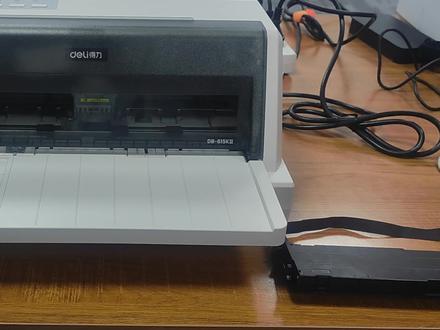 05:21查看AI文稿AI文稿
本次讲一下六幺五 k 的首次使用教程啊。首先拿到机器人的话了,我们先把机器的外包给装给拆开啊,然后我们装四袋, 每每种型号的色带都不一样,安装可能不太一样啊,可以让客服给一下您视频啊,然后如果说是六到五 k 的话,就是我们先啊色带可以把它卷成大概的样子,然后给它放进去啊,每种色带都是大同小异, 这里一定要平整啊,平整,然后左右来回拉一下,拉一下,保证他没有夹住,没有夹起来,然后将右边的力度感调到四档, 调到四档之后呢啊,这样已经装好了,右边可能力度档有些是在右边,有些是在左边啊,这里面会有个 力度感,这里有写的数字啊,这里有写的数字, ok, 装好塑料袋之后,我们把盖子盖上啊,然后还有一个就是前镜子跟后镜子的区别啊,这边这个位置会有一个前镜子跟后镜子啊, 像一个文件一样的东西,就是前镜子,然后如果有个像个有个弯的地方呢,就像就是后镜子啊,现在我们把它调到前镜子,这样子就是前镜子了啊,前镜子的话就是从前面放置进去,然后从前面出来啊,这就叫前镜子, 然后打印纸的话,然后打印纸是这种纸或者是发票纸啊,从前面放进去就行了,然后现在我们节电,节电右右侧有个开关啊,可能在右侧,也有可能在底部,每个打 e 型号不一样,可能就不太一样。 开机后等这个打印机自动校准,哎,校准完毕后我们把纸放进去, ok, 这这个时候打印机已经安装好了啊,然后就是我们来装驱动, 然后将数据线啊,像这个数据线跟这边一样,一个是 usb 的,另外一头是接打印机的啊,在后面打印机的后方 这个位置有个接口啊, ok, 把这个接进去,然后另外一边的话,我们就接到我们的电脑上面去啊,不管是台式机还是说是笔笔记本电脑啊,台式机要接到电脑主机的后面啊, usb 这根线啊,接到电脑啊,我这个是笔记本啊,直接接到笔记本的 usb 上面, ok, 然后接下来就进行啊驱动的教程。首先我们装这个驱动的时候,要先让客服发一个驱动的下载链接给您 啊,然后把通过微信啊或者 qq 啊,或者任意一个能上传到电脑的位置啊,我这个是微信的文件程序助手啊,然后发过来的时候,我们点一下这个鼠标,直接放在上面点一下,然后就会弹出一个要下载的位置啊,我们下载的位置就保存到桌面上去, 保存到桌面,然后直接点保存,保存好之后这个小方法就可以把它关了,关了之后我们已经下载到桌面的左上角啊左 边,然后右击或者直接双击打开,双击打开之后就是长这样,在里面把这个文件啊下面这个有一串字的这些文件,把它拉到桌面上去啊,直接把它拖到文件。 拿到文件上之后呢,我们直接啊双击打开这个文件,然后就会发现这有个 d e, 得力啊得力。开头这东西不用上面的文件夹,不用再点进去了,就直接点下面就行了啊,双击下面这个 喂,然后打开这个的时候呢,我们直接点下一步啊,直接点下一步,这个时候呢打印机啊驱动就会自动识别出来打印机的型号啊,直接下一步,一直下一步就行了。 ok, 弹出这个问题,是否需要安装这个设备啊? 直接点击安装,或者有个红色的字体,然后红色的字体的话就点始终安装啊,这个是随机的,看电脑啊,电脑不一样,可能显示不一样,反正我们都是允许他安装,让他安装就行了, 这样他就会开始安装驱动啊,这样的已经装好了,驱动安装成功啊。 ok, 装好之后我们直接把它关掉啊,今天从我关掉啊,打印机打装好之后,我们就打开一个 wps 啊, wps 啊,随便哪个文档,只要能打印就行啊,不一定是 wps, 你用网页啊那些都可以啊,我们只是说新建一个表格啊,新建一个表格, 然后在这里面随便先输入点测试页的文字 啊,先打这些,然后点打印域的,然后我们选择六幺五 k 的这个啊,直接打印, 这个时候我们就会发现打印机已经开始打印了啊,已经打印出来了,说明这个时候我们的打印机已经完成安装好驱动了。 ok, 这个就是首次使用的教程视频。
158百密亿疏 01:00查看AI文稿AI文稿
首先我们双击打开驱动, 选择上方的选项,点击下一步,勾选最上方即可。 点击按我栏弹出提示,选择时选择安装打印机驱动,识别到打印机,继续下一步,点击完成,等待安装完成。 安装完成,点击关闭,打开电脑,设置打印机列表, 找到我们安装的打印机点 点击管理,找到打印机首选项,设置我们装在打印机的纸张尺寸,点击应用确定,然后可以打印我们想要打印的内容是下。
127得力锐际办公设备专卖店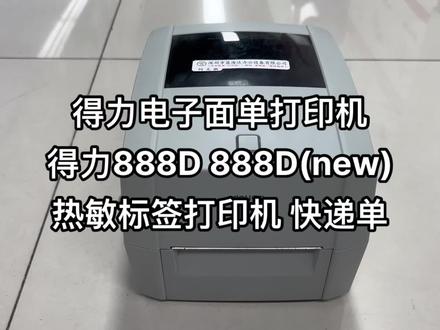 00:59查看AI文稿AI文稿
得力电子面单打印机,得力八八八地八八八地木热敏标签打印机,快递单打亚马逊呐,苏麦通那些的。 哦,有啊,我们这里给你介绍一款哎,夺力的哈。夺力啊,三个八 d 的。这个三个八 d 的机器是专门打外贸单的。 这个这里这个机器是做外贸用的,可以打一百块的纸,打一百块的纸,在这里装一百一百五都可以啊。外贸单,这是装纸打外贸单,这只得力的大品牌月饼的打印文件也可以。得力三个八 d 的, 看到没有?六,新款的这个速度快,效果好,性能稳定。嗯,后面是插头啊, usb 接口。 呃,电源开关在这里,这里插电源哈,这款机器的话就是可以满足你做外贸的了。呃,拿回家就可以用了。装上电脑装个驱动,到独立官网去下载个驱动,蓝海办公专业批发。
 06:36查看AI文稿AI文稿
现在我们讲一下就是八八八 t 或者八八八 tw 怎么安装四代跟打印纸啊?先说一下这个打印纸啊,它安装的话都是一样啊,左右的两个卡扣往往回拉就能打开它了啊,打开这个是会自然下下垂的,不用管它 啊,这里会顶住,也不用怕夹手。然后这里会有一个小三角啊,这里这里会有个小三角, 那个黑色的跟跟机器上面都有,各有一个小三角。要对准啊,默认出场就是已经对准了,不用去调,他这里不用额外去调, 然后打印纸的话是直接给他卡到这里面就行了啊,因为这个比较宽嘛,他收不来,就把这个东西这个蓝色你按下去啊,你按下去就弹出来了,拿起来拿起来,默认弹射应该是这样子的啊,默认弹射是这样的,弹没有弹不回, 咱们把这个蓝色东西把它拉起来就收回来了啊,我们打印纸只要放上面让他卡住啊,卡住转动正常的情况下我们把它按下就行了啊,这样他就不会动了,反正打印纸也能正常转动了啊,然后把这个纸啊卡好 啊,这个下面这个也是可以动啊,也是可以调节的,然后我们把它卡好。 ok, 卡好之后留留这么一点在外面就行了,然后扫里面给它卷上去就可以了。然后讲一下啊,色袋怎么装, 上面这部分就是装色袋的啊,然后我们先先来判断一下色袋的正反面啊啊,随机配送的话是黑色的啊,我因为我现在录了这个视频比较方便,你们看怎么装了啊?我就拿这种 有颜色的啊,这个也可以定制啊,首先呢我们拿一张这样的打印纸啊,把它撕开 啊,一般情况下这碳带呢,如果你粘一下他,就这样子粘他一下啊,看他会不会掉色啊,如果不会掉色,那么就说明这一面不对啊,我们翻到另外一面啊,背面来, 背面这一面啊,粘一下他啊,你会发现掉色啊,掉色的这一面要跟打印纸来接触啊,我这一面已经掉色了,看打印纸啊,我们现在拿着这这一面拿这里来粘他一下, 会会掉出颜色来,这个啊,黑色也是一样的,掉色的这一面啊,就是掉色的这一面要跟蓝银纸接触啊,所以说现在这个轴呢,这个就是回收轴啊,这个小的嘛,因为没有东西,我刚刚刚刚新新把它滚进去的啊,所以说这个 小的轴他是回收轴啊,然后右边这个大的就是使用轴吗?对吧?两个轴啊,然后说一下这个安装位置啊,这里有两个这种黑色东西,这两个会旋转的东西吗?啊,里面这个是装使用轴,外面这个装回收轴啊,也也就是说 我们这两个东西啊,一个是大一点的,一个小一点嘛,小一点可能是光的啊,如果说刚发货过去,可能这上面都没有东西,也是白的,白的,透明的那种 啊,然后我们就直接这个回收,都是装到外面这里啊,小的这个是装到外面这里,我们先把它这样子拿着啊,这样子他本来是这样卷的了吗?是吧?这样卷的了,然后我们把这个小的先从上面穿过去啊, 你穿下去啊,穿到下面来啊,先放在这下面,然后把大的先给装进去啊,大的右边他是有个顶的吗?然后右边 这里有个顶灯亮的东西啊,里面有一个,外面一个,把里面那个顶进去,我给大家拉光一点, 看得到吧?这这个里面位置他是有弹性的吗?可以拉弹性的吗?把它顶进去,然后这边他这边会有个卡扣,看到吧?有个扣啊,有个扣,然后我们对应的这这这上面也有两个扣了,看到吗? 对应四楼扣了,然后我们对对准顶进去啊,把它拉直一点拉,拉紧一点,然后先顶右边,再顶左边,左边要对准 啊,这样这样对准到他,他顶进去是刚好的,是很契合的。这个位置啊, 是很切的,竟然没有间距的啊?顶好之后我们把它稍微往回卷一点啊,也可以不用往回卷,我们把这个往往外卷一点也一样的,然后这这外面这个也一样啊,要要要要要从下面的包过来啊,这样包上来,然后 然后这个给他先装进去啊,回收走也是一样。右边先顶进去啊,先顶进去,顶进去,这就凸出来了吗?对吧?然后这边再给他对准装进去。这个卡口吗?然后卡口对准这个这个位置的卡口 啊,对准已经卡好了啊,这这边也是卡到位了,然后我们再把它稍微的旋转回去一点啊,因为我这刚刚弄破了,不小心弄破了,刚才旋转回去 啊,转到像这个样子啊,再转一点点,稍微再转一点啊,这样子就已经装好了啊,我们探探一下,转成这个样子,算是装好。从下面包过来啊,直接这样包上来啊,并不是说从中间这样过来啊,下面一定要包过来,我这个是彩色的,看的看起来就比较 那个明显啊,如果黑色也是一样啊,然后我们最后再拿,再拿打印,再拿这个粘这个标签纸啊,标签纸,或者说你拿别的胶布啊都行,轻轻的粘一点上去啊,就 轻轻的粘上去,确保一下他是不是跟打印纸,你看这个位置吗?然后轻轻这样粘一下,一扯啊,他给你扯的掉了,能把这个碳给扯下来了,就说明这个装,对了,如果说你这样子粘一下,他不会跟的下来,那么就说明你这个碳带已经装反了啊,也有可能是你那个碳带比较啊,有点 高,粘在上面粘的比较牢啊,你都可以先试一下啊,如果说能粘,一般来说都是可以这样粘的掉,粘的掉说明你没装错啊,然后盖的话把它盖起来的话,这个是可以让他就这样子,也没问题,不用拿手把它推上去,就这样子都可以。 然后右右上角这个位置啊,这个位置有个顶的位置啊,手这个手先先扶了他,然后这个手往右边那个手往里面推一点,就可以盖上来了啊,就不会那么大声,不然的话你用用力按的话很大声,或者说盖不动啊,所以说手往左推一下啊,咱们轻轻的给他到这个位置, 到这个位置的时候用力盖好就 ok 了,然后再开电啊,这个就是碳带的安装视频。
367百密亿疏 00:45查看AI文稿AI文稿
开,打开得利的官网,然后就是这个 n b 得利的项目,然后在这搜索,呃,你的机器型号八八八的,是吧?然后输入八八八的,点这个放大镜搜索 这一个八八 dnew, 是吧?这是你用的型号,然后点查看详情,然后点资料下载,点这个驱动, 然后点这个第二个条码打印机驱动程序,点立即下载,下载下来安装就行了,最下边这个是编辑软件。
50三吉臻商贸 01:27查看AI文稿AI文稿
今天我们要维修哪一台机器呢?那就这台吧,得力八百八十八的热敏打印机出指一半。那就考虑他的主板的问题,看一下他的标签,再次确认一下新到货的得力原装主板。接下来我们拆开, 不得不说他这包装的还挺好,一层又一层的。接下来我们准备给他更换, 首先先把这四个底部螺丝松掉, 更换完成后的救主板,接下来我们拿去插电 测试效果,插上电源线, usb 线, 测试成功,不会出纸只出一半的状况了。
 00:59查看AI文稿AI文稿
这是一台三星的激光打印机,然后它主要有三个功能,就是打印,复印还有扫描 啊。复印和复印和扫描他不一样,打印他就是呃把头像转换到文字,然后通过电脑来实现,或者手机来实现。复印的话就是把这里边的文稿复印到这个,复印到一张白纸上。 扫描就是单把白单把这个文里边的文档,然后扫描到这个电脑上。拍,就类似于拍拍照片啊,有些打印机还多的这个功能,这个叫疏稿器,能把一台一台的东西复印,所谓的激光他就是里边装了个吸骨 这种磨粉激光往上打打头像,所以这叫激光打印机。
168本人不修打印机 01:37查看AI文稿AI文稿
双手将两侧的顶盖开启按钮往前拉,就可以开启顶盖,顶盖开启之后,我们能看到这是打印头组件,这是直卷支架, 直卷支架上面有一个卡位梢,现在是松开的状态,卡位梢按下的状态的时候,直卷支架被卡住, 这是传感器,这是导指甲,这是胶棍。良好的设计使装置非常的简单方便,只要松开卡微烧, 拉出直卷支架,装入热门纸,装完以后锁回卡微烧,铺好热门纸, 把热门纸放入导指架里面,把导指架的宽度设置到和热门指宽度相吻合,这样就完成了。装完以后,热门指的正面朝上, 要盖上顶盖,这里有个顶盖支架锁,我们往里按就可以把顶。
111得力设备专卖店


