win11鼠标右键显示更多选项设置

粉丝51.2万获赞844.7万
相关视频
 00:37
00:37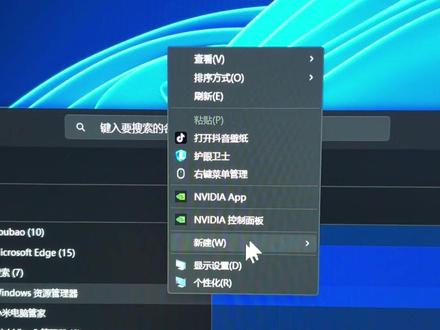 00:38查看AI文稿AI文稿
如果你的电脑右键菜单出现了这个显示更多选项,那么你的电脑很可能将发热、卡顿,甚至是死机。因为微软已经承认了这个严重的问题,即便优化了代码,但是速度仍然不及 win 十。我们只需要右键开始菜单选择终端 只需要粘贴这串代码,这个就是代码,大家自己截图转文本识别一下,然后点击回车,这里提示已经操作成功,还没完。右键任务管理器,找到这个资源管理器,右键点击重新启动,桌面会黑一下,但是没关系,右键再试一下已经正常了。
9794宇浩玩数码 00:38查看AI文稿AI文稿
win 十一最气人的就是这个右键菜单了,需要点击底部的更多选项才能展示全部内容,让本来一次就能完成的操作变成了两次。其实只要一个小命令 就能修改回 win 十版本菜单。我们先右键点击开始菜单,选择 windows 终端,点击进入,在终端应用程序里粘贴这张代码,注意空格,然后做好回车操作。成功后重启电脑就可以看到右键经典模式了。如果你不怕麻烦,也可以修剪注册表来实现。 首先在搜索框搜索注册表,打开注册表编辑器,依次打开影像目录,然后在这里新建一个 d word 值同命名为这个名字,双击这个文件,然后将其复制为一,最后重启电脑就生效了。你学会了吗?这里是小白不小白,我们下期再见!
9357白聊数码 00:45查看AI文稿AI文稿
老师老师,我的电脑升级到 win 十一之后怎么又记菜单变了?这还不简单,一串代码搞定, win 加 r 输入 c, m, d 输入这串代码后敲回车显示操作成功。完成后重启一下电脑,现在不管是桌面右键还是图标右键都能显示全部菜单选项啦。 老师老师,那任务栏居中该怎么解?莫慌,有为师在任务栏右键设置任务栏行为 对齐方式改为左,现在任务栏就变回靠左的样式了。谢谢老师,我学会了,屏幕前的你学会了吗?
105ROG官方账号 00:39查看AI文稿AI文稿
win 十一系统右键点击文件或者文件加默认显示更多选项,很多内容不能一次性显示,使用起来很不方便。如何想要一步能看到所有内容,让我来教教你吧。我们打开电脑运行界面,输入 cmd, 将评论区发布的代码复制粘贴,点回车,这时候会显示操作成功。完成,我们重启电脑,再右键点击文件或者文件夹的时候,就会一次性显示所有选项。是不是很简单呢?记得关注再走哦。
24职场办公达人 00:48查看AI文稿AI文稿
显示更多选项, win 十一系统对桌面或者文件加右键,不会显示全部内容,需要点显示更多选项。就和之前 windows 十一样,把所有内容都显示。如何设置呢?可以到注册表添加一个项就能解决。打开运行,输入注册表命令, delete it, 确定依次打开这个位置,找到 clsi 的 右键新建项,项的名字改成这个, 再对新建的这个项,右键新建项,第二次项名字为 in proc server。 三十二,点开右边的默认这个,直控下,不要填任何内容。确定关闭注册表,重新启动电脑或重新启动任务管理器。回到桌面右键已经是需要的效果了,再见!
71御峰数据


