惠普518打印机电脑操作使用教程
粉丝228获赞135
相关视频
 02:08查看AI文稿AI文稿
大家好,今天给大家讲一下惠普五幺八这个屏幕打印机,这上面各个按键的作用啊。首先这个哈, 最右边这个,这个是电源键开关,就是按轻轻的按一下就可以哈,然后这个 i 键是打印信息页的,你按一下,轻轻的按一下,会打印出打印机的信息页哈,网络 ip 地址什么的,这个键叫 wifi 键哈, wifi 键啊,当这个 wifi 灯常亮的时候,代表你家的网是配置好了,闪失的时候代表是没配置好,这是 wifi 指示灯哈,也叫 wifi 按键,一定要是在亮的状态,它才是无线才可以啊。这个液晶屏哈, 这是上面显示零零显示,当你复印的时候按一按一就是,这是变成零一了哈,这是复印的倍数显示在这里。 这个键是直连的一个按钮啊,直连直连是这个图标啊,然后最底下,最底下这两个,这个是黑色喷头标志,彩色,当有故障的时候,这个地方是亮红灯啊。 再往这,这个是黑色黑白复印哈,然后黑白复印就用这个,这是彩色复印哈, 分两张,就连续按两下,分三张,连续按三下,按一下就分一张,这是禁止键。当缺纸或者卡纸的时候,这个灯亮红亮黄灯哈, 放上纸以后,如卡纸的话,把纸取出来,放上纸以后,再按一下这个,这个键啊,他就恢复了,这个是取消键啊,当你打印过程中突然不想打印了啊,轻轻的按一下这个键, 轻轻的按一下就取消了哈,就不再打印了。好,今天视频就到这里。
304数码杨哥 03:12查看AI文稿AI文稿
惠普五幺八联工打印机新机安装教程一,去除机器封条, 连接电源并且开机。开机后机器将自动准备墨水系统机器屏幕提示缺少墨水,此时可夹住墨水,打开墨仓盖,加住黑色墨水, 加入黄色墨水, 加入红色墨水, 加入蓝色墨水。下一步安装墨盒, 首先打开卧槽门,转动橙色手柄,向下按,打开蓝色卡梢,取出橙色塑料 安装漠河,左边是彩色,右边是黑色。 关闭卧槽门和卧槽门,装入纸张,并且按下黑白复印件, 等待机器自动打印校准页, 扫描已打印的校准页,并且按下彩色复印件,等待机器彩色校准完成即可。 下一个视频教大家如何安装驱动。
 02:00查看AI文稿AI文稿
惠普打印机驱动安装详细教程从浏览器进入惠普官网,选择支持软件与驱动程序,选择打印机,输入打印机型号, 下载驱动 双击运行, 按照自己的需求选择驱动。 注意,这里一定要选择禁用漠河保护功能。 驱动安装完成, 打开设备和打印机,检查驱动。 感谢观看!
 00:47查看AI文稿AI文稿
现在开始操作五幺幺的密码打印纸。第一步,先调出手机直连标志,同时按住,嗯,需要同时按着禁止键加无线页,三秒 好,看到了显示的这个手机直连的标志,然后再按这个 i 的键,这个 i 键,然后就可以打出一张密码纸, 好在这张纸的下半部分能看到一个 wifi deletin, 密码是多少多少,这个就是手机之年的密码。
124惠普HP打印机 02:21查看AI文稿AI文稿
今天是惠普五一八的安装手机连接过程,首先把外包装全部都拆开, 然后开始加墨水,这个打印机里面带的有原装墨水一套, 他用起来是非常非常的省的,彩色喷墨打印机连供的,不容易堵头,然后打印彩色文档,还有我们的照片,颜色都非常的鲜艳,非常好。 开始安装墨盒,然后黑色的在右边,彩色的在左边, 把那个磨合上面那个皮的那个堵的东西给拆下去,然后放进去两个,放进去之后卡下手机上下载这两个 app, 然后连接家里的 wifi, 打开软件,添加打印机,点击添加打印机,按照提示一步步连接 wifi, 选自己的网络,有密码可以输入密码,我这个没有密码直接就连上了。嗯,现在就是整个的连, 连接过程是非常的简单, 太阳给我眨眼睛。
339京东电脑数码(平原) 00:48查看AI文稿AI文稿
惠普五幺八不能打印错误代码一三,我们首先检查托架是否正常滑动,清洁一下木盒的触点, 故障还是一样, 那就取下这四个角的螺丝,把上盖打开,注意要拔掉左上角这个排线。原来是卡纸了。仔细把所有的碎纸取出来, 顺便检查一下齿轮,确认无物再装回去复印,正常故障就排除了。
563孙先生 01:01查看AI文稿AI文稿
最近由于打印机的打印头有问题,我网上找了很多方法,也不知道 惠普这一款五幺八的机器,他打印头怎么让他移到中间,方便我们取出来。现在我们给打开看一下,打印头是在最左边,他不会自己移到中间,然后网上很多 大声都说断电的时候用手掰过去,但是我觉得这个方法不可取的,然后昨天研研究了半天,所以我这边讲一下如何用按键的方式把那个打印头移到中间 啊?首先按住电源键,长按五秒以上,然后按一下取消键,再按三下彩色 复印件,这时候你打开打印头,自然而然的会移到中间,学会了吗?
1489-WFW- 03:55查看AI文稿AI文稿
大家好,今天我们以惠普的五幺八为例,为大家演示一下惠普带有 wifi, 但是没有操作屏幕的打印机如何通过移动设备设置 wifi 网络。我们将打印机开机, 在打印机准备就绪之后进入 wifi 设置模式,打印机准备就绪后,自动进入 wifi 设置模式。如果打印机没有进入 wifi 设置模式,我们使用这上面的方法,按住无线按钮和取消按钮,三秒钟进入设置模式, 我们打开会不 smart 的软件,这时候我们点击加号键,添加新打印机,设置新打印机,这时候 然后他提示要我们连接 wifi, 然后我们退出,打开设置,选择我们要连接的打印机, 这是我们在点击这里返回到 fus luck, 他就提示正在检测打印机 连接到打印机之后会将进行下一步,我们输入 wifi 的密码, 点击完成, 这时候注意 wifi 灯, wifi 灯已经是常亮了,就证明打印机已经连接到网络,已经连接到网络, 正在完成移动设备和打印机的连接,证明我们已经连接成功了。 ok, 我们已经连接成功,点击继续, 这时我们可以直接退出这个软件。现在我们打印一张照片试一下,点击照片 and grab, 选择打印机,选择我们的 smartex 五幺零, 点击打印, 这时候胆肌已经有动作了。
813刘琦和你聊打印 09:16查看AI文稿AI文稿
贵普打印机通过电脑安装驱动,安装驱动之前我们把连接线插上,一头是插在那个打印机的后端,一头插在电脑上电脑的 usb 接口, 注意台式机的话要插在要插在这个台式机的那个后段,不要插在前段。 我们打印机开机开完机之后,我们再先点开浏览器这边找个浏览器,有一些浏览器他是下载不了的,因为进不了那个惠普官网,一般是三六零、三六零极 数浏览器和 qq 浏览器。好,我们进入百度,这百度我们输入惠普 官网,这惠普官网我们百度一下,这边会出现一个惠普官方的, 这边惠普官方还有一个往下拉,他有个惠普中国都可以,这边惠普中国,我们点进去, 进,进去官网之后,我们这边给有个支持,这边有个支持,支持, 然后找到软件,软件与驱动程序,点开之后点打印机 这里输入型号,输入型号就是你的机器的型号编码, 像,像这个,这款是那个。呃,惠普斯玛特探克六七八,直接搜索一下探克六七八就行了啊。如果说前面是是什么,一般输入这后面的字母,要么就加前面这几个字母和后面这个几个字母就可以的 啊。我们输入 ttenk 六七八这个机器,然后这里这里跳出来这个我们点开这个跳出来点开然后点, 点开之后呢,我们这边我们这边关上之后呢,我们点开把这个点开,这里有一个拖机啊,我们一定要注意啊, 点拖机,拖机使用就是就下载这个点下载 好,我们这里点下载之后,我们浏览一下,保存到桌面上,或者说保存你你能找得到的地方都可以的。点一下下载啊,就可以,下载完之后呢,我们点开这个驱动, 让它解压完成, 点继续 显示他正在搜索打印机,这个时候如果搜索不到的话,那应该是连接线没有连接好,要么就打印机还没开机, 要在打印机开机和连接线连接好的状态下才能找到这个人呢。找到这个打印机之后,我们可以继续, 这个时候它会自动连接 wifi, 然后在打印机的打印机面板上 按一下 i 按钮,按一下, 然后这个这个你可以拒绝,也可以接受,可以点全部接受。 这个要登录一个账号,我们点暂时跳过就不注册账号, 这个时候他会打印一张二维码出来,这张二维码他就是哎, 选择云打印,用微信扫描一下这个二维码,然后就可以远程打印。我们选择一下螺旋掌的螺旋盖的瓶子,继续到这一步的时候,我们点开关,点一下关,然后这里再点一下, 好,然后让他继续点一下,我已我已查看协议,点接受, 这里点布,谢谢啊,点布,谢谢。好,现在再安装 这个 有五步步骤,他可能这个运转比较慢,这个我们就是等会快进一下。 好,这一步安装完之后,他这里再点网络设备啊,他在搜索,让他搜索一会,搜索一会,我们安装完之后,你看这边他会出现几个 几个图标,正常来说我们正常使用的话,这两个是没用的啊,可以删掉,他这是买耗材这些东西,这没用的,然后这个 这个和这个是有用的这两个,然后然后他又跳出来这个我们禁用幕后保护,禁用 用墨盒保护盒,启用墨盒保护什么意思啊?禁用墨盒保护就就是以后你这个墨盒在别的机器上也都可以使用,启用的话,那只能这台机器正常来说,按照我们的逻辑来说就禁用点下一步。 好,我们刚刚讲到这两个,这一个是扫描的啊,这一个是在里面设置设置他的程序程序的,我们点开这个扫描 到这边,这个是 usb, 这个是网络的选择,可以通过这个里面去扫描 啊,这个扫描的话它里面的参数什么东西,这个自己可以查阅的,自己看的。还有一个如果说他这边没有这两个,可以通过这个点开 开始啊,在这边里面找到惠普,找到惠普这里,这里也有的,也可以也可以查看的。点开点开这里都有的 啊,我们这里选择已经完成了啊,设置已经完成了,然后这个需要自己怎么扫描的话,自己选择啊, 相当于这个设置已经完成。我们在电脑上如何找到这个驱动呢?我们点开开始这个一个设置,点开设置,点开一个设备, 点开这里设备和打印机。 好,我们这里就能看到它的驱动了啊,你看这个,这个没颜色的,这个没颜色说明这个驱动没用,这个一个是网络的,一个是 usb 的。那我们在打印文档的时候,我们自己要选择一下, 我们如果说需要打印的话啊,我们需要打印的话,我们如果选择打印加我们,你看这个点开之后,然后这里 应该有有几个打印机的驱动啊,有两个,一个是这个是 usb 的,一个是网络的 啊。如果说,比如说我们把 usb 拔掉,你选择 usb 的,那肯定是不能打的啊。如果是网络的哈,如果没在没联网的状态下,那你也也不能打了。所以说有的时候,哎,我们为什么点一下这个不能打? 就是因为我们可能在选择在驱动啊,在这里选择驱动的没选对啊。
4601联惠家用打印机 01:22查看AI文稿AI文稿
打开网页,在地址栏中输入 hp, 点 com, 进入官网,点击支持,选择软件与驱动程序,选择打印机,输入名称坦克五幺八,在列表中选择五幺零系列后提交。 打开软件,使用程序下载驱动,下载完成后选中驱动右键选择解压,需要安装解压软件来解压文件,打开解压文件夹中的拽物文件夹运行塞,踏过文件,出现安装界面,点击使用 cd 进行设置,点击继续 同意协议后点击下一步,选择选项,选择手动设置,选择无线,按照提示使用 usb 线将设备连接到打印机, 选择是我想使用此电脑,点击下一步,按提示断开 usb 线,点击下一步,选择禁用 hp 磨合保护,点击下一步,填写油边,关闭产品注册网页,驱动就安装完成了。 打开文档测试打印,选择打印确认打印机名称,选择正确,点击确定即可打印。和惠普服务一起学技术,喜欢记得点关注哦!
1590惠普服务 03:38查看AI文稿AI文稿
好,大家好,今天我们给大家录制一个电脑打印文档和图片的教程。嗯,首先我们电脑连接好了,打印机驱动都安装好了啊,这是前提。 然后我们电脑上打开我们的办公文档,在这里我们随便找一个文档,或者你新建一个测试文档都行,嗯,输入一个文字,然后在这里我们点击打印。 好,这里呢我们要选择打印机的驱动,如果您的电脑安装了好多打印机的驱动,这里一定要选择您使用的那个打印机啊,然后这里属性我们点击打开过后,这里呢我们可以选择颜色,当然您的打 一如果是不支持彩色的,那您就不需要打开这里啊,我们测试的这台机器呢,它是小喷的带彩色的机器,它默认是打印彩色的,如果您需要打印黑色的,那就在这里 啊,选择仅黑色墨水打印,然后打印质量这一块,你可以选择草稿模式,这样打印速度啊,他会快一点啊,选择黑色打印,这样的话就是不需要彩色啊,我们点击确定,然后这里我们也点确定,他就可以打印出来了啊。 好,接下来我们来告诉大家如何去打印图片啊, 在桌面上我们随便找一张图片,然后呢右键我们点击打印就可以了 啊,这里有我们一样的选择胆肌的驱动,这里我们选择纸张大小,一般我们正常的办公机器打印的纸张要么是 a 四,要么是 a 三的啊, 我们这边的话选择质量一般就行了啊,那这个纸上选择普通纸,那我们点击打印就行了,如果您也需要打印呃,黑色,那这里呢我们点击选项,然后点击刚刚的打印机属性, 在这里呢我们同样的是可以选择颜色的,嗯,这里我们同样可以选择黑色, 这样他演示的时候就可以提前看得到啊,我们选择黑色打印啊,那这里打印质量这块需要和大家说明一下, 打印质量最佳,他打印的速度会越慢,当然也是最清晰的,那如果您追求速度的话,可以选择草稿模式,这样打印的精度不是那么高,但是速度会快一点,一般正常情况下我们默认是一般啊, 这里点击确定就可以了。当然我们有的机器他是支持照片打印的,比如说这次我们演示的二七零零的机器,他是彩色的小喷机器,可以打印相片,我们一般送的相片都是六寸的, 所以说在您机器上放好六寸相片纸以后,这里我们选择纸张大小改为 a 六啊,在这里我们可以选择四乘六英寸或者是 a 六的这样一个尺寸啊,都是可以的啊,这个我们就不多说了, 他是四乘六或者 a 六都可以。然后这里呢我们一般选择最佳,因为打印照片的时候最佳模式反而是最清晰的,最后这里我们选择照片纸就可以了,这样的话我们直接点击打印就可以了。
274缄默9612 13:16查看AI文稿AI文稿
哈喽,大家好,今天呢客户送过来一台惠普的,惠普五幺八卡纸, 好,我们现在来试一下,等一下看一下怎么修,现在客户刚刚送过来,还没拆机,哎,这台机子我也是第一次遇到喷墨打印机,客户说卡纸好,我们来放几张纸试一下, 今天我们装几张纸, 现在正在开机。这台打印机是微信可以直接打印的,扫二维码可以直接微信打印, 然后前面这是莫仓,这边是彩色的,这边是黑色的。 好,我们分一张看一下哈。 嗯,还在开机,还没开完, 听这个声音就不对,感觉好像禁止齿轮没有动作,有动作,但是直接进不去,一直卡在那里, 听到没有,有禁止的动作,但是只进不去, 只进到一半 卡住了,这肯定不行啊, 纸都没进去,然后机子在打,现在报故障了,纸都没有进去,但是打印机在打 好,现在我们把它关掉,把卡在 抽出来,把大衣关了。 现在这种情况现在已经关掉了,我们把电拔了,准备开机。 这打印机我也是第一次见,我还不知道怎么拆呢。大家看一下,这是他的莫仓, 里面是木盒,这是打印头拉出来了,打印头拉不出来了, 然后这边有两颗螺丝啊,这边有两颗螺丝,然后其他地方也就没啥东西了,后面也没看到有, 这上面有两颗,背后这里就好像啥也没有了。 好,下面我们把这四颗螺丝卸下来,这四颗。 好,我们已经把那四颗螺丝卸下来了,然后后面那两颗螺丝是 吸不上来,我们下面拿一下试试。拿下来 那是排线,应该把这两颗白排线拔了, 现在把 已经把盖子拧下来了,我们来看看它里面的内部构造是啥样的, 看一下这就是它里面的内部构造, 这个就是打印头,这个是禁止的,这个就是禁止,禁止组建的,这 这个是禁止组件,我们看一下为什么拆开之后看看一下,这不卡纸才怪呢?这里面搞了个什么鬼东西,在这里 看到没有?这个地方,这个地方这是什么东西?这个地方这是什么东西? 这搞了一个什么卡子在里面,这不卡纸吗?卡纸才怪呢,我们把它挑出来, 好像是什么牛奶的盖子,把它拿出来, 在打泥里面找到了一个这东西, 来看一下,这是咋回事吗?太神奇了。好,我们接下来装机再试一下吧。 好,这个打印已经已经装上去了, 然后我们插电试一下, 现在开机试一下, 让我们敷一个试试, 现在好了, 直径踹的 完毕。
583君克斯-电脑打印机维修 00:43查看AI文稿AI文稿
app 打印机扫描功能教程?在电脑的左下方选择开始键,点击设备和打印机,找到我们对应的打印机, 点右键选择开始扫描。这里呢我们可以选择颜色格式文件类型分辨率等等,然后开始扫描。 扫描成功之后呢,我们可以把文档编辑一个名字,这里我随便取了一个名字,然后点击导入。嗯,现在就扫描成功了, 你学会了吗?
2901武汉打印机批发李李 01:20查看AI文稿AI文稿
五幺八开机, 上面两颗 慢慢开启,这里边 两个排线,两个排线这样可以退 去吃,看着都可以,就可以去做了。
 11:13查看AI文稿AI文稿
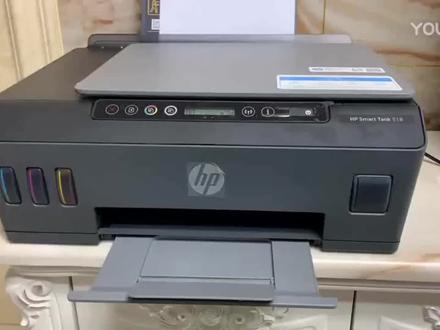
我们来看一下那个五幺零系列的打印机,他怎么设?就是那个安卓手机怎么怎么设置?手机怎么设置。首先我们拿个安卓手机,就这个华为手机第一步,第一步我们先 全在这应用里面下载一下他那个 app, 在那个华为应用啊,因为这个我在运用用市场里面, 首先我们下载一个将那个惠普打印的, 在惠普打印,哎,就惠普十八的现安装, 哎,下载好之后我们再再再到这个应用里面,有个惠普打印服务差, 还要再下载一个东西。安卓手机要下载两个东西, 就是有些有些人他就是在 app 应用里面他搜索不到,那你可以可以到百度里面,就是这个叫惠普打印符合差劲。还有他有些他也也是叫英文,有些就英文,全部是用用英文的这个安装,你看, 嗯,下载好之后我们把这个退出来,退出来之后呢,我们这里点设置设置这边他有一个无线网, 无线网络他可以,你可以连接到他这个打印件,他发出一个无线网络,其实就像五幺八,五幺幺五幺九,他使用的驱动,他就是五幺零把它连接五幺零,他需要密码,密码在哪里呢?我们打印机这里点按一下,这里 按一下,然后他就会打印一张那个密码报告出来 这个密码,密码就是在这里,我们把这个这个密码输进去 链接 啊,连接好了,连接好之后我们退出来,退出来,现在我们进入 app, 这这个打印 app, 这个呢就叫执年技术,就是执年技术就不需要网络,就直接打印机跟那个手机连接,他不需要通过路由器的,就像有些工地里面,嗯,学校啊,宿舍里面,他不是 不可以安装网络吗?在没有网络的情况下直接使用。这个确定 好,就我们打印张照片试一下啊?点张我的,随便点张照片啊, 这打图片我就是随便给人打图片,就是以 打开 ab 插件,打开, 再点开菜单添加打印机 开始。 在这种情况下,我们看一下那个他那个网络,因为他有的时候他网络,你要看一下他网络是连接好,连接正常,再进去,往后退, 往后退, 现在出声音了,大家只要出声音就可以用了,再打赢了啊, 现在这个已经他已经在打印了,在打印呢。我们还有一个就是有,就是比如说我们这个打印机啊,他需要连接 路由器,就连接网络的情况下怎么连接网络?所以我们退出来,还是刚刚这个我们这里时时刻刻要要注意啊,他在时刻要把它连接好这个网络,再连接到 打印机发出来的网络的情况下,时刻要要注意啊。如果说他有有些客户,他就是呃用户啊,他很很多误区,他有的时候他自己会自己会靠,又又把又把它靠回到自己的网络 的情况下,再去设置后面的设置,他就设置不起来,所以说时刻要要注意他这里,然后再退出来。那我们进入那个,进入那个浏览器 看一下安卓浏览器啊, 因为平时用的浏览手机安卓手机比较少,所以进入这个浏览器他他有些用户啊,他 进入其他有些浏览器他好像不行,你看一下一般用那个谷歌浏览器,他会比较兼容性比较好一点。我们输入幺九二点、幺六八点二,二三点一 这个进去, 进去之后我们出现一个这样的页面,出现这个页面的时候我们点一下这个这边的网络,这里点开网络,点开网络的,点开网络的时候 我们点一下这无线,这里这里有个无线设置向导,点开 点开我们点确定 这里有个什么,继续牛奶 拯救了我下一步, 下一步的时候这里 让他搜索一下,搜索搜索一下网络,哎,已经找到他的无线,让我们 下一步输入密码, 哎,哎,有一个这样问题,安卓手机他其实他有的时候会经常把它, 嗯,断掉,就是怎么断掉呢?就是他网络又会把像刚刚前面讲的,又会把它切换到你家里的平时录用的路由器的这个网络。所以说你平时的时候我建议你一般这情况下呢,嗯,就是说 把家里的网络先暂时性的断开来,然后然后再去连接,有的时候他在设置一半的时候,他又把它切换到,又把它切换到你家里的网络,所以说他有的时候这里会断掉,你看他现在已经好了, ok, 已经确定了,确定好之后呢?我们 现在退出来,退出来之后我们现在就已经设置完之后,这个就已经不需要再连接这打印机的网络了,就就只要连接你家里路由器的网络就行了,这样连接好的, 这样路由器,嗯,打机的网络就不管他了,然后退出来,退出来之后 我们进入 app 试打一下,像这样可以的,打一张照片, 这个就是叫这个,这个就是叫那个 网络打印的,就是第二种模式连接网络的,连网的模式 好,这打印机有动作的,这打印的 打印图片他会比较慢一点, 就是需要,需要等待一会,因为图片的话他就像我们那个粉刷墙壁一样,他一直刷刷刷刷要刷很多遍,很多很多遍,所以说他会比较慢。 像碰到这种情况,你看他这个有点偏嘛?有点偏,就是他打印出来有点偏,我们这里以后,以后注意啊,我们这个纸啊把它往边上靠一点,在这里 这里往边上靠这里往边上靠一点,把它夹好就不会出现,不会出现这种情况的。
240展通惠普亮哥 04:01查看AI文稿AI文稿
哈喽,大家好,今天跟大家聊一聊我买那个打印机,因为有好多人问我,就给大家简单聊一下, 就是,呃,我这两天就是,嗯,参考的数据也比较多,在网上就是看了好多博主的推荐。 嗯,大体打印机就是分为三类,第一类就是传统的磨合式,第二类就是激光打印,第三类就是现在比较流行的磨仓式。 然后我们先从第一个说起,就是传统的墨盒是,呃,机器本身比较便宜,但是据说就是后期的耗材比较贵,而且就是换墨盒会非常的麻烦, 所以这个就是直接 pass 掉了,没有再选。然后当时我也在激光打印机当中,呃,有想选择,因为我一个朋友买的 就是激光打印机,但是在网上看了一些数据,说激光打印机就是会释放臭氧吧,大概就是说一台激光打印机放到屋里面会相当于一直抽二手烟,可能就是大概就是对身体有影响, 嗯,不知道是真是假,但是看到这样的新闻,心里毕竟还是会有一点点介意,所以第二种就是激光打印机也直接帕子掉,然后就开始选,嗯,就着重就是, 嗯,考察。第三种就是漠河市,漠河市现在做的比较火的就是艾普森,艾普森像,嗯,那个型号大概是三幺五六吧,因为它颜色不一样,型号都不一样。嗯,我朋友在郑州买的,大概也就是一千 千块钱,然后我来那个我们这边的实体店叫做那个烈士街,不是有一个电脑城吗?我去问了一下,就是一千零五十最低了。嗯,然后,但是 最后为什么没有选择呢?啊?就是当天去第一次回来,我就又在网上参考了一些数据,然后发现惠普有一款也是这种莫莫仓式的,也是性价比比较高。跟这个艾布森,我说这个一千零五十这个型号应该是三幺五六 这个型号差不多,价位差不多,但是,嗯,好多人就说那个艾普森的,呃,木头容易坏,好像就是这种磨仓式的木头都是比较容易坏的。然后我就在想一定要找一个售后方便的,因为艾普森在我们河南 焦作这边就是没有售后。呃,如果要是机器坏的话,可能需要就是把机器呃寄到郑州去修。呃,我考虑这一点比较麻烦,因为,然后最终选择了惠普,因为惠普我们焦作这边有一个售后。嗯, 我就想后期如果呃有遇到问题麻烦的话,就是直接去售后店修,比较方便了,不用再记耽误这个路途的时间。我最终选择的是惠普的。嗯,探客五幺八型号,嗯,是一个黑灰色的机器, 我觉得颜值也挺好看的,有好多人都说艾普森的颜值非常杠我,我也真是 get 不到他的美点,就觉得很普普通通,但我觉得会普。我买这个机器颜值也是很不错的。嗯, 昨天刚买过,但是简单的使用一下,觉得我用的不是也是苹果手机吗?苹果手机是美国产的,惠普也是美国产的,所以他在打印的时候就是直接可以点击手机,操作比较方便,不用再就是导入。呃,其他的 app, 据说 apc 是需要导入一个小白程序的一个 app 才能够打印。嗯,总之我觉得我选的这个还不错,但是还要在后期用一用,用一用看一看。嗯, 后期的效果有没有就是我想象的好,到时候再给大家做测评,拜拜,希望对你。
119马啦茜 03:18查看AI文稿AI文稿
今天呢给大家分享一下惠普彩色喷墨照片打印机如何设置手机打印。首先呢我们将手机连接打印机直连信号在手机的设置里边,然后呢 wifi 设置里面我们找到这台打印机的名称,我们点击连接 这个显示已连接,我们直接退出去。然后呢我们找到一个浏览器,找到手机自带一个浏览器,我们直接点开,然后我们在这呢,我们输入幺九二 点幺六八点二二三点一进入呢一个打印机的一个设置无线网,一个后台,进入这个后台之后呢我们选择网络, 然后我们选择无线网络,然后呢我们在这块呢选择无线设置向导,点击,我们点击确认继续访问。进入之后呢我们直接选择下一步, 他会呢显示正在搜索我们一个局网信号,在这块呢我们会搜到搜索到我们家里边一个局网名称,找到我们家里边局网名称,我们直接选择,选择完之后呢我们直接点下一步,下一步呢这块呢他会输入我们的无线,然后我们直接把无线密码输入进去,输入完我们的无线密码之后呢我们直接点下一步, 大家耐心等待一下。这块显示啊正在连接我们的无线网络,连接完成之后呢,他这会提醒无线网络已经保存到打印机上面,打印机可以直接连接到网络,我们直接点完成就可以了。然后呢我们再看一下打印机上面这个 wifi 灯啊,他是长 常亮的,常亮的说明这个无线网已经连接成功,连接成功之后呢我们直接退出这个网站,我们在手机上呢手机应用程序里边下载一个惠普打印服务器,然后呢我们再下载一个惠普这个 smart 软件,下载完之后呢我们就可以直接打印文件了, 打印照片呢,我们可以在我们的相册里边,相册里边找到一个我们要的文件,直接点分享, 分享到惠普服务插件啊, 然后呢他会搜索到这台打印机,我们直接点击,这样呢我们直接点打印就可以了, 同样我们打印我们群里边的微信群里边的 一些文件呢,我们同样也是啊,进入找到我们这个文件,我们直接点上面这个三个小点,然后呢点击用其他应用程序打开,然后呢我们可以选择用这个 word 文件打开,它会自动跳转,跳转完之后呢同样我们选择分享, 选择分享之后呢我们选择工具,工具呢我们选择文件,文件呢在往下拉,这面有一个打印,我们直接点打印,选择更多打印方式,然后呢我们直接点打印就可以了,选择那个系统打印服务, 这时候呢他会出来这个打击型号,我们直接点打印,机器呢就会打印我们的一个文本,感谢大家。
362沧海办公用品优品店


