技嘉gcc颜色校正后怎么设置回去

粉丝792获赞1.1万
相关视频
 01:32474研究电脑配件的CHENL
 01:12查看AI文稿AI文稿
有许多小伙伴用了我们寄家的主板,但是不会使用咱们的 g c c, 今天一个视频教会大家玩转 g c c, 点赞、关注、收藏,咱们直接开始。首先咱们打开 g c c 这个小房子的页面,是告诉我们 g c c 和哪些配件可以协助,比如一些品牌的内存、灯光、显卡等等。然后就是这个显示器的这个图标,这个页面我们叫多功能面板,这个第一个 rgb 打头的 是灯控面板,可以调节我们的神光同步。第二个 f a n 打头的是风扇控制面板,可以调节我们的风扇。第三个屁打头的是性能面板,可以在这个页面进行一些超频设置,不懂的人还是不要乱调整哦。这个像播放键一样的图标 是 z c c 的 远程操作软件,几乎用不到它。最后一个圈圈标志的按键主要是更新驱动用的,这个位置是刷 bios 用的,没事别点它,小心变砖头。我们点开多功能控制面板来控制我们的灯光,在这里我们可以选择我们需要的灯光模式,这里的开关可以单独控制单独的设备, 比如显卡、灯光等。然后就是风扇的调节,这里风扇的转速默认是手动的,可以单独选择全速正常静音,这个因人而异。最后的那个超频设置还是希望大家不懂的不要乱动。大家看到这里想必对 g c c 已经有初步的认识了,还想知道什么评论区告诉我。
101技嘉荣基专卖店 05:49查看AI文稿AI文稿
g 加 gcc 软件安装使用教程,现在我就把 gcc 如何安装的详细的教程啊发给大家,因为 windows 本身带安全系统的软件很多小伙伴呢不会调,那我们首先先在电脑端安装一个三六零的杀毒软件,我们先安装一个它 啊,这样的话呢,你在应用过程当中哪个行不行,他有提示,你们就知道点哪里了。装完三六零安全卫士以后,我们去寄家的官方网站,然后点屏幕上面这个位置有一个支持啊,在这里有一个支持,点一下, 然后点个人电脑相关产品前往了解更多。 gcc 现在就在这个位置,直接点击鼠标左键,然后立即下载,点击下载啊,因为我们这已经下载完成了,我就不再展示了啊, 那下载完成了以后呢,桌面上会有一个这样的图标,它是一个压缩文件,你电脑端装相关的压缩软件以后就可以使用了,在这个上面点鼠标的右键 解压缩道这个文件夹啊,别当前文件夹要桌面什么文件都是一大堆文件啊,就选这个解压缩出来一个文件夹,这样这个机器就出来了。然后我们开始安装, 安装的过程当中,安全软件会提示你相关的这个选项,你要点始终允许,我就全程给大家做一个演示,你们就知道这个软件如何的安装了, 安装过程等着他就行了,这个不用动,如果有窗口提示涉及到安全问题的,你就点始终允许好,弹出了一个这样的窗口, 先注意啊,先点不再提示的对号,然后这个地方选择允许程序所有操作,同样刚才的步骤不再提示,然后选择允许操作,不再提示,允许操作, 所有弹出这种窗口都是啊,允许程序所有操作,那这样现在安装完了以后,这个程序呢,就正确了,他就可以识别到 g 家支持的这些设备当中去,灯光、风扇的转数 频率的相关的内容都可以调试了,那现在第一次启动他会比较慢,他要检索你的相关设备啊,大家耐心等待,等待他弹出主页面,好弹出这个页面,大家注意一下,这里面有更新很多程序啊,这些只要在产品上写的 gcc 这样的 你就更新,如果没有写继续是这样的,这些驱动类的和安全软件类的你就可以不更新啊,以免你更新完了以后又哪个驱动不行。又是这个问题,那个问题是吧,你就可以选择不更新啊,根据你的自己的需求去选择相应的更新,底下的驱动,你用你就更新,不用你就可以去掉。 我们先把 gcc 需要的程序先更新完安装, 安装的过程呢,他会有一个检测的过程,你就耐心的等待就行,他全完成以后他这个有提示,一项一项都完成以后,然后点击确认就可以了,等着就行了。 更新的过程当中这个软件会有重启的情况,大家不用去担心,到这以后他还是全程自动的啊,他更新完一个,他可能这个键 界面就没了,他会重启,你等着就行。 那更新的过程当中会弹出这些这样的窗口啊,大家不用去理会,它全程都是自动的,因为我们安全软件提示的时候,我们点的是始终允许,那这个程序它就不需要再去做其他的处理了,就耐心的等待它安装就可以了。 更新完以后再更新点, 那么在安装的过程当中也会弹出这种情况,那你就会点不再弹出,点允许操作,嗯,那都点,因为他这个程序发生更新了。 a few moments later。 好,那我们现在呢点完,更新完以后呢,这个程序就已经更新完了 gcc 的软件,剩下的是安全软件和相关的驱动,我们不用管它,我们现在把电脑重新启动 好,启动来到桌面以后,我们在屏幕的右下角就已经能看到安装好的 gcc, 我们拿鼠标左键双击它,它就弹出来了。那这个时候呢,我们就能看到这个相关的选项。第一个呢是可以调整相应的, 呃,灯光设置啊,如果你想神光同步,点屏幕左下角这个位置啊,点一下,现在就可以神光同步了,你可以选择衡量 循环还是彩虹,这都可以,你也可以单控,把上面这两个选项都关闭,去控制单独的接口, 然后主板我这个风扇接都是哪个接口,想改单独一个接口的灯光都可以单控啊,那我们先声光同步打开,我们也可以调整你相关的机箱的风扇的转数,有静音,正常,全速和手动,手动可以根据你自己的设置啊。这个, 呃,到达哪个温度,转到多少转,这里面是根据 cpu 的风扇啊,还是机箱的风扇,这个都可以选择。然后最后这一个呢,是可以调整相应的频率啊,像内存啊,还有这个 cpu 啊,都可以调啊,这个在温度之下就可以完成了,但是我推荐不会超频的小伙伴就不要去 琢磨了啊,那么这样一个 gcc 安装的方法呢,就已经告诉大家了,这里面我再说一遍啊,第一个为什么要装三六零的安全软件, 就是因为 windows 自带的这个安全软件很多人用不明白,然后弹出这些箱的操作呢,大家也不太会使用,所以通过一个这样第三方的安全软件,然后你在安装 gcc 的时候有提示你点,始终允许 你,这样的话以后再更新或者在使用过程当中就没问题了,这回大家就会用了。
1791嘉选电脑工坊 00:22查看AI文稿AI文稿
整机运行的灯光颜色效果可以通过咱们 gcc 软件进行调节,泰国颜色轮盘成千上万种颜色供你选择,响应时间非常快,绿色、深蓝色、 红色、白色,并且颜色灯光大小可以调节,变小变大,不需要还可以把这个颜色关掉。
169技嘉旗舰店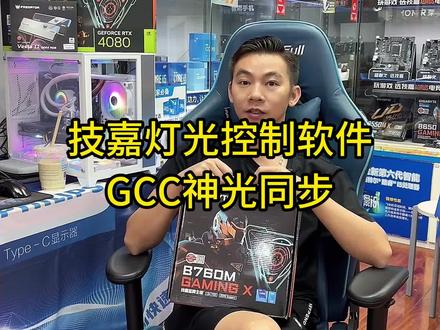 02:21查看AI文稿AI文稿
神光同步灯光软件,最近有朋友问我自家的灯光软件怎么下载,今天我正好装了这一台机子,我们演示一下怎样安装, 首先很简单,我们打开浏览器,打开百度,输入这个自家官码,然后选择第一个这个有自家 logo 的这一个 技加科技,点击进去,然后我们来到这里右手边这里搜索这里,然后输入你的对应的主板型号 gamex, 我们家就是 b 七六零 m gamex, 点击进去,然后我们点击这里支持,然后点击左手边这里 支持与下载,点击进去,然后我们这里选择操作系统,我们这个是 win 十的系统,选择 win 十,然后我们下拉找到这个工具程序,点击他进去,然后我们下拉一点点,找到这个自家的这个 gcc 软件,就这个 gcc 软件,然后 这边点击下载,然后点击双击他解压,然后这里提示这个协议,我们就看一下,然后按这个下一步这里会弹出,是第一次使用吗?教学,我们请点击略过,然后我们再按住这个更新中心,点击进去, 这里正在加载中,这里还是选择略过, ok, 这里会检测出一个要更新的东西 gcc, 然后我们在这里右上角这里检查,然后这里会显示和勾选很多你也无脑的不理,然后点击下面安装, ok, 我们重启好电脑之后,我们就运行一下这个 gcc 这个软件,就这个双击进去,然后我们就选择这一个主板呢,然后就有一个第一次使用嘛,我们略过, ok, 我们打 打开进来的话,这里就有一个这样子,然后我们点击这一个,然后这个第一个选项呢?这个字画是风扇的,可以调整风扇的快与慢,还有静音。 然后这边还有一个显示你的主机的配置啊、参数啊、系统信息啊、 cpu 啊、超频啊、内存啊都可以。然后的话想变灯光了,摁这个 rgb, ok, 我们可以在这改色,这个是纯色,想自定义的话,在这个球这里随便点一下他就变色了,然后彩虹色纯色自定循环呼吸,还可以关闭按键,没有关闭,非常的实用。
921极咖DIY电脑专营店 01:26查看AI文稿AI文稿
今天分享一下五零九零超级貂啊,小屏幕不亮的原因,我这装的是龙王三代的水冷,一开始装机屏幕是亮的,屏幕是正常亮的,打上奥创之后,屏幕给我干黑了,我以为是奥创的事, 没想到,没想到我更新完 g c c 驱动, 我更新完 gcc 驱动这块没有 lcd 的 这个选项啊,所有的五零八零、五零七零钛全有这个选项,就是这个海淘的五零九零。没有,我 装过三遍系统,把奥创卸了,粘粘了试 gcc, 下了无数个版本,最后最后必须啊, 在这给我改成美版系统,必须得给我改成美版系统,必须得给改成美版系统,才能用这屏幕才能打上,打上之打上之后他如果不亮的话,在 g c c 里啊, g c c 里这块刷新刷更新,这底下有一个五零九零 l c d 的 一个驱动啊,待会我放一个图片, 打上之后就完美运行,折腾我五个小时。
 03:1942西安仟悦数码装机
 00:50查看AI文稿AI文稿
兄弟们兄弟们,这家的新批次的主板啊,一点小教程都没有,可以听一下啊,现在正在烤鸡 啊,一点销教声都没有啊,非常非常安静啊,现在超的是七千四的 c 三四啊, g 加 c 系列 m o c e d, 它这是最新版本的,它是二三幺幺 p 四的啊,二三幺幺 p 四之后全优化的,这个销教销教问题 啊,现在正在 tm 五的烤鸡啊,记住了,买这个鸡家的小版的,需要就买这个二三幺幺开头的啊,这个是没有销酵的,这个终于没销酵了啊,以前那个销酵的把耳朵快震碎了啊, 给记家点个赞啊!这个主板的毛病改的速度是非常快啊,这刚几个版本啊,这个削胶问题就解决了,非常给力啊!这个板子真的是不错啊,又便宜又能超频啊,嘎嘎,给力啊,点赞!


