得力打印机连接wifi电脑怎么打印
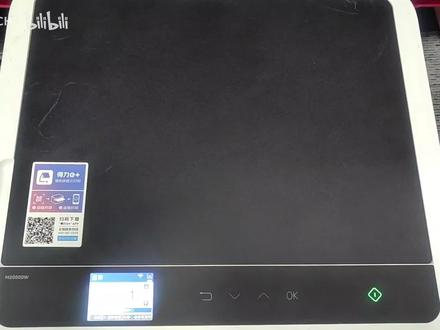
大家好,今天给大家带来的是如果三幺零零 dwice 如何进行一个 wifi 的连接啊?我给大家来演示一下,大家可以看一下啊,首先按我们的菜单键 找,往右调,找到我们的第五项网络设置,点击 ok, 设置,点击 ok, wifi, 点击 ok, 搜索无线网络,点击 ok, 然后他会自动搜索我们的 wifi, 找到我们自己家的 wifi 名称, 点击 ok, 然后再点击 ok, 然后可以进行一个密码的输入,向右调节和向左调节都是可以的啊,因为我们的字数字字母是循环的,先是我们的阿拉伯数字,然后是我们小写的英文字母,然后再然后是我们大写的英文字母,都是可调节 来的啊,小循环的啊,因为我们的密码比较简单啊,给大家进行一个输入啊,每输入一个数字啊或者字母,嗯,点击一下我们的 ok 键啊,每输入一个数字或者字母,点击我们的 ok, 完事之后呢,按我们的确认键,我们的启动键, 然后这个时候大家可以对一下密码是否输入的正确,然后点击 ok 键就可以了,然后他会进行一个连接 啊,连接成功之后,到时候可以显因网络单是常亮的,这时候显示 wifi 连接已完成哦,我们的 ok 键就可以了,然后返回到首页面上,这个我们可以进行手机一个打印就可以了。

粉丝577获赞2842
相关视频
 06:07查看AI文稿AI文稿
现在讲一下得力的激光打印机与喷墨打印机如何无线连到我们的笔记本或者是台式机上面 啊?首先要继续要连网啊,时间关系,我们这里已经连好网了,然后要跟电脑上连的是同一个网络 啊,我这边用的是笔记本,这个网络是一样的,跟跟机器上的网络是一样的,如果,如果你不确定这个机器跟电脑是否在同一个网络,或者说用的是有线打印 啊,有线有线的网线连到的打印机上面,或者说有线那个网线直接连到电脑上面,那我们可以直接点返回键,点机器的返回键,点下键,点到这个打印报告的时候点, ok, 然后再按一下这个绿色按键,这时候机器就开始打印 一个配置工具,配置报告, ok, 打印出来的报告呢?我们这样看一下, 首先我们先看下网络信息,无线网络的话,我们只看这个无线网络,只看无线网络这一个大致的这里的无无线网络,看无线网络里面有一个 ip 地址, 然后看 ip 地址后面的这几位幺九二幺六八幺零幺零幺幺八,然后我们在电脑上面点击这个 windows 键,这这四个格子的键,然后还加一个啊,命加啊, 这会出现一个这样的东西,然后我们输入这个这这三个字母, c, m, d, c, m, m d 啊,输进去,然后我们点一下这个回车,然后就出现一个这样的黑色的空空的东西,黑色的,然后我们输入 p, 先先切换到英文模式,输入 p i n g 啊,然后再再一个空格,这个空格 空格,然后输入我们机器刚刚打印出来这个配置参数里面的幺九二零幺六八幺零幺零幺幺八 点幺六八点幺零幺。 这样输入好之后呢,我们直接点击回车啊,这个回车,这个按键点回车,他就会显显示这个样子, 来自什么什么什么的回复字节等于多少?时间等于多少,还有 t t l 等于多少,这样子就说明。呃,打那个电脑可以访问到打印机啊,这个就说明可以访问打印机,如果说不能访问的话,那一般来说都会是这个样子的。 嗯,看一下,如果说不能打印不能访问出来的话, 如果说访问不了的话,就会拼的很久很久啊,就会显示请求超时,或者说连接失败啊,会显示这样子,这样子的话就是说明啊,电脑跟打印机不在同一个局域网里面,无法 建立那个连接啊,只要上面显示是这样子,来自什么什么的回复字节等于时间啊,时间等于多少?字节等于多少? ttl 等于多少?只要显示这一个好东西,就说明已经在同一个网络里面了,显示这样的话就不行,显示这样的请求超时,或者说来自 来自谁谁谁的回复无法连接。如果是显示这个就不行,就要问一下网络那边, 然后把这个窗口可以关掉了,如果说确定他已经可以的话,就可以把它关掉,然后点设备管理添加打印机, 你要等电脑自己去搜索,如果说电脑这边正常来说他会直接搜索,像这样的搜索出来,如果说这里搜索不出来,那么可以先点这 手动添加,然后点指定的 ip 地址,添加指定的 ip, 然后在下面输入刚刚我们呃配置配置页里面打出来的那个 ip 地址, 刚刚配置页这里打出来有个无线网络,下面有个 ip 地址 ip 地址,然后输入这个这一串啊,尾号是幺幺八, ok, 输完之后我们点下一步啊,他就他就会搜索啊,正在添加,正在添加打印机, ok, 添加完成之后直接点击完成啊,再点返回啊,这个时候就能已经能看到打印机已经显示出来,说明只要打印机显示出来,就说明 电脑跟打印机已经建立了连接了,已经是可以正常打印了啊,我们现在打印一个机器的二维码试一下, 然后这里选一下那个打印机, 然后电现在,现在打印机就会显示真的打印了啊,现在是没有接任何的线的啊,就只接了根电线,没有接网线的, ok? 啊,这个时候就已经显示打印出来了啊,打印出我们的呃打印机的配置工具啊,说明这这个已经建立完连接了, ok, 好,这个就是打印机如何无线连接到电脑啊?所有如果你 您那边想连接多台电脑的话,也是一样的操作啊,每台电脑都是先下这个配置工具,然后像刚刚那样添加在设备管理里面直接添加打印机就行了啊,这个操作都是一样的, ok。
188百密亿疏 01:37查看AI文稿AI文稿
然后首先第一步呢,我们按一下这个返回,就是这个选项按键进入菜单里边,菜单里边我们选择系统设置, 系统设置这里边也可以看到恢复出厂设置,包括清洁模式等等,后续可能会用的到。我们主要第一步,先连接网络, 点击 ok, 选择 wifi 设置第二个 wifi 设置,再点击 ok 选择启用,点击 ok, 启用过后呢,我们进行一个 wifi 网络的一个搜索,点击 ok 选中,现在正在搜索您家里的一个无线网, 这上面都可以看得到,一般是数字和英文都是可以直接显示出来的,中文的话有部分字体是显示不出来的,会以这个符号来代替。那我们现在的话连接 接到家里的一个 wifi, 我们点击 ok, 然后呢进行密码的一个输入,这个密码输入是通过上下这个方向键来进行选中,最后呢选中过后点击 ok 确认的,那我们现在的话进行密码的一个输入, 好,现在选中数字部分,我们进行密码一个输入,有的家里的密码呢是字母,这上面都可以自由选择,通过上下的这个方向键, 当输入好密码过后呢,我们点击右边的菱形的按键进行确认连接,现在 wifi 正在连接当中,稍等稍等片刻好了,现在的话显示 wifi 连接成功,那我们现在进行返回。
72缄默9612 04:30查看AI文稿AI文稿
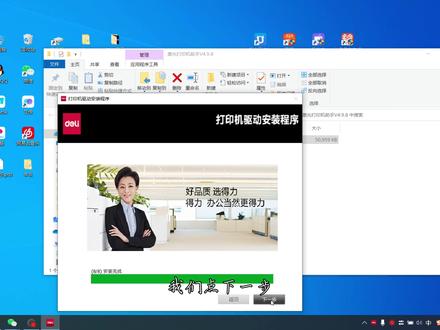
好,我们现在给大家演示一下得力 m 两千 dw 机器的电脑驱动安装。首先我们电脑开机过后,我们打开自己的浏览器,进入百度搜索页面,我们输入得力, 点击百度,点击官方的一个网站,进入官方网站过后,我们点击右上角的搜索,输入两千 dw, 点击搜索会搜索到机器的型号,我们这款机器是得力 m 两千 dw, 我们选择这个点击查看详情。 进入过后,鼠标往下滑动,我们点击资料下载,这里呢是这款机器的一个电子说明书,大家如果需要的话可以点击下载查看,那我们这边这一次选择的是驱动,我们点击驱动, 这里有三个驱动,大家一定要注意的是我们下载安装的是 v 四点六点二这个版本,那我们这边现在点击下载, 下载过后呢我们可以查看一下下载的一个进度,目前已经下载好了,稍等片刻,我们待会安装。打开文件夹,我们双击驱动, 一般的话我们电脑上是有解压的一个软件的,如果没有的话,大家可以自行在百度上下载一个压缩软件,那我们这边现在解压好驱动,我们双击这个文件夹,找到这个驱动应用程序,我们双击打开。 好,现在进入驱动安装界面,首次安装会显示这个界面,那我们点击安装,点击同意,安装过程我们耐心 等待一到两分钟就可以了,机器在此期间不要进行任何操作。好了,现在提示已经安装完成,那我们点击下一步, 这里有两个选项,这款打印机呢?得力 m 两千 dw, 它是支持 usb 数据线连接电脑,也可以进行无线打印,那无线打印它分为手机无线和电脑无线,那么我们这次呢可以选择为 电脑无线连接,在电脑无线连接之前,首先确定打印机的无线已经设置完成,那我们现在点击网络添加,点击添加打印机, 那么在这个驱动的列表里边呢,我们这边可以搜索到同一个网络中的打印机。电脑一要无线打印,首先要确定一下电脑和打印机连接是否是同一个 wifi 无线网,有的客户可能是 台式机器,那我们也是可以通过台式机器插的网线端口来确定是否是同一个网络,如果需要无线打印呢?台式机器的网线另一端要插在我们家庭的路由器后边, 路由器后边是有插口的,那么插好了过后呢,确保是同一个网络。一般在搜索过程当中,我们就可以直接搜索到打印机的一个状态, 这里目前我们已经搜索到了,如果有的客户在搜索过程当中没有搜索到呢?我们可以点击手动添加,那么在选择添加指定 ip 地址这里呢?我们可以输入 打印机的一个 ip 地址,这个 ip 地址呢?这里有打印机上面也可以查看到的,通过打印报告或者在显示屏上,这个就不做详细介绍了,我们可以点击手动 添加这里输入打印机的 ipg, 直接点击下一步就可以完成。那我们这边既然已经搜索到了直接点击打印机的一个选项,那我们直接点击下一步,现在目前正在添加,稍等片刻, 添加的速度快慢呢,是和每一个客户家里的网络情况和设备连接情况有关的,如果添加时间过长,也可以稍微耐心等待一下。那现在的话我们已经添加好打印机了, 我们一般电脑都是连接了一台打印机,如果连接多台的话,那你可以自由选择,如果只有连接一台的话,我们直接勾选为默认打印机打印测试页 点击确定,我们点击完成。那我们这边的话,右下角有一个打印机图标,这里一般双击是可以打开的,也可以鼠标移动到上面,它会显示打印的文档,目前的话已经提交 打印机正常打印了,所以说文档显示为零,那机器的话已经开始响应并且正常打印,所以说说明这个打印机的无线网络驱动已经安装完成,那么电脑上现在就可以进行 文档的一个打印。以上就是这一台打印机网络驱动的一个安装教程。
1648缄默9612 01:15查看AI文稿AI文稿
打印机不能打印,又不能打印了,怎么办呢?如果你的打印机很糟糕,又需要很多人去共享它,当然有小型的办公两三台电脑需要共享它,时常的就出现这种状况, 不能够打印了,怎么办呢?换一台吧,换一台带网口的打印机,或者可以连接 wifi 的打印机给他网络就可以了,然后可以将他扔在一个不起眼的角落, 一个你不喜欢的角落里面,给他一根电源线就可以办到了。像这台德力 m 二五零零 dw, 给他一根网线,然后连上办公的或者家里面的无线网络,你就可以用手机打, 用电脑打印,只要这台打击通的电有网,在家里,不在家里都可以打印。而且小孩子从小学到整个高中,所有的试卷 答题解析,他的小程序里面都有呦,还有练字字体都可以哦,通通都是免费的,欢迎大家到店里面来实际测试呦!
15汉川桔子科技 00:46查看AI文稿AI文稿
你要一口吓人,首先将打印机和电脑用数据线连接上, 打开得力打印机助手,点击无线连接,点击下一步, 找到自己所使用的 wifi, 如果没显示可以刷新选择 wifi, 点击下一步,输入正确的密码,点击下一步进度条,走完后点击下一步。 我说这个炒面的面如果很膨胀,倒油给的很多。
105中毒啦 02:16查看AI文稿AI文稿
同一局网中如何添加网络打印机? 像这一台它本身已经连上网络,王伦敦已经常亮,这个时候我们可以打印报告页,按 ok, 好,按左键出现那个打印报告页,按 ok, 然后按启动键,我们先看一下他的那个报告页, 我要看一下他的报告页,因为他机器本身是无线连接的, 就他机器已经连到那个路由器中,我们可以到这个无线网络中看他使用的 ip 地址是幺零点幺六八点二幺九点六,然后我们可以到那个电脑中 打开助手,就是右下角这里有个助手,然后我们点击设备管理,然后点击添加打印机,在这个界面他会进行搜索, 如果搜不出来的话,那么我们可以点击手动添加,然后添加指定 ip, 他是幺零点幺六八点二幺九点六五,我们输入六五,你点击下一步, 然后这里显示正在添加打印机, 添加完成之后他会有这个提示,那么可以打印测试页, 这个时候机器会打印那个测试报告页, 这个就是网络 ip 添加。
 02:53查看AI文稿AI文稿
我们现在看一下如何通过网络连接同一局网下面的机器,那么首先我们需要通过官网下载并安装好这个得力打印机助手,也就是这个软件。 好,刚才已经将电脑的安装好了打印机助手,然后现在我们看一下机器这边的话,这个标志,网络标志已经显示他已经连上了相关的无线网络,那么现在我们打印一个报告页, 点击这个按键,然后往下打印报告,点击 ok, 再按这个菱形的功能键, 然后看一下 这里有一个无线网络,上面有显示这个 ip 地址,幺零零幺六八点二幺九点八幺一会我们就需要通过这个 ip 将这个机器通过网络连接到我们电脑上, 我们现在打开打印机助手,点击这个设备管理,然后添加打印机, 如果搜出来的话,可以就可以直接点击下一步进行添加,那如果没有搜出来的话,可以点击这个手动添加,这边选择添加指定 ip, 然后 ip 输入我们刚才 看的这个 无线网络上面的 ip 地址,幺零点幺六八点二幺九点八幺 完成之后点击下一步, 这边会显示正在添加,然后已安装,然后这边我们打印一个测试页看一下, 如果我们后续打印都用默认用这个打印机的话,可以 这边勾选 这个是通过网络连接好后打印出来的测试验,然后点击完成,到这一步就可以 关注我,我就是传说中的电脑城,一个电脑城,一个就是我。
100w15974138488 01:14查看AI文稿AI文稿
按菜单键,进入菜单界面, 左右键选择设置,找到网络,设置, ok 键进入,找到设置 wifi, 搜索无线网络,按 ok 键进入无线网络列表,左右键选择网络, 找到所需要的网络,点 ok 键输入密码,左右键修改数字或字母,点 ok 输入,依次输入数字或字母 密码,依次输入完成后按启动键连接 wifi。 i think wifi 连接完成后,按 ok 键确认,按返回键退出。
24金座科技 02:46查看AI文稿AI文稿
我们现在看一下如何通过网络连接同一局网下面的机器,那么首先我们需要通过官网下载并安装好这个得力打印机助手,也就是这个软件。 好,刚才已经将电脑的安装好了打印机助手,然后现在我们看一下机器这边的话,这个标志,网络标志已经显示他已经连上了相关的无线网络,那么现在我们打印一个报告页, 点击这个按键,然后往下打印报告,点击, ok, 再按这个菱形的功能键 好看一下, 这里有一个无线网络,上面有显示这个 ip 地址,幺零零幺六八点二幺九点八幺一会我们就需要通过这个 ip 将这个机器通过网络连接到我们电脑上, 我们现在打开打印机助手,点击这个设备管理,然后添加打印机, 如果搜出来的话,可以就可以直接点击下一步进行添加,那如果没有搜出来的话,可以点击这个手动添加,这边选择添加指定 ip, 然后 ip 输入我们刚才 看的这个 无线网络下面的 ip 地址,幺零点幺六八点二幺九点八幺 完成之后点击下一步, 这边会显示正在添加,然后已安装,然后这边我们打印一个测试页看一下, 如果我们后续打印都用默认用这个打印机的话,可以 这边勾选 这个是通过网络连接好后打印出来的测试页,然后点击完成到这一步就可以。
 01:06查看AI文稿AI文稿
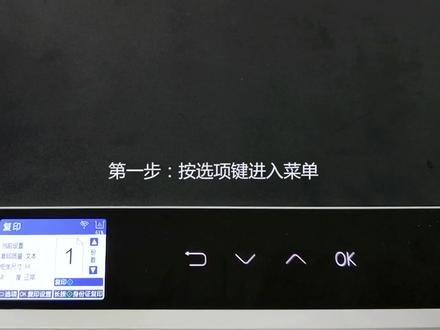
首先我们按反悔键进入到菜单选项,在菜单选项中我们找到网络设置,并按 ok 键进入。在网络设置中我们选择 wifi 设置,此时按 ok 键进入。在 wifi 设置中我们找到搜索 wifi 网络,依旧是点击 ok 键进入, 此时他会搜索附近的 wifi 网络列表,在这里我们选择需要连接的无线网络,然后开启进入,此时我们通过上下按键选择数字或者字母,把密码输上去, 密码输入完成后,我们按启动键确认。
 02:55
02:55 08:05查看AI文稿AI文稿
我们给大家演示一下得力激光打印机,呃,我们先看一下这个,它的上面这个地方是我们就是要放那个啊,复印的文件,复印或者扫描的文件的地方,然后这个地方是装吸股的 屁股,平时拿出来的时候,我们向这个方向,然后我们直接把它卡进去就可以了,这样把它卡到位,然后把它 盖上就可以了。然后这边下面是一个放纸的地方,这个地方的话给大家看一下他这个位置, 这边有一个按住了,可以就是向外拉,向外拉的话他可以放 a 四的,然后这个地方也可以就是按住这个位置,把它按一下,然后向前推,向后推卡位置的,然后这个地方也有一个卡扣,这边可以调那个就是 a 四啊,或者是 b 五啊,或者是什么, 这边也也就是按住了,然后滑动,我们先放一下纸, 放纸的时候做一次不要翘起来,然后把它塞进去, 这样就可以了。我们给大家演示一下激光打印机的复印设置啊,我们先拿一个文件朝下放, 然后点这个复印,这个就是一键复印, 这样的话就封印好了。 我们再演示一下双面复印,这边有一个 ok 复印设置,我们按照提示按 ok 键进入复印设置, 这边有一个手动双面复印,我们再按 ok 键选择,按上下键选择呃,长边翻转吧,然后按 ok 键,这样就设置好了,我们返回。呃,然后点这个,因为里面是有文件的,我们按复印,他会扫描第一面, 然后他提示我们翻到另一面, 这样 ok 键他会扫描另一面, 这样他就完成了双面复印。我们再演示一下身份证复印,选这个就是这一个选项,然后按一下进入这边里面有一个 票证复印,我们再按 ok 键选择身份证复印,把身份证先放正面,我们取一个卡片吧,放在这个这一边,这个角落这边,然后按一下这个复印, 他在扫描正面, 我们把它翻一面, 再按复印键, 这样的话身份证复印的话就完成了。 然后这个里面就是这个选项里面啊,现在就是按这个选项里面还有一个就是,嗯,这个里面有个系统设置,大家按 ok 键这边就是有的时候如果有有什么数据网络有问题啊什么的,或者连接出关线问题,这里面有个恢复出厂设置,大家可以看一下。 嗯,还有一个就是如果要打印他的报告的话,这个打印机的报告这里面有一个打印报告,就在选项里面有个打印报告,无线连接的时候,可能需要这个打印机的参数的话,这边打印报告可以 ok 键打印一下,看一下这个就是,然后按下这个可以打印这个就是这一个打印机的,你看连接的网络状态啊,或者是啊设备配置啊这些就是这里边有一个报告复印,大概就是这些。 我来给大家讲一下得力打印机有线无线和扫码打印的使用方法。我们先下载驱动,驱动的话就是 打开得力的官网三 w 点 mbdeli 点 com, 打开这个得力的官网过后,在这边输入你自己的型号,我们的是 m 两千 dnw, 直接打开,然后搜索到 的结果, 然后往下滑有一个资料下载,这边有个驱动,这个上面这个是驱动,下面是就是他的那个扫码,扫码打印的驱动,这两个驱动 啊,安装一下就可以了,我就不掩饰了下,下载过后解压,然后再安装就可以了,很简单,安装好过后就是如果有线打印的话,你需要先把打印机和那个电脑连接好,用数据线连接好,然后我们点打印,打印的时候他这边有一个那个你选择你自己的打印机的型号, 然后这边如果要双面的话,这边可以点一下双面打印,然后呃,就是直接点确定就可以打印了,这个是有线打印,如果是无线打印的话,他需要一就是找到一个那个,找到一个打印报告里 那个 ip 地址,打印报告的话我们之前有讲过,就是在那个面板上面点选项,再点打印报告,把它打印出来,找到一个就是在无线网络这边,无线网络里面有个 ip 地址,把这个 ip 地址把它找出来,然后我们去添加他添加的方法给大家讲一下,就是先搜索 找到这个控制面板,控制面板里面有一个硬件和声音,里面有一个查看设备和打印机, 这边有一个添加打印机,添加打印机,然后点这个我所需的打印机位列出,然后使用 tcpip 地址或主机名添加打印机下一步,然后这个地方选自动,然后这个地方啊把你刚才查到那个 ip 地址写进去,下一步直接下一步,然后点完成就可以,这样我们无限的就添加 好了。无线打印使用的话需要无线无限量,就是打印机的无线网和你的电脑的无线网是同一个才可以使用,然后我们再点打印的时候,他应该是一个带副本的,像我这个是一个副本,一,像这样的话他就是一个 啊,无线的一个信号,选择这个,然后也可以选择那个双面打印,或者不是然后直接打印就可以了,这样的话就是一个无线打印,然后还有一个扫码打印,扫码打印到底是一样的,就是,呃,选择一个那个扫码打印的一个那个 应该是选择那个得力 smart parent, 这一个就是一个那个,呃,扫码,扫码打印,扫码打印,点确定过后有一个那个这个 码出来,用你那个得利益家下之前下载好的得利益家扫一下,然后再在你的那个打印机上面扫一下啊,就可以打印这个文档了,这个就是扫码打印。其他还有一个就是那个扫描,扫描的话 扫描的话就是我们把这个答应助手把它打开,然后这边点把文件先放在里面,然后点一下扫描,然后他那个文件的照片就自动扫描到电脑了,就是这样使用的。
676得力诺欣专卖店 02:52查看AI文稿AI文稿
好,我们接下来讲得力一家,我们先扫机上的二维码,然后下载这个 app 软件。得力一家的 app, 好,我已经下载好了,打开以后有个登录页面,大家可以注册一下,以此就手机号为准, 注册以后登录进来,登录进来以后点添加设备添加,点办公打印,点这个我们对应的型号,然后会叫你扫上面的二维码,然后扫一下,然后点 这里勾选,点下一步,点完成,点开始使用,那我们这个就添加好了,添加好了我们就可以,如果是扫码打印的话,像之前在电脑上面出二维码,就用这个扫那个二维码就用这里扫就行,扫二维码之后再在机器上面扫这个扫一下就可以出来。 嗯,如果我们要用小程序的话,这上面有很多,有很多那个,如果我们要用这个小程序打印的话,小程序打印的话,我们这里需要先退出这个打印机,那我们先测试一下吧,先点小程序打印, 点去体验的到小程序这里来,然后我们如果不退出这个打击,这里是添加,你看添加这个打印机我们是添加不了的啊。然后这个时候就需要到这里来把这个设备 点一下,给他删除掉,无所谓的点删除。好,现在我们回到微信点那个打印助手,这样扫一扫, 今天点开始使用,那我们在小程序里面这个就是小程序啊,看一下这小程序啊,小程序里面 点点文档的,点答应文档的话呢,就点这里,比如说微信聊天文档,我点下微信,然后选择一个文档,一个啊比选这个点确定 点,确定以后他会先,他会把这个文件先用几页,他会给你下面这里可以预览一下,那么预览一下,如果你打第一页就点这里, 然后打这里可以设置打印质量,我们一般就中中相单面打印或者双面打印,这里可以选,我们给单面打印,打印范围在这里可以选,比如说第一页、第二页、第三页,或者即直接 我们可以选择,我们选一第一吧,选一页 点确定,他就会遇到第一页的样子,然后点打印就好了。
136得力勇霞办公文具专卖店 01:37查看AI文稿AI文稿
哦,首先第一步呢,我们按一下这个返回,就是这个选项按键进入菜单里边,菜单里边我们选择系统设置, 系统设置这里边也可以看到恢复出厂设置,包括清洁模式等等,后续可能会用的到。我们主要第一步先连接网络, 点击 ok, 选择 wifi 设置第二个 wifi 设置,再点击 ok 选择启用,点击 ok, 启用过后呢,我们进行一个 wifi 网络的一个搜索,点击 ok 选中,现在正在搜索您家里的一个无线网, 这上面都可以看得到,一般是数字和英文都是可以直接显示出来的,中文的话有部分字体是显示不出来的,会以这个符号来代替。那我们现在的话连 接到家里的一个 wifi, 我们点击 ok, 然后呢进行密码的一个输入,这个密码输入是通过上下这个方向键来进行选中,最后呢选中过后点击 ok 确认的,那我们现在的话进行密码的一个输入, 好,现在选中数字部分,我们进行密码一个输入,有的家里的密码呢是字母,这上面都可以自由选择,通过上下的这个方向键, 当输入好密码过后呢,我们点击右边的菱形的按键进行确认连接,现在 wifi 正在连接当中,稍等稍等片刻好了,现在的话显示 wifi 连接成功,那我们现在进行返回。
195河南海腾数码科技有限公司 00:52查看AI文稿AI文稿
打印机如何连接电脑网络?打印机如何添加?一、打开设置界面,选择设备。二,点击添加打印机或扫描仪左侧的加号按钮。三、此时机器会自动搜索, 当搜索不到时,点击我需要的打印机,不在此列表中选择 tcp ip。 下一步四、在主机名或 ip 地址后面输入网络打印机的 ip, 点击下一步 五,会出现让你安装驱动,如果之前电脑中安装过驱动,就选择使用当前的驱动,如果没有就需要重新安装驱动。六、全部完成之后,会出现打印机的名称, 可自行更改,是否需要共享设置为默认打印机,按照自己的需要操作,最后就会发现打印机已经安装好了。
3665远程电脑技术服务(乐哥) 01:46查看AI文稿AI文稿
得力标签打印机电脑端一般都是怎么操作的呢?让我们跟着主播的镜头一起来看一看吧!
310得力华亿办公设备专卖店 03:26
03:26 00:19
00:19

