华硕k42j拆机教程
升级二零一零年华硕 k 四二 j 笔记本。

粉丝4087获赞2.2万
相关视频
 06:02查看AI文稿AI文稿
大家好像这种老的笔记本 cpu 呢是可以拆卸的,这期视频呢,我就来教大家如何更换笔记本电脑的 cpu, 前提是老笔记本的哈,像这台机子是二零一零年的, 它的 cpu 呢是奔腾 p 六幺零零机器呢,运行起来比较卡顿,所以发到我们这里呢,让我们给它升级一下 cpu, 这里呢我们准备好了一个酷睿 i 五的 cpu, 现在我们就把这个机器呢给它拆开,先把电池断开, 我们来看一下机器的型号是华硕 k 四二 j, 二零一零年的机器,接下来我们就来拆机,我们拆机的过程呢,会以快进的方式来展现给大家,看 好我们花一点时间呢,把这个主板给它拆卸下来了,现在呢我们就需要把这个散热器给它拆下来,固定这个散热器的有六颗螺丝,好 把散热器取下。现在我们这里看到的呢就是 cpu, 我 们现在要更换的这个就是这个东西,这个叫 cpu 哈,更换 cpu 呢其实很简单,不需要其他什么特殊的工具,只需要一个小小的螺丝刀就行, 我们可以看到这个 cpu 的 上方有一颗螺丝,我们用抑制器对着这个位置旋转一百八十度, 记住是一百八十度哈,不是九十度哈,如果你旋转的九十度,你是卸不开来的,卸到这个位置我们就可以把这个 cpu 取下来,但是在取的时候我们需要注意,看到这里 cpu 本身上面有一个三角形,这是标记哈,这个 cpu 就 不要了,拿出我们准备好的 i 五的 cpu, 像这个机子呢,我们不建议你升 i 七,如果升 i 七的话,它温度会过高,同样的这个三角形对着刚才我们拆卸下来的这个位置不能装反了,装反了卡不进去的。好,我们把 cpu 装好了,装好了我们可以把这个 cpu 拿起来看一下,我们可以看一下 cpu 的 四个边 有没有卡下去,如果没卡下去我打给大家看,如果是这样的话,那就说明不行啊,说明没卡到位啊,一定要这样没有缝隙。 cpu 装好之后,再用我们的螺丝刀对着刚才这个螺丝旋转一百八十度,给它转回去,给大家拉进来看一下,它这里有个箭头 对着锁这个标志呢,说明我们已经把 c p u 锁死了,说明在它的旁边呢有一个解锁的标志,把这个螺丝转到这边来,那么我们就可以把 c p u 卸下来,是不是很简单? 主要难的地方呢是在拆机,只要你机器拆开来了,换 c p u 是 非常简单的,现在呢我们就需要把这个显卡上面的硅脂 给它擦干净,之前谁上的这种普通的柜子,我们给它上好的柜子,这样的话这个散热性能就能更好。再把散热器上面的这个柜子给它擦拭干净,把 散热器上的柜子给它清理干净,我们再把这个风扇这里呢给它拆开清理,里面 有好多朋友呢,直接在上面刷一下灰尘就是了,但是要清理干净呢,必须得把里面拆出来哈, 这里有个这样的卡扣,这里有一个,一共是三个,我们用镊子或者是变螺丝刀都可以哈,把这个三个卡扣稍微翘起一点,把这个铁盖子给它撬开,把风扇这里拨开,我们可以看到这个风扇的出风口,这里呢看到吧这样的 棉球一样的东西,这就是脏东西,我们要用毛刷给它刷干净,同时如果他的风扇转速如果有问题或者是有异响的话,我们就可以把这个风扇的这个叶子要取下来,这里打点润滑剂,有专门的那个风扇的润滑油, 滴点油上去,这个风扇呢就能继续使用,而且没有噪音。现在这个风扇呢,我感觉它转起来是有点噪音,所以呢我们需要搞点专用的润滑纸, 涂到这个轴承上,放到这个洞里面去,好再把风扇给它装回。那我们这样用手多转一下,如果很湿滑的话,我们这样转一下,你看了吧,还可以转好久, 这就没有卡壳,如果这个不顺畅的话,他就转一下,他就会卡壳。 ok, 这样的话这个风扇呢就不用换了,再把这个风扇原路装回,这种呢也是对机器的一种保养, 这三个卡扣呢需要给他压回去啊,再拿出我们主板,给 cpu 和显卡上涂好均匀的硅脂,我们涂硅脂的时候不需要涂好厚啊,涂的越厚反而效果越差,我们只需要打一层薄薄的就可以了。 再把这个散热器原路装回。我们安装散热器的时候呢,最好是按照散热器上面有序号,按照它一二三四五六这样的序号来安装,同时这个机壳主板上的灰尘呢,我们也要给它 全部做个清洗啊。这种机子说实话拆一次并不容易的,可能这台机子买了十几年,现在是第一次拆机, ok, 这样的话 cpu 我 们就已经升级完成了,剩下的呢就一步一步给他组装回去,我们下期视频呢,教大家怎么安装这台机子的固态硬盘和怎么给他加内存条,因为时间的关系,所以我们把它放到下一级了。
133吉安光明电脑维修 00:31查看AI文稿AI文稿
哦 no, 今天给这台华硕无畏全能本做一次深度清灰,灰尘堆积不仅发落,还会影响性能。拆开后盖,重点清理风扇积灰和散热出风口,更换导热硅脂。哇哦, 做完清灰后,温度直降好几度,运行瞬间安静不少。来自的朋友们注意了,如果你的电脑也需要清灰,可在抖音搜索华硕电脑清灰,找到相应的团购券,到店就直接可以使用啦!记得点赞关注哦!
 06:36查看AI文稿AI文稿
来看看吧,这就是你的那台笔记本发热烫手的元凶,那我就是能救他出水火的多米小能手杨老师。哈哈哈,我又来了啊小年!这天,女粉丝的老公的电脑终于收到了, 外观检查完好,开合正常,无划痕破损,手感圆润,用了十年的本本保存成这样,组建机主是个有型人,量机,除了慢,一切正常。检查完成,开始拆机升级, 开机抖个音, 他就是暗影君王程潇雨, ok?
 03:18查看AI文稿AI文稿
家里有这种十几年前的老笔记本,千万不要给它丢掉,只要稍微升级一下,开机就十几秒,运行速度跟现在的新电脑也是没有任何区别的。今天来帮粉丝升级一台 k 四勾, 是一个二零一零年生产的电脑,像这个电脑粉丝反应速度非常的慢,那我们今天来做一个全面的升级,看一下升级后速度怎么样,能不能媲美一个两三千的办公电脑。下面我们开始升级改造,升级之前呢,我们给这台电脑的外观做一个清洁, 那我们接下来开始升级改造。 这台华硕的 k 四二勾整体的硬件软件系统以及驱动都已经升级完毕。我们先来看一下他原来处理器是 i 三的两 g 的 运行内存,我们给他升级到了 i 五 的八 g 的 运行内存,换了一个高速的固态硬盘,预装了一个精简无广告的系统。那我们接下来看一下电脑的运行速度怎么样,我们随便来点个网页,像现在点网页呢,速度还是非常快, 对比之前呢,点个网页反应需要半天。跟之前的速度对比,这台电脑升级后呢,跟买了一台新电脑一样,速度快,现在点网页点视频都是秒点秒开,基本上呢也是没有任何卡顿的现象,点了四五个网页,速度还是非常快, 卡顿的现象,看视频呢,像这种超清的视频呢,是非常快的。 嗯,丢了只要稍微升级下,发个小钱升级一下,可以省个大几千买新电脑。 如果你们家里也有这种老电脑,需要升级提速的话,可以把型号留在评论区或者后台发我这边主播给你们看一下,给你们发升级方案, 那这期视频就演示到这里,如果需要升级的大哥可以点个小关小注。
98大瑞电脑技术 02:05查看AI文稿AI文稿
笔记本网速慢,经常断流,换个网卡直接起飞,用过天选的兄弟们都知道,最近这几年呢,天选一直用的是锐锐的网卡, 就是咱们大家平时说的螃蟹网卡,总是有兄弟会担心掉网,今天一个视频教大家怎么更换网卡,然后拿出咱们事先准备好的螺丝刀网卡,还有一个跳片准备拆机,就跟加装内存和硬盘是一样的,把螺丝拧松,最上面这一排中间两个是打不开的, ok, 右下角这个也是一个防脱落的设计,是拧不下来的,只需要拧松就可以了。然后呢把咱们的屏幕跟后盖分开,拿出咱们这个撬片,从这个缝隙依次的往边缘撬开, 撬开之后呢,把盖子合上,平放之后,把后盖往上取开就可以了。现在就是咱们打开后盖之后机器里面的样子啊,由于天选六 pro 有 光感断电,咱们 就不需要断这个电池的排线了。那这里呢是原厂那块内存,这个地方是咱加内存的地方,这个是原厂的硬盘,咱们如果加硬盘呢是在这个地方啊,把这个螺丝拧下来,把硬盘插上去,再把螺丝拧紧就可以了。网卡呢是在这个位置,这个小东西就是咱们要换的网卡,首先呢把它这个螺丝给它拧下来, 然后呢把它的排线断开,顺着插槽轻轻的取出来就可以了啊。接着呢拿出咱们要换的 a 叉二幺零的网卡,同样的还是对着它的插槽部分轻轻的往里推,推到底之后呢再把螺丝给固定上啊。 最后这一步就是把这个排线给它插回去,注意这里有两个箭头,一个黑色的,一个空白的,分别对应的黑白不能插反了,插反的话是不能用的。 ok, 听到咔啪一声就是装好了啊,非常的简单,跟加装内存加装硬盘一样的。然后呢,咱们把后盖扣上 它的螺丝,一次给它装回去就可以了,非常的简单。那以上呢,就是咱们本期这台简单一个加装网卡的教程,希望呢对兄弟们有所帮助。还有什么想要知道的电脑小知识呢,也可以评论区或者私信告诉我,我一定都给你们安排上充会,必须的事物由我来。
148小辉电脑评测 01:25查看AI文稿AI文稿
你的回忆为何还要让我爱上? 你喜欢我看似眉长的眼睛,看透了我的心。
 06:38查看AI文稿AI文稿
四,轻微保养的全光头,这个电脑也很简单,只要拆地壳就可以了。四加加一加一加一,四颗螺丝,兄弟们,咱们开始拆机, 这电脑以前没拆过吧?这个对,这拆过,加东加东西的吗?对,我自己加了一根固态, 以前也清过货,但是一年多前 这个好拆,这个我自己就能拆,但是我不会心亏。对,这电脑非常好拆,我经常搞。你这原机应该是五百一十二 g 硬盘是吧?啊,原机是五百一十二,就自己加了个 t, 这个我遇到很多都是加硬盘的,还有就是这个这个电脑有一个特点,就是高温掉 wifi 啊,对,他那个网卡,螃蟹网卡,对 我我倒是没遇到过,有的是网卡坏了,有的是系统,有的是内存条问题。对,小毛病不少,大毛病倒没有, 他们说我这个是瑞龙的吧,他说把那个网卡换了会好一点。好,现在咱们电脑已经拆开了,给大家简单看一下啊,这个电脑的灰确实有点大,这个是灰已经堵上了。然后大致的过程,咱们第一步就是先断电, 电池在这,它这个排线的话和普通排线不一样,它这个有个银白色的东西,需要推拉一下。然后就是拆风扇的螺丝, cpu 显卡的螺丝啊,还有就是风扇的排线,下面咱们就开始来拧螺丝,先用灰盒保养, 这个电池的排线会搭在这个主板上,最好是找一个贴东西贴上,预防它会触电。下面咱们开始拧螺丝, let's do it。 下面就是开始拆同款和风扇了,然后这个拆也有技巧,这个地方因为同款比较大,面积比较大,我们一般如果从两边拆的话,一般会把中间这个位置折弯,一般的话我们手微收点力按压主板的中间位置,轻轻的向上抬啊,感觉有点缝隙了,就这样慢慢的抬 啊,两边一起抬,感觉感觉能抬的起来的时候就这种力度。涂硅脂加五十。对啊,你看涂什么硅脂好,硅脂不就贵一点吗?看到我们开始清理灰尘,还有现在咱们硅脂也搞好了,然后现在咱们将这个导热管给它装回去,然后拧上螺丝,大概的一个过程,然后这个灰咱们也清理过了,现在咱们就是装这个导热管好,现在装好了,现在开始拧螺丝。 其实差不多,我感觉差不多,我记得他是把内存条放在了那个网卡还是网卡还是放在哪网卡硬盘下面了吗?对,然后就导致一发热就很容易掉卡。然后听听,我觉得是改了一点,现在都出到 t 七了。科技供应量太快了, 不要说这个电脑,这个手机一年出来也好多的,还有汽车。我去,这些电子产品的话供应量太快了。 联想拯救者现在是最贵的,比的是 r o g 的。 对,说是新旧年涨钱都没办法,这些东西内存涨钱 成本都在涨,本来这本来的联想拯救者也要七八千,现在一涨都小万把了。九千多一万多嘞,一万三的都有,一万九的也有。我今天搞了一个那么贵笔记本,笔记本 低谷,内存三十二 g, 六十四 g, 六十四 g。 笔记本上那么高,他功耗真跟得上了。跟得上顶配的 u 五的最最新的 cpu。 奥川一个。对, 有的,我朋友他上海那个认识的,他买的奥川九,然后配的皮筋九。那应该一万左右吧?两万多,两万多。嗯,那那么贵吗?他用了一年多的三十就坏了,所以像你讲的不行, 这个是你的是吧?这是我的,我比较喜欢。绝味小龙虾上市了绝味小龙虾上市了, 快吃绝味小龙虾吧。绝味小龙虾上市了。 毕业了我就换电脑,毕业了应该就要换台式机了。嗯,毕了以后呢,我发现很多很多人都是就是这个本就留着 偶尔备用一下,然后主要还是玩台式机,台式机性价比高一点,而且这个体验感强,你看这个笔记本可能都是外接显示器,因为屏幕小,玩着不舒服。 好,现在把这个螺丝都拧紧了,尤其是死皮箱里面螺丝要拧紧,拧紧之后让我们就是将这个电池装好,装底壳这样的一个大概过程。装这个电池也有技巧手,最好不要摸主板啊,然后对准按压下去,将这个铁片推回来,这样的一个过程啊。 好,装好之后我们就是装底壳,螺丝我们拧好了,现在开始开机试一下,这个天选的话必须插充电器,有些可能是不充电器没有带,然后这个咱们就到这也就结束了。
15朱虎修机 01:20查看AI文稿AI文稿
第二个,让这个 activate for food in the mint discount 记得关注再走哦!
 03:29查看AI文稿AI文稿
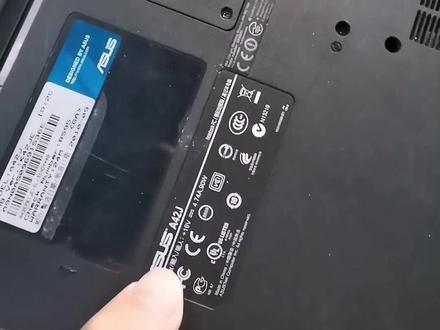
网友寄来一台华寿的 a4 二 g, 说这个老古董卡到用不了了,问我能否升级提速一下。 cpu 是奔腾的 p 六零零三 g 的内存,五百 g 的机械硬盘, 我给他加装了一个全新的两百四十 g 固态硬盘,内存升到六级, cpu 换成了 i 五。我们先看一下改装后的效果,主板 bias 的出厂版本是二幺零,我已经给他更新到了官方最新的版本。五零二, 新版本的 bus 里面华氏的工程师专门对主板的空号进行过优化,看刷完新版本的 bus 之后,温度是五十多度,没有刷之前待机温度六十多度。 改装好之后放电影测试,这是播放记录, 这是今天的,这是昨天的,这是前天的,都很稳定。看看右上角,这是没有改造之前,随便打开一个什么卡到爆,桌面上还有残影,简直没法用。再看现在,改造之后呢,很流畅, 现在是 i 五四三零的 cpu, 打开网页也比较流畅。我们现在看一下改装的全过程。 老电脑升级提速一般是更换固态硬盘加内存,更换 cpu, 如果不知道这是什么的话,建议去 p 站看一下我发布的技术铁,教你升级提速。笔记本电脑升级 cpu, 显卡换固态硬盘加内存,里面写的比较详细,可以自己去看 看一下。 轻会座上热更换打造规则,换 i 五 m 四八零的 cpu。 装系统的时候发现蓝屏了, 想把这台机器从奔腾的 cpu 换成 i 五,有点难度。这个位置叫上两颗三三零的六部电容,这个是一点五伏内存供电, 这个位置装两颗四百七十微法的六包电容,这个是 cpu 供点,看背面是 cpu, 看图纸, 欺骗宫殿,六波电容,看肚子,这是微扣核心宫殿的六波电容, 这个位置是显卡,二百二十微法的六波电容,把它取掉,换成四百七十微法的六波电容,这个位置最重要,这个是总限 宫殿,我改装了两颗四百七十微法的六部电容,看图纸 add 宫殿,就这里。 这个总线供电芯片 rt 八二零二,他的 oc 角有一个十八 k 的检测电阻,这个电阻容易变质,他的组织越小,芯片输出的电流就越小,容易导致不开机或者掉电。这个总线供电,还有这个显卡供电,他的发热量呢,特别的高, 平时又容易坏,所以呢,我认为给他加了一个山药片,然后这个地方加了根铜管,温度越低就越稳定。我们看一下他的温度,这个总线供电,还有这个桥供电,还有显卡供电, 还有这个 cpu, 宫殿全部只有三十度,很稳定。在桥背面加装一个散热垫,还有网卡,这里放一个,可以把热量打到键盘上,增加散热。
287划破夜空电脑维修 06:33查看AI文稿AI文稿
华硕 rog 枪神器怎么拆?一条视频教会你。首先我们第一步拆后盖,后盖十一颗螺丝, 这里我们注意一下底壳,最后一颗螺丝就在机器的右下角,是拆不下来的,它是辅助我们拆后壳的螺丝,这里会有一个缝隙,我们将手指甲塞入这个缝隙,好,往左边一划好,然后一推就能拆开。 好,拆开后盖第一步就完成,第二步我们先断电, 好,断电, ok, 这边这边还有这边都是他的散热模块,这个机器配了十六 g 内存,还有一体的固态,如果有需要扩容的朋友哈,在这边还可以再加一个呃,最大支持四 t 的 固态硬盘。 ok, 我 们先拆散热, 左边是 cpu, 风扇好,然后拆右边 好,这是两个风扇,还有第三个桥的风扇桥,好,我们继续拆这个散热 螺丝,拆完以后我们用手轻轻的把这个散热模组摇晃一下,然后轻轻往上抬, 这个机器 cpu 采用的是液晶散热,然后 gpu 采用的是那个原厂的相片。拆 wifi 和蓝牙模块,蓝牙模块 这个网卡用的是,呃,英特尔的 a 叉二零幺。我们先把所有的排线断开,这些排线 主要有上边两个排线,一个是摄像头还有麦克风,另外一个是平线,下边的话左边有这个 usb 小 板的排线 和两个灯带排线以及触摸板,还有什么键盘啊,还有背光灯这些以及喇叭的排线,我们全部把它拆开 好,拆开以后我们拆主板螺丝, 将所有的主板螺丝都拆净以后,我们就尝试着从上方轻轻的把主板抬起来好,然后往前往前,往前抬以后会发现还有很多的这个排线它是没有取下来的,然后我们一一的将它退出去。 键盘这个触摸板,还有这边的 led 指示灯和底壳宝马灯。好的,在所有排线都拆除以后,就可以看到主板的全貌。好, 这个芯片就是英特尔十三代最强的幺三九八零 h 叉,它配四零六的英特尔显卡,有点盖,但还好, 拆完以后这个机器里边的全貌就是这样。那咱们接着拆把 usb 小 板,还有这个触控触控板电池都把它拆下来, usb 小 板就用了一颗螺丝来固定,很好拆。 然后电池四颗螺丝, 电池四颗螺丝断了以后就可以直接抬起来。 接下来是一对喇叭,这里拆的时候注意走线,下边它有一些胶布固定在这个 c 格上面, 拆的时候要注意它线的走向。 然后是触控板,触控板的话它其实就是四颗螺丝固定,下边它是个镶嵌式的, ok, 触控板螺丝拆完轻轻的往上抬,这里有个防静电胶布,咱们就稍微用点力,然后用手给它分开一下,这个就是触控板, 在枪神八和枪神九系列它增加了一个触摸的数字键盘。 拆完以后咱们尝试把 c 壳以及的 a 壳还有这个转轴盖给分离。首先,嗯,这边有两颗,这边也有两颗螺丝,这四颗螺丝是固定那个转轴, 然后翻过来以后将转轴盖就面对,我们用手这个指甲塞进去,然后另一侧开始扣, ok, 就 抬起来了。 转轴盖拆完以后,在这个转轴下边,好,两边都各有一颗螺丝,我们继续拆。 行,现在的话就把所有的螺丝都拆完了,但是我们一定要注意,就是拆他后边这个摄像头还有屏幕的排线,要先把他从预留的这个孔让他退出去。 ok, 退出去以后往后翻它这个平线以及麦克风和摄像头的线,它都是用胶固定在这个 c 壳上边,我们只要轻轻的撕下来,然后往上抬好, 这个 a b 壳和 c 壳就已经分离了。好,我们放一边,这个就是 c 壳的全貌。 好,现在这个机器的话也就拆的差不多,由于,呃各种关系,这个屏幕咱们就目前先不拆,接下来展示一下这个机器的所有部件吧。
78搞机小杨有点神 05:37查看AI文稿AI文稿
啊,大家好,我是新梅科技的老邓,有本地的一个同行拿一个笔记本过来, 然后他说是开机了,不显示,现在这个已经亮了,但是这个屏幕依旧是不显示,我们来看一下,是什么情况下呢? 真弄不了。然后呢?他是,他是说擦了那个什么 插的那个外间也显示不了,现在我插上外间显示器看一下, 嗯,照样没有反应。他这种情况下我们直接拆开他看一下吧。 不要 啊, 大家看,现在这个我已经拆下来了,就是刚才他啊不显示吗? 刚才不显示,然后我拆下来测试了一下,正常情况下呢,通过这一个, 这个,这一个用那个可调电源,然后看那个电流啊,他是直接能够上到一点七安的,但是呢,他就是黑屏,然后接外接的也不会显示。 像这种情况下呢?像这种啊,华硕的吗?华硕的 k 四二 j 这种通常都是这个 啊,显卡可心 gpu 虚焊了,然后我加焊了一下这个 gpu, 然后你看现在这个都已经炒的有点糊了。 然后然后现在我们上一下机看一下吧,正常情况下应该是能够点亮,我们看一下, 我们开机看一下吧。嗯,开机看一下, 大家看,现在这个已经装上,这个你看现在已经正常能够亮了,认得到了。 嗯,之前也是这个吗?他到达了一点七啊,但是他那个啊,笔记本的显示器,还有接这个 vga 他都不能亮, 然后就是加焊了这颗星,这个颗星应该是十焊,应该是这个华硕的 k 四二的,这 这个一个通病。嗯,然后现在已经啊显示了,现在我们就直接把这个显卡给装回去,那我就快进一下吧,到时候装回去的时候再拍一个视频, 大家看,现在已经现在已经验到了,这个笔记本现在也已经修好了, 已经能够认得出来 这个华硕的 k 四幺 k 四二笔记本已经修好了。嗯,这个视频就到这里吧,谢谢大家观看,我们下一期再见。


