小米打印机1s对比佳能cp1300

粉丝145获赞2926
相关视频
 03:29查看AI文稿AI文稿
感觉去网上打印照片好麻烦,干脆自己买了一个照片打印机。最近疫情,快递真的好慢,我买了两份香纸,其中一份半个多月了还没到。检查一下四周,检查一下打印机, 一张保修卡,一张样片,还挺高清。一份说明书,贼尺寸的纸盒, l 尺寸的纸盒, 一个充电器,一根充电线,粉嫩嫩的打印机本体。哎呀, 再来踩一个响指,这是五寸的,三十六张, 有一个色带,两小包响指,激动人心的撕膜时刻, 色带从这里装进去,蚊子面朝上,打开双层盖, 把响指搁里头,盖上一个盖,即可怼到打印机上。拿出充电器,接上充电线, 插在机子背面,长按开机屏幕,可以调整角度,去设置里调整一下语言, 再把打印机连上无线,把手机和打印机连接,输个密码, 下载一个赛尔菲的 apple, 在 apple 里选择照片,然后咱们就开始打印了。 调整一下手机亮度,放大对比看看。拍摄出来不太准,相纸上更偏白一点,但清晰度 很可以,两端需要择掉。长按关机,拿错彩车刀,即将实现大头贴自由 拿出只见顾好的盘子,比划一下大小,才一个尺寸差不多的 pvc, 修剪一下,搞点油味胶 给他呼上头。 用小猫鼻做平,增拿紫外线灯糟一糟, 再修剪一下照片尺寸,把照片放进去,固盘加照片。 get!
8535燕仔本叽 02:15查看AI文稿AI文稿
小米米家照片打印机力推等慎买!哈喽,大家好,自购评测只讲真话。首先说明一下,目前小米米家打印机已经更新两代,但外观非常相似,也有很多人会买错型号,所以在此简单说一下两者区别。 第一就是我手上这台购买于五年前的米家照片打印机。第二就是目前官网在售的 e s 版本。区别在于 e s 版本顶部电源键旁边多了一个直连按键,开启直连模式后无需下载 app, 手机连接热点,就可以在相册里直接打印了。另外一方面, es 版本支持三寸相值打印,而老款的只有六寸,这一点可能是无法弥补的小遗憾,但庆幸的是,打印质量基本相同。接下来作为过来人,我讲讲使用感受。 说实话,我会优先建议你慎重购买。毫无疑问,它是一款吃亏属性的产品。如果你是被他的快速打印证件照的功能击中,幻想着某天防患于未然的小得意,那么真的大可不必。 其一,这种概率很低,购买五年我也只有办理狗证使用过一次。其二,实用性很低。我不是说这套操作流程走不通,只是证件照这种丑照重灾区,我更愿意相信照相馆二十块钱一套的能力,并且需要贴证件照的地方都很难更换, 所以咱们还是专业的事找专业的人吧。另外,即便你是打算把它当做记录生活的配件,根据八十张相纸一百二十九元的价格以及我的个人使用习惯来说, 一个月使用一次,对手机的相册做一次大的整理已是极限。综上,切勿没有需求,应创造需求,五百块也是钱啊!但是话说回来,我仍然愿意把它推荐给一部分人, 毕竟购买五年,他常常吃灰,却并非闲置。而且它是一款可以把温度带到身边的产品。如果你喜欢拍照,但手机相册里的照片却从来不翻看,甚至只有更换手机时才会再次矫正一遍,到底有没有缺少照片?那么不如把你真正的瞬 先打印出来,摆放在家里,这样你每次经过都会想起那段回忆,尤其是有对象的人群。对不起,没有任何歧视,这无关拍照技术好看与否,只是过了很久再回看,你会发现你们经历了很多,热恋、争吵、旅行,还有疫情, 甚至两个人也变成了三个。最后,我并不强制推荐米家照片打印机,毕竟比他优秀的产品肯定有,只是在使用过程中, 你家 app 打印比较便利,兼容度也高,上纸也足够便宜,打印质量也过关,这就够了,正如生活恰好比更好更难得。好了,以上就是本期视频,喜欢不要忘记点赞评论加关注,拜了个拜!
2084蔡小乌毒舌测评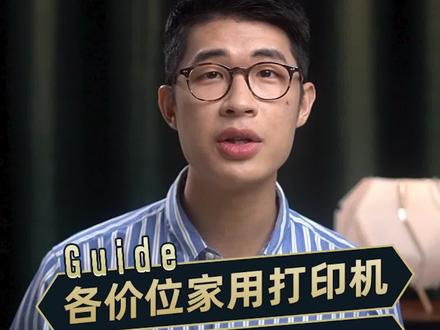 01:00查看AI文稿AI文稿
各家为家用打印机怎么选?打印量少,优先选喷墨打印机,经济实用,首选惠顾的 dj 幺二幺零,支持黑白彩印,但是需要连接电脑,五百元以上的款式易用性比较好。推荐佳能的 mg 三零八零和米家的喷墨打印机,在入门市场有很高的呼声,支持 wifi 连接和远程打印,而且彩印的字迹色彩准确度高。 只要在家自己打印照片的话,推荐家人的 cp 幺三零零是经典的热身化打印机,打出的照片不易褪色,而且还可以防水防指纹。 预算八百以上就可以考虑墨仓打印机或者是激光打印机了。耗材呢,比墨盒低,长期用下来很划算。墨仓打印机推荐惠普的四幺幺和爱普生的幺幺幺幺九,功能全面,清晰度高,打印量是普通喷墨式的十倍还多,墨水用完呢,还可以自行加墨。 激光打印机的优势主要是打印速度快,耗材成本更低,但是色彩还原度是硬伤。推荐本图的 p 三零六零、 dw 和兄弟的 dcp 幺六幺八,两款都是电商平台的销量爆款,支持自动双面打印,而且速度达到了二十到三十张每分钟,如果对彩印要求不高的话,值得考虑好。最后我把推荐的型号都总结在这张图里了,觉得有用的话记得点赞收藏哦!
1.7万盖得排行 00:54查看AI文稿AI文稿
在我手上的是小米照片打印机 es, 小小的体积主打一个温馨感,一体式磁吸设计,收纳方便。米家白色外观简洁有格调,当成桌搭物件也完全 ok。 实际操作非常简单,手机点一点就能把日常的照片都打印出 自拍照、风景照、美食照等等等等,把生活的点点滴滴都记录在相册里。专业的热身花打印,把照片的色彩表现的平滑又细腻,高精度的打印头与走纸精度高度还原照片的细节, 而且打印过程中还会自动附上通透保护膜,最大程度的保证照片的完整性。有意思的是啊,在米家 app 打印的时候,不仅可以直出 他,还能加滤镜, ins 风格照片即打即出,就连证件照也能在 app 里一键搞定,从此与照相馆分道扬镳。不得不说,小米是懂年轻人的,记录生活,留住幸福。小米照片打印机 es 是我用过最有温馨感的米家产品了。
1.4万胡哥说科技 01:04查看AI文稿AI文稿
能把打印机做的这么高科技,还这么温暖,小米真的超出了我的想象。作为科技智能家居领域的佼佼者,小米这次在科技产品上创新性的融入了温馨的家庭元素,突出了照片打印机 es 一体式磁吸设计,收纳方便,外观整洁大方,闲置的时候还能成为桌面漂亮的艺术品。 操作也很简单,不用一分钟就可以把日常的点点滴滴都记录下来。把和朋友相聚的美食,家人团聚的幸福时刻通通装进相册里,不仅能天天看到,还摸得到,浪漫又有仪式感。专业的热身花打印技术, 照片的色彩表现的平滑又细腻,高精度的打印头与走纸精度更是还原照片细节。比起拍立德的复古画质,我更喜欢他这个起时的色彩,而且打印过程中还会自动附上通透保护膜,即使过了几十年,照片依旧如新。小米真的把温暖和科技融合的恰到好处。使用的时候搭配米家 app, 不仅可以直接打印,还能构图加滤镜, ins 风大片即打即出,就连证件照也能在 app 里一键搞定,这可不比照相馆省钱省事儿,科技在线,情怀满满,小米照片打印 ggs 真的留住了所有温馨时刻。
1.4万大勋玩科技 02:40查看AI文稿AI文稿
嗯,这台呢是加能感机 cp 幺三零零,现在说一下安装方法。嗯,这个这个盒里面是有一个这个垫的,把它拿出来,这个就不要了,扔掉。然后呢这个纸呢光面朝上,手不要触摸这个光面啊,直接扣上,然后安装的时候打开这个位置,然后把纸听到两边卡扣卡上的声音,然后再装自带。嗯,这边朝上,这样推进去,然后听到咔的一声,这个卡扣就卡上,换纸的时候一扒了这个就可以了。 然后这个呢是边线,是一个连接线,充电用的,然后这头按在这个位置,然后呢这头呢连接这个线,插上插座。然后这个呢是三寸相纸,就以后打印三寸的时候用,不用的时候就放一边就可以。然后现在是开机, 你稍微有一点点慢,稍微等一小会,然后机器运行, 然后第一步就先设置语言,选到第 二行的最后一个,是一个小扳手的位置,点击确定,好像不太清楚,稍微等一下啊,重新选择。嗯,开机之后的画面是这个样子,然后选择第四第二行的第三个点击确定。然后呢?嗯嗯,选择第二个点进去,然后一直往后翻,选到最后一页的。嗯,最后一个点击确定,然后呢这是英格位十,然后后面的简体中文 点击确定,然后确定,然后返回,这就是中文模式了。然后呢 wifi 呢?是苹果手机,是直接可以连的,点击 wifi 连接方式呢?苹果手机。呃,这个是通过 wifi 连接,然后可以选择直接连接,然后点击开,然后密码呢?是机器自带的密码。然后呢可以打开手机,然后点击设置,点开这个无线网啊,他会自动识别这台机器, 稍微等一下啊。 嗯,这个还得需要,刚开始的话得需要点击确定一下,这样的话这个位置就有了。点击确定 密码呢,是我刚才已经输过的。然后那个他是直接就点击了,然后点击返回,然后点击相册,然后可以找到一张照片,点苹果手机应该是在这个位置,然后面呢这是打印机,选择一张照片点击打印,然后就不要动其他的了,他就直接自动识别了, 正在处理中, 这是第一层的颜色, 第二层的颜色, 第三层颜色, 四层是封膜,处理完成, 颜色是非常清晰的啊。然后呢,不用的时就把这两侧直接窝掉,他就可以了,然后加盟的相纸呢是。
1055有舍才有得 元哥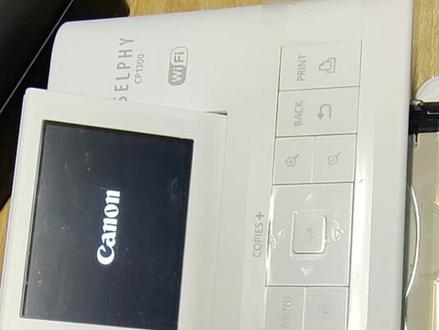 02:35查看AI文稿AI文稿
生活的温柔会跑到你的怀里,泛黄的夕阳寒暄的。 喝了那么多,我还是喜欢原味混上一条,味道真的很绝配。 带你飞上蓝天。 想要代替 这里是我 啊啊。
21朝夕暮黎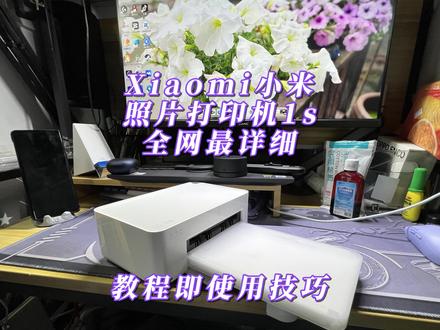 09:05查看AI文稿AI文稿
第一遍打印的是黄色,通过三个颜色打印出来,然后再进去。 哈喽大家好,欢迎收看本期视频,这期应该会是全网最详细的小米照片打印机 es 的具体的使用方法和一些使用的技巧,接下来我一步一步的跟大家解析讲一下。一共有三个部分。 好,上面这个部分,这个地方是用来装相纸的,他是一个相纸的仓,然后 这个就是打印机的本体了,然后就是其他的就是电源。打印机的正面他会有个开口,把它打开之后里面放入像纸,我打开给大家看一下, 我现在放的是六寸的像纸,打放入像纸之后,然后盖上仓放进去就就好了。然后这个打印机侧面还有一个放色带的地方在这里, 这个就是色带, 就是通过这个东西给照片上色,色带放入之后,然后 放入那个像纸电源,大家这个不用往下拉,这后面然后会有一个电源的插孔,把它插上之后,这个 ok, 接上电源之后,然后长按他这侧面这个灯, 我把镜头拉近一点啊,现在可以看到他只是有一个灯亮,然后现在长按这里 长按大概有个十秒左右,然后三个灯全亮,好,现在就可以松开了。现在来到手机端打开米家这个软件,然后, 嗯,这我这添加过了,然后你当时扫一下就就有了,直接添加完这个点进去之后,他会显示设备与离线,然后这时候我们选择重新连接 这里,他说了设备已重置,刚才我们就重置过了,点击设备已重置,然后现在他开始扫描显示我们无线网没打开,我们去把无线网打开, 我这里连的是手机的热点啊,都可以,正常家里都是有网络的。然后开始连接设备, 连接成功之后,对吧?他这里就开始冒蓝灯了,就能看到了,其实这个时候已经连接成功了,等他,等他跑到百分之百就可以了。 好,他显示连接成功了,让我们点成,点击完成,然后选择客厅,这个无所谓,随便选就行。下一步。好,现在就开开始可以了,看看到没有,他现在这里面冒的是蓝灯,然后现在就可以开始操作。嗯,我里面装了六寸的相中,我现在就来先打印六寸的, 给大家看看这个原理。就打印一张我的帅照吧。好吧,打印一张我的帅照,选择勾选这里,然后去打印, 这里就会出来了,然后他这里这个橡皮沙的这个按键是进去编辑的,这里可以选择无边框, 有边框,然后拍立德胡子不拆卸,你选择一个自己喜欢的样式就可以了。这滤镜有很多,也可以自己选择,如果你感觉滤镜这些颜色不漂亮,就原图就行,包括增强里面会有亮度啊,弱油度啊,对比度、饱和度和眩晕可以调整都可以。如果确确定好之后,对吧? 确定,包括这个大小位置都可以调。确定好之后,旋律点这个对号,然后点再点这个箭头, 点这个箭头这里会有一个打印机的这个图标,然后点击打印, 这时候他就会显示正在传输,然后我们放在一旁等就好了。注意的是一个事情是这个打印机后面你要留出来十十来公分,就是十厘米左右,他要出照片, 现在显示的是正在下载文件,这个是很快,正常二十秒左右吧就能打完一张照片,听到声音就是他在开始, 他先把照片放到后面去,然后通过色带往前面走,第一遍打印都是黄色, 通过三个颜色打印出来,然后再进去,然后你发现他又到后面去了,第二遍就开始打印杨红这个颜色 好,杨红也打印完了,第三遍就是最后一个颜色,蓝色,蓝色打印完之后颜色就完成了。 好,还有第四遍啊,第四遍的作用呢,就是敷上一个膜,不会让表面随便就可以刮花,然后也不会有那种粘手的感觉。 这个这个照片就是打完了,然后然后我不知道这个这个摄像机里能不能看出来啊?这个其实效果是非常好的,可能摄像机里面有点模糊,因为我录我录这视频的地方光线不是很好,他这个效果其实是特别好的。 呃,不知道能不能看得出来,我把手机亮度调高一点,给大家看看。这个 打印的效果其实是非常好的。 然后这里他这个两边那个可以踩掉的东西,你要感觉这个东西影响你的沉静感,你把它踩掉,这面也是一样的, 然后这张完整的照片就得到了,效果还是比较好的。 然后再其次就是这个他不仅可以打印这个六寸的,六寸是最大的尺寸,然后还有三寸、两寸、一寸的都可以打印,两寸和一寸主要指的是中间状, 你看像这里,我点进去之后,他这里就会显示三寸的照片打印,然后还有证件照打印, 这个三寸的怎么打印?把这个里面的相纸拿掉之后,把这个三寸的这个支架,然后再放进去,然后再放入三寸的相纸就可以打印了,到这个过程 是一样的,我就不做演示了。然后还有一些小技巧,因为这个像纸三寸和六寸呢都是,嗯,都是用的同一张四代,就是打六寸呢,也是用这用这一种,一整张四代成本都是一样的,但是这个三寸的呢 就打印这这么这么大的面积,他会浪费掉。我自己昨天研究了一下,就发现有一个很好的一个折动的办法, 那就是通过咱们在手机上编辑把这两张照片啊缝合到一起去,就是手机上这是一整张照片,把两张照片通过那个拼接拼接在一起,然后用六寸的照片打印,打印完之后呢,他会是这个效果, 这个效果,对,这是一张正常的六寸张,然后再从中间把它裁切掉就可以了,就变成两张这种,我感觉这个办法还是挺挺挺聪明的,是吧?不用再单独的去买那个小的相纸了, 嗯,其他的话,嗯就基本没啥了。然后今天的视频到现在也算是比较长了,然后,嗯,感谢大家的观看吧, 有啥的关于打印机的问题都可以留言在那个评论区,然后我会一一去解答。这期视频就到这里啦,拜拜。
1126宋一鹏 01:40查看AI文稿AI文稿
你看佳能 cp 幺三零零连接手机进行无线打印的时候有多么简单啊?嗯,你首先点一下这个 wifi, 嗯,然后点 wifi 启用,嗯,然后点直接连接密码,设置,点关就不要密码 就可以了,然后就完了,结束了,我们把手机拿出来,在手机的设置里面去找到,这有一个 wifi 连接,这有个 cp 幺三零零就是你的打印机,点一下就连接上了, 连接上什么都不用管啊。去你的图库里面找照片,出现这个当前 wifi 不可上网,是否继续使用此 wifi 的时候点使用,然后去找这张照片,比如说这张照片我想打印,是吧?找到他这有一个分享。 分享给谁?分享给家能打印。嗯,然后这,这是第一次使用,他会要求你选择打印机。嗯,这次选完以后就不再选, 还是分享给家,能打印就可以了,就什么都不用管。点打印好,点了,打印之后什么都别管,这是正在打印,你看我用卡,不?用卡,不用卡,这是打在手机里面的照片啊。对,对,你看这是正在打, 我们应该选一张拍的照片来着。嗯,这照片也是你拍的是吧?是修过拍,上面家里有字是吧?对,哈哈哈, 这个打的时候非常非常非常的简单。嗯嗯, 这个也不用密码,不是,也不要密码,不要密码,对。
397玩转相机无人机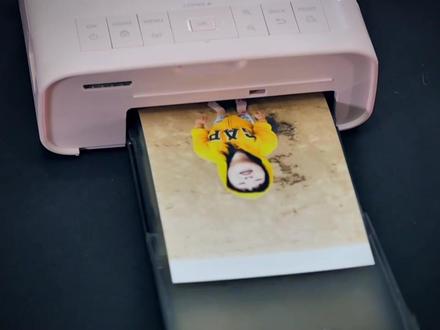 00:57查看AI文稿AI文稿
今天呢,我们要讲的是佳能便携迷你打印机,自己在家里拥有一台打印机是很有必要的,相比较传统的打印机需要连接电脑才可以使用,而这款打印机呢,只需要连接手机就可以了,关键是什么呢?它的操作真的很简单,言归正传,跟着黑云一起来看怎么操作吧。打开打印机的前盖,看到一个 sd 卡槽和向子窗, 想要打印不同的相片,将对应的相纸放入即可。侧面同样是合上的色带仓,不同的色带需要配合着不同的相纸一起使用,否则机器就无法实现打印。另一侧是标准的 usb 接口和迷你 usb 接口,背面是他的电源接口和电池组放置的地方,正上方是可升起的屏幕以及按键, 打印出来的照片画质细腻,放在相册中更是能成为永久的回忆,而佳能的热升华技术更是能让照片不一时间而褪色。好了,这期的解说到这就结束了。
487拾号集市 创意礼品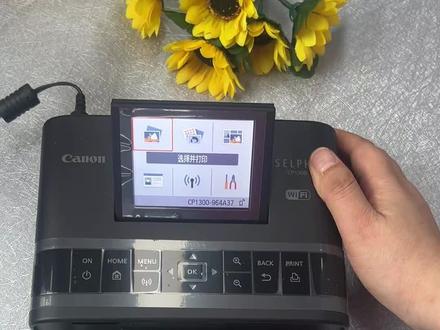 01:04查看AI文稿AI文稿
这个打印机它是傻瓜型的啊?这个键是开关机键,长按是开机,长按是关机,开机之后我们把这个纸盒给它插进来就行了。我们连接手机进行打印的时候,只要点一下这个 wifi, 点 wifi 点开启,然后点直接连接 密码,选择选关就不要密码。这个时候我们把手机的 wifi 打开,在 wifi 里面有一个 cp 幺三零零的打印机,我们连接上,连接上之后我们就去找我们的照片,比如说我们要打印这张照片,我们点击左下角这个分享,然后选择分享给打印, 就不用管他了,他就会问你,哎,在这个地方可以选择打印机,选择打印机之后,他问你打几份,比如说我只打一张,然后我就点打印,然后剩下的你就不用管了。呃,他在传输过程中,第一次连接的时候会稍微的有一点点的慢,你要稍等一下,等他传完之后他会自动打,他是一遍一遍 过颜色,刚开始是黄色,然后是红色,然后是蓝色,最后一遍是过束。
721玩转相机无人机


