foxconn的cpu风扇如何拆解

粉丝170获赞647
相关视频
 08:22
08:22 02:00查看AI文稿AI文稿
cpu 散热器拆卸与安装首要要了解电脑 cpu 的散热器是不通用的,最常见的是这种风扇两边带卡扣的通用风扇, 这种两边带卡扣的风扇都是通过两边的卡扣与塑料底座搭配使用,达到固定的目的。注意看,底座上的四边都有小鼻子,有的底座只有两边有, 这个无所谓,散热器只会同时用到对称方向的两个小鼻子。视频里的这款风扇,两边的卡扣一边大一边小,我们用手指压住大的这一边,做一个下压后提的动作,散热器就可以轻松的拿下来了。 现在我们再把这种通用散热器原路安装回去,加深印象。先把卡扣不好按压的那一面挂到鼻子上,再用好按压的那一面扣住扣据, 完成安装。这种通用风扇你看明白以后,至少超过一半的电脑散热器你都可以轻松拿下了。不管是什么样子的,只要是两侧可以按压,不论是卧室还是这种立式, 只要扣据的形式是一样的,安装拆卸的方法就都一样。还有一种意外情况就是这种比较大的散热器通常都比较抠手,加上机箱内部空间狭小,不好发力,还容易被散热片划伤手。可以直接拆掉底座,把散热器扣据的力直接卸掉。 用钳子夹住塑料底座的胀塞,用力拔掉四个角上的胀塞后,同样可以拆掉散热器,但要注意钳子不小心伤到内存等其他硬件,可以先把内存拔掉再来操作。塔式散热器的风扇可能会挡住底座一侧的两个胀塞,我们需要拆掉风扇完成操作。 这个风扇也是很好拆装的,一般都是两边用铁丝固定,仔细看一下,如果怕安装不回去,就先用手机拍个照片,像这样拆掉一边风扇就可以拿掉了。 通用风扇的拆装是不是很简单,一看就会,祝你们一切顺利,下个视频教你拆装英特尔原装风扇!
2088沈阳电脑上门(天天数码) 00:49查看AI文稿AI文稿
ok 啊,大家好,今天我们给大家说一个 cpu 的风扇的一个拆卸跟安装的这么一个过程啊,一般情况这个显卡都是挡住的,然后我们 把显卡先卸掉啊,这块有个卡子,把这把这个卡子给按下去,然后显卡啊就拿下来了。拿下来之后啊给大家看一眼啊,他这个 呃,风扇的一个这么一个构造啊,能看得见吧?然后呢我们把它按住了,它一定要用力按住了,按住了它还是一个卡壳啊,卡壳,所以说按住了 往外面掰,哎,掰这个卡子,然后他就下来了,一定是往外面把它先按下去,然后再掰啊,这个卡子是活的啊,先按下去往下掰,然后这个风扇就拿下来了啊。
3323灰灰电脑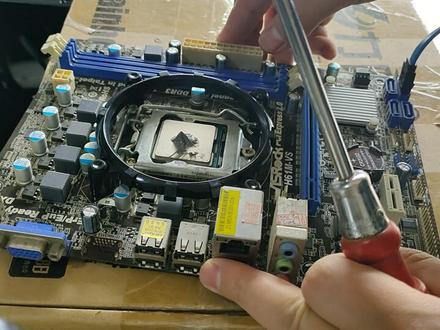 00:23
00:23 01:39查看AI文稿AI文稿
给小伙伴们讲解一下电脑处理器,也就是 cpu 的散热器方面拆卸与安装方法,特别是快递运输途中颠簸导致散热器风扇掉出来的情况怎么去解决, 给大家做个小分享。现在的散热一般都是底座固定螺丝的方式,四边各一个弹簧压力螺丝加一条风扇供电接插头。注意看一下我们机先生 diy 电脑师傅下面的操作,散热铝片有可能比较锋利,注意别挂,刮伤手皮肤。 处理器表面上的胶状涂层是一种帮助贴合和散热的硅胶,小伙伴们不要去碰它或者擦掉它。 如果遇到了风扇热气风扇掉出来的情况,就像下面这样扣回去就可以了,基本都是卡扣类型的,比较简单,注意不要划到手就可以了。 安装回去的方法是一样的道序,先插好供电插头,放正对方向,再分别上紧四边螺丝,注意可以分多次轮换着上紧螺丝,不要单独一个上的太紧会导致对角的螺丝翘起来不好拧。分开轮流多次上紧,最后检查一下贴合度和固定程度, 确保散热紧贴紧下面的处理器就大功告成了。装电脑不难,耐心与细致是关键,慢一点没关系,你也能行的。
965机先生DIY电脑 02:43
02:43 03:58查看AI文稿AI文稿
各位观众大家好,今天我们录制一期比较难拆的风扇拆装教程。首先是安装 cpo, cpo 安装第一步,打开盖板, cpu 和底座有防呆口, cpu 上面有两个缺角,然后底座上面有两个凸起的,对准轻拿轻放啊, 对准放下,然后盖上盖板, 塑料的盖板可以自动脱落, 涂抹适量的硅脂, 涂抹被子之后安装这个风扇的机座 底子,安装之后插上插销, 插上插销之后安装卡扣, 先穿一边的卡裤,然后再穿,这一步 完成。 接下来我们拆封一下, 按住这个卡扣往下按,同时往风扇方向移动, 掉了一个卡户,另外一个就好拆了, 然后拔掉风扇电影, 拔掉四个插销, 拔掉四个插角,拔四个角, 这种风扇用久了这个脚会比较难拔。 拆 cpo, 先打开盖板, 然后小心拿掉,随便就可以了。 好了,这期教程就到这里,再见。
1924AYA 01:45查看AI文稿AI文稿
这呢是一个 cpu 的风扇,许多人喜欢这种带彩色的,带各种颜色的风扇,但是他有没有想过还有些人不喜欢呢,比如说我,但更可恶的是,他竟然没有关闭的功能,茶叶的网上发现有我这样困扰的人也不少, 超市可以无法关闭这个 cpu 的彩色风扇,网上也有很多资料,比如说拉掉哪个线呢?拔掉哪个东西啊,不是怎么怎么,我全部试过了,对于这一款风扇来说,完全无效,对于我最后想到的办法就是把风扇给拆下来,拆开风扇,把你的灯珠咔咔咔给去掉。以下是我暴力拆解风扇灯珠的视频 啊,这个是 cpu 的风扇啊,插上电以后里面一闪一闪,这个光污染特别严重,最讨厌这种闪亮闪亮闪的,现在呢,要把这个灯给灭光,挑掉里面的这个 呃,线是没有用的,因为他不是独立的工艺店,应该也是从这个十二伏里面去的,所以必须得把这个风扇给打开,现在打开, 哇,这么硬, 这种酷冷酷冷风扇啊,里面这个灯珠啊,非常可恶啊,非常亮光污染,那么现在呢,这玩意呢,又拆不下来,他不知道是怎么扣上去啊,但现在只能用一个暴力的办法啊,直接看到这个有一个缝隙,掰开,里面看到一个灯珠,对吧,拿完钳子直接把它给干了, 这样这个灯就废了啊,这种方法才是最有效的方法啊,用这个最暴力的方法啊,前置神经性,咔咔咔,里面四个灯珠都给你干飞啊! 好在这里掰开咔一下,再掰开咔一下啊,再掰开咔一下,一二三四,终于光污染给解决了,好,现在我们上机经过我们最暴力的拆除啊,现在上机已经把它扣好了,然后开机啊,现在正常转动啊,这个世界终于清净了。
701鲨鱼小姜极客生活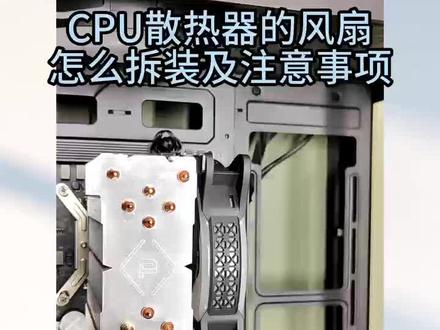 02:08查看AI文稿AI文稿
今天带大家看一下另外一种的竖式的这个风扇,嗯,像这种设计风扇呢,它 螺丝四个螺丝,这安装上去之后就是下面的另外两个螺丝压在这个风扇下面,像这种风扇, 呃,怎么下下来轻微啊?或者是下来更换这个散热器,这个今天跟大家告诉一下他是怎么把它下下的,先给大家演示一下啊。这个他是有带旁边带卡扣的, 他是带卡扣的,他是有个架子,风筝上的架子上架子,然后呢上在这风筝上面,卡在这风筝上面,如果下来就是不管是左边还是右边,只先扣一个角,看一个角把它 翘起来,先把一个脚抛了之后,然后另外的上面一个另外一个脚啊,一个个的,然后再靠下面,他这种就是一个个的,基本上说靠三个。 给大家看一下,嗯,他是这种啊,这种卡扣卡卡进去的,卡扣卡进去的啊, 好,然后这样,嗯,螺丝都漏出来,这前面都跟大家讲解过,这个螺丝起子把它一松掉,逆时针就是松把一松掉,然后这个这下就清理了。那如何上上去呢?一样的把方向认准方向 对好高度,然后就是先装进去一边,先把一边先卡进去,然后把那脚轻轻的 没抢到位的一般,然后向向下面按,都把它按到位,然后这卡子确定全部卡到那个旁边的,这旁边斜着卡槽里面卡进去了就可以了。 那今天就介绍到这里。
 03:02查看AI文稿AI文稿
装好了是这样子的, 要把这个风扇拆下来清灰,我们首先要把这个边的这个风扇把它拆下来,拆下来的时候这边有个卡扣, 用力往这边拉一点,往上一抬,这边就松了啊。另外一面也是一样的,一般拆掉一边,另外一边就可以拆下来, 再把这个线拔掉,拔这个线之前怕你忘记了,你就先先到这里拍个照片,你看一下这个线之前插哪里,你对应着他,他需要什么位置, 一般这个 cpu 方称的这个线插口的话都写了 cpu f a。 风车拆掉以后就拆掉这四个螺丝, 这个拆下来以后他这边会有很多灰,然后刷子把它清理掉,然后这个 ccu 上面把这个硅胶拿个纸巾把它擦掉,然后重新涂上硅胶, 再把这个风扇把它划圆就可以了。开张的时候,上角的时候从背角上 先不要走开 刹车片,装好以后我们再把这个风扇装进去,这个风扇这个夹子如果掉了也没有关系, 注意一下这个上面这个光是往那个方向修的 ctos 的位置, 就是 音乐也是一样的, 这样我们清灰就完成了。
463开心一秒 02:00查看AI文稿AI文稿
昨天呢在直播间有个小伙伴说 cpu 风扇不会拆,我们今天录个视频帮他,然后我们先看一下这风扇的结构,两边就是都是一样的卡子在这挂着,然后我们装上以后就是这样, 这个这个位置在那个 cpu 风扇卡子上挂着,另外一边也是一样的啊,都是在这挂着的,这个位置就是接触 cpu 的位置, 让我们看一下,拆的时候啊,就这个位置往下按就行,往下压,然后往里用力,用力的话下边这个就会往外, 你压下去了以后他就会跟这个挂的地方区分开,然后往里用力就可以拿下来了,就这样挂着,然后再拿拿下来就这样很简单,另外一边拿下 以后,这边就给轻松取下来了,拆装的时候小心一点就行。然后看另外一款啊,这原来的 cpu 风扇,这个风扇跟这个卡片中间是主板 cpu, 然后就他四周是用四个螺丝固定 这个螺丝,然后我们拆的时候把这四个螺丝拆掉就行,然后一定要注意一下那个卡片不要掉下去了,掉下去我们再装的时候就需要把主管拆下来才能装上去,拆的时候注意一下就行, 脚小心点都好做。那还有一款就是原来 md 的风扇就这样的,这个卡片跟这个 cpu 风扇中间是主板和 cpu, 但是原理都是一样的,就是往下按就行,这边一样往下按,然后往里 一推,然后下边这个就往外出来了,就跟这个固定这个挂钩就折开了,就这样很简单,他就是在这对准这个位置,然后挂上的往下按,然后对准这个位置一压就上去,然后往起的时候就反方向用力就行。
667修电脑的虎子 02:12查看AI文稿AI文稿
台式机英特尔自带的这个风扇,我们如何把它给拆下来?你认真看,这四边有一个这个角,他旁边这里有一个镜头,认真看一下, 往着镜头这个方向扭一下,向上拉一下,认真看这个箭头,顺着箭头的方向扭一下,向上拉一下,四个角落都是这个操作方法, 扭一下,再向上拉一下,先扭再向上拉,这样就左右摇晃一下就可以拉出来了。你看 cpu 就压在这下面,这个是散热膏, 如果是我们要把它安装进去,方法就是一样,反过来对准下面的这四个孔, 先向上往上面拉一下,他下面就可以卡的进去。向上拉一下,四个角都是一样的, 先向上拉,最后再按压下去,再反方向旋转一下,就是跟着他这个镜头反方向旋转,按进去以后反方向旋转一下, 先按进去,听到咔的一声,反方向旋转,这个也是一样的,你看再左右摇晃一下, 他就很稳了,我们反过来给大家看一下,你看这里是一个白色的塑料件,加上黑色的那个给他卡住,所以他这个风扇就很稳了,不会掉。 好了,这个视频就是教大家如何拆解英特自带的风扇,有时候我们自己想要更换电脑的风扇,这个方法就可以。喜欢我的视频记得关注一下,谢谢你的观看。
386小周周.大友友 电脑服务 01:20查看AI文稿AI文稿
老铁们有没有遇到这种情况, cpu 的风扇风冷的风扇下不下来啊,结果滑湿了,看一下,搞近一点,拉近一点, 拆不下来,里面都滑丝了,这个到底是什么情况呢?是风扇质量太差了呀?还是说这个当时装机的时候,小伙子用电动起子往死里打,结果把这个螺丝搞滑丝了,这啥风扇呢?看看这啥风扇呢? 本来想在无损的情况下面把这个风扇把它取下来,但是呢反过来想,就算无损取下来,这个底座也是报废的,没有用。索性我们就简单粗暴一点,直接用尖嘴钳 把这个地方把它给撬破,然后再来弄好。现在我们已经把这个蓝色的这个塑料卡扣给撬断了,然后夹住这个挪住,然后用起子松一下,然后把这个螺丝给取下来。 如果说你也遇到类似的这种问题,在尝试的时候一定要注意,不要把那个主板的表面给划伤了,让我们下次视频再见吧!
43武汉新众电脑 02:27查看AI文稿AI文稿
啊,天气越来越热,电脑的温度越来越高,怎样更换 cpu 风扇散热器?我教大家啊,你比如说这台电脑,然后呢,主板灯是亮的,第一步,先断电,然后呢,我把这个 cpu 风扇啊给它取下来,怎样取呢?非常简单啊,先把那个 断断了电疗以后呢,先把这个供电线啊,这个是风扇的供电线,直接给他拔下来啊, 按了以后呢,两边一般都有卡扣啊,使劲按啊,使劲往下按,然后按,按了以后,然后把卡扣啊,然后直接弹出来 啊,就下来了, cpu 风扇就下来了,然后上面的这些硅脂膏啊,这也就是导热膏, cpu 上面的导热膏啊,把它全部擦干净啊,全部擦干净,擦干净了以后呢啊,这时候就可以,然后 涂导热膏啊,涂新的导热膏硅脂膏好了,涂好了以后呢,现在就可以把风扇压上去了,很多老铁直接啊把风扇压上去啊,这样不行的啊,新的 cpu 风扇啊,上面有这个胶布,一定要把胶布给它揭下来,你不揭下来的话,它都没法导热啊,所以说你 啊温度过高对吧,你电脑卡慢啊, cpu 温度高很多原因都是因为呃呃,散散热不好导致的啊,所以说一定要注意好了,然后现在压,压上去了以后呢,可以看一下两边卡扣,一卡,然后使劲往上一往下一摁,卡着 卡扣啊,就行了。好了, cpu 风扇安装好了好了,安装好了后,这个供电啊,一定要注意啊,不要接到机箱供电上面去了啊,然后呢这可以 cpu f a n 啊,这个是 cpu 风扇供 电啊,主板上面有机箱风扇风扇供电,他和这个 cpu 风扇供电的接口是一模一样的,插上去也是风扇转啊,也也不影响散热,但是呢开机会报错啊, f 一报错啊。是这样的,所以说一定要接到 cpu 风扇报。呃,那个那个 供电上面去啊, cpu 风扇供供电上面去啊。接好了接好了现在,然后。呃,捋好线,然后呢直接通电开机来看一下啊,电脑能不能点亮啊?现在通电啊,风扇转了 啊,新的风扇的话他这个呃声音小静音,而且散热会比之前啊好很多啊。 啊,可以看下正常的进入系统了啊,你学会了吗?每天给大家更新一些电脑小知识。
10220基础学电脑 05:51查看AI文稿AI文稿
大家好,一天不拆点啥就手痒,这是一个废的啊,废的 cpu 散热风扇,今天就拆它了,今天就破坏它了, 他这个风扇是怎么套上去的呢?风扇依然跟这个电机一样,难道是加热套上去的吗? 真紧呐, 这一圈是四 t 的, 这磁磁铁到处都是,现在总能猜出猜出磁铁来, 这是一圈是磁铁,大家认为是一块呢?还是几块拼到一起去,大家猜一猜,我看着好像是一块 一个环形的磁铁,一会我给他弄开啊,哎呀, 这怎么变形了?他也变形了,软的,这就是转子, 转子给他拆,它 大力出奇迹 来,这回拆这个了啊,拆这个风扇叶,看这个磁铁是圆形,是环形的还是拼装的啊? 嗯,下来了, 套子下来了, 这个字体好像是软的, 不是环形的,猜错了,是个对接的软的磁铁,这是磁铁吗?这也不是铁呀, 但是有弹性啊。 有,有啥?有磁性?嗯, 好了,这个视频拍完了又报废一样。
33DIY拆解 01:27查看AI文稿AI文稿
现在我们来讲解一下 cgu 风扇的拆卸跟安装,这款风扇是四个螺丝的, 所以他非常好拆,你把四个角都闲一闲就可以了, 然后这边把他的供电拿掉 就拿起来了,非常简单。嗯,然后装回去呢?你要记得 这,这个,这个,这供电口,供电接口对着这个,这上面要写着主板上要写着 spu 份,这个这样装对可以 四个角,四个角闲群, 先先把对角的锁好,然后再四个角先进就可以,很简单。
170厦门青之云电脑 04:16查看AI文稿AI文稿
电脑电源里面的风扇有噪音,下面我来为大家演示电源风扇拆解与保养。首先把电源拆开之后,把风扇拿下来, 用热风吹热风扇上的标签,方便取下标签。 用尖锐的镊子把扇叶的挡片翘下来,这里要控制力度,以免挡片弹飞,扇叶轻轻往外拉就会拔下来。 用一张卫生纸来回清理扇叶里面的油渍和灰尘,当然如果你的家庭条件好,你也可以用两张或者三张卫生纸, 再用棉签进行细致的清理。接下来就是组装起来,看下效果。在组装之前,我们要给轴承来点润滑汁,起到润滑作用, 通电 非常成功,讨厌的拖拉机声没有了。 还有一种风扇背面标签位置是直接封死的,这种风扇拆卸扇叶更加简单, 只需要按住几个扇叶用力推,扇叶就能直接掉下来。 安装的话也是非常简单, 对准孔位用力按下就会直接卡住。安装好,你学会了吗?赶紧点赞加收藏!这期我们给 cpu 安装风扇, 我们选择的是因特尔原装风扇,因为这种风扇号称最坑爹风扇,逼疯了无数新手,所以我们做一期因特尔原装风扇的安装与拆卸。 我们先来看一下安装原理,我们按压卡扣的时候,黑色针脚会挤压底部两侧的针脚,使其牢牢的卡在主板上,让四个针脚都对准主板圆孔, 注意确保针脚插入孔内,然后对角按压开关, 这样风扇就安装完毕了。拆卸的时候呢,我们沿着箭头的方向 旋转半圈的开关,然后抽出黑色针脚,这样风扇就可以去掉了,您学会了吗? 有好多朋友他们不会拆卸盒装 cpu 自带的这个风扇, 我这一个是 i 五幺二四零零 f 盒装 cpu 风扇,它如何拆卸呢?其实用一字的螺丝刀,然后对准它这个旋钮进行这样旋动,然后这边呢?然后一字的螺丝刀同样的进行旋动, 然后他就拆,拆下来了就拆下来了。 t 处理器风扇取下时不要直接硬拽哦,不然直接连根拔起,很容易伤到芯片针脚,也不好和风扇分离。首先取下两边卡扣,拧掉螺丝,把底座拆下来 拆,拆卸前可以让电脑运行一会,有温度,软化柜子更好拆卸。 拆下后,我们拿出风扇,做顺时针,逆时针转动,注意力度,不要暴力,慢慢让他松动,这样就能无损拆卸。 有用记得点赞关注哦!
320雪峰电脑科技 00:55查看AI文稿AI文稿
啊,自从买了这一台二手电脑,我现在都成电脑修理专家了,这个风扇音响比较大,我现在把这个线后面的线全部都给拆掉, 然后放到台面把这个风扇给拆下来,直接用力拔出来,好,拔出来 之后把这个灰尘给清理掉,清理掉之后然后用用点这个油,点两滴油在这个上面修好了,正常启动。
275K哥浪子

