索尼m3怎么关闭辅助斑马纹
大家好,今天聊一下相机的斑马纹,相信斑马纹这个工具对索尼的相机是至关重要的,祖传的屏幕永远都不值得让你相信。曝光是否正确? 在这之前呢,我们得先了解一个概念, r r e i r e 是在视频测量中的一个单位, r e 把视频信号的有效部分从完全的黑色到完全的白色之间平分成一百份,定义为一百个 r e 单位,即零到一百 r e。 我们一般把零到十定义为影像的黑色,十到三十为阴影, 三十到七十为中间调,七十到九十为高光,九十到一百就是白色。相机的斑马纹就是利用 rre 的亮度单位设定一个预值,当 图像的某部分亮度水平达到了这个设定的 r e 水平,影像的该部分就会出现斑马纹图案。那我们现在打开菜单,我们把斑马纹显示打开,然后斑马线水平 我们一般设置为一个我们想要的值,比如说我们设置为九十五,那么也又意味着,呃, r e 超过九十五的高光的地方,他就会显示斑马。我们现在调整一下,那么现在出现斑马纹的地方就相当于 r e 超过九十五, 这个 r 一就是我们设置的一个预值斑马线的原理就是,值得说明的是,斑马纹只能用于还原七零九模式才能使用,那现在有很多 同学拍的是 log, 而使用斑马线就得打开伽马显示辅助,那就会有一个问题,伽马显示辅助是基于七零九百分之八百的,并不是标准的七零九伽马。 那这就是为什么那么多的同学向右曝光的原因,因为就算是刚把显示辅助显示过爆,后期依然有高光的细节保留,特别是 slog 三的高光动态氛围更大。向右曝光是为了高光更多的细节, 或者是能够后期压低曝光,使画面更干净,那这就是没有一个标准了。到底应该向右曝光多少呢?在严肃的工业流程里面,这就是一个不确定的因素,会导致严重的错误。那么斑马纹的存在还有意义吗?

粉丝9839获赞9.3万
相关视频
 05:09查看AI文稿AI文稿
斑马线是一个亮度警告,在画面中过量的区域会出现像斑马纹一样闪烁的图像,警告我们此区域已经超过了我们设定的亮度值。要用好斑马线,首先要正确设置斑马线。 一索尼相机为例啊,我们首先在菜单里面找到斑马线设置, 然后这里点显示,点开,然后斑马线水平。这里这里有很多预设,我们都不选,我们选 c 一或者 c 二是一个自定义的按键,然后这里选下线就可以了。 那这个值呢?是根据你不同的伽马曲线,因为我用的是 h 幺距二,所以是九十六。不同的伽马曲线,它能够容纳的最高亮度是不一样 样的,比如说 h l g 二,他的可以容纳的最高亮度就是九十六。也就是说,如果当画面中的亮度超过九十六的部分,他将会失去所有的细节。如果你用的是其他的一些钢化曲线,比如说 s log, 那他的亮度值也会不一样,你要根据相应的不同的干码曲线的亮度值来设置这个斑马线的值。 这里列出了一些比较常见的伽马曲线的最高亮度值,大家可以参考一下。如果这里面没有你常用的伽马曲线,可以到相应的品牌的官网去找一下,上面都可以找得到。如果斑马线设置错误的话,他将不起作用。 比如说你现在设置的斑马线是一百,然后你的当前曲线只能容纳最高九十六的亮度,那如果现在的画面 有个部分已经超过了九十六的亮度,比如说九十八,这其实你的伽马曲线已经不能收纳他了,他已经失去细节了吗?已经超过九十六了吗?但是,呃,你的斑马线还没有出来,因为你设置的是一百,那你看起来以为在画面中没有过包的地方,其实已经过爆了。 我们刚才说过了,只要出现斑马线,就证明这个区域已经超过了当前这个伽马曲线,它能容纳的最高亮度。所以我们这时候天空就会失去细节,这时候我们就可以降低一点曝光,直到我们天空中的斑马线消失。 这理论上只要斑马线消失了,我们的曝光的细节还得到可以得到保留。斑马线除了可以告诉我们画面中的一个部分已经过爆了之外,他还可以帮助我们准确的 给人物曝光我们一般人肤色的亮度,在画面当中比较舒服的状态,大概是亮度是六十到七十之间,这根据不同人的肤色的深浅而定,那这样我们就可以利用斑马线来精确的让我们的肤色 达到六十到七十的亮度, ok, 比如我现在我首先要正确设置我的斑马线,我们找到 c 一或者 c 二,随便找一个,然后选下线就可以,然后把这个数值呢调到刚才说的六十到七十之间,那我现在就设一个七十吧, 然后设好七十之后呢,我就调整曝光, ok, 现在明显有点暗了你我看,呃,我的脂肪图已经明显偏向左边了,然后我们增加曝光, ok, 直到脸上出现斑马线,这时候我脸上的曝光就 已经超过七十了,因为我们的斑马线是设置为七十码,这时候就要降低一点曝光,直到我的脸上的斑马线消失, ok, 现在把光圈收到了 f 四点五,现在我脸上的斑马线已经消失了,那证明我的脸现在的亮度就是七十左右, 那就是比较合理的一个状态。虽然我们看到有些地方还是会出现斑马线,但这都不重要,因为我们主要要确保人物的曝光是正确的。 ok, 最后我们再来稍微的去总结一下怎么去使用这两个工具啊,像我现在拍摄人物就是我现在这种, 呃,我就会把斑马线设置成百分之七十,只要我的肤色,我的人物不超过百分之七十的亮度,就不出现斑马线的话,那就是 ok 的了。其他就不太 太重要,比如说现在这个天空肯定是过爆的,但是不重要啊,我们只要人物曝光正确就 ok 了。那如果是拍摄一些其他的像景色或者说 b ro 这些,那我就会把斑马线设置成九十六,因为我用的是 h 幺九二嘛。 然后再根据观察一下直方图,看有没有地方是已经死黑的,呃,然后整体的曝光的分布,明暗的分布是怎么样的,然后再来确定稍微增加一点或者降低一点曝光,那整体的曝光基本上就没什么问题了。 ok, 关于拍摄视频如何曝光,就先讲到这里了,如果喜欢这个视频对你有用的话,记得点赞收藏,还有关注我是大风黑狗,我们下个视频再见。拜拜。
4249大峰Hugo 01:03查看AI文稿AI文稿
为什么我的单反直播时连拍摄信息都在里面?还有个框框,今天我就教给大家索尼 acm 三相机直播时应该如何设置。 fn 选择广誉, 再按 fn 选择 af, 连续对焦,选择菜单键, 选择第二 sp 按钮,选择显示器,选择无显示信息,其他的勾选掉, 选择纵横笔, 选择十六比九,找到工具箱第三页, hdmr 设置分辨率,选择自动 信息显示信息选择关闭 hdr 控制,选择开启点赞保存,赶紧去试试吧!
 01:00查看AI文稿AI文稿
今天聊一聊向右曝光,分享一下我拍摄时的曝光思路,具体相机设置参数在视频最后,先看素材。 什么是向右曝光?这里我一句话概括就是,在不过爆的情况下,拍的足够量。我们为了获取更好的按部性照明,使拍摄的素材更加纯净,通常我们都会使用向右曝光。那么怎么向右曝光?这里我拿索尼相机之地,通过索尼官网提供的白配书,我们可以看到索尼 s 多高的极限曝光数值是一百零六, 因此我们将霸王纹设置成死数值,一旦出现斑马线,就表示画面中有元素产生过爆,如果没有,则可以继续加大曝光。这里我特别注明,一般在拍摄有人物的情况下, 我会单独设置一个七十的斑马线,将人物肤色控制在七十左右,可以有一个更好的肤色表现。向右曝光充分利用了相机的宽容度,学会向右曝光,发挥相机的最佳性能,你们也快去试试吧!
176吴大羊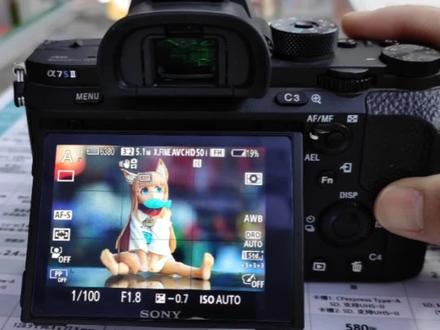 00:27查看AI文稿AI文稿
索尼相机网格线功能,默认状态下,索尼相机显示屏是不显示网格线的,而很多场景中我们都需要借助网格线辅助我们构图奇景,打开美女菜单,找到网格线功能,我们一般选择三分分网格线, 这样显视频就显示网格线了。
141潍坊新海星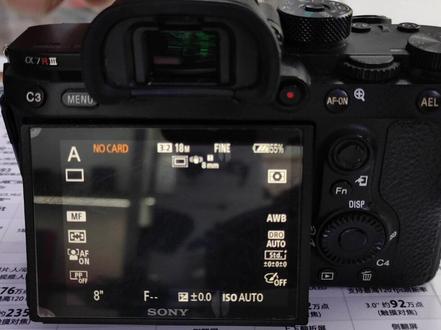 00:16查看AI文稿AI文稿
索尼相机防抖功能如何关闭打开菜单,在拍摄设置二找到 stylish, 此功能为索尼机身防抖开关,手持拍摄时开启防抖,使用三脚架拍摄时记得关闭防抖。
89潍坊新海星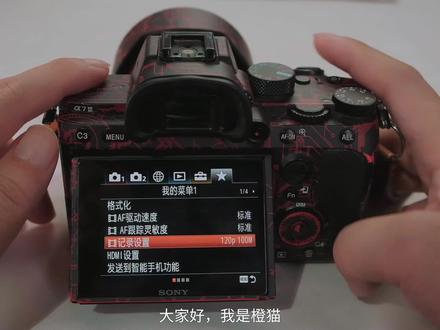 10:00
10:00 00:15查看AI文稿AI文稿
嗯,大家好。大家好,我这边没钱,没穿一台,但是呢?困了,我就是他那个取景器,呃,那个感应取景器,感应那个,这个时候只要把这个稍微屏幕抬一点点就会发现就没有问题,反正就把这个稍微抬,抬起来一个人就可以了。
204同具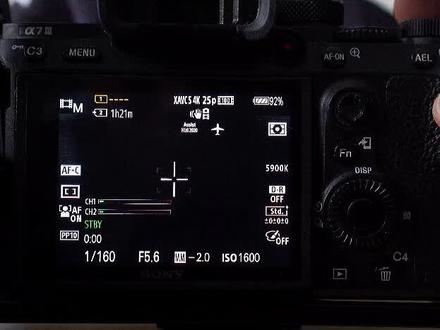 00:18查看AI文稿AI文稿
索尼 atm 三拍摄提示音如何关闭?打开 manu 菜单,在第二大页第九小页一直按 这里的音频信号就是了,把它设置成关,这样启动拍摄的时候就不会有声音了。
158方同学📷 01:38查看AI文稿AI文稿
索尼 a 七 m 三的隐藏小技巧,首先第一个快门摄像,首先我们找到第二大页的第三小页,然后找到这个快门录制动态影像,选择打开, 这个时候我们就可以用快门来操控相机进行视频的录制,这对于经常要拍视频的用户来说十分的方便。 第二个功能呢就是索尼自带的清晰影像缩放功能,使用这个功能需要在变焦设置里把这个清晰影像缩放给打开, 然后再找到视频自定义键,然后点击视频自定义键,选择一个需要设置的按钮,我们这里选择自定义按钮四,然后选择变焦,这个时候我们按刚刚设置好的自定义键 c 四,就可以进行这个清晰影像缩放, 这对于我们想要拍摄一个物体但又过不去,就可以使用这个功能来进行拍摄。第三个功能就是他的放大对焦功能,这个功能可以用来检测自己的对焦是不是对在了自己想要的地方。 我们选择视频的自定义键,快捷键呢,我们选择中央按钮功能,然后点击放大对焦,这个时候我们去进行拍摄,就可以点击这个中心按钮,看看是对焦点是不是对在了中心以及对焦的地方是不是清晰。 最后一个就是显示屏的亮度,首先我们可以在菜单的第五大栏的第一小栏里找到这个显示屏亮度,我们可以把显示屏的都加到最大,这样可以方便我们在户外阳光特别大的情况下使用。
2919内啥相机镜头租赁 00:39查看AI文稿AI文稿
索尼相机触摸功能使用,默认状态下触摸功能是关闭的,当需要使用触摸功能时,打开菜单,找到拍摄设置。二、找到触摸操作功能,将触摸操作设置为开 触摸屏,触摸板功能设置为触摸屏加触摸板或者紧触摸屏,这样在拍照状态下,我们就可以通过触摸屏幕确定对焦位置,再通过半按快门实现快速对焦。 在视频自动对焦状态下,使用触摸功能即可通过触摸改变对焦位置,无需报案快门也可实现自动对焦。
774潍坊新海星 02:31查看AI文稿AI文稿
如果你也使用索尼 a 七 m 四这台相机呢?那这个视频呢,你要看一下,先看这位学员发来的问题,现在是 m 档,然后派门是这个,然后我拨动派门,你看他这是自动调不了,然后光圈,光圈是这个光圈可以动, 没错,在 m 档下,快门啊,感光度啊等乱套了啊,一些快捷键呢,都不起作用,这并不是相机品控的问题啊,这是设置的问题。将相机呢打到视频模式下,然后呢,我们点击 menu 菜单, 找到第二大象,视频膜下有一个照相模式,第四个,然后右边第一个有一个曝光控制类型,曝光控制类型我们默认呢是 psm 格式,就是第一个,这位同学呢,是将他变成了灵活曝光模式,你看, 当你切换到灵活曝光模式下的时候呢,他就会有提示啊,这些都需要手动的进行切换,还可以自定义来设置啊。如果说你是 改了这个的话,你就像刚才那位同学一样,那这两个模式有什么不同的啊?我们来看一下,第一个呢, pasm 格式呢,这个呢,就跟我们的拍照他是一样的, 就是跟随相机这些功能一样。 p, 是啊,自动 a 光圈, s 快门, m 是全手动,这四个模式下呢,跟我们的拍照是一样的,你比如说我们在 a 光圈优先的情况下呢,那这个时候呢,我们就可以调节光圈,你看可以调节光圈的大小, 而你在调节光圈大小的时候呢,快门速度呢,是回着你看会随着光圈而自动变化, 是吧?那我们调到快门优先情况下呢,我们调节快门的光圈呢来变化,这样呢,他是为了一个正确的准确的曝光,但是你如果说在第二个模式灵活曝光模式下呢,这就不一样了,你设置好了快捷键之后呢,他都可以进行手动的调节 啊,这个呢,跟我们的使用习惯是反着的哈,所以说呢,呃,这个呢,我还是建议大家 保持默认就可以了啊,不要改。最后呢,建议大家拿到相机后呢,不要乱动一些设置,先将自己常用到的一些功能呢设置一下即可,其他的功能呢,在用到的时候再设置也不迟。好了,你还遇到过什么问题,欢迎在评论区留言交流。 想快速掌握这台相机的应用和功能设置,可以看看左下角的视频使用指南,我呢在学员交流群里等着您。
737聚族映像 02:21查看AI文稿AI文稿
这里有两个波轮,前面有个波轮,后面有个波轮,我们转动前面这个波轮可以调是可以看看到这个可以调光圈,然后我们转后面这个波轮可以调快门。 然后 c e c r 的话是自定义按钮,然后就说你根据你自己的不同的环境,你可以把想要的设置好的放在保存的 c e c r, 然后的话这里是一个减少曝光的一个按钮,那么在你看这里, 在 s 档、 t 档、 a 档这些档位的话都可以用,你看我们调,然后再 传俩小二是增加曝光和减少曝光的一个按钮, 然后的话这里 c 三 d 同样也是自定义,那么这里有个小钥匙的话,就是说在看照片的时候,把重要的照片按一下,他这边有一个小钥匙的一个显示,防止被他重的照片被人物删掉。然后的话这里有个录像键,那么你再把相机打到录像模式之后, 然后再按一下就开始录像,然后再按一下,那么就关掉录像,那么这个录像已经录好了。 这个 al 的话是那个锁定曝光的一个功能,然后的话他的参数是不能调节了,然后在很多情况下都能运用的到,这个菜单同样是可以作为照片的缩小菜单,那么来缩小, 缩小两倍之后的话就能看到这个当前的日期,然后这个这个按钮的话是多功能选择器, 按下这个菜单之后的话,然后你可以通过这个按钮来上下左右调节,然后如果按按一下的话,就说明你选中这么一个选项, a f 杠 on 的一个,对对对,它也是对焦键,那么在如果找到拍照的拍照的时候, 那么你按一下这里,他同样也能对焦,那么如果你不喜欢用前面的话,你就按这里对焦,但是你在拍照片的时候,同样还是要按快门把它按下去才能整个照片才能拍出来,那么这这个按键同样还有一个功能,是一个放大的功能,然后你再回看照片的时候,然后你再放大, 那么整个照片就是进行放大的。关注客飞美卖相机不吃亏。
291杭州灰灰数码相机 01:00查看AI文稿AI文稿
开启相机,点击机身左上角的 menu 键,进入菜单, 进入菜单中的网络。一、 使用智能手机控制,将选项调整为开, 选择连接选项,点击机身右下角的删除键,使用密码连接智能手机。 在您的智能手机上打开 amazing h mobile 软件,点击您的设备, 输入密码连接相机。 当手机可以正常显示拍摄画面与参数时,其位连接成功。 此时您可以在您的智能手机上控制相机的录制、拍摄以及曝光参数。
910河南赞能电子科技有限公司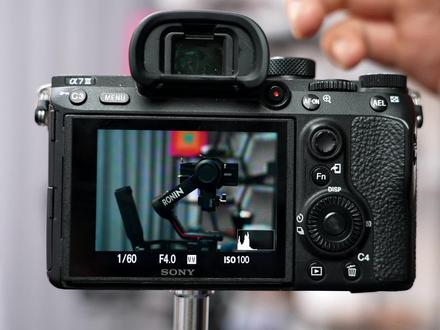 05:46查看AI文稿AI文稿
哈喽,我是大地,今天我们来说一下 h m 三直播时我们需要做的一些设置。好,我们先把相机恢复出场设置 好,这就是你最开始拿到 h m 三的样子,然后我们直接点确定就行,确定确定确定,确定,确定好。首先我们将拨盘转到视频档位,我们再打开 menu, 我们选择第二个选项,然后第一个曝光模式,我们把它改为手动曝光, 然后我们再点击 menu 文件格式这里,我们把它改为四 k, 然后记录设置 这里我们要选择三十针,但是这里现在是没有三十针的,那我们该怎么去调整呢?我们要找到这里, 这里 n 制 pad 选择器,我们点进去,然后我们把它更改为 n 制就行。 好,当屏幕出现运行与 n t, s c, 就证明它已经被切换为 n 制了,我们半按一下快门就行, 然后我们再点击 menu, 再回到记录设置这里,现在他已经有三十帧的选项了,那我们就选择三十六十 m。 然后这里驱动速度我们改为高速跟踪灵敏,我们改为响应录音保持,打开录音音 面,我们调整为六到十就行,因为我们是用麦克风收音,所以我们不需要它,这里是六到十就行,然后点击确定, 再按 menu 好,这里有个关键的地方,就是取景器与显示器的切换,如果我们不去设置它的话,我们就会出现现在这样的情况,就是当我们的手或者你某个东西挡住取景器的时候,显示器它是不显示画面的, 所以我们要点进去,把显示器改为手动就行,这样他就不会再影响, 然后我们找到关机时间改为三十分钟,关机温度改为高 n g pad, 刚才我们已经讲过了,我们再往后面翻,找到 h d m i 设置分辨率这里我们改为二一六零幺零八零 p, 然后输出切换这里我们就选择六时针就行, 信息显示这里我们要把它关闭好,然后我们再点击一下 menu, 然后我们再按快门找到 f n, 点击我们就可以找到对焦区域,对焦区域这里大家按照自己的需求去选就行,然后我们再按 f n。 曝光补偿这里我们可以适当的加一点曝光上去,我们可以加个零点三或者零点 七都行,然后再分闪光补偿,我们可以不管他,然后我们点击白平衡模式,现在是处于一个白平衡自动的模式。白平衡这里我们找到 k 值, 然后按右键我们就可以自定义他的白平衡,白平衡越高画面就越黄,对应的白平衡越低画面就越蓝。如果说你不知道怎么去设白平衡这个值的话,你也可以找到这里自定义设置,然后我们点击确定,然后我们找一张白纸放在画面的正中间, 然后点击确定他就能取到一个比较准确的值,然后我们再点击确定,然后我们再点击 fn。 创意风格整理,因为我们做直播大多数拍的都是人,所以我们可以直接选择肖像,大家也可以按照自己直播间的风格去 切换这些创意风格。好,当我们设置完这些之后,我们就可以来设置他的曝光了。首先是我们的快门,因为我们设置的是三十的帧率,所以我们选择六十的快门就行。 然后还有一个地方,我们现在的 iso 是自动白屏的,所以我们不好去调整他的曝光,所以我们先把白屏,先把 iso 调整到一个固定的值,我们先给他调成两百,然后我们再来调整他的光圈,光圈我们开到啊最大就行, 因为它可以保证你背景会有一个很好的虚化效果。当我们调整完快门和光圈之后,我们再来调整一下 iso, 让画面保持一个正常曝光就行。 然后大家不知道怎么去判断这个曝光正不正常的时候,我们可以看这里,这里 有个 m m, 如果他是正负零点零,那就证明画面现在是处于一个正常曝光的状态。但其实索尼的相机要向右曝光一点啊,会更好看,所以我们可以在适当的在正常曝光基础上我们再加一档, 然后我们现在可以看到这里现在是零点三,就证明他现在是处于一个呃过爆的一个状态,但其实这个画面是 ok 的,我们也可以直接打开我们的脂肪图来看一下, 大家可以看到现在直方图也是处于一个 ok 的状态的,所以其实是没有什么问题的。好,当你做完这些之后,你的相机设置基本上就完成了,我们下期再分享一下其他机型该怎么设置。
5728大D-直播间干货分享 03:01查看AI文稿AI文稿
有很多小伙伴呢,相机买了一年多了,也不认识这个相机,主界面的这些图标都代表啥意思?那么今天呢,你要花几分钟时间来学习一下,以后再也不用问别人了。 那么我们以这台 itm 三为例呢,给大家介绍一下我,我们先从左下角说起,左下角这个 pp 十呢,代表的就是一个图片配置文件,拍视频的时候可以使用啊,你也可以选择 pp 九, pp 八,这个都可以选择。那么在上来呢,这个一个小人脸,一个 ifoff 人,代表的是人脸对焦, 人脸对焦的自动对焦开启。那么再上来呢,这个小方框就代表的是对焦区域,咱们也可以选择中间广域,中间自由点,拓展自由点,这个根据你自己的拍摄场景来定,那么再上来呢, af 杠 c 就代表的是自动对焦,那么我们也可以切换 换成手动背胶 mf, 那再上来呢,这个 m 表示的就是拍视频里的视频档,那么我们也可以切切换到别的档位,比如说 m 档,是拍照片的 m 档,然后上面这个 r h 五 m 代表的是 一个内存卡,一个内存卡还能拍视频拍两个小时五分钟,然后这个 x i v c s h d, 这个代表的是文件格式啊,这里你可以选择四 k 的,也可以选择这个, 然后过了这个六十匹五十,这个代表的是你的记录设置里面代表的是六十帧五十码率,那么你也可以选择六十帧二十五码率啊,这个根据你自己选择, 然后过来这个百分之四十电量。右边第一个表示的是小鸡的测光模式啊,我们这里选择的测光模式是多重测光,那么你也可以选择 中心点测过,可以选择标准测过,最下面 awb 就是摆平衡完成就用那个 auto white balance 摆平衡, 这里你可以选择自动的日光的、阴影的,也可以选择手动的。这个 d r o f f 就表示的是相机的高动态范围曝光是关闭的啊。 然后下面这个 std 正负零正负零正负表示的他的创意风格啊,这个创意风格你可以随便选啊,但是我们必须得把图片微图片配置文件关了才能随便选, 那这里全都是标准,还有什么沙子自带的这种的,但是通常情况下都是标准啊,你自己下来这个 off f 就表示了他的照片的效果啊,然后到最最下面这一行 iso 就表示的是改光动啊, m m 正负零点三就表示的是相机的一个自动测光,要是正的就是过爆了,要是负的就是切爆了。 f 表示的是光圈啊,在这里的光圈是四点零,要过了这个一百二十五分之一表示的是 相机的快萌。还有这个上最上面这个小手,这个小手代表的相机的防抖模式啊,这个是开启的,我们把它关了就是 off。 那么视频的最后呢?有人知道这个铅笔形状的这个标志代表的是什么吗?咱们评论区见。
352大宇影像 08:26查看AI文稿AI文稿
哈喽,大家好,我是大大,这个视频是索尼 atm 三这款相机快速上手系列视频的最后一节课,最后一个视频, 那主要是来给大家分享一下我自己在使用索尼 hm 三这款相机的时候,我个人觉得比较好用的一些技巧和黑科技有三个。第一个是眼共对焦,人脸识别的使用第一步先要打开这一个功能,点击下载按钮,找到第一大类第 六页人脸眼部自动对焦设置这个功能,然后点击确认进入设置页面。那这一个设置其实是对应了两个功能的,一个是人脸识别,一个是人眼识别。 首先先打开它,第一行设置是是否要打开人脸识别人眼识别功能,第二行设置 这个主体检测是人还是动物,我们选择人,然后这个人脸检测框显示开或者关,动物的眼睛显示开或者关,然后设置好了过后,下一步 点击 c 三按钮,我们选择 a f 杠 c 连续中对焦,其实这个影响并不大,但是我建议你选择 f 杠 c, 然后 c 二选择对焦区域。注意了,这里面建议你选择广域自动对焦,那么在整一个画面中如果出现人脸这样子,就会自动把这个人脸 设置为焦点的位置确认,然后下一步不管是拍照还是拍视频这个功能都可以用,只不过他们会有一些限制,拍照过程中人脸和人眼都可以使用,只要你的画面中出现了人脸,那我这个人脸的就会出现一个框,他就会锁定这个人脸, 然后你扮快门,如果画面中有人眼,他就会让这个人眼进行对焦,即使你的人进行移动,一样可以这样自己跟焦拍摄,然后直到你拍按下快门拍摄完成,然后在与对焦的过程中,会一直锁定这个人的脸的位置, 那拍视频也一样,比如说我们切换成视频拍摄模式,但是视频拍摄档位的时候,索尼 hm 三他只支持人脸对焦,并不支持眼控对焦。注意了,比如说我要拍摄这个视频, 那这个画面中出现人脸,他就会对这个人脸进行根胶,然后按下录制按钮,他就一直对这个人脸进行根胶。这个是视频拍摄的时候,人脸对焦功能也可以使用,但是眼 控对焦视频拍摄时候不能使用。同时在视频拍摄档位的时候,在视频拍摄功能下,如果我们点击菜单按钮,先暂停 点击他的按钮,选择录制一百帧的这个文件格式的时候,文件格式选择高清, 然后记录设置选择一百针这个选项的时候确认,那么你会发现录制过程中这个功能就不能用了,这个是一个特殊的地方, 那这个是眼控对焦和人脸识别对焦的使用,这个功能的使用非常的好用,不管是拍照还是拍视频都非常好用。 第二个我们来看一下在拍摄的过程中,拍照和拍视频的过程中,要怎么样切换焦点的位置。首先来看一下照片拍摄的时候,比如说我们 选择这个光圈优先档 a 档,然后拍摄这一个画面,然后我先把对焦区域模式选择 f 杠 c 这个不影响的对焦区域模式选择 字有点 m, 那如果我们一开始对应的是这一个主体对角框在这个绿色背景的这个主体,然后画画本就会发现这个位置是最清晰的,那如果你想要改变一下这个位置怎么办呢?你可以把手指放到这个屏幕中,然后来回的移动拖动他就可以拖动你的这个对焦框的位置了, 然后搬快门就可以让他变清晰,这是常规操作。视频拍摄档位的时候也一样,比如说我们选择视频拍摄档位,然后先对着这个哆啦 a 梦,我们也可以移动拖动他来进行切 切换。即使在视频录制的过程中,一样你可以拖动这个对焦框来对不同的物体进行对焦,那么这个过程中相机会改变这个焦点的位置,变得这期间那个物体就不一样了。这个是常规操作,这边只简单给大家做一下演示。 那如果我们使用的不是自由点 m 赠对焦区域模式呢?如果我们选择是 广域呢?那么这时候画面中是没有对焦框的,自己录制,你是不知道谁最清晰的,那这时候如果你想要手动去控制谁最清晰怎么办?也可以点一下这个画面, 那么他就会锁定那个位置焦点的位置,锁定那个焦点位置,同时对焦模式变成了 mf。 注意了,那如果要取消点一下这个位置,或者点击这个按钮,就 可以重新变回呃广义赠对焦的这个机制了。这个是第二个技巧,在平时拍摄的时候要怎么样去改变焦点和焦平面的位置, 然后第三个我们来看一下,一个也是索尼的相机给我们提供的一个快捷对焦方法与对焦拍摄的使用, 所谓的遇对焦指的是我们先在画面中注册一个对焦区域,然后点击某一个快捷按钮,他就会马上把焦点临时切换到那个位置。使用方法,第一步,先点击探探按钮,找到第一大类里面的注册对焦区域模式,这个按这个 af 正对焦区域注册功能,点击选择开,然后他会提示你怎么去设置。 第一步,在拍摄画面中长按 fm 按钮注册那个对焦区位置,第二步,使用自定义按钮调出注册对焦区域确定,怎么理解呢?我们来看一下,先确定, 首先第一步,在正常的拍摄状态下,我们选择自由点 m 这个对焦区域,然后把这个对焦框移到你待会想要他对焦的位置, 比如说我们就放到这个哆啦 a 梦身上,然后长按 fm, 直到他显示对焦区域已注册,然后这个时候我们在 第二步点击他的按钮,找到第二大类,找到后面的自定义按键,第一类照 拍摄的时候自定义按键确认,然后给这个功能设定一个自定义控制按钮,比如说我们选择 c 四就这个按钮确认,然后选择注册的自动对焦区域开启, 然后确认,那这个时候我们就完全设置完成了。有时候在拍摄这个画面的时候,我们先对这个主体进行对焦,这个紫色这个主体 帮快门键对焦,然后此时如果你想要快速的切换这个焦点位置,我们就可以按按一下这个按钮,他就会切换到这个位置去了,然后你就可以按快门拍摄,这个是你一开始设置的,这个是你预先注册好的,我们点击这个按钮, 按住他就可以临时把他调过去,然后按快门拍摄,这个功能主要是我们在拍摄一些体育赛事的时候,比如说篮球运动员,他可能会在一个位置移到另外一个位置,然后 你拍摄过程中,你会发现用手指去点或者摇杆来控制这个对焦框的位置,速度是不够快的,我们就可以使用这个与对焦拍摄来进行快捷的切换对焦框的位置。 那这个是这个视频要给大家分享的三个关于对焦的啊一些技巧分一一一一些技巧,那如果你喜欢我的分享的话,可以三联关注我,点赞还有转发,如果 你想要更详细的索尼 atm 三这款相机的入门课程,也可以私信我, happy 安定。
2677宋大大摄影


