联想s410换固态装机教程

粉丝2737获赞3.0万
相关视频
 02:11查看AI文稿AI文稿
今天来的这一款笔记本是客户之前在别的地方, 嗯,加个固态,因为速度慢,所以在别的地方加这个固态,结果加固态没多久啊,就是容量又满了,就是装不下什么东西, 客户就问有什么最经济的办法,花钱最少,而且能达到目的。 其实这个办这个笔记本啊,还有办法的,首先我们把它 换一下那个固态给拆下来,把眼袋的机械硬板给装上去,这样保证他的容量够大, 当然固态还是要加的,只是这款笔记本,嗯,加固态的方法不在这,我们加上那个 m 四啊,他固态这款笔记本预留的有忌口, 刚好可以用上,没有预留即可的笔记本是不能这样加固态的, 你看这款笔记本加上一个固态,原来接不接硬盘,五百 g 也保留了下来了,容量有六百多 g, 这样了之后速度变快,容量有六百多 g 就够客户用了。 对于这款笔记本啊,这样才是最经济的升级固态的方法,费用呢还便宜,跟那个 萨塔杰口袋差不多,但是容量就完全不是一样的,这样有六百多集,比那真正要多五百集。 现在我们加好了啊,系统也做好了,我们看一下,看一下他的素质咋样, 效果还是比较好的。
123浩洋电脑维修 04:24查看AI文稿AI文稿
下面咱们也把它拆一下,更换一下硬盘,看看这个联想的怎么拆机,一定要去琢磨一下啊, 应该用哪个呢?这个感觉差不多,试一下 挺好的,完美一样。先把电池啊先咱们又把它拿下来啊,电池这边有方向,他有个钮,看到提示了,往这个方向是开锁,推过来这个一样往这边织 这个一个开锁的标志,这个是往这边 还是很轻松就拿下来了,就是这卡扣啊,都要挪到位置, 这个应该是这几个地方把它挪下来,这个是光区,这个光区啊,这个应该是不用太动, 看着这风扇灰挺大呀。 这个地方 看看这硬盘外边有一个保护套,这个有四个螺丝,要把这四个螺丝啊都拧下来看着啊,这四个螺丝这拧下来就行, 然后这个这个上面这个这么一拿他就下来了,看他做的还是保护硬盘做的很好。我们把这个固态啊, 把它放上去,看看方向还是这个方向,因为尺寸都是一样的,放上去就可以了。把螺丝装好 固定好。这个其实这固态没有这个外边这个跑龙套也行啊,这毕竟芯片呢都是裸露在外边,不像这个外边有这个电路板呢,看他这个固态的,外边都是有技术包装的, 但是你不装这个壳,他有可能在里边固定不好,会抖动,所以说呢,还把这个外边那个保护壳给他装上,要不然在这里边也卡不住啊。把螺丝都一次拧上就行了,刚开始的时候 不要把它拧,拧的很紧啊,最后把这个位置都找好之后,再统一再把它拧一下,要不然一会还得窜位置, 最后把这带头拧一下就行了啊, 这样再把它放进去,放进去就这样 对准位置,这都有都有香烟的,看这有卡槽,这都有槽对应的啊,把它先放进去,然后呢?对,好, 向前推,重轻轻拉,向前一推,这就可以了,这硬盘就撞上了, 最好卡扣就行了。把螺丝依次拧上,咱们这个螺丝啊,先不拧,一会装完系统开个机,看看能不能正常的使用盘,然后最后再拧好。
305吾有纪录 03:48查看AI文稿AI文稿
if you ain't given your day all right the。
20吉观 03:55查看AI文稿AI文稿
朋友拿给我一台联想的笔记本,这台笔记本开机速度是真的慢,我们看一下开机需要多长时间,笔记本的型号是联想 s 四一酷瑞 i 五的 cpu。 开机十四分钟,终于进入桌面了, 我们先看一下电脑是什么配置,在这台电脑上面点右键属性,像这种电脑慢和卡的话,完全是无法接受啊,没办法用了,太慢了。 这台电脑是一个微音八的系统,然后四 g 内存, i 五五代的 cpu, 这个是一五年的 cpu, 这个配置的话按道理不会这么慢的。在左下角菜单点右键打开磁盘管理。像这种五年左右的电脑的话,一般用的还是普通硬盘, 如果是电脑慢的话,建议更换一个固态硬盘,其他的就没必要升级了。这里可以看得出来,这个电脑用的是一个五百 g 的机械硬盘,像这种五年的电脑,如果是机械硬盘的话,赶紧换一颗 固态硬盘,肯定会速度优化很多,其他的不用升级的话,一定要把这个固态硬盘升级一下。接下来我们给这个电脑换一个固态硬盘,看一下它的速度如何, 然后我们把这个笔记本打开,先用敲棒把它敲敲开,这个就是硬盘,我们把这个硬盘换掉,现在我们换一个四百八十七西部数据的固态硬盘, 我们首先把这个硬盘拆下来, 然后这个硬盘的话有四颗螺丝把它拆掉, 这个接口是同一个方向,这样装进去,把这个拿出来,然后把这个装进去, 然后这个原来的还是这样给他安装好,然后把硬盘装进去,往前推,然后再把螺丝拧好,然后把盖子盖上, 这样的话硬盘就装好了。插入系统 u 盘,这个是 v 十的系统 u 盘,然后开机,开机的时候连续按 f 十二,然后进入启动选择项,我们现在选择 usb 这个 u 盘启动, 然后从 u 盘安装系统,我们开始安装系统,这里直接点,我没有安装密要,然后这边的话我们直接装家庭版下一步,然后因为这是一个新的硬盘,没有分区,这是未分配的空间,四百四十七 g, 我们给他新增一个 c 盘,一百二十 g 单机,这一个刚分好的一百二十 g, 然后点下一步,这样就开始安装系统了,装系统的过程大概需要二十分钟左右,系统安装好之后,我们把这些常用的软件一个一个安装一下, 现在常用的软件都已经装好了,我们现在在桌面上新建一个表格,我们打开一下,看一下现在更换固态硬盘之后的速度怎么样,现在打开也比较快, 是一个正常的速度,然后再打开一个 word 档,试一下这个速度,现在都比较正常了。另外最重要的是,如果你笔记本原来带的是正版系统,你重装系统,只要版本是一样的,系统装完联网后系统会自动激活,不用担心正版系统会丢失, 这台电脑就已经自动激活为正版系统。最后再把电脑关机,然后我们看一下开机速度,现在我们按开机键,现在没有加速和 剪切,从按下开机键到进入到桌面,总共只花了不到二十秒的时间,相对于以前开机要十几分钟的话,这个速度已经是得到了很大的一个提升,所以说建议小伙伴们,如果你的电脑还是机械硬盘的话,赶紧换一个固态硬盘。 进入桌面之后,我们再打开几个文件测试一下,我们直接点开这些文件就可以立即打开了,不用等待,相比以前来讲的话,这个速度又流畅了很多。 好了,本期的视频就到这里,小伙伴们如果有什么问题的话可以给我留言,有什么想说的可以在评论区告诉我。
1.2万彬哥😅 01:14
01:14 04:32
04:32 00:52查看AI文稿AI文稿
为什么新电脑感觉很快?老电脑当时也是花高价钱买的,现在却感觉很慢呢?今天就讲一个解决方案,让老电脑再战三年。 脑机器一般都是机械硬盘, hdd 的特点是容量大,可以说是海纳百川,缺点就是读写速度慢。那今天更换固态硬盘, 拿二零一三年生怕的一四三零为例,更换为二百四十 g 的固态沙特接口,读写速度都是原来机械硬盘五百 g 的三倍左右。 嗯,可升级部分是机械硬盘和内存条,安装新的固态之后重新装系统,那么就可以达到理想的速度了。关注我,让你的老机器再战三年!
226成都常平电脑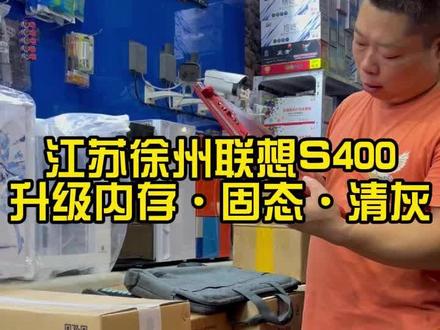 03:06查看AI文稿AI文稿
收到江苏省徐州市丰县啊,一个粉丝发过来的一台电脑,我们打开看一下他是一个什么配置, 这是一个联想的乐派的 s 四百,留了一个纸条,换内存和固态硬盘,旧的配件一起发回,开机看一下屏幕有没有受损。 开机好,呃,屏幕没有问题啊,大家看一下他现在的一个配置啊, 配置是二五的三代内存四 g, 然后硬盘是一个机械硬盘,跟粉丝之前也沟通过了,把内存给他增加到八 g, 换一块两百五十六 g 的固态硬盘,然后再全面 清灰除尘,更换灰纸。好,接下来我们进入拆机环节, 年少轻松 好,升级完成,现在就是装系统, 客户拆下来的四 g 内存和他原有的机械硬盘一并给他打包发回。 感谢这位来自江苏徐州兄弟的大力支持,本期联想 s 四百升级内存加更换固态硬盘加全面清灰除尘。到此结束,感谢大家的观看,我们下期节目,再见!拜拜!
36河南玉杨电脑 04:54查看AI文稿AI文稿
我们这期视频准备把这个原来这个盘上面的系统给它迁移到新的固态硬盘上面去, 完完全全的复制过去。我们尝试一下,先准备一个优盘,制作好启动盘, 我给它插到这个 usb 口上面, 可以看到已经识别到了其实这个系统啊,原装的系统,我最喜欢的就是这个大电池的这个图标了,我们给他重启一下, 这个屏幕变黑的时候,你一直按着这个发,然后就出来这样一个界面,就类似于手机的一个系统设置。选到 这个啊,我看到这有一个优盘,这是我的刚插入的那个优盘,我们看这个 f 六,如果 f 六没有用的话呢? f n 加 f 六 把它调到第一位,然后按住 fn 和 f 十保存就可以了, 当他再次开机的时候,他会读取到这个优盘里面的这个系统, 如果你的优盘没有制作启动盘的话,是没有这个功能的, 没有这个功能的优盘呢,就和我现在一样,电脑就直接开机了,我们现在去制作一个启动快线制作完成的启动盘,我们找到这个选第二个进入这个新机器, 这是一个冰吧的皮衣啊,因为现在很多机器人他不支持冰吧,所以建议大家最好去做一个温室的 喂食是通用的,除非你的机器特别老带不动。我们找到这个工具, 选中这个这个版我们右击找一下, 大概率是这个版本比较老啊,所以没有数据迁移这个功能。我们去下载一个新版本的,我现在找了一个新的版本, 无法在电脑上写这个 pp, 这个系统版本太低了,就这么一个坏处就使用不了一些新的软件,我们现在把这个 pe 呢给他 升级一下好了。这个新的这个皮衣啊已经装好了,可以看到是一个 vs 的型, 然后有个系统迁移的功能, 刚那个系统迁移功能是暗的, 这次我们直接找来了一个量吧,就换了一个版本,你点这个系统迁移之后,开台会弹出这样的一个窗口, 选择目标,目标的话就选这个四百四十驱的这个新的硬盘,然后的话,对,他会把这一百多个锯全部折过来。 那我们点击这个完成后,自动设置为迁移后的目标系统启动, 我们点击开始。那么迁移完成之后呢,就自动会去使用这个固态硬盘去启动系统, 我们下期再看一下有没有迁移成功啊。这期视频呢到这边就结束了,我们下期视频见分晓。
379拾光信息 00:54查看AI文稿AI文稿
笔记本升级神器,联想老笔记本升级,用它电脑提速运行快,解决卡顿,做系统启动盘,买它买它!
102北京华勤 02:10查看AI文稿AI文稿
联想,小心笔记本加内存和更换固态硬盘详细视频教程 啊啊, 是否还会?
 01:41查看AI文稿AI文稿
很多朋友说老旧电脑开机慢,反应慢,只要加装一个锅台硬盘就能秒变新机,今天我们就来试一下,这是一台买了十年的笔记本电脑,反应现在非常的慢,在升级之前先看一下型号和配置,联想的 g 四八零, 现在用的是五百 g 的机械硬盘,登录一个微信半天打不开,打开网页加载非常的慢,现在关机开始操作,先取下电池, 再下开后背板的螺丝,取下后背板,打开过后就是这个样子,这边是个四 g 的内存条,这边就是机械硬盘,取下固定螺丝,硬盘轻轻拔下来就可以了, 取下来就是这个样子,这个底座上面有一圈螺丝,直接把它下了,新的硬盘先装在底座上面,然后再直接卡上去,推进去过后再固定一下两边的固定螺丝, 现在装上这个背板,先试机,插上之前下载好的系统还有优盘启动工具,然后再进入 boss 重装系统, 然后固态硬盘的分区还有系统的安装,这样系统就加载出来了, 这是一个非常纯净的 windows 十系统,再来看看现在的反应速度,果真飞一般的感觉。
303电器维修小小陈 00:52查看AI文稿AI文稿
联想 s 四零啊,保姆级幻影台换固态加内存的保姆级教学啊, 拆开之后这是内存啊,你想换就换这个,这个不支持扩展了,只有一根内存条,你只能换比他大的啊。固态呢?把这个拆下来就好了,一会上机的时候给大家看怎么拆, 后边一二三四五,打下这五颗螺丝来之后啊,一定要把这里还有三颗银色的小螺丝打掉啊,然后还有四个暗藏扣的螺丝在这底下啊, 这底下给他拿掉,给他打开扣掉,再把这四颗螺丝打掉就可以拆开了。其实没有什么技巧,拆的时候不要太用力啊,注意一点就不会坏啊,这都是一些专业食品,型号是 s 四零杠七零。
66临淄赛博通讯 02:03查看AI文稿AI文稿
大家好,我是国康办公,今天给大家拆一个联想的笔记本,型号是 y 四幺零 p, 废话不说我们直接拆,首先拆掉笔记本的电池还有光驱, 然后是拆笔记本的后盖,后盖有巴克罗斯,巴克罗斯拆掉之后我们把后盖撬开, 后盖取下来之后我们现在可以看到内存条,硬盘还有风扇,这里我们可以更换固态硬盘加内存条,还有给笔记本清灰都可以。风扇清灰的话我们需要 要卸掉风扇上面的三颗小螺丝,这个风扇就可以打开了。今天我们是需要拆主板,所以我们还在继续拆,再拆的话就是拆键盘,键盘有两个螺丝,接下来之后我们就可以把键盘取下来, 取下键盘后我们就拆笔记本的细壳,拆细壳的话有光驱下面的三颗小螺丝,还有背面的三颗大螺丝, 都拆掉之后我们就可以把细盆跳下来,这个细盆跳的话不是特别好跳,大家要小心一点。 细壳取下之后我们就可以看到我们的主板了,接下来主板拆的话就很简单了,就两颗螺丝, 这期视频就到这里,希望大家给我点赞,关注,关注郭康办公工作轻松!
549国康办公 01:19查看AI文稿AI文稿
大家好,我是老哥,本期的视频是这台联想笔记本,这个是笔记本的型号,联想歌五零杠八零, 这个笔记本是要加一个内存可以吗?来,现在开始一二三三个螺丝拆掉 开盖硬盘内存 这个位置呢是他的光区,本来是计划裁掉光区之后呢,把这个机械硬盘按在这个位置,结果呢,打开一看,这里面连接口都没有, 离得近一点啊,连接口都没有,现在呢只能是只能是直接换一个大眼的固态把 机器硬盘只能另外做一个移动音响了,这个内存就是四 g 的金斯顿笔记本安装内存啊,就是这个位置 c, 然后按这就好了,系统已经安装完成了啊,这个是杂技的内存, 然后我们看一下这个金士顿的四百八十 g 的硬盘。
587山西老温 02:13查看AI文稿AI文稿
拆解的是一台联想的 b 三二零一体机啊,不过这时间有点久了,是二零一二年的,以前是拆过的,但是这个是原装的啊。 首先是把那个背部支撑架的两个螺丝去掉。 嗯,背部支撑架去掉之后就是把左右这两一个插板朝着左右方向推就可以了。他这个是推开就可以推出去。上个月拆过一台, 推开了再推右边就行了。也是,就朝着侧面抓住这个边,然后推就行了。呃,右边 这个就不推了,只需要换硬盘就可以了。那个部分我们不做处理,只需要换硬盘,硬盘有两个固定螺丝,还有一个支架, 两个固定螺丝拆开之后用力朝外拽一扣就出来了。 底部,底部,这应该不是无线网卡,这应该是其他设备 暂时先不处理流量网卡,拆掉硬盘的四个固定螺丝,硬盘就会取下来了。但现在有个问题就是 他这个硬盘是机械硬盘啊,有点偏大了,我们带的是固态硬盘,比这个小 硬盘已经更换好了。然后现在是重新更区,然后重新安装系统, 电脑是有十年了,就装 win 七系统不可以了。


