proface脚本教程
gp pro ex 从另一个工程复制,首先确认原工程的机型,双击打开控制器 plc, 确认 plc 厂商和通讯协议。最后要确保要复制的原工程处于关闭状态。 让我们新建一个工程 建议机型,选择与原工程相同的型号, 选择与原工程相同的 p l c 厂商和通讯协议工程。下拉菜单里找到应用,从另一个工程复制,选择要复制的原工程,点击打开。在接下来打开的对话框里 选择你要复制的画面类型,亦或是部分基本画面、 窗口画面、文本画面、逻辑画面、 报警采样脚本等等。请根据所需选择复制当前演示操作,按默认设置进行复制。接下来请按提示操作即可。 当你看到此对话框时,复制完毕。请注意,按默认设置并不代表复制全部。因此有以下内容是不复制的, 例如,发送接收密码,也就是传书密码不会被复制过来。原工程设置了的传书密码,复制后的工程这里为空,多语言 也不会被复制过来。由于多语言没有复制过来,使用了多语言的报警也就是空的了。图像注册里的图片也不会被复制过来。不同机型支持的功能有所不同,因此复制后保存工程可能会出现一些警告。 双击警告提示,按提示消除警告即可。你学会了吗? proface best service for the best interface。

粉丝342获赞1126
相关视频
 01:07查看AI文稿AI文稿
gp pro ex 以太网传输及相关设置?点击传输工程发送工程是指给 hmi 传输程序,又叫下载。接收工程是指把 hmi 的程序读到电脑上,又叫上载。点击传输设置长 能用的传输方式有 usb 和以太网。以太网传输请选择 l a n 端口号默认是八千,不能修改哦。勾选 l a n 自动设置,如果在传输过程中提示检查密码失败,实际上并没有设置传输密码, 请返回传输设置。把 pasv 勾选上左下角三个选项,除了扩展配方,大部分客户都没有使用到,请不用勾选传输工程和传输系统,默认选择为自动即可。 如果传输不希望覆盖评理的报警等备份数据,请取消变量值备份存储器的勾选。设置完毕,点击确定未完请看下集 proface best service for the best interface。
401洋妞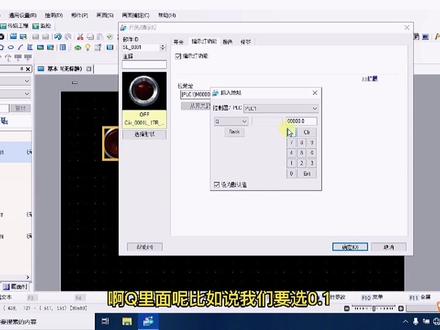 02:22查看AI文稿AI文稿
说费是触摸屏的编辑,现在我们打开他的软件是 gp, 说一 s, 我们现在点新建工程, 点新建确定,然后我们这个触屏屏是 gp 四四零二的,所以说我们选 gp 四零零,下面选 gp 杠四四,这里选 gp 杠四四零二 ww, 这边是方向横向的啊,下面不用动,点下一步,然后这里是控制器 psc 的数量,我们选一,这里啊,下面是控制器制造商,里面我们选, 比如说我们想连一个西门子的 pic, 接下来是系列的,我们想用一个西门子 s 七,一个 nice 网络的啊,一台网的好,我们选择 下面是端口,是一台网 tcp 的好。然后我们开始新店画面,好,画面已经打开,有基本画面,还有窗口画面等等,我们现在在基本画面里面进 编辑,比如说我们要添加一个开关,我们选择部件开关,只是未开关里面啊,我们点击后,这里会自动生成一个开关啊,比如说我们看他的属性啊,命名,命名的话这里有微地址,微地址的话指的就是 ps c 里面的地址啊,他对应的,比如说我们想要命名他是 m 零,好,我们在这里选 m, 就是辅助继电器的一个节点,好,我们名字 m 零,好,这里就是 m, 这里不用动输入啊,然后 n 特好,我们选择动作,微动作,我们可以有智位复位啊,按需要选,比如说我们这里选智位啊, 好,我们点确定就可以了。然后另外呢,我们再画一个指示灯,指示灯在这里啊,现在指示灯自动生成,那么我们来设计设置他的属性点开。举例来说啊,我们连接的这个点是 plc 的,比如说是 q 零点零啊, q 零点一吧,好,我们在这里选 p o, c e m, 我们在这里选一个 q 啊, q 里面呢?比如说我们要选零点一,我们在这里可以更改 零点一。好,更改以后我们再摁他好,他会自动生成 plceq 零零零零零点一,我们点确定好,这就说一个输入点,一个输入点我们就画好了。然后我们如果想改这个他的灯的颜色怎么改?比如说按钮的颜色,我们 通过这里啊属性里面看这里有颜色,比如说有正常的层,比如说紫色灯,我们也可以改它的属性颜色啊,在这里比如说接通的时候啊啊,我们命名为它为绿色系。好,我们点确定好,这样我们就一个简单的一个基本画面就完成了。
336新氧力人才官 01:17查看AI文稿AI文稿
drag zoom pro is an extension for aw premier pro that lets you effortlessly and very intuitively make zoom and pan animations by just clicking and dragging your mouse to draw a rectangle around the portion of the frame that you want to zoom into the plugin automatically calculates the correct position and skate property values in the transfer effect and adds keyframes who don't need to fill with those manually in defects control panel whatsoever you can customize the duration temporal interpolation and many more parameters or even turn off the transition altogether if you want to make an abrupt change using greg zoom pro is an extremely efficient way to edit screen recordings for tutorial videos where you need to punch in into various parts of the footage very frequently it is also very effective while editing talking ahead shots where you want to crop in to hide jump cards because with drag zoom pro you can access any previously defined zoom with a single click from the list of resents and if you want to use those across different projects you can just add them to the list of favorites the drag zoom pro plugin is also very useful to make can burns animations on photos and it has no problem to handle footage that has higher resolution than the timeline which is known to behave very strangely in aw premiere once you enable motion blur on the transform effect if you want to learn more about drag zoom pro, you can watch a full 20 minutes walkthrough of every single feature an option by clicking on a card right here and if you want to check out the extension for yourself click on the first link at the description of this video。
2兰复裁 02:22查看AI文稿AI文稿
标题指示线很多人都使用过吧,但相信绝大多数朋友们都是在 ae 中去制作,然后导出到 pr 中使用吧,或者直接在 ae 中做最后合成。如果需要用 ae 制作的效果,在 pr 中也可以轻松制作,那 pr 岂不是永远的神? 今天给大家带来的就是一款能够让你在 pr 中就可以轻松制作运动标题指示线的强大脚本预设。 兰考是一个很棒的动态图形模板,他可以轻松的在 pr 中指出图像或视频中最重要的部分。 通过他,你可以轻松的在你的视频中插入任何你想使用的标签。你可以轻松的将你想要使用的标注样式拖拽到时间线,并且修改他的文字内容。文字标题、标记点、位置大小、缩放以及颜色多达 两百多种预设可供你随意挑选。最主要的是他原声是 m 加 t 稳键兼容模身 factri。 好家伙, pr 的魔神 faker 脚本库又多了一员大将!魔身 faker 支持 ae 和 pr, 二零一九或者更高的版本,最新版本是三点三点七,脚本已汉化。 如果之前有安装猫身 faker 脚本的同学,可以跳过下面安装步骤,直接去替换新更新的脚本即可。接下来就是保姆式安装教程,以温系统为例,麦克系统可以查看打包的安装说明。靠背脚本文件夹到软件脚本文件夹路径,也就是这里。 运行一下脚本编辑器,打开 ae 编辑首选项,脚本与表达式勾选,允许脚本写入和访问网络, 在顶部菜单栏窗口扩展下即可打开陌生 faker 教本。点击登录,输入提供的账号密码,无需自行注册,自行注册已无法登录使用。点击登录,打开 pr 软件,在软件菜单栏窗口扩展陌生 faker, 打开脚本右下角,点击导入,导入文件夹,选择我们下载好的预设文件夹。预设文件夹最好提前放置在不易删除和挪动的位置,否则容易导致数据缺失。 挑选合适的预设,直接拖拽到时间线即可使用,就是这么简单,你也可以使用 pr 轻松的制作,只实现效果动画了,你学会了吗?
1104影视后期系统教学 01:01查看AI文稿AI文稿
有人说艾特妹子脚本安装后打不开这款两千五百种视频转场调色字幕动画预设,本期演示一下打开需要多久? pr 窗口扩展脚本预设,包含七百个转场过度,八百个标题字幕排版以及文本消息动画、社交媒体 logo 动画,两百个调色,两百个分屏预设,三百个叠加效果 以及四百种音效。先打开测试一次需要多久时间?需要加载视频测试开始六点四十一分和电脑配置也是一般般的,这里视频加速只要安装步骤正确都是可以打开的。我一直使用不会安装使用的看左下角里面教程, 负责安装包兼容 mac 无影系统,现在六点四十五分的时候加载成功了,所以正常等待四五分钟都是正常的。有个特别注意,千万安装后别移动安装包或者删除, 还没有获取的同学快去左下角领取吧!使用阿特 mx 小本预设可视化预览,直接使用于时间轴,完美的图形动态,提高视频质量。
550影视后期龍少 01:06查看AI文稿AI文稿
大家好,我是小高,今天给大家带来一款纯中文脚本编程软件,那么这个软件呢?它所有的代码都是中文的,并且只需要一部安卓手机就可以编写脚本,那么这个对于没有电脑的朋友来说是十分方便的。 然后我们打开这个软件的代码,看一下它是什么样子的,我们选择一个 打开之后,我们看到这些代码全部都是中文的,那么这个对于新手小白或者零基础想学的朋友来说是十分友好的, 而且代码简单易懂,只要经过稍微的学习就可以看得懂。那么我接下来的话会出一套系列教程,专门讲这个软件啊, 怎么快速的学习,然后自己编写,然后到自己使用脚本这么一个过程。那么想学习的话可以点击关注,然后第一时间获取最新动态。好的,谢谢各位。
517小高脚本教程(减肥中) 01:40查看AI文稿AI文稿
分享一个 p 二的脚本预设,包含转场调色、动画字幕、标题、音效、 动画图标背景等使用安装领取教程都在本视频中。以转场为例,选择一款添加在视频轨道上,等待加载完成,调整一下预设对齐在两段素材中间,音效也调整到合适位置,渲染一下。 其他专场使用方法类似,比如添加一个动画页面,等待加载完成。打开基本图形,编辑替换文本字体即可。在这边任意修改文本即可看到节目面板的变化。动 标题文字使用方法也是一样的,类型特别多,安装后自己去试音效使用方法,添加在音频轨道即可。调色预设添加在视频上方轨道,我们可以在效果空间面板调节观察。免费领取,请在置顶评论那个号私信领取。 接下来最重要的就是如何安装 mac 和 win 区别,系统文件不一样,方法几乎一样。复制艾特 max 文件,根据文档安装教程位置粘贴在指定文件夹。 max 系统,在资源库 applications power 文件里面的逗比里 找到了高笔文件,加里面的 cp 文件,然后打开 extension 存件,粘贴在里面。 max 需要输入电脑密码一次, 然后 make 爱因斯奥文件,运行一下里面的程序呼应系统,运行一下 ft 存件,最后打开 p 二,找到窗口的扩展,打开 thomas, 等待加载一会,点击这个球形图标,等待几秒,再点进度这里导入下载文件里面的这个文件, 选择 do not copy, 勾选下面方框,再点击绿色按钮就完成了。 mip 系统的,记得在隐私辅助功能打开 p 二权限,不然无法使用。
1166影视后期龍少 17:15
17:15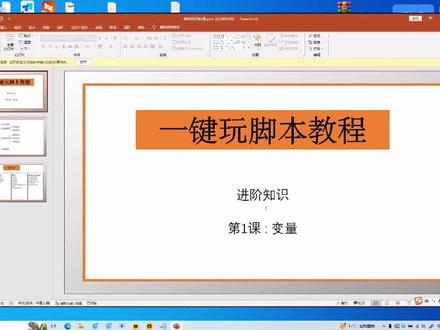 15:00查看AI文稿AI文稿
大家好,我是小高,这节课我们讲进阶知识的第一课变量, 本节课的话就是大概介绍一下变量是什么,然后怎么使用和复制,还有变量的类型。 好,那我们打开,接下来我们可以看到这边有四个部分啊,一二三四啊,然后二三的话后面还有分支。然后我们先讲第一个什么是变量, 变量的话,如果我们要用变量,就要理解什么是变量啊,其实也不难理解啊,就是变量的话,你可以把一个变量理解为一个瓶子或者一个容器,那么我们可以往瓶子里面啊装一些东西,是不是可以装水啊?装沙子, 装泥土,是不是这样啊?这是大白话比喻,然后,呃,就是这就是一个变量的大概理解啊, 然后我们可以通过这一个变量,也就是通过这个瓶口啊,观察这个瓶子里面到底装的是什么啊,那么这就是变量了。 然后第二个的就是变量的创建的,那么他这里的话有两个变量的类型啊,这是一键盘这边的啊,然后第一个的话就是工程变量,第二个是插件变量,那么我们打开这个脚本工具, 然后怎么创建呢?第一步是函数,然后第二个是点击这个变量管理,那么点击之后这边会出现三个 类型,好吧,然后下面的话我们可以查看一些啊,没有使用过的一些变量,然后这边就是我们要创建的这两个了,一个是工程变量,一个是插件变量,我们点击之后,右边这里会出现一个增加工程变量, 然后点击这边,那么也一样的,这边会转换为一个增加插件变量啊,那我们点击增加啊,只要把名字命名好,还有类型选好,那么就可以增加一个了。 那么这两个变量,呃,有哪个区别呢?就是有什么区别啊?首先是工程变量,工程变量也就是我们整个脚本工程所有的插件都能使用这一个变量来进行 存放和读取,那么插件变量的话,它就是在这个插件里面创建了一个呃 变量,那么他只能在这个插件里面进行存放和读取。那么就比如我在这个测试拖动里面创建了一个名为容器液的变量,那么其他插件就不能 进行读取和存放,只能在这个变量里面使用,就是在这个插件里面使用, 那么这就是两个变量的,嗯,不一样啊,使用方法不一样,还有用途不一样。 好,那么这个创建的步骤我们呃也讲完了,然后我们讲第三个变 量的类型,首先一键盘的话,它是有四个变量类型,然后有一个的话我是,呃这个的话是不常用的,所以我就没列出来。然后我们主要是讲这三个类型, 我们打开模拟器,我们增加,点击增加,然后这里会有一个变量类型可以选择,然后我们点击之后它会呃有一个下拉列表,这边的话, 最后一个是浮点类型。那我也给大家解释一下什么是浮点类型啊?浮点就是小数点,就是零点几或者二点几,或者啊三十多点几这样子,这就是一个浮点类型 啊,那么我们主要讲前面这三个,嗯,我们首先讲第一个整数类型,整数类型就是啊数字类型,那么我可以 可以存放一些数字进去啊,一二三四五六,我把它存放到那个瓶子里面去啊,或者一个容器里面去,那么这就是一个变量的存放,然后还可以读取啊,读取里面的数据就是读取里面的数字,这样子。 那么第一个是字符类型啊,那什么是字符类型?就比如中文他是字符,然后英文他也是字符,然后标点符号他也是字符,那么这就是一个字符类型,可以存放我们一些文字啊,或者读取文字。 然后第三个是寻图类型啊,什么是寻图类型?我们就是一张图片,我们找图成功之后,我们可以把那个数据存 放到这个变量里面去啊,存放到那个巡图变量里面去,然后第四个也是大概类似啊, 然后我们选择一个创建一个整出类型的变量啊,命名为,我们这个命名怎么命名呢?是吧?命名的话你可以根据你这个呃变量是干嘛用的? 呃,现在你们没理解,没关系啊,你可以可以随便命名啊,到后面你理解了之后,你就呃自己命名就好了,那么我们就命名一个为容器一,嗯, 它是一个容器嘛?是嘛?我们可以存放或者读取,是不是这样子?然后我们增加一个,那么增加之后这边会呃,增加了 一个容器一的变量,是吧?然后前面这个整字是什么意思呢?啊?我给大家解释一下,就是整的话,就是他带一个整字,那么就证明这个变量是整数类型的,如果带一个字的话,那么就是一个字符类型,我们可以再创建一个, 我们先选一个类型啊, 一个容器二啊,这个命名,那么前面他会带一个字,那么这这这就是一个字符类型啊, 然后带一个群的话,就是一个群的类型,反正都是这个意思啊,那么我们可以直观的看到这个变量类型是什么类型。好,那我们创建之后还有一点就是 这个命名啊,命名有几点要注意的,就是不能以数字开头,那我叫一个二十五的名称,是不是?那么上面他会提示变量名不能以数字开头,对吧? 还有一点就是,呃,不能以一些特殊符号,比如这个 it 就不能以这个为命名, 我们增加之后他会提示啊,变量名只能有数字啊,这个字母数字中文和下划线组成这几种是可以组成一个变量名,但是不能以数字开头啊,那么这就是一个啊,变量取名的一个啊,一些禁忌啊。 好,那么还有一点就是啊,比如我在插件变量这里创建了一个 容器 e 的名字,那么我这里就不能再命名一个变量为容器 e, 它会,嗯,它会报错,是吧?那么它会提示你别的插件已经定义了,是吧? 那么这时候我们就要注意了,然后这边工程变量也也是一样的,就是你在这边创建了一个容器一,那么这边的话就不能再创建一个容器一了,这两个是相冲突的, 但是有一点就是,呃,插件变量里面是可以允许同名的,就比如我这个测试拖动里面创建了一个容器一,那么我换一个, 那么他也可以创建一个容器一,是吧?创 一个名为容器一的边量,是吧?那么这就是一个取名要注意的地方, 那么呃,这个变量类型已经讲完了,然后还有一个是变量复制,就是我们变,我们把这个变量创建了之后,我们要怎么给它存放内容,是不是?那我们点击这个变量, 然后点击之后他有一个变量复值啊?进到这里之后,我跟大家讲一下这些是什么意思?首先变量选择是什么意思?就是容器一等于哪个变量? 比如我变量二就是那个容器二里面存放了啊,水的话,那么我就这里等于容器二,那么容器一他 就等于容器二,那么就等于水,容器一等于水啊,大概是这个意思啊,我给大家演示一遍就好啊,把这个删除, 嗯,两个类型 啊,我先给他复制,先给容器二复制为三啊, 我们加入下方把这个删除,那么容器二现在是三是不是?那么我读取容器二的话,它就等于三, 然后我把容器一复制等于容器二, 好给大家加一个提示啊,就是让大家看一下,我们直接弹出这个提示,容器二 加一个延迟, 然后这边的话我们再给大家看一下这个容器, 不然等下结束。好,那么这时候我们就可以观察到容器里面到底装了什么东西啊?我们先看一下容器二装的是不是三,对吧?我们来运行一下, 然后再看一下这个容器一啊,是不是等于容器二, 三是吧?那么它还提示是三,是吧?那么如果我把这个容器一 容器一给它复制成为容器二加一,那么三加一是不是等于四,对吧? 我们可以来试验一下啊,三啊四,是不是,那么是不是这个容器二它是复制为三,那么我再把容器一复制为容器二,或这里是二加,容器二加一,那么就是三加一,是不是这样子? 那么这就是一个简单的一个啊,变量复值,那么字符类型的话也是一样的,我们增加一个容器三, 容器三啊,把它选择为一个制服类型, 那我们要给他复制,是吧?啊?首先的话这边字符类型他这边有啊四个选项啊,首先的话我们是讲这两个啊,讲这个变量复制,然后后面的话我们这个有时间再讲,这边很多东西的这节课是讲不了, 然后我们首先给他变量复值啊,注意的就是如果你是字符类型的话,你这里就要给他加上一个字符标识串啊, 我们点击一个,它格式是这样的,首先是 我是容器三,对吧? 那么它的话要加上这两个标识串,就是把你要放进放进去的东西,把它放到中间里面去啊,那么这就是一个字符类型啊,一个要注意的点,那我们加入到下面去, 我们给他弹出来看一下,手放到最上面去,弹出一个容器三, 那么它是不是能 读取到?呃,我是容器三,对不对啊?我是容器三,对不对?那他是能读取到里面啊,我们存放了什么东西,那么这就是一个,呃,一些简单的一个变量副值, 那么整数类型的话,它还可以进行一个累加啊,怎么累加?我们给它放一个无限循环 哦,我们用刚刚啊,我们再创建一个, 那么他怎么累加呢?累加他是这样写的,就是呃,容器一 等于容器一加一,他是这样写的,那么容器一加一是不是等于呃容器 一?它读取容器一的时候就等于一,是吧?那么如果再进行一次负值的话,那么就等于二,那么它是一个累加的模式,我们可以 ai 呃,实验一下,因为这个时间快到了, 我给大家加一个提示。好,那我们可以看一二三四五六,那么这就是一个累加,一个变量的写法,复制写法 啊,那么它为什么会累加?因为容器一加一,是不是容器一就等于一了?那么它是副值。这里 啊,那么这就是今天讲的一个啊,变量的课程啊,那我们下节课再见。
197小高脚本教程(减肥中)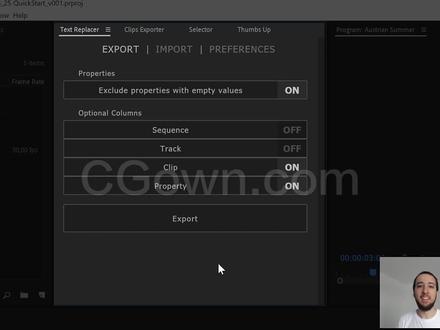 06:01查看AI文稿AI文稿
hello, everyone in ricky here from the machine must work today we're gonna take a quick look at the text replacer for premier pro so we're gonna start with a short demo and then we're gonna check the options available if i jump out here and show you my timeline i have these sequences with four templates created enough to effect i can quickly go in hit the sport give it a name save it it's exporting the text it's going to open the spreadshit for me with the new text exported already here original text i can go into my translation that i previously did or receive it from the client paste it in there save it go back to the extension go into the import tab select that spreadsheet choose which columns i want to use so i'm going to go with portuguese, spanish and german heating port and you see that in a few seconds you get three new sequences with all the new text imported super simple, super easy and you get a report file showing that everything went okay so i'm gonna close that now i'm gonna delete this because we're gonna do it again and i'm gonna go show you all the options that we have available if we go back in here back to the export tab we start with the first one in the export tab relating to the properties properties if i go out and they go into my effects here i can show you that these are the properties that are exported from after effects and sometimes you have empty properties and you can just ignore those so you can use that option for that in the option of columns these are columns that are added to your spreadsheet when you're exporting if you want to share that information with the client or whoever is creating the other version of the text you can add that so i could for example add the sequence and the track name as their own columns and then you have that information the clip and the property these are all the names with that you could hit the export another option you have related to the export tab is if you go into your preferences you have here the after export preferences and you can choose to open or not the spreadsheet right away after it's exported so if you leave it off it won't launch your default spreadshit viewer so this is it for the export tab super simple if we go into the import tab in the import tab you can select a spreadshit like we did in the demo then here you have the columns available that you can import from once you select that spreadsheet and you have the import bottom super simple super straightforward in the preferences here we have also enough during port option and you can choose to create or not that style to the report file that i showed you and you can also choose to open or not automatically that file so if you want to just create it but don't open it the last option is regarding the notifications and here you can just choose how much notifications you are getting we don't have many notifications in this extension in particular so i think you will be finally if the default setting here so just to show you if some of the settings change it i'm gonna leave open spreadsheet off leave great status report file on and i'm gonna choose to leave it off for opening that file afterwards so i could go into the sports tab let's jump out go into the project here i have my sequence i'm going to export with this column so you know all the columns available i'm going to hit the sport i can save it on top of that same file if i want to or i could create a new version let's go with a new version of austrian summer version two and you see that it saved but it didn't open it if i go to my spreadshit folder i have it here version true i can open it and you see that this has more information now it has the idea this is a column that you cannot modify you should leave it and touch it then you have the sequence name the track the clip and the property these are all informational columns so you won't need to change it and you should not change it and in the original text this is your reference text that your clients or your producer can use to change the text if i go back to my translation we could quickly copy it and taste it here we can save it and then if we go back to premiere when we are in the import step we can now select that spreadsheet version two import it you see that i have the same columns here porch is penish and german if i want that i could even re import the original text into a new sequence so let's do that why not and i can hit import once i hit import those four new sequences are going to be created for us with the change of text and you got a notification that the state's report file was created if you click this notification it opens it up for you in here you can see that if you get this check mark you are good everything went well with the import if you have a warning sign in here it's because something went wrong as you can see all the text will was important just fine so you have this new sequence is all important already to export for you that's it for tax replacer for premier pro, we hope it saves you time the same way it's saving time for us and that's why we created it if you'd like to try go to a script com download it there the drive is fully functional for ten days we hope you enjoy it thanks for watching。
1CG米松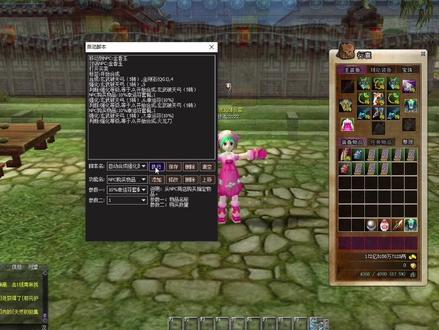 05:45查看AI文稿AI文稿
来,老铁们啊,接下来教你们怎么去做这个脚本啊。呃,老北,现在用的是宝宝挂啊宝宝挂啊,首先我们要把石头取取出来,对吧?把石头先取出来啊, 看到什么时候石头多啊 啊,秋衣啊,好, ok, 嗯,哪里湿敷啊, 把钱花都拿出来, 接下来怎么教你们怎么去用宝宝挂去自动合成跟强化他啊。嗯,我们现在就普通周啊,普通周咱们就设置一个那个创口期就行了啊,就是脚本七啊。首先我们把宝宝挂打出来 点高级啊,这里有一个自动脚本,看到没脚本名字就选择啊自动合成英雄职业的脚的脚本啊,就这样啊, 然后呢,兄弟他这里有个火龙刀这里这个是煤的武器啊,然后就点这个火龙刀这里, 对吧?点火龙刀这里,然后这里就选择这个这个煤的武器点修改 啊,然后这里就选择扣一,因为他这个石头是扣一吗?对吧?这个石头是扣一啊, 这个石头是 q 一啊,武器这样子点修改啊,然后点保存, 然后到下一个了。强化五啊,这个是火龙刀的,要把它改成没的,点修改,点保存, ok, 然后这里也是火龙刀的判断啊,这里是判断的有没有,有没有枪暴的啊,这个也要修改一下,变成这个没的啊,看到没 啊,然后这里也修改一下, ok, 以此类推啊,这个东西很简单的啊,给你们出个教程啊,有些新人他不懂啊, 把这些火龙刀的全部,其他的不用,其他的不用改他啊,其他不用改他 这个是强八的,强八咱们就不要了,先删了啊不要的,先删了,就这样子他就穿过漆了啊然后点保存然后点直行就可以了啊点击直行啊就可以了。嗯他就工作了啊 然后一定要记得啊他买服的时候你给他买一张啊对你给他买一张啊 哈哈哈哈。哎呦哈哈哈你给他买一张啊买一张然后你这个宝宝挂这里啊宝宝挂这里一定要把选选择打开啊打他要他自动打开这个服务要不然他会一一直 买的啊要不然他会一直买的兄弟啊我是不是哪里有问题啊他怎么买这么多服务再看一下啊。 没问题的啊因为他没有停止他所以说他会一直那个啊然后现在去给他手动墙巴啊 还有一个没放。什么东西没放啊放了啊应该就这样了啊 就这样没毛病了啊啊这个火龙刀啊火龙刀这里。对就这个没换啊还是老铁细心啊老北不细心啊一定要换啊把他所有的换成换成这个工啊 好了 ok 啊让我们看一下能不能窗口强一下八窗口八的话这样子我们先取消两次啊取消两次啊 就是要第三次啊 ok 然后这一发去上它我们都一定不要让用用脚本去强吧啊用这个挂去强吧比较好不是要手动强吧比较好啊 用挂机墙的话他要消耗很多材料啊所以说只能就是说挂加稳器啊 我们看一下这个八能不能上啊 这个状态还行啊。 哦妈呀虽然说他爆了但是没关系啊哈哈哈换个吧哪有这么简单是不是哈哈哈不要灰心啊所以说我们现在继续打开点直行就可以了啊他就会自动墙漆啊 安达斯达兄弟们,哈哈哈哈哈哈哈哈哈哈哈哈哈哈哈, ok 啊,怎么办?
424北慕 02:42查看AI文稿AI文稿
今天呢来聊一下如何修改已经写好的脚本,这个已经修修已经写好的脚本呢,是没有办法去进行修改的啊。 看一下那个已经写好的脚本,他的一个文件格式,如果说是一个 apk 的文件,那么呢就是没有办法去进行任何修改了啊,只安装之后呢他会是一个 app, 只要说呢打包成 a p k 文件是没有办法去进行修改的,如何的去进行修改呢?在哪种情况可以去进行修改呢?就是啊 有这个脚本的一个原代码,有原代码的话呢是完全可以去进进行修改的,所以说呢如果说,呃您去找人去定制购买脚本的时候呢,一定要把这个原代码给要过来, 如果这个元旦码没有的话呢后期呢维护或者说呢去修改都是不可能的,都是不可能的啊。当然呢还有一种的情况呀,还有一种情况呢,就是 就是啊是呃学,呃学就是, 当然还有一种情况啊,是什么情况呢?就是说自己是破解的大牛,非常的会破解, 破解的话需要学一下这个会编。这个会编是一个什么东西啊?这个会编的话呢,呃是比比咱们现在的这个编程语言呢,还要往 下走一层的语言。什么叫做还要往下走一层的语言?最早的话,呃咱们这个计算机呢输入呢是靠零或一,但是零或一呢要不断的去给他输零或一,而这个绘编呢,假如说呢咱们去写一个 一个 a c c 对吧?这个 a c c 一个汇编指令,它相当于呢是一个加了零一,零一 零一啊,它叫相,相当于是加了一堆的二进制, 当然这个绘编的话呢,不再去进行一个深入的讲解了,他也是比较复杂的一个东西。呃,绘编的话呢,是非常的复杂的啊,所以说呢,咱们去去修改这 这个脚本的一个去进行修改,已经写好的脚本的话呢,必须要原代码才可以,没有原代码的话是没有办法去修改的。
96脚本教学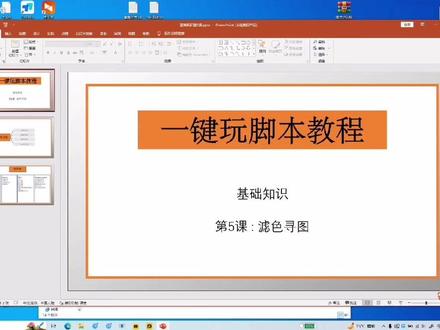 11:12查看AI文稿AI文稿
大家好,我是小高,这节课我们讲基础知识的第五课绿色寻图。 上节课我们讲了一个普通寻图,还有寻图的一些基本知识,那么这节课我们讲绿色寻图, 然后打开模拟器,那么我先给大家讲一下这个普通寻图和绿色寻图有哪些区别?然后哪个地方能用,哪个地方不能用啊? 然后我先讲这个普通寻图,比如我们昨天是做了一个打开背包自动判断的这么一个小程序,对不对? 小脚本。那这时候你可以观察这个我们昨天找的这个地方的图片是不是没有任何变化,对吧?无论我怎么移动啊,他是这个图片都不 会发生任何变化了,对吧?那么普通寻图就是应用在啊这个背景或者图片没有任何变化的情况下,使用一个普通寻图啊,就可以了。那比如我们昨天找的是这里,对吧? 对,我们昨天找的是这里,那么它这个背景和图片是没有任何变化的啊,这样子,这样子就可以用一个普通寻图来找这张图片啊,这样子, 那么还有昨天。我,呃,再讲一下这个寻图后,点击就是这里,看到没有?我点击他,那么我想让脚本在寻图成功之后点击这里,那么他就会点击这里,那么我想让脚本寻图成功之后,我点击这个地方,对不对啊?这个图 变得左上角的这里这个位置,对不对?那这时候他找图成功之后就会点击这个地方啊?还有一点就是啊,无论你这个图片出现在屏幕什么位置,那么他点击的位置都是固定的,比如我让他点击这个位置,是不是? 那么图片如果出现在这个位置,那么他也是会点击这个位置啊?如果出现在这个位置,那他也是会点击这个位置啊。对,你要记住这里的坐标是永远是固定的,就是你找图片的左上角开始进行偏移的,对吧?大家记住这一点就可以了。 好,那我们这个普通巡读的应用场景已经讲完了,就是没有任何图片变化的地方才能用啊。那么再举一个例子, 比如说我想要找这个猫咪这两个字,对不对?对吧?就是这两个字,那我用普通寻图可不可以呢?那我们来试一下啊,这样子,我们在这里截图, 我截取我这两个字,对吧?把它截取下来,对吧?然后保存啊,这个又叫名字好了, 然后我们保存这个原图,那这时候我找这张图片,你说会不会找到,对不对?好啦,框选 确定,然后我们把它调成九十,这个 高一点啊,这样子,为了方便演示好确定,我找他看看,你们会啊?加一个提示,找到了我们就提示找到了, 没找到我们就不管他,对吧?没找到他就没有任何提示,那我们来运行看一下,失败了。哦,找到了,找到了,对吧?这时候是找到的,对吧? 对吧?这时候是可以找到的,对吧?那如果换个地方呢,是吧?哦,这个换地方,这个范围变了,我们再框选一下啊,我们在这边来 把这个删掉,哎呀,不能删,没错, 再框选一下范围,那这时候我们是不是能找到这张图片,对吧?我们来试一下, 是吧?他没有任何提示,就说明这个图片没有找成功啊,那这是为什么呢?用普通寻图啊,明明就是这两个啊,就是这个找这两个字他找不到呢,是不是 啊?那这时候你就要注意了,是不是?那我们刚刚截截取的地方,他背景是不是这个黄色的?那如果我换那个地方,比如人物走动了,对吧?那他这个背景是不是变成绿色的? 那这时候背景变化或者图片发生变化,我们就不能用这个普通选图啊,大家要注意这一点啊,那么这种情况我们怎么处理呢?啊? 啊?这这种情况就要用到我们啊今天讲的一个绿色寻图来处理这么一个情况,那么绿色寻图他到底是干嘛用的,对吧?反正都是寻图,他为什么不一样,对吧?我们点击寻图 找到刚刚那张图片,或者你截取的时候保存之后,他会提示你是否进入图像处理,这时候你点击那个绿色群图啊,也是一样的,那我们点击这个图片啊,点击这个图像绿色, 然后进来之后他会有一些啊这些功能。那我给大家讲一下这些是什么意思啊?这样的这个缩放就是把图片缩放大,缩放小这样子, 然后啊绝对绿色这个先啊,这个也不用动,就啊默认就可以了,那么整体绿色 和多点找色,这里这是两个模式啊,我们下一节课会讲一个多点找图,然后这节课我们讲的是一个整体绿色啊,还有这个绿色色差值是什么意思啊?就是你注意看 啊,我用这个来给大家方便演示,就是你注意看是不是这个地方的黄色是不是比较亮?那么这个地方的黄色是不是非常的暗,对吧?那么这里又相对于比刚刚那里暗了一些,是不是? 那这时候虽然他们说都是黄色,但是他们会有一些呃偏差,比如这里暗一点或者这里亮一点,对不对?你可以观察一下,对吧?他这个啊所有的颜色都是不一样的啊?虽然说看着我们现在看着是差不多,但是这个 脚本他找起来是不一样,那么这个色差值就是,呃,你越小他找到的相似点就越小,就是越少吗?就是比如我点了这个点,是不是他这个找到相同的点就越少?但是如果把这个色差值放大, 那么它这个找的图,它这个偏差就呃能允许它有一些很大的偏差,对不对? 对吧?比如我再调小,是不是我找这这个地方是不是他出现这边模糊,是比较模糊了,对吧?如果把它调成五十呢?这样子是不是他就是非常的清晰的,是不是这两个字,是吧? 那么我们绿色之后可以在这边查看我们这么一个绿色的图片,然后你看这个形状,啊, 大概对不对?是吧?那这时候我们已经可以看到这两个字是非常清晰的出现在我们这边了,那么周围这个黑色的是怎么个回事,对吧? 黑色的话就是这边绿色,他就是只找我们要指定的颜色,比如我说我要找这个啊,猫咪这两个字,是不是因为我们这个猫咪这两个字是永远不会变化的,但是背景会变化,对不对? 那么我们就只找这个字的颜色,那么把其他全部颜色都过滤掉,对吧?这样子是这一个意思,过这个绿色就是这么一个意思。行,那么我们把这个颜色给他,呃, 框选好之后,对吧?我们就点击这个确定绿色 啊,这时候他就会得到一张绿色之后的图片,但是注意一点就是你把这张图片就是把这张图片绿色之后,他是不能恢复到原来的图片的,所以说你们要注意这一点, 那我们绿色好之后,我们把它加入到我们这个代码里面去,把范围框选好,然后确定,然后我们刚刚是九十,那我们现在也设置九十,然后把它修改 好,那这一个预测选图就代码已经生成。好,那我们来验证一下。回到刚刚的地方,那我们在哪里截图,我们就在哪里就在哪里试验,对吧?啊?运行看他会不会找到。 啊?居然没找到,哎,翻车了,给大家处理一下啊,重新截一张吧,我们换个地方截,换个换,在这里截, 我们截大一点,这样子 选取刚刚的图片放下来一点, 那我们进入绿色处理好,找到这张图片,确定 再把它修改。 方娘,九十,好,行,那我们现在绿色的是已经做好,我们进行找到了,对吧?那我换个地方,对不对?换到这个黄色的这边来,因为刚刚是在绿色那边取, 是吧?找到了,那我们再换个地方,对吧?换个这种紫色的 还是达到了,对吧?那么绿色群图就是专门针对这种背景变化,或者呃,这种呃,图片会发生变化的这么一个场景使用的,那么普通群图就是 跟绿色选图就是这个差别。啊,这样子啊,我看看还有什么要讲啊?绿色选图 啊。好,那么绿色寻图这节课就讲到这里,那么我们下节课再见。
 03:59查看AI文稿AI文稿
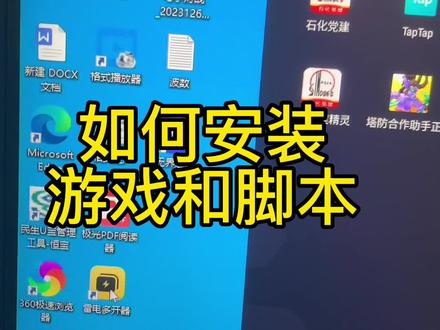
是雷电啊,那雷电装完以后有个多开器,多开器你就可以添加这个模拟器啊。我用的是安卓七点一的。 那你如果用的是别的这个版本的话,可能不稳定啊。那比如说我新建一个模拟器,他就会有这种九点零啊、七点一啊、五点一啊,九点零,我试过了,不是很稳定,不太推荐。那七点一、六十四位、三十二位或五点一的话,应该都还 ok 啊。 你创建完以后先把这个现有的模拟器关掉,创建完以后你要有个设置,设置这个就是首选手机版七二幺七二零乘幺二八零 d p i 三二零的那机型,这些东西都 无所谓了,这个什么手机刷新率啊、网络啊,但是这里头有一个要开起来,就录它要开起来,那像这种 a s t s, 它可以开,也可以不开, 这个好像没太影响啊,也有人说开了以后反而识别不了,那我是没有差别。然后创建完以后你就点启动 啊。那现在说一下这个脚本啊,脚本,比如说我微信发的给你们脚本,或者是你自己去下载脚本,你要看一下,我把这个脚本拉过来保存过来 啊。脚本下载完了以后,下载完了以后,有些人说打不开是因为他 这个扩展名不对啊,这里头微信会把他的扩展名改成点 a p k 点一。那你要重命名一下,把这个 a p k 点一后面这个点一给他去掉啊,他提示你这个什么不用管,他确认。 那你这个文件呢?你就直接丢到你的这个模拟器里头,丢到你这个模拟器里头啊,他就会说正在安装 啊,我原来已经因为已经安装过了,你再安装他会说已经停止运行,然后安装完以后,这是有个红色点,这就是脚本的安装,然后点开来就是我们之前的设置 啊,这里头就不再展示了,那我们看一下游戏 a a p p 怎么安装啊?游戏 这些 a p p 原装你通过市场是找不到的,你要通过浏览器,这个浏览器 这机器烂。没办法,我这么差的机器都可以用,你们的机器肯定比我好很多。你看一下,进入浏览器, 然后你可以搜索百度啊,你到百度里头去搜索 tap tap。 好吧,这个应该就是啊,那你就是下载喽,安装喽,这个这个我就不严肃了吧,然后 tap tap, 装完以后你就点开这个 tap 啊,进来了,然后 你就在这 tap tap 里头去搜索,搜索卡房精灵, 然后就是下载,打开下载啊,我已经下载过了,所以他显示打开下载就行了。安装,那安装完以后就跟他没关系了,跟这些都没关系了啊, 然后你就你,你要用微信账号的话,你还得再装个微信跟健身首次登录的一个授权,那如果已经登录过之后,微信你就可以删掉了啊,这个就是安装了。
2123锅老湿(手机电脑脚本) 01:03查看AI文稿AI文稿
居然有那么多小伙伴喜欢动漫风的那 ae 脚本,那今天照顾一下小白同学,先讲一下这个插件的基础用法, 能安装的方法就按照这个文档一步一步操作就好了,我也是这样做的。安装好以后来到插件的面板,这里面的前六项都是非常简单的,有一些动画元素,编头,还有一些音效,如果你喜欢某一个元素,双击一下,他就 会添加到你时间轴所在的位置,想要调整大小还有位置,直接用鼠标拖拽就可以了。选中这个图层,按 r 键可以调出旋转属性,你就可以调整他的角度。想要调整动画的播放速度,选中图层,按优键调出他的关键针,两 两个关键真的距离越近,播放速度就越快,反之就越慢。修改颜色,你需要双击进入合成内部,然后选中相应图层,在效果空间面板里,你就可以修改他的一些相应的属性,包括颜色,还有一些其他的数值。那修改好颜色以后再 回到主合程里就可以了。那像修改片头的这些文字也是一样的。进入到合成里,选中文字图层,然后修改文字就可以了。那下个视频我们讲插件里这些工具的使用方法,赶快关注一波吧,拜拜。
3.7万思宇同学 01:30
01:30 02:07查看AI文稿AI文稿
下面我们讲一讲 platter 的魔族与脚本。魔族与脚本可以认为是 platter 的内置 wa, 也需要相应的字符串导入来使用。 这些模组与脚本大多数是英文的,如果英文水平好可以在挖口挑选。这里我简单介绍几个我使用的模组。首先是箭头,能帮助你更清晰的显示当前目标箭头模组一般需要配合箭头材质来使用,然后在模组里添加材质的路径, 就可以让箭头显示出来了。模组还有一定的美化功能,这里我添加了一些边框美化,还有任务美化功能。 模组还能调节非目标单位的血条透明度,帮助你在群怪环境中更好的确认自己当前目标是哪一个。这里我着重介绍一下姓名版目标魔族,他可以将目标的目标显示在姓名版上,这样我们就知道在群怪环境中,怪物 npc 是否有替在拉仇恨。如果 当前怪物在看治疗或者 dps, 那作为 t 就可以快速定位到这只怪,进行上手换的操作。作为 dps 就应该规避 ot 的风险,不要攻击没有提拉的怪物。 那么下面我们说说脚本脚本,这里可以做到隐藏姓名版,比如鱼斯拉的战斗中有很多盘牙狂鱼血条全部显示出来,很影响我们的游戏画面。通过这个脚本我们可以隐藏特定目标的姓名版,这样在打鱼斯拉的时候只显示 boss 的血条,而不会显示盘牙狂鱼的血条了。 还有一些脚本可以通过高量某些 buff 或者 dbuff 来告诉你重要信息,也可以在怪物读条某些特殊技能时高量显示施法条有助于快速打断或者提前开技能减伤、规避伤害。脚本和模组的功能还有很多,无论是目前正式服的高难度副本,还是未来怀旧服达标而可以更复杂的战斗, plate 的功能都能帮助你在姓名版上获取更多有用信息,提高游戏水平。最后,我使用的 plate 魔组和脚本都已经写入配置文件,如果需要的话可以通过视频的方式来导入,这样你就拥有和我一样的 plate 配置了。 如果你还有更多关于 platter names face 这款姓名版插件的任何问题,都可以在评论区留言。如果你觉得本期视频帮助到了你,请留下一个赞吧,谢谢你,我是夜空风雪,我们下期再见。
1169夜空风雪wow


