小米电脑怎么进入高级恢复模式
今天我们讲如何进入 windows 的高级启动选项来修复系统问题,我会介绍五种不同的方法。首先讲第一种方法,我们打开开始菜单,然后设置 更新和安全,点击恢复,然后在这里高级启动,我们点击立即重新启动, 我们现在就进入这个菜单,我们点击这里云南解答高级选选项的菜单。 第二种方法的话,我们也是点击这里开始菜单,然后电源现在按下左侧的 shift 键 点击重启。 好,现在我们也进入这个界面了。第三种方法的话,我们这里 以管理员身份运行命令提示服, 然后输入这一秘密,回车好,他这这里已经显示 operation successful, 就是 已经成功的运行了,然后把这个关掉,再点击我们重启。第四个方法的话,我们依旧是用命令, 然后这里以以管理员身份运行, 我们直接输入这行秘密, 现在电脑自己重新启动了,还是进入这个 界面。最后第五个方法,我们这里搜索栏输入恢复 这已恢复驱动器,我们点击 是允许我们可以通过创建恢复驱动器的方式来重启这个电脑进行修复。北方电脑服务好。

粉丝2033获赞9511
相关视频
 00:24查看AI文稿AI文稿
按住键盘上的设置键重启,就可以进入到这个界面,找到疑难解答,打开高级选项, 打开系统音效恢复录到这一步了,还不知道怎么恢复的,看上个视频吧,如果你的电脑启动不了,在这个界面在转圈时就按重启,连续三次也可以进入恢复模式。
1239HKMAC黑苹果(智修商贸) 01:12查看AI文稿AI文稿
好,今天我上门收了一台小米的笔记本啊,小米的笔记本成色是比较好的,然后他里面资料什么的东西还在,然后顾客让我把资料全部恢复掉,然后里面自带的是微石的系统,今天教大家如何呃呃,把笔记本卖掉之前如何把系统给恢复,把所有 资料给清空。好,开始给我们看下这台笔记本配配置啊, t 米就是小米的笔记本啊,然后 i 五的期待八 g 的三七内存,呃, m 叉幺五零的读写 啊,京东方的十三点三寸的屏幕,硬盘是三星的固态。然后我们左左下角有个开始,开始这里有个设置的齿轮, 齿轮以后这里有个更新和安全,上面写着恢复,然后在这找到左边找到恢复,然后再找到这个重置, 重置此电脑开始呃点删除所有内容,然后他就会显示准备中下一步, 这个时候他就会呃下一步,下一步是下一步,然后到时候大概二十分钟整个电脑就会恢复成全新的系统,里面数据就没有了,重启。
2454诚意数码 00:30
00:30 04:09查看AI文稿AI文稿
香蜜 book 十二点时重新安装系统教程,准备一个 u 盘,打开小米官网,进入小米商城,点击服务中心, 向下滑动,进入小米笔记本及周边产品, 点击右侧的驱动下载,输入平板电脑后贴纸上的 s n 码,前五位 捐者将 me book 十二点四二合一, 选者下载问司仪系统恢复 压缩下载的问十一系统恢复压缩包, 打开解压后文件夹中的恢复指导文件, 下载 rufus 软件, 打开 roofs 软件, 选择要写入的 u 盘,选择下载的 s 文件, 点击开始制作系统恢复 u 盘,点击确定。 制作完成后拔掉 u 盘并将平板关机, 确认已备份好数据,平板电量充足并关机。下插入 u 盘, 按住键盘上的 十二键,点开机, 选择 u 盘启动, 点击 ok, 进入。漫长的等待从这开始到提示拔下 u 盘总共耗时三十八分钟。 提示,拔下 u 盘, 拔下 u 盘后点击 uk 进入下一个漫长的等待,耗时三十六分钟左右。等待期间不用任何操作,会有几次重启后最终完成恢复系统。 i'm sorry, i didn't catch your name earlier win 十一系统已经安装成功。
2456金镶宇 00:39查看AI文稿AI文稿
大家好,今天给大家讲解一下如何在高级启动界面卸载更新,或者以还原点恢复系统。 根据上一个视频,我们知道了高级启动界面如何进入,如何在高级启动界面恢复系统呢?点击疑难解答,再点击高级选项, 如果说启动无法启动的话,在这里点击卸载更新,卸载两个更新。第二步,系统还原,点击系统还原这个功能的话,可以 把系统还原到自动备份的那个时间节点,这样子就可以重新启动使用重新启动电脑了,点击完成这样子就可以了。
 00:27查看AI文稿AI文稿
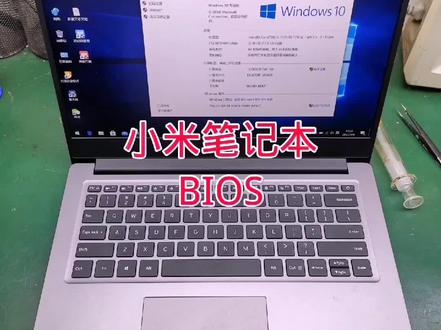
带你看看小米笔记本八幺四界面,开机狂按 f 二主菜单,可以看到本机 cpu、 内存等配置。 不要设置密码,如果忘记密码,需要重刷 doususb 充电设置系统启动菜单,默认用硬盘启动即可。如果要装系统,把这里设置成 usb 启动,最后是保存退出或者恢复默认设置。
2331华盛笔记本维修技术交流分享 00:29查看AI文稿AI文稿
如何把你的电脑系统还原到新买时候的样子呢?不需要系统优盘。首先点击设置,找到恢复高级启动,这里点击立即重启。 重启后的界面,选择疑难解答,选择重置此电脑,这里可以根据自己的需求保留或者删除所有的内容, 选择本地重新安装,等待系统自动给你安装完毕,一个新系统就恢复完成了,你学会了吗?
7304老张说电脑-诸城正益 00:33查看AI文稿AI文稿
电脑系统坏了怎么修复?方法一,开 gif 八键不动,到出现高级选项时松手,选择最近一次的正确配置回车。修复方法二,开 gif 八,进入到安全模式中,用系统自带的系统还原。方 法三,如果故障依旧使用系统盘修复,打开命令提示符,输入 sfc 开弄回车。注意 sfc 和斜杠之间有一个空格,插入原装系统盘修复系统,系统会自动对比修复的。
1488笔记本电脑维修中心 01:05查看AI文稿AI文稿
电脑在进不去系统情况下,是否依然可以恢复系统的?今天我就来教大家笔本进不去系统如何 恢复系统。首先按下开机键,出现品牌 logo, 再长按开机键,等待笔记本强制关机。这样的动作需要反复操作三次,屏幕会出现正在自动修复,等待大概三十秒, 会出现正在诊断你的电脑,之后会跳转到自动修复界面,然后点击高级设置,点击疑难解答,点击重置此电脑。 这里面两项根据自己情况选择,这里我选择删除所有,这样的话数据就都没有了。再点击本地重新安装点击式, 这里一定要点击紧我的文件删除, 点击重置即可。
540IT小哥 00:21查看AI文稿AI文稿
windows 十如何进入安全模式? 点赞关注,解决更多电脑问题。
440老菜玩电脑 01:18查看AI文稿AI文稿
电脑已经无法正常进入系统,我们该如何重置电脑系统?我们首先开机, 等到 logo 下面转圈的时候,长按电源键关机,再次开机, 还是等到 logo 下面转圈的时候,长按电源键关机,再次开机?系统会显示自动修复,我们稍微等待一会啊, 然后我们选择高级选项,选择疑难解答,选择重置此电脑。这里如果电脑桌面和 c 盘有重要文件,就选择保留我的文件,如果没 没有重要资料的话,就选择删除所有内容。这里我选择删除所有内容,然后选择本地重新安装, 选择己删除我的文件,然后等待一会,选择重置就可以了。重置过程中电脑可能会频繁自动重启,我们不用管,耐心等待,重置完毕,电脑就正常了。分享更多电脑小知识,关注橙子不迷路!
1170宅机橙 00:55查看AI文稿AI文稿
华硕电脑、惠普电脑、联想电脑、红旗电脑不开机的情况,怎么进入恢复模式?红旗电脑不开机,进入恢复模式。方法,电脑先关机,然后按下开机键,按住 at 键,快速敲击 f 十键,直到出现请稍后,然后松手,会自动进入恢复模式。 惠普电脑不开机,进入恢复模式。方法,电脑先关机,按一下开机键,快速敲击 f 十一键,出现不类似位的,然后松手,过一会会自动进入恢复模式。联想电脑不开机,进入恢复系统方法,电脑先关机,找一个像卡针一样的一个物品,然后找到这个标志上的接口, 然后往里面就是按住按键五秒钟松手,电脑会自动开机,用方向键选择 fast 他们 carry 的选项,然后 消息回车,那会出现不类似位置的一个提示,然后等待他进入恢复模式。华硕电脑不开机,进入恢复模式。方法,华硕直接强制关机,开机三次会自动进入。我是神术语录,关注我,分享更多电脑知识!
1.4万神树与鹿 00:20查看AI文稿AI文稿
一键恢复出厂设置,解决百分之九十电脑卡顿问题。宾加 i 打开设置,找到更新和安全左侧工具栏,选择恢复,然后再重置此电脑下面点击开始选择删除所有内容,按照提示走就行,你的电脑就能重获新生了。糟了,我的资料。
3.5万科技杜小白 00:08
00:08 00:10
00:10 00:57查看AI文稿AI文稿
开机马上点 f 十一点点点点点出来,请等待出来这个界面,点疑难解答高级选项启动设置 重启,在键盘侧点 f 四点点点点点 再次开机的时候就进到了安全模式, 安全模式下我们可以插一个优盘,把电脑里有用的文件给他备份到优盘里,安全模式的退出,重启以后他就退出了。
329芥末の小屋 02:24查看AI文稿AI文稿
很多时候电脑出了问题,大家第一时间想到的是重装系统,但是有时候重装系统之后呢,电脑的资料就会很多资料就会丢失,所以说今天给大家看一下这个问题是我是怎么修复的?开机之后一直显示这个界面,然后按回车键,之后呢又会重复这个界面, 就是如果是选择安全模式启动呢,还是会到这个界面,就是没有办法进入系统, 一直会提示这个错误,就是这个界面,然后现在看我怎么修复的。首先插入 u 盘 p 系统 p 系统的 u 盘,然后呢按开机,先关机,关机之后然后开机, 开机按 f 十二连续的按,然后选呃从右盘启动,选择从右盘启动, 然后这边的话我们选第二个进入那个 u 盘 p 系统, 然后这个 p 系统的 u 盘是要去做的啊,我其他视频有安装有做的方法就是在 u 盘里面做一个简单的系统。首先我们现在就是进到 u 盘的这个系统里面去,先看一下系统的正常, 先看一下系统有没有问题,去把系统修复一下。我们进到 u 盘系统之后,打开 c 盘和 d 盘看一下,发现这个 c 盘和 d 盘都是好的,所以说这个问题可能是由于启动文件丢失引起的, 所以我们 pe 里面有这个修复引导的工具,所以我们在 pe 这个里面有一个引导工具修复,我们点一下系统盘 c 盘,再点开始修复,然后这样的话呢就在修 修复了,然后这上面已经提示修复成功,修复成功之后呢,我们只需要把电脑重启就可以了,然后这样的话呢电脑就可以进系统了,现在我们重启系统看一下电脑重启的时候先把 u 盘拔掉,然后这个界面按回车就可以了, 然后现在的话他就可以正常的进入系统了,一般有这个提示的话,就是系统文件丢失了,可能是误删了 c 盘的启动文件,也有可能是因为其他的软件导致的,反正这种情况修复一下就可以了,不需要重装系统。 然后现在输入开机密码已经可以正常进入到桌面了,这台电脑已经成功的被修复了,可以正常使用了。
4163电脑、监控、网络>这货专业维修 03:39查看AI文稿AI文稿
小米笔记本板货蓝屏,我们现在已经进入安全模式,然后把客户的资料批评一下, 十八个 g, 然后这边是一百一十二个 g 啊,终于考完了,一两个小时两百个 g, 但是接下来我们开始启动预判 好了,我们已经给他重新分区了, 因为他之前就一个牌好了,我们已经开始学系统了, 好,这个机子 装系统还是蓝屏,然后给他测试了一下他硬盘有问题,然后我们就给他放个硬盘,放硬盘之后,然后这个顺手帮他清个灰, ok, 然后干了。刚才 接下来我们再重新给他写系统,重新写入系统。 win 十 之前他的硬盘就是虽然能使用,但是用完之后就很卡于蓝屏,频繁蓝屏,以为之前以为是系统问题,然后进一步的排查,结果 工作系统还没启动,还没进入桌面就直接难拼了,然后就怀疑他应该有问题, 哎, 把这个小米的笔本已经装好了, 拿袋袋 长长二五零。
178艺星科技(星哥)

