印能捷evo灰度模板设置

粉丝164获赞1115
相关视频
 01:14
01:14 00:38查看AI文稿AI文稿
切换到 c、 c、 d 界面,点击灰度模板匹配。首先注册模板号, 选择对应注册的模板号, 选中需要匹配的区域,进行相应的调整。此功能主要运用黑白分明的成像效果不明显的软件会识别 n、 g, 可用于粗定位,也可以用于精准定位。 会输出轮模版的中心点偏移量。
16鹏鼎智控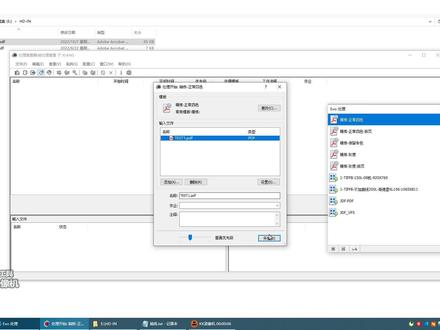 00:37
00:37 05:48查看AI文稿AI文稿
今天我来教大家如何制作带贴张的绘图图。首先我们看一下什么是贴张,嗯,像这样有不同材质啊,然后制作的这个零件,然后进行镶嵌得到的这样的一个工艺品,那他是这种小零件啊,我们叫做贴张, 这些贴张的话呢,嗯,要制作成功,最主要的一个要点就是比例,比例必须一致,否则的话就没办法去安装了。好,首先我们看一下步骤,第一步呢,我们在 runner 里面要导入,嗯,主图的这个 s t r 模型 以及贴张的 s t r 模型, 这里依次导入。 呃,我们将试图的折射模式, 然后我们在 top 视图呢绘制一个 x y 平面上的矩形平面,将这个矩形平面锁定, 这段话显示浮掉,然后执行 修 z buffer, 这里我们把主图的这个边框拿出来,提取他的边框,并且将他的边框 的 z 坐标提升到一个毫米,也就是这个 up 最顶点的位置。这个时候我们可以在 tops 中看到它成为一条白色的线, 我们输出这个绘图图,比例为四,进行放大, 输出后,我们在 g m p 或者是 p s 里面将这个主图放进来。首先我们把 主图剪切下来 保存, 接下来我们 control z 撤回,然后将 那我们将这个切张图也切下来, 同时呢我们看它输出 啊,接下来呢,我们制作这个切割这个贴张的图,首先我们 使用模糊选择工具或者是 ps 里面的模棒啊,选中这个黑色部分,然后进行一个图像的反转啊,这个选择反转,将内部填充为白色,然后 我们选择扩大,扩大二十个像素不够啊,再扩大,再扩大十 像素。好,然后我们进行一个反转,将外部也填充为白色,我们现在导出这个切割,我们将它切割。 ok, 接下来我们使用 lisa boss, 首先我们导入主图, 修改好所需要的尺寸,在这里要注意啊,我们的这个 尺寸呢,只在这个主图的时候进行一次修改,修改好之后呢?啊,我们后面的贴张图是不用再去修改了,我们可以看到主图,我们检查一下没有问题就可以刻了,刻完之后我们导入这个贴张图, 直接导入进来啊,刻就可以了,然后刻完之后我们再导入这个切割图, 然后进行直接就修改参数进行切割这个后面两张图。啊,这个贴张图和这个切割图 导入进来的时候,还是不要修改这个比例和位置的,它会自动的去啊,使用之前的比例。
130武汉美利趣科技 23:00
23:00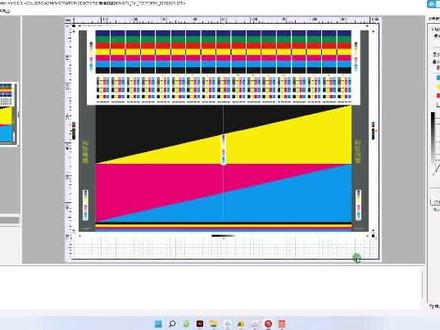 01:32
01:32 00:17查看AI文稿AI文稿
激光灰度雕刻最小功率很重要,当最小功率设置为两百时,雕刻出来是这种效果。当最小功率设置为零时,效果又是如何呢?这两种参数雕刻出来的效果哪种更好呢?
121几维智造科技 00:28查看AI文稿AI文稿
牛哥,你看一下这个是购物的原味垫,印出来是这个鸟样,这种黑灰色图案要减少蓝红黄的色值,加深黑色,因为黑灰色属于冷色,所以不能发红,要保证蓝比红多,红比黄多。 这个是原文件直接印刷的,这个是我们调整后印刷的,你对比一下,客户说他的原文件绝对不能动,不让动文件的,把这个合同签了。
2908牛哥讲印前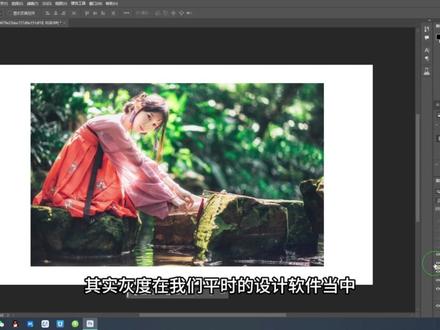 02:13查看AI文稿AI文稿
什么是灰度?在黑色和白色之间有着各种深浅不一程度不同的灰色,其实黑色和白色本身也可以视作是一种特殊的灰色, 那么在只有灰色的情况下,他所呈现的画面我们就称之为灰度模式。 当然灰度模式显示的画面肯定是不如彩色来的好看。其实灰度在我们平时的设计软件当中,它的主要用处是用来显示参数,什么意思呢? 如果我们现在在整个灰度体系当中,我们把黑色 定义为数字零,我们把白色定义为数字一百,那么在黑色和白色之间不同深浅的灰色 就代表着零到一百之间不同的参数。假设我们现在有一个小方块, 他的数字是四十二,那我们就可以用灰度来显示,我们只需要在这个灰度的体系当中找到数字四十二所对应的那个灰色, 把这个灰色给他添加到方块上就可以了。那么现在这个灰色所代表的数字就是四十二, 不同的方块显示不同的灰度,那么它代表的数字就各不相同。好,这就是用灰度显示数值的方法。 理解了这一点,那我们就可以很容易理解 ps 里面一些难懂的概念,比如蒙版,比如通道。 全套的零基础 ps 课程在橱窗,欢迎学习!
138芃学教育 04:34查看AI文稿AI文稿
测试课堂第四讲,挥街响应测试首先我们先来理解一下基础概念。 灰接,又称灰标、灰度些,即若干大小不同并按顺序排列的一系列灰度组合。摄像头可以在不同光照环境下拍摄。这个灰接用来评估摄像头辨别影像的灰度变化。 灰阶测试是创建一个由最暗的黑到最亮的白之间有明显亮度层级关系的场景,记录相机对此场景下明暗对比和从白到黑过度方面的响应。拍摄的图片中,灰阶层次越分明,相邻灰阶过度越自然, 相机的灰接响应能力越优秀,黑白对比度越令人满意。接下来为大家介绍本次测试所用到 的设备。 l e 零零七反射面光源是正应科技为图像测试实验室研发的标准光源,用于模拟不同色温照度的环境。 q 十四灰接测试卡由二十个不同阶段的灰接组成,可用来测试灰接响应和性造比。 snr 照度 gcl 五百 a 用于标定环境的色温照度,不但可以测量显色指数,还可测量照度色做标相关色温等值。 三角架云台套装用于固定测试设备,便于调整设备呈现画面。中性灰背板作为相机自动白平衡和曝光的基准,是基础实验室辅助设备, 用于测试卡的挂载和实景包的放置。测试开始,本次测试的目的是测试成像系统的挥接响应,采集成像设备拍摄 测试卡的数字图像样本使用的是 q 十四挥接测试卡,测试要求色温照度,可根据自身需求进行调整。本次测试我们使用的是第六五光源,色温六千五百 k 照度分别是三十乐克斯、两百乐克斯、一千乐克斯、 三脚架云台条水平图像拍摄比例适中,保证灰阶区域占比像素在一千像素以上。 测试设备自动对焦、自动曝光、自动白平衡,保持丞相的默认状态下进行拍摄。实操演练即将开始,请做好准备。 将 q 十四灰接测试卡吸附在中性灰色背板上,左右居中水平平, 调整光源色温及亮度等级到目标值,使用照度计测量照度,并保证测试卡表面均匀度控制在正负百分之五以内。 将设备固定在家具中,需检查设备镜头有无脏污,若有则需使用颈部进行擦拭,若镜头损坏则需更换设备。将三角架云台调平,调整画面 图像拍摄比例适中,保证灰阶区域占比像素在一千像素以上。画面中,测试卡表面不反光,镜头表面和测试卡表面相对平行,且画面上下左右对称。 拍摄时先进行镜头遮挡,重新触发三 a 等画面稳定后进行拍摄。建议拍摄三张样本图像。 imma test 的分析与解读点击启动 imitas 的软件,打开软件 后点击灰接卡模块,选择需要分析的图像,点击确认框,选 r o i 区域是用鼠标点击拖动手动框,选出要测试的区域,设置线性图卡类型。本次要分析的图卡是 q 十四,选择密度间隔等于零点一零放设式 像素噪声选择二,噪声归一化到两百五十五,最大至一百噪音。细节选择 sassraf s raciodine range 造成细节选择五,像素 snrdb, 二十 log 是 snx 轴刻度动态范围单位。选择三 x 轴曝光用 db 表示。负二十土卡密度动态范围用 db 表示。 结果显示设置勾选最终查看软件分析的结果,设置完成后调整框选阿 oa 区域,调整完成 后,点击式的继续,软件将会自动分析结果。点击保存结果数据, 打开 csv 结果文件,查看外面的结果数值。一般推荐相邻接差大于八则表示可识别一阶低分辨率成像系统,可适当降低标准。扫码关注可了解更多行业动态。
 04:55查看AI文稿AI文稿
大家好,本期视频主要给大家讲解软件试验编辑方案。首先我们先双击打开软件,我们选择编辑方案。开始 步骤一基本参数试验方案选择编辑。如选择现有方案,则直接在下拉框中选取,如需要添加新方案,则直接选取任意一个方案名。选中后再输入需要添加的方案名称即可。不必担心原方案会被覆盖, 我们就先输入一个拉伸引用标准试验方案。根据标准或者试验类型编辑方案名称,引用相对应的标准。根据不同计算结果。参数类型选择选择试验空间的压向和拉向。试样形状根据试样形状不同求 横截面积选择不同类型。变形计算根据不同的方式计算适样的变形来选择不同类型。自动判断断裂试验断裂判断的停机条件 当立值大于设定立值开始判断断裂。我们这里设置二百牛的立值。针对于适样,在加持压缩开始过程不稳定,在设置好的立值不参与判断 后前,立值测量之笔小于设置数值百分比,为断裂试验稳定的过程中,立值后面的采集点小于当前采集点的设定数值百分比,为断裂试验停止。 测量。力值小于最大力的,设置数值百分比,为断裂试验稳定的过程中,力值后面的采集点小于曲线最大力的采集点的设定数值百分比,为断裂试验停止。这两个是判断停机的条件。变形 切换根据不同取引申剂方式勾选,可根据适养过屈服取,也可在设定的变形直取引申剂。 试验控制主要是根据不同立值、传感器、变形、位移时间等设置对试验机或者对试样的保护。根据不同的设置值,当试验机软件的采集点当了设置值,试验机停止动作。 入口力入口速度入口力也称作欲加再力,可以根据标准和规范要求设置。主要作用是拉伸试验,可使适量受一定力拉直。压缩类试验可在压头碰到适量后产生一个力,这样位移计算会更准确。 根据设置采集点,到了入口力曲线才会显示。根据步骤二设置的速度,开始试验。自动返回功能返回初始做试验的位移点主要针对于变形过大的 软性适养、金属适养及刚性大的适养不建议使用。自动反车会造成断裂适养撞到一起,从而损坏传感器。试验起始设置根据需要勾选后设置是否自动清零。设置了入口力,在这里不需要勾选位移和隐身剂的自动清零, 没设置入口立有设置自动返回的位移自动清零。需要勾选选用初始力较大的家具,如些型拉伸家具等。在上家具加紧后手动清零,再加紧下家具不能勾选立直自动清零。步骤二速度设置软件速度的控制方式 位移方式根据设置位移速度的设置进行试验,方便使用。操作简单。一步的控制方式,程序控制,满足试验的不同的要求,实现多种控制方式, 多个步骤去控制,从而去求取结果。举例说明第一步以五百牛每秒的加载速度加载到一万牛,紧接着在一万牛宝载六十秒,宝载完成后再用隐身剂变形控制,以每分钟零点一毫米的变形走到总变形零点二毫米, 然后以位移控制五毫米,每分钟回到位移零位。具体根据标准或规范要求进行设置。步骤三曲线设置 试验的曲线的主画面,根据不要求的选定曲线的 x 轴、 y 轴的值单位选择根据曲线的设置值的结果选择力变形硬力的单位。 试验后曲线的优化去除曲线前面的采集点,去除曲线后面的采集点。提示最多只能去除前面的十五个采集点和后面的十五个采集点,从而 达到曲线的优化。步骤四用户参数用户参数主要是编辑试验编号,输入测量适量的尺寸以及计算结果的一些需要用户填写的参数。添加用户参数时是根据标准里面设定好的才能去添加,根据不同的参数设置不同的单位。步骤五结果参数 结果参数是试验结束后试验机及软件取到的一些参数,在进行计算得出用户所要求取的参数。根据标准或规范要求及用户需要 添加相应的结果参数,根据不同的参数设置不同的单位。最后点击保存按钮完成本次试验。编辑方案。
 03:52查看AI文稿AI文稿
好,这节课我们来分享 powerpoint 灰度模式的设置和打印。灰度模式是 popoint 独有的一项功能,在 wps 演示里面暂时没有这个功能, 那么在哪里设置灰度模式呢?默认情况下,我们的幻灯片、 ppt 都是彩色的,五彩斑斓,色彩缤纷的,那如果我们打印的时候,打印机是 黑白打印机,不是彩色打印机,那有的时候呢,我们设置的非常鲜艳,非常对比度强烈的色彩是打印不出来的, 甚至说你的底纹非常厚的话,打印出来一个是废墨,另外一个呢,文字的展示效果很不好,所以呢,我们有的时候要换一种方式来打印,那 这个呢,灰度就是非常好的方式,他的相应的这个文件,相应的这种格式会自动调整为最适合阅读的这种状态。我们来看一下怎么样切换灰度呢?还有多个选项,我们只要点击视图 在试图的颜色,灰度这里默认是颜色就彩色的,我们点一下改为灰度, 而且呢,灰度他还有多种灰度可选,我们呢一般选白或者选自动啊,一般选白或者选自动,那这个呢,大家可以根据需要去设置, 在这里设置好以后,将来打印的时候选择灰度模式,他就会以我们在这里设置好的灰度的这种模式来进行打印啊,我们默认按他自 带着这个白,大家可以对比一下,可以对比一下啊,比如说我们找一张颜色比较多的 啊,比如说这张第九张幻灯片,那灰度模式呢?它是这样的,我们来对比一下,这是灰度模式, 如果是颜色返回到颜色,试图就是彩色的,那么来看一下,他是 第九章,他就长这个样子啊,长这个样子。而我们灰白打印的时候就灰度打印的时候呢,相对来说对比度,他各个图片,各个文字之间的这种颜色的阅读体验会更好一些,有一定的 对比度啊,有可能你直接用彩色去黑白打印机上打印呢,很多文字的颜色区分不那么明显,而你选择灰度以后呢,还是有一定的区分度,然后我们来打印, 打印的时候呢,默认是颜色打印,就是我们在颜色模式下看到的,而如果我们选择灰度打印,那就是刚才我们设置的这种灰度的模式,当然你调整了一种灰度模式打印的时候呢,会以我们设计的那种灰度模式进行打印, 这个呢就是提醒大家,第一个我们在做幻灯片的时候,如果将来我们打印的时候是在黑白打印,那这个时候呢,尤其是接待一些底纹,涉及到一些这种颜色非常鲜艳,对比度非常高的,可能要考虑到将来打印 的时候要选择另外一种模式,或者呢,要不就彩色直接用颜色打印,那这个就是在抛 pos 当中,怎么样把一个幻灯片以灰度模式浏览,并且以灰度模式打印,阅读体验会更好,就在试图那里设计一下, 然后打印的时候呢,也要选择相应的灰度模式打印就可以了,每次六分钟让你溜起来。
27职场变行记 01:35查看AI文稿AI文稿
彩色文件转化为灰度打印常常会因为文件设计上原因造成打印出来效果不对。让我们来看一下这三种颜色组合转化为灰度的打印效果。第一排的底色为 k 七零, 字体色值为一零零 y 一百。第二排底色为 k 二十,三,字体色值为 f 二零 y 一百。第三排底色为 k 七二,字体色值为 c 八零 n 八零 y 一零。现在将彩色文件转换为灰度, 此时我们可以看到灰度模式下,字体与背景无法区分识别,但实际查看字体实际并没有消失。 为了实现区分,我们需要对文件修改,我们分别将三个颜色的字体进行色值浓度的修改, 修改后我们就实现了灰度颜色的区分。什么原因导致了这一现象?我们分别来看一下, come 转换为灰度, c 一百转化为 k 三十, m 一百转化为 k 五九, y 一百转化为 k 幺幺。原因是由于彩色转化挥度的算法公式如图, giving shape to ideas connikamin alta。
 01:31查看AI文稿AI文稿
下面我们来看一下梦想云净销存 vip 打印模板调试。其实很简单, 梦想云进销纯 vip 提供打印模板在线编辑器,用户可自己调试打印模板,也可以提交订单,由梦想云客服顾问进行调试。 打印模板分系统预制打印模板、自定义打印模板两种。系统预制打印模板不允许修改,可以通过新建模板重新设置个性化的模板。下面我们到软件里来看一下如何设置打印模板。首先我们这边在基础档案 反应设置反应模板点进来,比如说我这边要增加一个进货单的一个模板,但是这些模板都不适合我,我这边可以点击增加,我们可以选择。然后模板名称 这边自己可以命名的。然后本机构共享,所有机构共享是否默认,这边可以根据实际情况来设置,设置好之后选择保存。然后我们刚才新建的这个模板,我们这边可以点设计模板点进来, 我们这个都可以拉动的这一块位置。我们这边的话所有的这个步骤之类的,后续如果有需要的话,我们可以发给这边 可以设置,按客户的一个需求设置成客户需要的那种模板。
2云端梦想


