小新pad怎么连接电脑刷机

粉丝1465获赞4.9万
相关视频
 09:47查看AI文稿AI文稿
首先呢,一进到演示一下小新 pad pro gt pc 形态的一个操作,这个不是系统默认的 pc 模式啊,是通过第三方应用实现的。首先是 linux 的 一个绘图软件 cut, 支持呃压感,也支持手指操作,比如说放大平移。 然后是 wps, pc 版的一个 wps 表格, ppt, word 均支持啊。 然后呢,是 windows 的 一个图片处理工具 gmp, 这是 photoshop, 可以 做一些基础的一个图片处理。 然后比如说像无极维护的话,有 fender 还有 leg turn, 都可以做一个 ssh 的 一个管理维护。 然后是手写笔记工具, 还有像简单的码代码 vscode, 甚至于你如果像 pencil 这些啊,甚至于都可以直接在里面做一个调试。 还有其他的一些应用,这里呢就不一一介绍了。然后我讲一下具体怎么去设置。首先呢,在设置里面 关闭连接键盘,进入电脑模式,就是连接键盘,选择普通模式,然后开启开发者选项,搜索紫禁城,把停止限制紫禁城这个勾选, 然后安装小小电脑这个 app 哎,英文叫做 tiny pc, tiny computer, 它呢有三个版本,就是三个桌面环境,我推荐选择 gx d 这个版本,目前我测试的运行比较稳定啊, 但是直接运行怎么去调教到最佳性能呢?我这里跟大家讲一下设置。 首先呢,在控制这里 局域设置里面勾选启动终端,启动终端小键盘屏幕常亮, 然后显示这里呢,勾选高分屏支持,然后显示模式呢,使用 tempix 的 叉十一啊, 文件访问,同样的去把文件权限全部授于图形加速呢,这里全部勾选,三个全部勾选呃 windows 应用,这里呢建议不要安装,因为转移的性能非常差,其实没什么体验,而且容易导致闪退。 然后呢你就可以进入你的一个 pc 模式了, 这里呢,他默认的里面呢,可以直接通过这里进行一个安装升级,以及安装一些常见的应用。 但是呢,这个应用商店并不是很强大,我我这里推荐几个应用商店,第一个呢就是呃派 app, 这个是树维派的一个应用商店,因为树维派是呃 am 架构嘛,所以呢,其实是蛮适合呃 腾讯 pc 作为一个应用商店的,因为这里面都是呃 am 架构的一个应用, 比如说像跑分工具啊,这个半截六啊,是一些画图常用的画图工具啊,这里都可以通过它快速安装。安装也很简单, 直接进入官网,然后拷贝安装命令,拷贝这个安装命令,然后在银行运行就可以了, 然后运行就可以了。 其实很多的应用的话,可以直接通过命令行安装啊,比如说像呃 character, character 其实是可以直接通过命令行安装的,比如说就是呃应用一遍的一个安装命令, 现在是已经安装了。还有一些应用呢,比如说像 fender 这种呢,需要呃去官网下载呃第一批的安装包,然后进行安装。 具体有哪些应用可以用呢?大家自己也可以去发掘一下,我是推荐呢选择 m 架构的一个原声应用,这样子性能呢会相对比较好一点,体验也会比较好。 说一下问题啊,首先呢是这个系统呢,是没有充满的一个驱动的,所以呢,在这个 pc 模式下,那个充满是无法使用的,只能通过鼠标或者直接触控。 第二个呢就是它不是原生的一个 linux, 它是通过 port 虚拟的一个 linux 系统,所以呢也会存在不稳定崩溃的一个情况啊,这个还是比较常见的,尤其是如果你的内存比较小的话, 还是容易会出现那种崩溃的一个情况,还有就是一些应用的兼容性差的话,也会导致崩溃,那么这种情况下呢,就是说,嗯,重新进入就是关闭重新进入就可以了。 嗯,最后呢再讲一下这么个,呃, x 十一的一个设置啊,就是为了获得更好的一个体验的话,就是这里呢讲一下怎么去设置。如果你想实现比较高分辨率的一个显示的话, 这里呢建议选择 mateo, 就 原声的一个输出,然后呢把那个全屏打开, 鼠标指向,这里呢选择 direct torch 键盘,这里呢要把小键盘关掉,然后外机键盘的时候显示输入法,这个也关掉, 在输入的时候呢尽量用原声里面原声的一个输入法,所以呢我们在外部的输入法切换成英文就可以了。 这就是整个视频,包括像功能演示啊,以及操作啊,以及设置以及一些需要注意到的一些细节。然后现在安装包呢,我也有赵丽颖分享,大家需要的可以咨询啊。 呃,目前来说呢,这个方案呢是相对比较完美的一个方案,但是呢还是存在很多的问题, 呃,大家也可以通过这么个事,然后自己去安装,然后但是整个过程会相对比较复杂,尤其是驱动这一块, 呃解决起来会非常的复杂,对于新手小白来说呢,不太友好,所以呢,我才推荐去安装这个 tony pc 的 tony computer 的 这样的一个呃应用,就介绍到这里,谢谢大家。
96略懂的大龙猫 00:51
00:51 01:58查看AI文稿AI文稿
本教程仅适合联想小心扣二零二一机型,其他机型并不适合,请严格根据说明操作。解锁 bl 理论上会丢失手机保修服务,请谨慎操作。首次解锁 bl 会清空全部数据,请做好备份数据一旦清空无法再次恢复。 解锁 bl 后,平板安全等级也随之降低,但可以带来更多玩法,如面具 route、 激活 sdofs 框架等。以下教程来自 ram 乐园整理, 请勿直接转在抄袭。第一步,申请解锁权限。首先我们访问 https 进行资料填写,申请解锁权限,根据说明操做。注意这是平板,请选择平板分类,只需要填写序列号即可。序列号打开设置关于手机状态 信息就可以看到,序列号默认是八位数字,如果少了一位,自己在后面加一个零就行。最后填写 qq 邮箱或者其他邮箱,一般在五分钟内就可以收到解锁文件 c in。 第二步,解锁 bootloader, 下载 adb 工具包,点击这里并解压。把解锁文件 一模放到解压的工具包内,开启 usb 调试,正确连接电脑,打开 adb 工具包里,启动命令,输入 app reboot boot loader, 命令正确执行后,手机将重启到 fest boot 模式,会显示 start 界面,继续输入 fest boot fletch unlocks em 回车看到 ok 代表刷入成功,继续输入 fest boot on unlock, 购回车, 手机会重启并擦除用户数据,然后加密开机。成功解锁 bl 后,我们就可以通过围补 but 方法进行获取 root 权限。已知联想小心平板 pad 新版本加入防回滚机制,请勿随意上锁 bl, 以免平板彻底损坏。
740方洲 01:12查看AI文稿AI文稿
小心 pad pro 二一刷入 m i u i 十三我们先来从苏 e 十三降级到 zu e 十二开机成功继续刷特 不小心就成功刷入了 我们要开始刷 m i u i 了!漫长的等待 双清系统 清理好激动!漫长的等待 成功完美 nice!
374拆拆看 01:30查看AI文稿AI文稿
昨天就已经推送了新版本,但是直到今天我这边还是显示一个未开放的状态,这端侧版推送还真是有点慢啊。然后,哦,有了, 这边终于是推送过来了,然后我们直接点击这个一键部署就可以,后续就根据提示操作就行。 这边和我想象的还是不太一样,端侧板这边和电脑的版本其实没有什么多大差别, 依然是需要第三方的 api key, 然后需要自己注册。其实端侧板更希望它可以一站式的解决问题,现在我觉得和 pc 端其实差不了太多。
4小冉千测 01:56查看AI文稿AI文稿
本期教学视频小新拍的 pro 互通五开,接下来丽姐出教学给大家,记得点赞收藏哦。 新机开机后直接跳过所有的设置网络这个地方也是跳过的,跳过完了以后,我们来到隐私与安全这个地方,全部给它关闭更新,然后直接进入平板, 进入平板以后点击关于本机这里更新,一定要去把它三个点点给它关闭掉,关闭掉以后再去联网,联网连好了以后咱们就可以下游戏了,网络连接以后打开以特网输入你想要的游戏,在这个地方是输入游戏的官网, 我们现在要下载的是梦幻互通,那我们就打梦幻互通,找到梦幻互通的官方网站,直接进入官网点击下载就可以了。游戏下载安装完成后,点击设置应用管理, 打开应用分身,这里可以添加四个分身,直接在这个地方一个一个的添加,点击添加就可以了, 分身添加总共是四个,加上原本的一个,那就是五个分身五个好了以后咱们再点击设置高级功能,进入电脑模式, 电脑模式里面点击左下角打开每一个窗口进行拉窗 拉窗,喜欢大屏的就拉大屏的,喜欢小屏幕的就稍微可以调小一点,看你自己的喜欢啊。黑框,没关系的,互动黑框咱们就用手边边去触控,触控完成后直接就可以 进游戏,在游戏里面可以进行调窗拉窗,方法非常简单,如果说不会的小伙伴可以找丽姐,可以调窗发货。
 00:28查看AI文稿AI文稿
平板可以插 u 盘吗?是可以的,通过 o t g 线连接 u 盘连接我们的平板即可使用。首先的话我们把我们的 u 盘给连接上我们的这个 o t g 线上,连接好以后的话,我们另外一头我们就插上我们的这个平板 即可进行连接上我们的平板进行使用。我是杜小二,更多精彩视频教程内容记得关注我。
 02:05查看AI文稿AI文稿
联想小新派的啊 tb 幺三八 fc 啊,什么问题呢?无缘无故不开机,然后按开机键指示震动啊,又是同样的问题啊,说了好多了,联想小新派的啊, ok, 开始维修啊,小新派的 开机不开机插充电器无反应啊,小新派的卢 cpu 啊,开始维修啊,联想小新派的这个是一个甘肃的朋友寄过来的啊, ok, 开始维修啊, 屏幕安全拆下啊,小新派的 t b 幺三八 f c 啊, ok, 屏幕完美啊,继续拆下主板准备维修 cpu 啊,联想小新派的不开机 小主板啊, ok, 准备换上家具录 cpu 啊,联想小新派的 tb 幺八七八 xc 啊, qq 安全翘车啊。联想小新派的开始处理焊盘,直系啊,直系处理焊盘, ok, ok, 联想小新派的啊,充值 cpu, 这样是客户等久了,我一直叫客户不要催不要催,因为为什么越催 越搞不好。联想小新派的 pro 二零二二啊,充值 cp 成功开启啊,感谢这位粉丝的支持啊, ok, 准备跟客户双击啊,搞定啊,感谢, 哎呀,好多平板,这最近几天,所以忙不过来。 ok, 搞定, ok, 这个东西我跟你说,越吹越修不好,早上有个客户直接来我店里一直吹吹吹,吹半天修五个小时都没修好, 知道吧,所以我很痛苦啊,有的时候店里的生意要做你知道吗?网上的生意也很多,店里的生意他一直在面前吹吹吹,哎呀,就是没修好,他那个反而没修好,像你这个看吧,刚刚你跟我说你催我,我叫你不要催,那一下就修好了,多多舒服吗?对不对?
 00:37查看AI文稿AI文稿
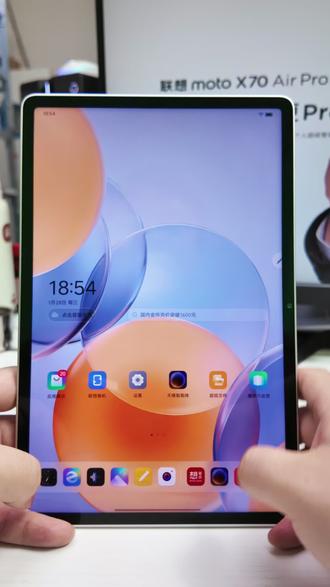
今天我们试一下小樱 pro gt 的 a 二胜图,我们点击这个并签,然后选择左下角这个,然后直接打开我们那个手指图画啊,然后没有斜杠就是正常的,然后随便画个图吧,我们画个五角星,然后点击圈一圈,然后画它一圈, 然后上边有个涂鸦生图,点击同意,然后可以选择我们的这个风格,然后我们选择这个中国风吧,然后这样就可以等他慢慢生成了,都这样就可以了。大家感觉这个效果怎么样呢?
 01:28查看AI文稿AI文稿
粉丝寄修一台联想小新帕,平板故障是触摸屏失灵,现场测试确实是没有办法滑动,粉丝说重启之后才能滑动一下,真的吗?但过一会又什么都动不了了,我们现在就强制重启试一下。 重启之后滑动有反应了,但断处的情况还是比较严重, 偶尔能滑动,但也会乱跳屏,这应该是屏幕的问题了哦,下面我们换一个屏幕试一下。呃, later 屏幕拆下来了,我们找来一个新的屏幕上机测试一下 触摸。 ok, 那 我们给它更换一个屏幕就可以了。 later 屏幕我们用专用的双面胶来粘合哦, 平板安装好了,也贴上了钢化膜,装机效果相当。哇塞哦!最后再来测试一下, 没有问题,维修完毕,感谢观看!
20展宁数码·寄快修 00:52查看AI文稿AI文稿
哈喽大家,今天我为大家讲解一下我们的小新 pro 十三,今天重点讲解的部分是他的一个手写笔功能,向大家电脑买回去之后,他是会送一个原配的磁吸笔,那原配磁吸笔大家平时都是放在这个电脑上面充电,而且大家不用担心他会掉下来,他这个磁吸是很强的, 所以说你不用点力你还真的把他拔不下来。现在我给大家实操演示一下他的一个功能啥的, 像大家平时看一些新闻或者资料啥的,可能会有一些需要进行批注进行修改的地方,是完全可以通过这个功能进行一个勾画一个批注的。 现在给大家看一下它的一个配置和一个价格啥大家可以参考一下,也可以自己去官网里面搜索自己查看一下,所以说大家感兴趣可以在评论区里面大家聊一聊,说一说想法。
 05:16查看AI文稿AI文稿
联想的系统好像从来也没什么优化,就看优的能力强不强。好在没什么特定优化,测游戏倒是方便了很多,不存在特条的情况, 也可能是调也没有调好,某些宣称游戏账号也属于他们公司,不属于玩家。这家公司的几款游戏也测了一下,表现都还不错,系统的流畅度还真的不错,傻快傻快的。接下来我们看一下 app 启动过程中的打断效果, 下面我们通过慢动作来看一下打断过程。嗯,还是安卓的老样子, 个别 app 会在打断后自动再次弹出,这个操作实在是太流氓了。但是这个屏况除了 apple, 其他品牌都有。嗯, vivo pad 六到手之前,我认为联想的这个系统实在是有点太差劲了。 vivo pad 六 pro 到手之后,我又觉得各个厂商的差距其实没有那么大了,好像他们自己都不知道应该把 pad 放在什么样定位上。系统做的真的是乱,每家都乱。嗯,视频最后我还是要吐槽一下 联想的三段式按键,你这按键做的确实不太像个人, 前面右转的第二排驾驶上就有了。哦,好,谢谢,不会。
9小冉千测


