ue5地形绘制使用方法
大家好,本小杰我们来看一下如何雕刻地形。上一小节我们创建好地形之后忘记保存,我们先把关卡保存一下,在这里新建一个文件夹,起名为埃兰的, 我喜欢在前面加一个下滑线,这样的话他就能排在第一位。接着在他下面创建一个 maps 文件夹,随便起个名字啊,这里就叫泰斯特。好的,保存,我们看到关卡就被保存在这里。接着我们切换到地形编辑模式,确保我们激活了雕刻面板,并且选中的雕刻工具, 地形上按着鼠标左键拖动就可以让它凸起来,山体就可以这样被轻松的创造出来。这边有个工具强度,我们先把它设为零, 这个时候去刷的话就没有任何反应,接着把它改为一,再试一下。好,我们先把它恢复成默认,再来看一下这个笔刷尺寸,顾名思义,他有一个快捷键,通过键盘上的两个方括号可以增大或者 缩小笔刷的尺寸。我们留意到这个笔刷上面有两圈百线,通过修改笔刷衰减,可以更改内圈的大小,也就是说在内圈里面它不会产生衰减,然后在内圈和外圈之间才会产生衰减。好,我们把它恢复默认。接下来看一下使用粘土笔刷,我们把它关掉刷一个, 然后再打开刷一块,通过对比我们就可以很明显的看出打开和关闭时的效果差在哪里。当他打开时,刷出来的地形顶面比较平,大家可以尝试一下这里不同的笔刷类型, 不要怕把地形搞坏啊,因为我们就是在练习,我们只有尝试过知道他们的用途,才能在以后的项目中更好的运用他们。当我们按下 shift 再去刷的话就会朝下,那这样的话是不是就可以很轻松的创建出山谷还有河床。 接下来我们看一下抹出工具啊,下面的参数都类似他,就像橡皮擦一样,可以把我们之前刷出来的地形恢复原样啊。平滑工具也很好理解,大家尝试一下就知道什么意思。 接下来看一下平整,他的作用是拾取我们点击的位置的高度,将笔刷刷过的地方都变成这么高。接下来我们看一下斜坡, 在地形上点一下,再点一下,调整其中一个点的位置,点击添加斜坡,如果对这个斜坡不满意,我们还可以重新调整,再次点击添加斜坡后,它就会重新修正。接下来我们看一下轻视,我们可以把它想象成沙漠中那种流沙从高处往下流,最后形成的那种小山峰的那种感觉。 好的,接下来我们看一下水粒,它用来模拟水对地形的冲刷造成的影响,所以地形的特征不同,它产生的影响也就不同。 接下来我们看一下造点工具,它可以在我们的地形上增加更多的细节,看上去更加逼真。大家尝试着修改一下这边的参数,了解一下他们的作用。接下来我们看一下这个选择工具,通过选择工具,我们可以在地形上框选出一个区域来,它的意思呢就是表示被选中的区域是不能被编辑的, 所以当有的部分啊,我们已经做好了,不想被其他的操作影响,那我们就先把它框选出来,当操作完了以后,我们再次进入选择工具, 按下 shift 再去刷,就可以把这些选择区域清除掉。好的,那本小杰就先讲到这里,下一小节我们来介绍一个更强大的笔刷工具,蓝图笔刷。

粉丝7047获赞2.6万
相关视频
 04:30查看AI文稿AI文稿
大家好,本小姐我们来看一下如何给地形副材质,我们到 materials 木头下面创建一个新的材质,起名为 mcon landscape, 打开以后我们在空白处右击输入 land, 找到 landerscape land 的节点,这是一个层混合的节点,选中它,在细节面板这里可以添加层,我们可以为每个层命名, 这里作为演示,我们命名为层一和层二,按下键盘上的三,然后点击鼠标左键,创建两个颜色节点,把它们分别连接到这两个层上面,输出端连接到基础颜色上, 我们随便给这两个颜色接点设置一下颜色,好的保存一下,选中地形,把这个材质敷给他,这个时候整个地形就变成了黑色的,我们按下 shift 加二,进入地形模式,点击这里的绘制,确保选中的是绘制工具,还有确保这里我们激活了地形层,继续往下拉,在这里我们就看到我们刚刚 设置的那个材质的两个层,这个时候我们选中其中的一个层来进行绘制的话,会提示我们该图层还没有指定图层信息,所以我们点击后面的加号,选择权重混合层这里他会自动生成一个文件夹,我们直接保存就行了。 注意啊,每一个层都要添加的好,接下来我们就可以选择不同的层,然后去绘制,绘制的时候出现这种现象是正常的,稍微等一下就可以了,我们看到这个颜色很淡,我们只需要多描几下就可以了, 同样的我们也可以调整笔刷的强度,还有笔刷的大小。接着我们到不睿智里面下载两个材质,不知道怎么使用,不睿智的去看一下我们优异物入门教程的第十二讲。 我们把这两个材质的贴图都导入到地形材质里面,这两个颜色节点先删掉,把这两个表面贴图先提出来,分别连接到层一和层二上, 制一份这个节点, ctrlc 加 ctrlv, 然后把这两个混合贴图拖出来,把它们的系统到连接到层一和层二,注意两张贴图的顺序,不要搞反了,把这里连接到粗糙度。接下来我们用同样的方法制作出发线贴图, 按下一并点击鼠标默认值给到零点二,连接到高光度上,保存一下,我们就可以到地形上面去绘制了。注意观察一下这个贴图 排练的太密了,我们可以调整一下他的 uv, 但是我们现在先不这么做,我们先来思考一个问题,我们看到目前为止我们这有两个层,如果我们要添加更多的层,每一次都要为这三个层接点分别添加,这样做的话一个是麻烦,还有一个就是 让我们的节点图看上去杂乱无章。好的,我们先把下面这两个层混合的节点删掉,把这个挪开,留点位置搜索 make materio 搜索出来,就这一个节点,我们把它填 压进去,对比一下和这个是不是很像,我们重新把它整理一下,可以把它当成一个子材质,这样的话就可以把各个层的材质彻底分开。用同样的方法,我们把层二的材质也做好, 高光度,我们暂时把它拖过来,这样连这边的断掉就行了。把这个节点选中,然后在这里勾上,使用材质属性,我们看到它就会变成这个样子了,好,把它连起来。接着我们添加 uv 控制 这个节点的快捷键是 u, 让它乘以一个长量,就可以对 uv 的大小进行缩放,把它们连接到第一个材质的三张贴图上, 把这个长量转换为参数。啊,这个材质是沙子,所以我这就起个沙子平铺,把这个复制一份给他,这样连起来,这里改个名字就叫沙土平铺。然后把他们分别连接到第二个材质的三张贴图上,注意这里的两个默认值我们都给为一,如果 是零的话,到时候材质显示不正常。接下来我们根据这个材质创建一个材质实力,取名为 mi gun landscape, 进入到选择模式,选中地形,把这个材质实力丢给他,这样我们就可以通过材质实力上面的参数调整材质的 uv。 大家可以去不睿智里面多下载几个材质, 用同样的方法制作出更多的层作为演示。我在这里做了四个层,都是简单的调了一下材质,没有什么复杂的,这个大家自由发挥, 每当材质层的层数发生了变化,都要记得过来添加权重混合层的信息,添加完以后记得第一时间把它们保存一下,要不然容易出问题。我们可以在任意一个层上面右击选择填充图层,可 可以让地形上所有地方都显示成这一个材质,或者选择清除图层,把地形上的这个图层的信息全部清除掉。 好,我们还是让他填充一下,现在就可以用笔刷在地形上任意绘制了。如果大家在绘制的过程中出现了问题,比如说黑块,那就把那一个材质层的数据先清除一下, 重新画本。小节就先讲到这里,下一小节我们来教大家如何使用虚拟纹理。
828库得科技 44:25查看AI文稿AI文稿
今天带来一期地形相关的教程,教程包含自动斜坡绘制自动雪地与挖地绘制自动植被。它可以根据雕刻的陡峭与高度进行自动适配纹理,并根据绘制内容自动生成相应的植被。 可以帮助我们快速制作一片野外的地形地貌和森林。让我们开始丛林制作吧。我依旧提前准备了一批地形纹理,将其拷贝到康泰的中 新建文件夹,用于归类我们后续创建的资产。新建一个携带基础光照的关卡。 删除地面与 player start。 来到地形模式创建地形。我将高度调整为两百,以提高地形的高度限制。其他设置由你们自行调整。随意雕刻一些起伏与凹陷。 使用造波图和其他雕刻工具,可以添加些许细节。 导入第三人称模板, 将其放入场景,作为后续的纹理重复度参考。接下来的基础地形材质部分可以观看我往期的教程,已经熟悉的朋友可以直接跳转到视频的第三分五十秒。新建 mate 文件夹,用来创建地形材质相关资产。 接下来复制一个函数实,利用作自动斜坡。 再复制一个用作自动血层覆盖 斜坡。使用纹理数阻中锁引三的延时纹理。自动血层使用锁引五,这里从零开始数,所以第六章为五。 确定锁引后,修改函数实历的纹理 index。 接下来到地形材质中,拉出一个 blend material 的 材质属性混合节点。 我们先临时拉一个材质属性来测试自动计算的结果。 将其基础颜色设置红色,并连接至混合节点的 b 值。 然后使用 vertex normal 节点,这个节点用于表示顶点的法向量。搜索 com, 拉出分量蒙版,获取其必分量。该值一定处于负一到正一之间,值为一,表示像素朝向正上方,为负一时则为正下方。 为了方便调试效果,将其依次做加法乘法和密次运算。 最后添加 citary 节点,用于截断低于零和高于一的值,随后连接至 alpha, 因为降其作为 alpha 时,预期权重就在零到一之间,否则可能出现颜色属性溢出的现象。 新建一个参数集用来调整斜率运算参数集可绕过材质实力进行全局调整,非常方便。 在参数集中添加三个标量,分别是偏移系数、密 默认值分别设置为零一一,因为这组默认值与运算之前别无二致。拖入参数级到地形材质中, 分别修改为对应的标量参数, 然后连接到刚才流空的输入中。现在在左方的材质预览中可以看到朝上的部分为红色。 保存材质后,在地形上也可以隐约看到侧面斜坡的绿色草地纹理。调整参数级也可以看到实时变化。 将混合的 a、 b 输入对调一下,因为我们想要侧面为红色。 继续修改参数级已达到预期的斜率判定。当密运算值越大时,边缘过度越实,其他两个值配合调整斜坡范围 差不多。就这样先 然后来到材质中,用斜坡的函数使力替换红色的属性, 这里调用错了血层的使力替换一下。 现在可以看到山坡侧面所露出的岩石纹理。 修改一下岩石纹理的重复度,使其更自然一点。 再微调一下斜率参 数,现在我们进行雕刻时,斜坡会根据陡度自动适配岩石纹理。 任何时候我们都可以对参数进行修改,直到得到一个满意的效果。 但是我们发现无法在已经判定为斜坡的表面绘制其他图层。 我们来到材质中修复这个问题。在斜率运算的后面添加一个加法运算,然后再次 set ray 一下, 接着调用一个 lan sample 的 节点,节点名称为我们想要覆盖在斜坡之上的图层名。这里先用图层 b 进行覆盖。 现在绘制图层 b 时已经可以覆盖于自动岩石之上了, 但其他图层依旧被岩石遮挡。 如法刨制其他图层即可让需要覆盖的图层信息都加起来。这里的 lan sample 节点其实就像一张黑白画布,画布默认为黑色,白色为对应的绘制权重。 接下来我们将斜率计算折叠为一个引角,使我们的材质图标更为简洁。搜索 name 方法并修改名称为斜坡 alpha。 接着再次调用该命名的引角, 现在我们就可以把这组计算挪到图标其他位置,让我们不再被乱七八糟的连线所困扰。 接下来制作自动血层的逻辑,将血层的函数实体拖入材质图表。 先在斜坡之前进行血层判定。 我们调用 word position 节点,它可以得到地形每个像素的绝对位置,其中 z 值就是绝对。高度。 搜索 smoothstep 节点,将 z 连接到 value 中。 继续用刚才的方法进行高度测试。将 smoothstep 的 结果连接到 lerp 的 alpha 上,得到一个黑白差值的结果。 将黑白替换为红色与绿色,方便对比 smoothstep 其实就是将输入与指定数值进行对比,最后得到归一化的零到一的结果。他还有个兄弟叫 step 节点,区别是 step 只能得到零或者一。来到刚才调整斜率的参数集,添加两个标量, 分别命名为赋雪高度 min 和 max。 max 默认值使用一百, 然后调用这两个标量连接到 smoothstep 的 min 和 max。 保存后,我们来看一下效果。 我们可以看到绿色与红色之间有一米的渐变过渡,调整它们的数值使差距增大时,这个过渡范围也会变大。 当它们值的差距趋近于零时,效果变化则越像一道分水岭。通俗来说,也就是当像素高度低于面时为红色,高于 max 时为绿色,介于面和 max 之间则为过渡色。 不过当值完全相同时会丢失,计算好比分母为零,失去意义。我将面设置为负一百, max 为负九十,差值为十厘米。 然后放置一个球体,将其高度位置设为九十。可以看到红绿交界处与球的高度几乎一致,并产生了十厘米的渐变效果。 现在我们就可以按照这个原理来设置,究竟多高的地形才会产生雪层,并且雪与其他图层的过渡范围有多大。调整时可以看到当 max 小 于面时,效果会翻转。 为了修复这个问题,我们对命和 max 进行对比,直取它们两者,更小者为命,更大者为 max, 这样就不会再出现翻转的效果,更利于数值调参。 测试完成后,继续使用 blend material 进行材质混合,材质属性是不能使用 lop 节点进行插值的,虽然 lop 和 blend 的 原理相同,刚才我们山顶为绿色,而绿色连接在 lop 的 b 上,所以将血层连接到 blend b 即可, 而 a 则连接之前经过斜坡计算后的结果。刚才用于测试的节点都可以删掉了, 依然用 name 节点进行图表整理 保存,看一下效果。 调整一下积雪纹理的重复度。 我们可以看到积雪会将斜坡范围也覆盖进去,因为在多个差值逻辑中,最后差值的往往优先级最高,只需要调整一下顺序就可以让斜坡计算在雪层之后。 现在斜坡计算也将学也纳入其中了。 我们添加一个 switch 的 布尔参数,可用于材质实力调整它们俩的顺序 参数就叫自动斜坡优先。 为促使连接,刚才修改后的结果为 force, 就 使用修改前的连法。 现在我们打开地形的材质时历可以快速调整顺序了。如果你确定只要某种顺序,那么此开关逻辑则可省略。 我们继续复制一个函数时,利用于自动湿地的计算。 湿地的计算逻辑和雪相同,只不过雪连接的是混合差值的 b, 而湿地使用 a 就 行了。直接复制雪层的节点,再修改一下 name 名称, 再在参数集中添加两个标量,如法刨制师弟的参数名, 将这两个默认值给它更低一些,以防与血线冲突。 替换参数级的引用标量。 复制一个材质混合节点, 当你不记得究竟原属性是连 a 或者 b 时,先随便连一个再说,大不了待会儿再来调换一下。 最后连接师弟凹法 保存后发现全都变成了岩石,调换一下就行了。 修改一下师弟判定高度的密语, max 忘记修改师弟的纹理序号了。不好意思,师弟使用第五章的锁隐私。 继续调整师弟的高度范围参数, 调整到让湿地纹理只出现在地形的凹陷处, 降低湿地的粗糙度,让其更光滑一些。由于光照和发线的原因,光滑效果不太明显。 暂时先给一个非零的较低值为零点一, 我们来到图层函数中,为发线新增一个平整度的函数 flat normal, 将 flatens 提升为参数。 随后到湿地的函数实例中提高这个值,以减少法线细节。 表面看起来略微油腻就差不多了。 接着继续将金属度 metallic 也提升为参数,参数默认为零,表示非金属。 尝试提升一下湿地的金属度,提高金属度可以让其颜色更为深沉一些。实际上光滑的金属与湿润的水面效果非常接近。这里给到零点五的金属度太高,就有点像煤矿了。 再次调整范围,让过渡更平滑一些。 自动绘制暂时讲完了,接下来我们将继续讲解自动植被部分。 我这里提前准备了一份植被的引擎资产, 直接将其拷贝到项目的 content 目录下。这份资产来源于虚幻引擎的免费视力关卡 electric dreams。 我 不允许还有地边工作者不知道这份高质量的免费资产包,否则你可真的是错过一个亿。将其拷贝进来后,如果没看到模型,可以关闭项目重新打开。 我们继续来到地形主材质图表,在空白处搜索 landscape grass output 的 节点, 在节点中添加入干个草地类型,每个类型我们都可以为其自定义命名,尽量使用植物类型名,以便进行区分,如树木、花草、灌木等。 然后在内容中创建地形草地类型。在为地形草地资产命名时,可以参考刚才在 grass 节点中的命名,相同的词缀,方便我们指定对应的匹配。我总共创建了四个类型,这个数量由你自己决定, 随后在 grass 节点中将它们逐一指定。这里不得不解释一下 grass 的 输入逻辑,它其实认的也是黑白权重信息,也就是给它一张图,白色就生成植物,黑色则忽略, 就像之前我们做斜坡覆盖一样。我继续调用绘制图层的 landscape layer sample, 我 想要图层 a 上布满草类植物。 a 图层是我们最早填充到整个地形上的绘制信息,也就是整个地形都会铺满这个植物,或者改成树也行。 接着打开树的地形植被资产,添加一个缩影。我们在植被模型库中寻找一棵树,指定进来 这颗比较粗壮的,看起来不错,打开后发现树的材质全是黑的, 因为这批模型的材质用到了五点二版本的 sub street 材质。这个项目并没有开启,支持 我们来到项目设置中开启它就好了。顺便也配置一下 luuma 渲染相关的设置,勾上 s m 六 r h i 为 d x。 十二全局光照为 luuma 阴影,方法为虚拟阴影贴图,勾上硬件光追,再扫一遍,看看渲染相关有什么遗漏。 关掉,允许静态光照,消除 preview 字样,关闭自动曝光。抗锯齿为 t s r。 好 了,差不多了,现在立即重启。 经过漫长的翻译等待后,终于重启成功。我们等待右下角的着色器翻译完成。 等待过程中调整 g i 是 有效的,说明刚才的 loom 配置没有问题。现在树的材质信息逐渐完整。 打开之前的地形关卡,等待一下着色器翻译, 再次打开地形植被资产, 将树指定到缩影零的静态网格体中,发现自动植被没有生效, 检查一下材质也没有什么问题。 这可能是新版优异优化了地形组建对地形植被范围识别的更新频率。我们来到地形绘制界面,手动更新一下,将这里的图层 alpha 修改一下再还原。 通常来说这样是有效的,但此时依旧没有更新。也许是重启编辑后丢失缓存的原因, 我们尝试会这一点图层信息上去, 可以发现此时自动植被正在生成,只不过数量有点太多了,电脑快忙不过来了。 将对齐到表面关掉,可以让树不再斜着长,毕竟这种年份较长的树木通常都是向上延伸的。 但现在除了 b 和 c 图层外,包括湿地、斜坡和雪层都长满了植被,这不是我想要的。 为了修复这个问题,我们继续来编辑地形材质。之前湿地的计算范围是基于高度,更高处接近一,更低则接近零。那么让图层 a 与湿地凹法相成,也就是输入的图层 a 信息将低处的权重给抹除了。 此时生成范围没有更新,但修改密度是能生效的。 我们使用前面的方法手动更新一下 alpha 数值。 没错,它已经如预期般分布。 依据此逻辑,我们可以将血层和斜坡也处理一下。 由于血层的权重是更高处接近一的值,这里使用减法将其舍弃就行了。 然后再次手动更新一下图层 alpha。 等待片刻后,山顶确实秃了, 而斜坡处的权重和湿地类似,也是更陡峭处接近零。所以使用乘法 好了,现在岩石处也不会生成植被了。看到这里,大家应该能理解,自动植被范围可以被排除,那么它也可以被采药。 我没有将素材包中的岩石拷贝进来,所以使用初学者内容包中的岩石给大家做一下演示。 先在 rock 的 地形草地中将岩石模型添加进来, 将自动斜坡 alpha 进行取反,也就是零变成一以及一变成零,然后连接到 grass 节点的 rock 输入上。 再次更新一下图层 alpha。 好了,它们确实长上去了,只是分布和形状很难看。 通过调整密度允许范围可以修改分布,例如只在更靠近中心或更接近边缘处才生成。不过与植被笔刷不同的是,自动植被无法使其下沉,只能根据默认轴心作为表面点,否则可以将石头插进地形里面,让其更自然一点。 但这里我只是演示功能用法,我更建议地边工作者手动处理崖壁山石的模型分布,使其更艺术化。 先将其移除,或者你有更好的素材进行替换。继续来到 tree 的 地形植被资产添加新的 index, 来新增一种树的变化。 选择一棵枝干较细的树苗, 在添加之前将密度降下来,防止电脑吃不消。 这种修改植被细节的行为并不需要像刚才那样手动更新图层, 我们还可以通过修改缩放的范围值,使植被的大小随机化。 继续对图层 a 添加草本植物类型。没错,我们可以将同一图层的植被分开,亦或者不同图层使用相同植被。总之,它很自由 随便找一株草添加进来。 因为是修改的材质逻辑,所以依旧需要手动更新一下。 接着,我想在其他图层上添加一组花草类, 将它们放进布氏类型中, 配置其中的一种参数, 再在添加的锁瘾上粘贴,重复三次后,只修改每一个锁瘾的引用模型就好了,这样就不用反复调整相同的参数。 我决定在图层 c 上分布这些花朵。 手动更新后,花朵已经如期分布, 现在运行看一下大致效果。 顺泰提一嘴 ue 五的地形置换功能,它需要 nandit 支持,但不在本期教程内。有机会我再录制一期相关教程。 更远处的植被可以通过修改剔除距离来显示,观众朋友们请自行尝试。 最后,我们来做地形的雕刻与绘制,看看自动地形是如何适配的。 在雕刻和绘制时,可以通过控制台命令来暂时隐藏这些植被。通过键盘左方的波浪键激活控制台,输入 show flag instance grass 零即可快速隐藏。 编辑完成后,连续使用波浪键和小键盘左边的上方向键,可快速找回上一次的控制台命令。将最后的零替换为一,即可显示植被。 本期教程略长,能坚持看完的朋友属实不易,不过当你消化完之后,妈妈再也不用担心我看不懂外国佬写的地形材质了。好了,希望教程对您有所帮助,感谢观看,再会。
833永夜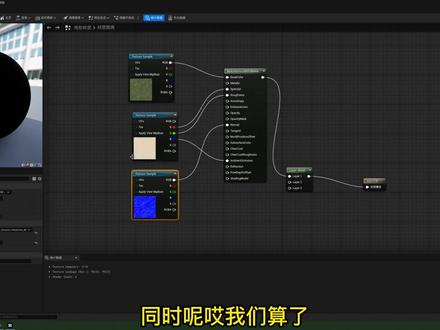 11:05查看AI文稿AI文稿
大家好,我是由于我兔子。今天我们来对上一期呃地形上的知识进行一个升解,上一期我们用红绿蓝的方式 跟大家讲述的地形,今天我们来说一下如何代入啊。我们首先找到窗口,打开我们的位置,然后在主页下面找到 surface, 然后下拉,再找到 mos, 嗯,里面会有一些表面材质啊,包括一些青苔的,呃,岩石的是吧?我这边下一个岩石层,然后再下一个,嗯,是类似于草地和青苔的, 最后再下一个,嗯,找一个特殊一点的吧,找个偏黄色的啊,封土层的样子,好吧,嗯,我们来下载这三个啊。 好的,然后我们已经将啊这三个材质添加到我们的引擎里面去了啊,这个过程我就剪掉了,今天网速不是特别好啊。 然后我们检查一下他会有一个材质球。之后呢,我也附带了三张贴图,对吧?一张颜色,一张发现,一张复合贴图 啊,然后这三张我看一下他的通道里面都有什么,一张高光,一张粗糙,还有一张啊, 类似于 ao 的啊,三张贴图啊,应该都是这么摆放的啊。我们再观察一下另外的一张复合贴图啊,我点击红通道,哎,再看绿通道,最后再看蓝通道,嗯,是吧,就是这个样子啊,三张贴图。好的,然后呢,我们来查 尝试着啊,在空白处出现出一个材质,哎,随便吧,就这边空白处右键材质啊,就叫地形 好的重新打开它。然后呢,我们需要将我们的就拿这个青草吧 这三张图拖拽到我们的材质编辑器里面,双击打开。之后呢,我们需要利用上期的知识,是不是搜索 lay 二,然后我们找到 layer, blood? 对的,然后同样的出现出三个层啊,上期的知识还记得吧,改个名字, 连到我们的基础颜色上,但是大家会发现个问题啊, 我直接将我的贴图连接在这个嗯烂而不烂的混合层里面呢,他是可以连的。那么我的发现怎么连呢?我总不能连到第二层里面去吧,这是非常不对的啊 啊,这个时候我们需要介绍一个新的节点啊,我们需要在空白处右键搜索 m a k e 啊,下面会有一个材质属性 哎,我们点击他,哎,他会出现一个戴着绿帽子的啊节点啊,这个呢,就是将我们的材质属性重新区分一下啊,重新设置一下,这样的话,我们就是不是可以对我们的啊层衣进行一个完整的材质属性变 音节,那么我的啊,赖而不烂的这边呢,连到我们的材质结果节点上,但是呢,下面的一些东西又多了,因为我根本就用不上,对吧?那这个时候呢,我就需要点击我的地形材质,将我的材质下面的 细节面板下的啊,使用材质属性勾选上,哎,搁上之后呢,我这个地形材质就变成材质属性了,我这样再连,哎,他就不会出问题啊,我这边可以尝试一下 将我们的颜色哎,这样连上,将我的发线啊连到发线上,然后将这张复合贴图呢,我们来观察一下啊,他的红通道 啊,是高光,我们连到高光上 啊, spigola 对吧?然后绿铜 donna rafness, 蓝铜 donna 属于 ao 啊啊,这样连一下,同时呢,哎,我们算了,我们就先这样测试一下,好吧,我们点击应用, 然后呢将我们刚刚创建好的材质地形材质丢到我们的啊地形上面去,他会提示需要进行一个着色啊,这边的地貌层已经设置过了啊啊就不需要再重新设置了,哎,大家会发现啊,哎,我的地形成功的出现在了地面上啊, 只不过是有一些小问题,这个问题呢就是因为它的重复率太大了,对吧,我们还需要另外的节点来调节一下,比如说我们的按键盘上的啊优键啊,这个太 nice card 这个也是可以调节的,但是我们地形上呢有一个额外的节点,我们在空白处用电搜索 card 这边会有一个地形啊烂的 space layer cars, 这个戴着绿帽子的,他跟我们啊正常调节截图的时候这个 tax card 有什么区别呢啊这个节点啊,他是啊如果说你用乘法的话呢,他会越乘越大,越乘越大,他对我们地形上是不适合的,所以说他额外除了一个烂了 spacecars 啊这个节点呢,我们应该用除发点为后面出右键搜索一个除法 dy 这样的话随着我的数值调节的越来越大,他就会对我的纹理所放的呃越来越小啊,我们来测试一下, 用一个除法连接,然后就叫 uv 哎,然后默认的给他调节微。然后呢我们来点击一下应用啊 啊将这个材质变形器最小化,我们观察一下我们的地面,我将我的长量转换为参数的长量哎调大之后 哎大家会发现啊我的纹理变得正常了些许,在我的视角下对吧?那么如果说啊,我用乘法呢,大家可以观察一下变化,我将我的书法节点删掉,这边按住 m 键,对吧,出现出一个乘法节点,然后同样的将我的三张图连在一起, 然后这边连到我们的转换为参数的长量,将同样的 uv 分为一, 点击应用,我们来观察一下变化,这边我同样的将我的数值调大,哎,大家会发现啊, 我的地面重复率呢,它会变得越来越大,越来越大,越来越大,那么这个时候呢,我只能将它调小,调节为点滴,它才会回复到一个相对应舒服的一个啊样子呀,所以说这就是我们的 land space house 乘法和除法的区别。 好了,有了这一套的基础,里面呢,我们就可以将我们刚刚下载的其他的两个材质带入到我们的地形材质里面去啊, 我将这个啊,之前写好的第一层赖尔一,第一层向上挪一挪,同时呢,找到我们的延时层啊,将三张截图放到里面去,对吧?嗯,哎, 是两张,少拖了一张啊,将颜色涂拖到里面来,然后呢,我们尝试做一下第二层, 对吧,空白处右键搜索 make make, 找到材质属性啊,将这边连到我们的第二层上面去,同样的颜色层啊,高光层,粗糙层,还有我们的 ao。 这边再连接一下,发现,那么将我们这一套设置复制过来, ctrl cctrl v 啊,然后连接到我们的 uv 上, 然后这边 us, 我改个名吧,叫岩石,哎,因为我们的才是三叔,不允许重名,对吧?哎,对,这样的话 就不会出问题了。然后呢,再加我们的第三层,呃,偏黄的颜色的这三张图同样的拖到我们的材质编辑器里面做一个同类型的操作啊, 向下拉,向下拉,对吧。颜色啊,发现还有我们的复合贴图, 同样的复制 make 点到我们的第三层上面去啊,可能有一点乱了,做到这里的时候节点就啊之前教过大家如何整理节点对吧。嗯,高光粗糙啊。 l 同样的发现 拿往复制上面一层连接连接这个过程可能有点痛苦啊,但是想达到一个基础效果就是跑不掉的啊,然后就叫封图吧封图层。 好的,我们点击下应用,然后将他们三个的默认数值啊都调回为一吧,调回为一吧。嗯, 因为之前我做惩罚的时候是不是忘了调节呀。好的,这个时候我们确定一下, 在我们的啊地形模式下呢地形模式下呢,找到绘制选项啊,这三个层的材质 他会提示着一下色,着色之后呢我们就可以对他进行编辑绘制了,我们尝试着绘制一笔啊,哎,发现我的封图层没有问题,只不过是缺乏了一个 uv 的小姐啊。延时层这是然后封图层再接着画一下,接着画一下,看到没, 地面上出现了三种颜色,当然为了更真实一点呢,我们这边会回到我们的啊,选择模式下将我们的 uv 统一的调节一下,比如说调一调节到一个整体比较舒服的 uv 啊,统一调到十 啊。我这边为什么用乘法了,抱歉啊这边那就点一吧啊,乘法和书法大家自己试用着用吧,我这边懒得再换除法了,同样的也没调节他的那个材质实力啊,就是做一个基基础的演示, 这样之后呢,大家会发现我的地面岩石、风土层,还有我的草地层都是存在的啊。嗯,就是这样的小知识,这就是今天的内容啊,感谢大家观看。
217UE5兔子 19:57
19:57 02:28查看AI文稿AI文稿
大家好,本小杰我们来了解一下如何创建地形,这里我使用最新版的右翼五点一选择游戏,然后第三人称游戏,随便起个名字,创建项目,新建一个空白关卡。这个时候场景是一片漆黑,我们先把它点亮,点亮场景的方法我们再 在另一套合集又一五入门教程的第十六讲讲,到了这里就不再复述了。接下来我们把点亮场景的这六件套放到一个目录下面,添加一个立方体到场景中作为参考。我们知道优异的这个立方体,它的长宽高都是一米。 接下来我们就开始创建地形,在这里把模式切换为地形,或者直接按下 shift 加二。首先我们来看一下这个组建数量,它是八乘八的啊,也就是这些格子,它是八个格子乘八个格子,好,我们先把它改成一乘一啊,这就代表值 有一个组件,那么这一个组件又被分为了很多个小格子,我们可以通过调整分段大小的值来改变一个组件被分为多少个小格子。注意一个细节就是无论这里的纸怎么改, 他这个最小的这个小格子都是一米乘一米的,我们把这个分段大小重新调整一下,是不是这个小格子他还是这么大, 再换一个,看到没,他这个小格子就一直保持在一米乘一米。好的,我们先把它改回七乘七, 目的是为了给大家演示一下这个每个组件的分段,当我们把它设置为二乘二的时候,这一个组件又会被切分为四个小组件,我们可以通过这三组织来调整地形的大小,大家自己去尝试调整他们的值,然后观察整体分辨率,同 通过整体分辨率我们就可以明确的知道这块地形占了多大的面积。好的,现在我们把这几项参数恢复为默认,然后点击创建地形,创建好以后,他就会自动切换到这个雕刻面板,我们先切回到管理面板,通过选择工具,我们可以选择地形上的这些组建, 点击删除就可以把选中的这些组件删掉。好,我们先撤回,我们还可以点击这个添加,为地形添加新的组件, 还是先撤回啊,再来看一下重设大小。修改这些纸以后,我们点击应用就可以把整个地形的细分等级重新拓普一下,我们可以按下奥特加二切换到限框,使图 去观察地形的布线。好的,本小姐我们就先讲到这里,在下一小节我们来讲一下如何雕刻地形。
307库得科技 05:09查看AI文稿AI文稿
大家好,本小杰我们来创建公路和湖泊,按下 shift 加二,进入地形编辑模式,点击管理面板,选择样条工具,在编辑层这里右击,创建一个新层, 我们起名为公路,在地形上面按住 ctrl 键,点击鼠标左键,就这样隔一段点一下把要创建公路的地方描绘出来。最后为了闭合这段公路,我们在第一个点上点 点击一下,点击这里的控制点按钮,选中所有的控制点,在细节面板把这个半宽改为二百五,表示公度的宽度为五米,这个时候我们观察一下,公度和地形之间并没有很好的衔接起来, 我们在公路这个层上面右击,选择为样条保留,这样的话这个公路和地形就完美的衔接在一块,点击分段,选中所有的分段,在细节面板找到这个样条网格体,我们给他添加一项,我们在这里选择一个网格体,看到没 就会自动的平铺到这个路面上。好的,下一步我们来制作一个这样的网格题,让他来作为公度的路面。这里我为大家准备了一张公度的贴图,我们看到他的宽高比是二比一,打开三 d max, 创建一个立方体,把 它的长宽高都重新调整一下,这个长度就调到五米,宽度调到十米,高度调到两百,添加 uvw 贴图, 这里选择长方体,我们看到长宽高刚好就是我们这个立方体的长宽高,然后把它转换为可编辑多边形导出为 fbx 文件导出的方法。我们再由一五入门教程的第二十节讲过, 这里就不再复述了,我们在艾兰的目录下面新建一个文件夹,起名为 macee。 将刚刚导出的 fbx 文件导入进来,在材质导入法这里设置为不创建材质导入即可。接下来把这个网格题替换为我们刚刚创建的这个模型,我们 看到这个公路的拐弯处都很生硬。回到三点麦克斯中,我们对公路的模型进行各个方向的切线,让他产生更多的点。重新添加 uvw 贴图,并且修改长宽高的尺寸,分别设为五米、十米和两百,并重新导出。回到右翼中,我们在这个模型上面右击 选择重新导入。现在公路的转弯处就很圆滑了,选择所有的控制点,修改这里的网格体。垂直偏移可以让路面在垂直方向上产生偏移。大家自己尝试着给出几个值,观察场景中的变化,就知道他是什么意思了。这里我们先给到副食,看一下有没有问题。 观察一下路面,这里有点问题,改为负五。再来看一下侧衰减,通过调整它的值,我们观察公路路基的变化,它的意思很明显,就是路基两侧的这个衰减程度。我们多尝试几个值, 在这里我把它设置为五百。接着我们创建工作的材质,在这里创建一个新的文件夹,取名为 materials。 新建一个材质,取名为麦普贝斯。根据优异的命名规范,在前面加一个 m 下划线,表示这是一个材质。在新建一个文件夹,取名为肉的我。 我们把这三张贴图导进来保存一下。打开麦普贝斯,按下 t 键的同时点击鼠标左键,添加三个纹理节点,把第一个连接到基础颜色并转换为参数,取名为表面贴图。第二个也转换为参数,取名为粗糙度贴图。 同样的第三个也转换为参数,取名为发现贴图。好的,我们选中第一个节点,把贴图给他附上去。粗糙度贴图是肉的杠啊,把它连接到粗糙度上面。我们看到这个材质球上面这个反光值太强了,我先把它连接到高光度上面吧,我们把粗糙度先断开,按住奥特键,点击鼠标就可以断开。 将发现贴图的纹理设置为肉的杠 n, 把它连接到孬毛上面。好的,先暂时这样,我们用这个材质来创建一个材质实力,取名为 mi 杠肉的 mi 表示材质实力,把它移动到肉的文件夹下。接下来我们打开公路的模型, 把材质设置为我们刚刚创建的材质实力。我们看到这个公路上的材质就已经显示了出来。接下来我们继续调整一下材质,我们还是把这个连接到粗糙度,把高光度断开,将它提升为参数。按 m 键添加乘法节点,把它们像这样连起来。 粗糙度也按同样的方式处理一下,目的是为了让我们方便去调整粗糙和高光的程度。好的,保存一下,接着我们到材质实力里面把高光度调一下。事实上沥青路表面是会产生分逆而反射的。我们在这里邮机输入 fr, 找到 francial, 把这边连接到高 光度,然后把他们位置调整一下,把这个连接到这里。高光度的默认纸我们设为五。保存以后,我们又去材质实力里面调整,把粗糙度和高光度都重新调整一下。好的,经过调试,我感觉这两个纸都设为十,效果还不错。 我们运行一下,走在我们新建的道路上,感觉还是不错的啊。接下来我们往中间添加一个湖泊,就像添加海洋一样轻松。我们发现这个地形并没有根据湖泊的位置去调整。进入到地形编辑模式,我们把海洋这个层拖到地形层的上面。好吧,湖泊是有了,但是山体又不对了。 先不管那么多了,把湖泊的位置调整一下,就像调整其他样条线那样。调整完湖泊以后,我们再把海洋调整一下,目的是为了让山体显示出来,再把山体的参数也可以调整一下, 让这些山看上去更真实一点。调整完以后大概就是这个样子,大家没必要和我做的一模一样,也不可能一模一样。下一小节我们来做一下瀑布和河流。
541库得科技 03:33查看AI文稿AI文稿
利用三分钟的时间带你体验一下优异舞制作视频的工作流程。那现在大家看到的这个小场景,就是我通过优异舞制作出来的一段小视频,大概花了一个小时左右就制作完成了,那我们现在就来看一下这个场景是如何一步一步搭建完成的。我们利用 ccd 搭建基础的场景, 用几何体建立一个基础模型,然后转到雕刻板块,我们利用雕刻工具绘制出煽动的大概形状,一定要记得把模型翻转发现,这样我们在约一五调整的时候才能看到煽动里边的效果。 基础模型建立完毕,我们把它导入到 uv 编辑的软件中,对它的模型 uv 进行拆分。场景中所需要的基础模型全部准备完毕之后,我们就可以直接进入优衣舞对我们的场景进行布置。大家可以看到画面中有一个基 机器人是我从外部下载下来的,那我们第一步就是对场景进行完善。这里边我使用了一个管线的插件包,这个插件包是非常好用的,可以快速制作出我们想要的管线效果。那这个管线的插件包我会通过一个单独的视频教大家来如何使用。 现在我们需要在场景中添加一些管线以及线路来丰富我们场景中的效果。 大家可以看到在我使用这个管线插件包的过程中,管线是可以随意控制的,而且它还能够模拟管线的弯曲等等效果。我们只需要拖入一条管线来,然后就可以快速的把场景中的效果搭建出来。 如果说这种管线的效果你通过 ccd 的动力学来模拟的话,那也是比较麻烦的。而 u 一五里边这个插 电包是超级好用的,在搭建场景的过程中,如果你感觉煽动里边比较空荡,这时候你就可以通过博瑞纸下载一些模型来丰富我们场景。这个东西优异物里边可以直接调用不贵的插件,这里边有超级多的扫描资产,你都可以免费的使用, 非常的方便。那我们现在场景就丰富起来了。接下来我们就可以在场景中制作一些灯光来渲染氛围,我们使用了激光灯,把场景中的主要人物给它照亮了。 而周围的一些小的地方,我们也是采用了聚光灯,添加了一些补光,只是更改了它的颜色,制作出一种比较玄幻的效果来。那灯光搭建完毕之后,我们发现这个机器人它的眼睛是有发光效果的,这时候我们需要找到它的材质,把它的发光效果加强 强一下。我们只需要改一下他的弹式节点,那我们就可以看到他的发光效果就比较强烈了。到这为止,我们场景的搭建工作就基本已经完成了。接下来就是进入渲染的时间了,我渲染了五百多针,大概花了十五到二十分钟左右, 所以说优衣舞的渲染速度是超级快的。接下来我们看一下这个小片花了一个多小时,到底是一个什么样的效果。 there is someone that is coming or passing away in your life around the clock, so you may lose sight of those scenes and forget those remember gain and lost in your life, so you may doesn't seen and remember those forgotten nevertheless doesn't the unseen exist for sure will the remember remember。 那刚才大家看到的这个小片就是通过一个多小时的时间制作出来的,我们不能说它的效果有多好,但是大家可以看到它的制作速度以及效 效率是非常快的,尤其是渲染的时间是非常短的,五百多针才花了十几二十几分钟就完成了。所以说如果你想转变一下传统的三维软件渲染方式,可以尝试一下,有义务跟着我学,都是知识点。
3070后期帮 02:10查看AI文稿AI文稿
嘿呦,大家好,我是戴登, 很高兴能担任虚幻引擎课程迎选四的最终制作导师。本节课程中,我会带领大家从零起步,用虚幻引擎搭配玛雅 zbrush 等主流插件,打造完整且有质感的古风复杂场景。 本套课程分为六大核心板块,我会系统性拆解真实生产环境中的优异课程,流程既严谨又专业,还能让你听得懂并且用得上, 就像搭积木一样,把复杂的引擎学习变得简单并且好上手。反馈一,优异大场景白描构图搞定,场景透视与模型一比一精准定位内容,为优异打造良好的基础。 反馈二,玛雅中式古风剑制作,从项目实战出发,让你的模型告别单调、鲜活又有质感。反馈三, uv 拆解全攻略,讲透 uv 基本原理,复杂模型摆放思路,搭配我们的维森 uv, 彻底攻克 uv 通电。 反馈四,这块是高门槛还原逼真且生动的高精度记忆,让模型更有质感。 版块五, sp 材质制作,基于模型丰富的色彩细节,材质质感直接拉满。版块六,优益场景的落地, d 型搭建加超级动态球加雪花绿色特效,手把手教你搞定完整场景。 六大版块全流程拆解,没有绘色难懂理论,只有实打实的实操技巧。不管你是刚入手的新手, 还是想提升古风场景制作能力,进阶这门课程都会帮你少走弯路,快速成长。 ok, 课程已就位,快和我一起拥有打造氛围感拉满的古风幻境吗?
21拂晓教育 03:10查看AI文稿AI文稿
大家好,本小杰我们来看一下如何给物体表面附选,我们就拿这块石头来演示,找到它的材质,这是个材质实力,我们得找到它的负离,打开材质,把这个节点往后拉一点,我们得在这一块做文章。右击搜索布兰德 materio, 这是个混合材质的节点,它可以将两个不同的材质进行混合, 让他这样连起来。接着空白处右击搜索 macometro, 这个节点相当于一个新的材质,把它连接到 b 上面。接下来按三点击鼠标添加一个颜色节点,并且把它连接到这里,然后把它的颜色改成白色,整个这个紫材质用来表示学。做到这一步,我们来看一下它的意思, 把这个血和原来的材质进行混合,那他们该通过一个怎样的方式混合,我们就需要通过这个 l 法来控制,那接下来我们就来制作这个控制混合的部分,再控 百出。右击搜索 nomo, 到坐标分类下面找到 wortex normal, 这个节点是用来获取零点发现坐标的。获取到这个坐标以后,我们要通过遮罩只获取 z 轴的数据,所以在这里搜索 mask, 然后到 component mask, 这里的二级 b 代表 xyz 啊,所以我们把前两个去掉,只留 z 轴。接下来我们给他乘以一个变量,这个乘法接点已经说过很多次了,把这里提升为参数,参数名设置为强度, 接下来我们再把这个强度给他提升一下,这里搜索趴位,这个节点是给某一个数值进行命运算,把这里也提升为参数,因为我们想在材质实力里面去修正他, 给他取名为细节增强吧。接下来我们搜索赛区瑞城这个节点,可以把前面得到的值重新映射为零到一之间的数,为什么这么做呢?因为这里的埃尔法 只接受零到一支烟的数。好的,我们保存一下,先去看一下效果,打开这块石头的材质实力,我们往下拉,找到我们刚刚设置的那两个参数,大家自己调整一下这两个参数去感受一下。哎,这个物体表面附雪的效果看着感觉还不错啊,我们还可以再细化一点, 嗯,如果说雪比较薄的话,那他肯定也会沿着这个石头的纹理有一些凹凸啊。我们回到材质编辑器,把这个细节增强的默认质给他设个二十吧。接下来在这里添加一个乘法接点,把这先连起来,下面这怎么办呢?就把那个石头的材质上面的发线贴图给他连过来, 把输出端给他连过去啊,这样做虽然没有问题,但是如果我们想修改一下凹凸的强度,那就没有办法了,所以我们在这里添加一个加法接点,按一下 a 点鼠标,把发现贴图连过来,然后把 这个值提升为参数,就叫法线强度,好把它从这连过来,这里的默认值给他设为一把。收工了啊,保存一下,大家自己修改这几个参数,感受一下他们的不同。 最后呢我们思考一个问题,我们到目前为止只改了这么一个石头的材质,场景中其他物体的材质都是需要去修改的啊,那么我们是不是每一个材质里面进去把这一块复制粘贴过去呢?这样做也行,但是明显是不科学的。实际上我们可以把这一部分通用的功能 封装成一个材质函数,然后在需要的地方直接吊用。下一小节我们来教大家如何封装材质函数。
166库得科技 03:01查看AI文稿AI文稿
大家好,本小姐我们来看一下如何创建瀑布和河流。好,我们先在这座山顶上创建一个湖泊,在这里搜索 water, 把这个 water 包的 link 拖出来,放到这个山顶上,把它缩小一点,不需要这么大。调整的方法就是拖动这些样条点的位置,可以把它再往下降一点, 鼠标移到线段上,又即可以添加样条点。好的,我感觉现在这样就差不多了。接下来我们拖入 water body river, 他也会自动修改地形,我们修改这些样条点的位置,让他在这个山体上形成一个瀑布, 这个点是可以上下戳动的,同样的,我们也可以增加点的数量,通过反复的调整点的位置来达到我们想要的效果。我们发现无论我们怎么调整,被公路占了的底型是没有办法自动调整的。我们回到地形编辑模式,管理样条,选中公路层,接着把这一小段 公路选中,按得力者删掉。我们再把瀑布的点位调整一下。调整这个点位的时候是比较费时的,大家需要不断的尝试,不断的修改,最终达到我们想要的效果。好的,基本上就这样了,先调到这里啊,选中这条河流, 点击这个按钮,选中所有的样条点,展开这个水。在这里我们可以调整一下河流的宽度,给个五百吧,嗯, 看上去太窄了,调到一零二四。接下来我们又回到地形编辑模式,在样条下面把这个公路的位置调整一下,可以通过拖动这些点位来移动他的位置。这边的这个点选不中,我们可以切换到线框模式两, 然后就可以选中他,我们把这两段公路挨得稍微近一点,等会往这补一个模型,再往过来拖一点。调整的这个过程是一个细火,要慢慢来,不要着急。当我们选中某一段路的时候,我们看到这里还有一个点拖 活动,它也可以修改路面的这个弧度,我们还可以按住 ctrl 键在路面上点击一下,增加控制点。好的,现在这样就差不多了,我们把这个路的模型拖进来,把位置调整一下,让他们对接起来。接下来我们再把这个河流下面这一块调整一下。 要注意一点的是,不管是河流还是湖泊,他们的细节面板里面有很多参数,大家自己尝试着去修改,看一下他们是做什么的。在选中所有的控制点之后,他的宽度啊,深度啊,流速啊等等这些都是可以调整的。我们发现河流和湖泊混合以后,他们的颜色不同,会给人一种比较怪异的感觉。 往下拉,找到 optor motion, 这是个材质实力。打开以后,我们往下拉,找到 oppo sops, 激活他以后,我们在这里调整一下颜色就可以了。但是经过测试我发现无论怎么调,这个颜色都是有色差的, 即使把河流和湖泊的颜色调的一模一样,他们的颜色还是不能融合到一块,所以我感觉这个水的颜色应该是和深度也有关系的。最后我是通过把河流的这个点往回退了一点,让他看上去没有那么怪异。接下来我们看一下如何调整这个水的波浪。往下拉,找到 waterwaset, 点击查找按钮,打开这个资产,这里的这些参数都是用来调整水的波形的,大家自己尝试着去调整一下,下一小节我们来看一下地形材质。
464库得科技 28:38查看AI文稿AI文稿
接下来让我们详细了解一下我们的这个地形的系统啊。好,这边我们先新建一个, 在这个位置新建的话,他有一个直接新建和一个从文件导入,从文件导入的话就是你在外面做好的高度图,你直接导进来,你在外面做成什么样的样子,你通过高度图导进来之后,他就会生成什么样子的地形。 好,我们现在先直接新建一个,他这里有一个启用编辑图层,他这启用编辑图层的话,就是在你雕刻的时候,你可以有一个 啊分层的雕刻,如果要是这个位置你没有勾掉,你后期想要用他的那个编辑图层的话,实际上你在后面也可以进行一个手动勾一下啊,这边我们就默认给他开着,然后这里的话你 可以直接预先给上一个材质啊,这样我可以选中一下我们的这这个草地的材质,哎,把它给上去啊,这样的话他一建出来他就有一个材质,那他的位置就是在这个事业当中,他的位置在哪? 还有它的旋转 啊,它的位置,然后缩放就是它的这么一个大小啊,你可以进行一个手动的缩放。哎,手动的缩放 啊,然后他一个分段大小啊,他这个分段大小他有这些,有七乘七的、十五乘以十五的,他说分段大小就是单个地形分段中的四边形数量,然后下面一个每个组件的分段,他就是单个地形组件中的分段数量,此数量 量与分段大小将决定这个地形组件的大小啊,和上面这个决定这个地形组件大小,那下面一个这个组件的数量就是 x y 方向的组件数量,就决定了这个地形的总尺寸。这里是四乘四的, 就是一二三四、横四一二三四、竖四四乘四,那就是十六格子啊,然后再加上上面的这个分段和这个分段的大小,可以组成他总体的这么一个大小。如果要是我们改成三十乘三十一乘三十一就只这么大,或者七乘七的就只有这么小一点啊, 六十三乘六十三,然后或者你一分段的他就属于这么大,他就是通过这样的分段来决定他们的这个大小。然后就是整体的分辨率。 好,这个尾轴如果要是我们选成十五乘十五的话,它的分辨率就只 只有幺二幺乘以幺二幺,这样的话,那就是五零五乘以五零五,那再大的话那就是幺零幺七乘幺零幺七,这的话也是他的这么一个,可以调整他的这么一个这个这个分段,那就由上面的这些数据而 最终得到了一个分段的数量。好,接下来我们就可以直接进行一个创建啊, 那我们通过这个位置可以决定这个你要创建的大小啊,或者你可以直接来一个填充世界场景,他就变得非常的大,看到没有组件他就只能三十二乘三十二,可以他最高只能三十二乘三十二。还有 然后你还可以通过调整这个啊,使使它更大更大,但我们要不了 这么大啊,在这边的话我们看一下,我们就把我们这个给框进去就可以了,所以这里我们选上它啊,差不多 组件八乘八的,然后我们来一个这样的,还是这样,然后我们再来一个九, ok, 好,我们要这么大的,他总组件有一百一十个组件啊,就十吧,十,好,我们直接创建, 我们回过来,然后我们选中我们的地形 k, 然后我们可以把我们的这个先隐藏掉, 好了,我们现在这个地形就刚好在这个位置,哎,可以了,可以, 哎,往这边移一点吧,再往后面移一点,可以实时调整这个长这个地形的位置,来匹配我们这个模型的位置,我们把我们模型放到地形的中间, 这里话就是这个直接创建啊,他有一个管理,管理化之前我也有说过,你有选择的可以选择这么多啊, 然后你想把中间这个位置给他删除掉,你一点击他就直接删掉了,如果你想要添加啊,就可以这样 将其加回来,就是这些,然后呢就是这个雕刻了啊。对,在之前我们还说另外一种键的方式,另外一种的话就是从文件导入,我这边 做了一个啊,有一个高度图,这张高度图他的分辨率这里刚好就是五零五乘五零五的 这么一张高度图。然后我们从这边直接改上它,指定它,指定一下 好给叉叉,然后我们这边进行一个匹配数据,好 看,匹配数据我们的分辨率,整体分辨率就是这个分辨率,如果我们的高度图的分辨率是多少,他导进来的话,他就建的是多大的这么一个地形。我们这边直接进行一个导入,看 啊,这里我们先把外面这一个给隐藏一下,这的话就是我们在外部建好的一个地形,然后通过高度图可以这样将其导进来。好,然后这边就是我们刚刚说的分辨率的问题,像这一个 我就直接是用那个 ps 把这个尺寸啊,它的这个分辨率给调大一倍,我们导进来之后它的这个地形也是也会跟着变大,然后这里新建一个,换成这个看到了吗?它就 会变成这样,这么大的就是幺零幺七的。然后我们进行一个导入, 我们把这个给隐藏一下,好,看到了吗?啊?这个分辨率,这个分辨率呢就是你做的地形你导出来就已经决定好的,如果你想要进行一个缩放的话,你就进行一个,你就在这里用 ps 啊或者其他一些啊贴图软件,你可以改一下它的分辨率, 倒进来之后他就会变大,或者你就在这个位置,你就把它给进行一个缩放,然后在这里的话我们有一个锁定缩放,你解开他就是每一个轴他都是单独的缩放 啊,像这里是两百啊,如果要是你是锁定的话,你锁定的话他就一百啊,他就 整体缩放啊,要是你这样他就进行一个整体缩放啊,这边我高度他一百,然后这边两百两百,所以可以进行一个扩大成这个样子。但是这边如果要是我们扩大的话,他的这个 这这个面啊就他就扩大了,然后导致我们雕刻的时候他就没有那么精细,这的话也是一个问题。 哎,我们缩小之后他的这些面他就更小,所以我们雕刻的时候他可能更精细一些,他会有这么一个情况。好,我们把这两个给删了,然后保留这个, 接下来就是他的雕刻,雕刻的话他一个笔刷类型啊,一个是简单的这个圆形笔刷, 下面他有个衰减,一个是平滑衰减,一个是线性衰减,一个是圆形的啊,一个衰减一个是尖端的啊,衰减他有 有什么那个区别呢?来这边我们可以进行画一下,然后下面的话是一个工具的强度,如果是我们是零点三的时候,我们这样哎,要按着左键,按着很久他才冒起来,如果要是我们是一的话, 哎,几下子就上来了,或者我们点一下,如果我们这里是一点一下,他就是起这么一个位置,然后我们说给个五,我们再点一下,他就是这么高, a 一十的时候再点一下,它就变这么高,这就是它的一个强度。 好,然后这个是 b 刷的尺寸,看看 笔刷的尺寸啊,笔刷的尺寸,下面这个就是他的衰减,衰减如果要是调成零,他就是硬硬的上来了啊,非常硬,然后你这样的话他就软啊,起来就是一个尖尖。 好,然后这边我把它给调成零,然后这里我直接往这边来一比啊,给个五八强一点, 嗯,太强了, 然后画慢一点 啊,这里果然还是太生硬,我们还是这样 哎一条,然后换成这一个线性的, 这个圆形的,还有一个这种锥形的, 但是啊他还是有因的区别,所以话我们在用的时候就可以根据自己的需求和选择他们这几种笔刷的衰减方式。这话就是这个雕刻啊,雕刻 好,我们雕一个小三包起来,就是按住左键他就雕刻,然后我们想要凹陷下去,那就是按住我们的 shift, 他就凹陷下去了,看看凹陷下去啊,同样的这边的话这个是擦除啊,之前也说过啊, 擦除的话就是把我们雕刻的这些还原回他原本的样子,就不需要这些东西了啊,就这样我们这一回来这就是擦除,还有个平滑,他平滑的话 我们把它的工具强度调小一点,就把这些硬的地方把它给平滑一下,哎,算给他平滑 啊,这里有个平整,平整的话他就是从一个地方把它给这块变成一块平地,像这个位置让我们从这个位置开始,他就这样变成一个平地, 他这里的话有两种失去他的这个高度,一种的话我们就从从上面啊,从这个位置,从我们鼠标点击的地方开始平整。 另外一种的话是另外一种的话是我们手动调整它的高度,然后我们这样在这个位置我们就可以调整他这么一个高度,再调高一点 啊,太高。 还有从这个高度 可以开始起来,或者我们可以拾取这个高度,然后拾取这个位置的,哎,啊,这样他就可以这样起来了,如果要是我们不用这个 目标的话,我们就要得鼠标从哪个位置开始,他要从哪个位置开始,像这个位置,从这个位置开始,我们点到这个位置啊,他就是以这个位置平整,他就不起来了,这样这样的话就是个平整的效果。还有他的斜坡,斜坡 话也有说过吧啊,选中它, ok, 添加一个斜坡啊,这就是斜坡的功能。 侵蚀的话,一样的,我也可以把这个比较平滑地方给他侵蚀成这种自然侵蚀的效果,然后还有一个水利的,就是水利侵蚀的方式, 再回多刷几遍好工具程度可以强一点啊,这种就感觉就像是被水侵蚀过的样子, 有这些勾赫,对吧?有这些勾赫,然后还有一个噪点,噪点的话 就是随机照点啊,我们这样照点模式,我们一划他一会,有的地方高,有的地方他就凹, 这就随机照点,把它给进行一个来雕刻,雕刻成这个样子的啊,同样的他也有几种方式啊,有一个这种的 啊,他这个笔刷筛选的方式啊,也有四种,也可以来自己弄一下。还有这个噪点的缩放啊,这边我们把这里先抹除掉, 好照点的啊,笔刷调小一点,然后他的这么一个照点的缩放, 看现在他就变得大了啊,要是调小一些,他就只有这样啊,就非常小,他这个是他的缩放,他造点模式的话,他有一种两者,我们一个是加的话,他就是往上走的 啊,下面这个话应该就是往下走的,就减嘛,然后这个两者的话,他就是间距,他有高有低,有高有低,这就是这个照点模式。 好的,然后这下面这几种啊,下面这几种的话不常用,我就先不了解他,然后这里话有个选择,他的选择我们可以选择一个区域啊,像这个区域 我们现在再来雕刻他的时候,就会发现他这里有一个区域了,然后将区域作为遮罩,是吧?我们直接雕刻的时候会发现他这个有区,被我们框选的区域地方,他就不再参与雕刻,他就雕不起来了。 如果要让我们勾掉,那我们就可以从他这些地方,我们一样的就可以一样的刷, 作为区区域制造的时候他就刷不起来了。或者我们有一个副作造,那就选中的地方他不雕,选中的地方进行一个雕刻,其他地方他就不雕刻,看到没有,这样他就无法雕刻,现在就只有里面可以雕刻, 这就这个选择的功能,那我们不想要选择了之后呢?我们这里有一个直接清除区域选择就可以了啊,这样我们可以把这些进行一个平滑,平滑一下,他这些太尖锐, 攻击强度大一些啊,再大一点啊,这个比赛话在这个位置他的滑轨值到八幺九二,你可以往上面调的手动输入, 你可以手动输入,你可以手动输入他的大小啊,这的话就是这个雕刻的 这么一些东西,然后下面这里有一个层,就是我们之前所说的他那个编辑层, 如果要是你一开始没有勾选的话,他是在这个地形的这个位置下面这里一开始如果要是没有的话,你就在这里把它给勾上,他一样可以启用编辑层。 ok 啊,这里的话现在我们雕刻是在这个层上面雕刻,这里我们在这里可以创建一个,然后我们可以重新命个名 啊,重新命个名,然后我们再来雕刻一下,我们在这里边可以进行一个斜坡,从这里到这里,好添加一个斜坡过来啊,再从这边到这边 啊,一个斜坡再到这,好从这,然后从这啊到这 添加一个斜坡啊,重正重置,然后再点一下下来,还有他的斜坡宽度我们可以调整一下啊,他的这个衰减 添加好,我们现在添加了这么几个东西,然后这的话这个 a e 就是我们添加了这几个成,如果我们要是把他眼镜一关掉,哎,他就回复到之前的那个样子,看到了吗? 或者我们在这可以调整他的这么一个强度,他是一的时候有啊,零的时候没了,我要是有一个负一呢?他就给凹陷下去,看到没有 一零,我们给零点五的时候他就没有那么夸张,给 e 的时候他就是最开始这个样子,我们可以将其通过这个值调整 他的这么一个这个混合,调整他的混合可以通过这个来调整他的强度混合,是吧?我们还这边还可以继续建啊,继续创建 好,这边的话,我们可以再建一个诚信命号名。 b 二, 这里的话我们就继续在这个雕刻这个位置,这里有个笔刷类型,现在只是一个简单的图形笔刷喽,然后这里的话有一个阿尔法笔刷,这个呢是图案笔刷,我们给上,我们先来聊一聊这个图案笔刷,我们给个 b 刷的大小看,然后我这里有一张贴图啊,这个贴图的话在哪里呢?是这里有一个,我这边之前 他是越免费的啊,现在的话他是需要一个金钱买的,之前是越免费的,所以摆不到他有这么一些贴图,有一些这么笔刷的图案,我们可以拿来用 啊,大家也可以在网上找一下,看有没有,他这边的话看我们给各一个,然后我们点击一下,他就生成这些图案,然后这里有一个 重复的大小啊,有小的我们给一个大一点的, 点击一下,它就起来了啊,这里的话有个使用场景空间,它就使用的是我们整个世界的这么一个空间 的尺寸啊,我们可以把它给勾掉,勾掉的话他就勾掉的话下面这个有个尺寸的缩放, k 点一下。好,这边有一下,他是这个样子的啊,根据你要根据自己的还有这个平移,他就往这边平移了一点,再平一点,往这边也平移了一点 啊,这是这么大的,哎,我们可以用图案来画一些,在这个地形上雕一些特殊的图案。好,我再找一下, 这样的,看到了吗?是吧?或者按住 shift, 然后往让它往下啊。这边我这张图 里面他是有好几个通道喽,看,所以话这边我还可以选择绿通道,他出来的又不一样, 蓝通道也是不一样的。这里话就是这个笔刷的啊,图形笔刷, ok, 然后就是前面这个透明笔刷,这个呢?他你给进来之后他就只有一个,他不再像这样,他有重复的,他就不再像那样有重复的。 哎,我们雕刻一个在他这就是这个和另外一个的区别。这边我们把这些给抹出来。 好,我们继续雕刻啊,这里雕这么大的,然后强度我可以直接给个五,让他强一点,点一下 他就冒起来了,然后我们换一个通道,再点一下,或者按住 shift 点一下,他凹陷下去。哎,我们就可以通过这种遮罩图案啊,来实现我们想要的这种图案。好,这边的话我也有另外一些图案, 这些山脉的图案啊。嗯,改上来这些,把它抹除一下 啊,继续雕刻好点一下又出了一个这种啊小山脉的感觉啊,太小了,所以话这里我们要手动调整一下,调到三万 三千,少了一个零啊,应该是这样,看我们一起来是不是 一个山脉的形状就起来了,再来一个另外一不一样的,好,通过手这个鼠标调整它这个一个旋转,这样,哎,这样的话又是另外一个样子, 这就是这两个的区别。然后后面这个的话就是组件这个的话,就你直接选中他这个组件的一块,然后他就直接起来了,看到了吗? 这边我们调了,不要调那么大点一下他整块就直接将其往上面抬啊,到一的时候,哎,是这个样子的, 同样的我们把这他的这些给抹除一下吧。 ok, 同样的我们刚刚这个位置的也是零的话,他是没了负一,他就往下线,然后通过通过控制他的这个遮罩来使用他的这么一个遮罩的强度,他遮罩混合的强度啊, 这边再调一个吧, 表在这边 找一个这样的峡谷。好,我们在这个位置啊,新建的时候可以从外部导入, 新建我们这边还可以从这里面我们雕好的,我们也可以把它的高度图导出去啊,这里有一个导出, 看一个导入,导出这是导入的,这的话是导出,我们可以继续导出到这边,哎哎哎,保存,然后他有单个图层导出,还有就是你把它勾掉之后,他就把这些这些图统一导出啊,那这边我就统一导出一个, 他就是这样的,看这三个层的他都全部导出了,如果要是我们选定图层导出呢?我们就先 b 二的我们导出。 好,他刚覆盖了哈名字,看他就只有这个位置的,就 b 二的这个位置的导出了,其他的位置他就没有将其导出来 啊,就是就单单这一块啊,这的话就是导出啊,这个地形的话 看一下还有啥啊?对,还有一个样条线,我们这里他这里有一个样条线,在这边的话,我们要用样条线来画这个,他会根据这个样条线进行一个平整啊, 啊,在这里我们需要用一条线的话,我们就要可能就要再创建一个,再创建一个层,这个层就叫 c 三,然后这个的话如果要是我们直接这样画样条线的话,它是啊没有反应的,我们要按住 ctrl 加左键 点出来,点出来,点出来看他是画在这个位置,他是没反应的,在这里我们需要他进行一个右键为样条线保留好。四,就这一层他单独画样条线的,看我们这个位置 就可以开始了, ctrl 加左键点击一下点过来,是不是像他就根据这样条线的样子我会变,然后就是他的这个下面这一个尺寸,嗯,要不要那么宽,我们要个五百。 好,另外一边我们继续到点到这个位置来啊,到这边,然后又从这回来,盘山公路我们可以创建上来 啊,再从这个顶上,是吧?再上上到顶去, ok, 而又从这下到这下面来 啊,像这种折的地方我们就需要进行一个旋转调整一下。好,现在的话我们来 好了之后,我们选中这个位置,他有一个点啊,选中他的点,按住一,我们可以旋转一下,哎,将其旋转过来,他就成这样, ok, 看到没?如果要是我们把他这个眼睛给关掉,他就恢复原样,容易开启,他就把这个样条线的啊绘制路径给弄出来了。然后呢就是在这边我们可以选择这些控制点, 控制点他就把这些所有的控制点都会选择,然后这里有一个他刚刚那个宽度,是吧?我们给的是五百,我要给到一千,他就更宽五百,然后下面有一个侧衰减,就是侧边为什么也给他五五百的话,他这里就这边边 他就比较陡峭,然后可能给到八百吧,也让他没有那么陡峭。然后我们选择一个分段,就选择他的全分段,我们可以在这上面添加一个模型,在这边让条线网格。嗯,给上啊,这里选一个模型 啊,我们选一个这个 看好了,他就这个模型就上来了啊,这里的话他会这么厚这么宽,他是已经这里他缩放了他一个为宽度,我们把它给勾掉,哎,他就变成这个样子了 啊,我们可以手动缩放一下啊,不是,是这个 好,我们缩放为这么宽啊,我们这样一条路啊,一条盘山公路就可以出来了啊,他这个话这个模型他就是一块块的把那个拼接在一起的,我们看这个线框的时候,他就成这样的形状啊,一块块的拼接下去 啊,好的,然后在这个位置啊,他就雕刻这个位置,他就显示的是此图层为这个地形让条线保留,所以我们不能动他,我们只有在其他地方进行一个雕刻, 然后在这边的话,我们在其他地方进行雕刻,画这个位置样条线的位置他还是不会动的,像这里我们可以把它给从这里雕刻一下,这太夸张,看一下可以相当让他从两边这种路这种 过来,让条线的这个位置他是不会动到他的。 这些话就是这个图层的一些妙用哈,我们要用样条线的话也需要用图层。好,这节就这些内存吧。
14君月 02:48查看AI文稿AI文稿
他现在地形有了,海岛有了,我们给他去种种些树吧,我们找到这个植物这个地方,然后我们找一些植物的模型,然后看这个地方,将植物放在此处,我们去把它刷上去,我们把这些全部拖放到这个里面, 然后我们先刷这一层万木丛吧,把其他的这个蓝色的勾勾给去掉,然后我们改一下他刷的密度,我们可以看到直接绘制他是一个很茂密的这种状态,我们把它改小一点, 我们直接改他这个密度,改个十,因为这个刷多了他也是很好性能的。 我们就先 随机刷这三种,我们只要选择绘绘制这一边,然后这个地方可以控制笔刷的大小,然后我们直接鼠标按住,然后拖转, 你可以把笔刷改大一点, 然后我们看完关木丛,可以种一些椰子树,我们把这几种椰子树给勾选,然后也改一下它的密度, 然后我们再来绘制来看这个密度还是有点多,这个椰子树一共有点多。 好,这一个我们没有改,再试一下, 然后我们去看一下啊,这个效果差不多, 我们直接刷的时候就是给他刷上去,但我们现在如果发现好像中多了,那我们现在勾选的这几个,然后我们直接按住这个键盘上的 shift, 然后再去给他刷,那就可以把我们勾选的这几个给去清除,然后如果下面的灌木丛你想要清除的话,我们就需要把灌木丛也勾选上,然后按住 shift 就可以清除了。 我们种完,我们种完椰子树,然后我们看一下这个种一些海草和珊瑚胶吧,我们给它刷上一层, 我们直接切换到选择模式,然后用心看一下效果, 一个简单的海岛就大家玩 nice。
19434898869152


