tinfoil使用教程

粉丝7735获赞5.5万
相关视频
 00:58查看AI文稿AI文稿
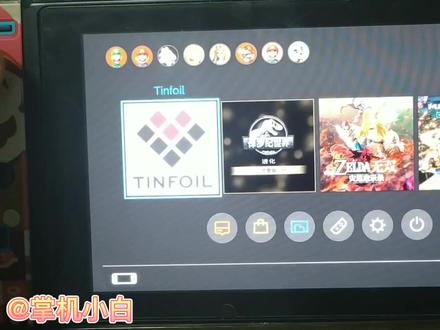
小白啊,最近有人问我这个 t 爆呦,升级完以后他是英文版的,英文版如何变成中文版?其实他可以设置成中文版,这个非常简单,我们直接进入 tfr 以后呢?嗯,进入这个选项就是 在这个图标呢选择,选择完以后,按 a 以后进入这个区区域选 hk 语言,选择业一次,这样的话就选择完以后呢,按 a 进行选择,选择完以后直接退出点, ok, 完了再 记录的话就变成中文的了。好了,感谢大家的关注吧。
34掌机小白 03:11查看AI文稿AI文稿
大家好,这里是上海音乐天丸本期视频呢给大家推出的,那么就是 switch 的一个安装软件,安装游戏的一个教程。好了,那首先呢我们可以看到我们先进相册, 那么相册里面呢,我们可以找到呢这边后台的插件,那么可以看到呢这边有个 tin foil 的这个,那么呢我们可以先不打开它, 我们先打开我们常用的 aw 小魔女 a, 确定通过 sd 卡安装,那么内存卡当中呢会有一个这个软件,可以看到这边 sp 结尾的 tianfoil, 这个 我们选中他,那么这个呢就是刚才我们刚才首页上看到的前端的,刚才看到这块软件的前端 哦,那么安装好之后呢,首页上面就会多出一个像这样的图标,那么安装游戏的话,我们只需要打开它, 打开他之后呢我们可以到下面的位置答案浏览器的这个位置,那么找到第三个, 那这边可以看到 sdmsa 的这个我们 na 进入,那这边呢就可以看到我们内存卡当中所有的文件了, 那么游戏的话呢,我考到这个一个门下面我们进去看一下,那么这边呢可以看到有两个文件我们 a, 那么为什么会有这个 啥呢?用这个软件呢?就是在之前 aw 呢,最近新出了几款游戏,都是 asc 格式的,那么无法安装,那么我们可以利用这款软件呢去对 asc 格式一个游戏的安装,那么这边可以看到这边有安装后呢删除,我们可以把它选择 现在是 off, 现在我们可以对于打他直接是 no, 我们配一下 yes 打开,那么包括所有的 dlc, 然后这样呢,我们把它全选上之后呢,他就会把该有的呢都会安装上,我们现在接着点安装,那这个时候呢游戏就已经在安装了。 好了,那这个时候呢就已经安装好了 我们 home 键,那么这边呢就可以看到呢这边有游戏了。 好了,那可以看到这边游戏呢已经可以正常的运行了,那这边视频呢就到此结束了,感谢大家的观看,喜欢的小伙伴记得一键三联,谢谢大家,再见。
280易能电玩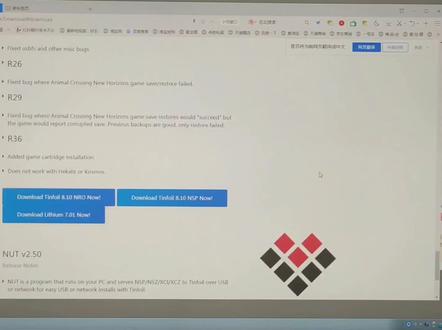 01:56查看AI文稿AI文稿
大家好,我是游戏小白,今天给大家介绍一下 tfl 的安装,现在大家看到的就是 tfl 的下载网页, 我们今天教大家第一个链接的安装方法,因为第一个安装的方式比较简单,直接把文件下载完以后解压文件夹, 把减压出来的文件夹直接复制到我们的 isug 的根部录下就可以了。因为拍摄的原因,网址应该不是很清楚,大家如果需要的话直接联系我就行。 下面再看一下我 ns 游戏机里 tpo 的版本号,现在这个是,嗯,八点零版本,我们一会给他升级为八点一版本。这就是我们刚才下载的第一个 发我链接的文件,我已经把它解压到电脑里,现在出现一个死位置,一个目录,现在点击复制,把它直接复制到 ns 的 tf 卡当中就可以。因为之前我安装了八点零,现在安装的时候会有一些文件是相同的,我们直接点击替换就可以, 点式点复制或替换,这样的话把他替换完以后,把卡拔出来,按到我们的 ns 游戏机上就可以了。 打开机器的相册功能,看一下 tfboys 的版本,点击进入选择破解系统里的第四项,再选择 tfd, 现在已经是八点一了, 这就说明我们升级成功了。下一次我给大家更新一下如何把 t 方有改成中文模式。今天的视频就到这里,感谢大家观看。
56掌机小白 03:35查看AI文稿AI文稿
这个今天试试给那个死位池大气层系统里面装游戏啊。用电脑装,然后先打开相册,找到这个 db i install, 然后选择 runmpp 用哦,屏幕上提示用 tamsi 连接电脑和 switch, 开始装机动,然后看一下,多一下电脑里面多 这几个盘肤。 打开我的,打开计算机看,这里面多了一个电线设备。嗯, 然后就是,然后找这个五 呃,把游戏拖在这里面就可以。 嗯,这是请把游戏文件拖到这里面哦。先把游戏,把下载的游戏拖到这里面, 在这里粘贴,等待复制。 我这屏幕上有显示啊,想改复制。 这另一个还是补丁还是什么东西安装成功了,他提示按插件获辟键结束,然后选择退出,看看有了吗? 先拔掉, 先巴掌看看有了吗?啊,有了,健身环大冒险正在启动,文件 起来了。
250格林楠 03:30查看AI文稿AI文稿
今天给大家说说思维吃的 xcz 和 nsz 的文件格式的安装方法, 有很多的小伙伴们他不会去安装,私信我说这个安装一安装就报错。嗯,以前的安装呢,全部用的 aw 或者说是 dbidbi 安装呢,这个也可以,就是没有什么报错的现象啊,你像我这都是测试软件,装了很多, 其实跟大家说说这个,其实用这个软件就可以啊,也就是说天 fol i l 啊, tianfoil, 用这个软件,咱们打开,打开这个软件以后啊,这个软件你一定要设置一下啊,在哪设置啊?在这里设置,在这个有个选项,选项选项以后 这里有区域语言。嗯,咱们选的是,呃,你看,再一次啊,再一次,咱们找一下, 有点跑呢,我这腰腰杆没飘啊,哈哈哈。嗯,好了, 他这里面有一个安装为签署代码,咱们点一下试试的时候呢,他这嘎达会告诉你输入一个, 嗯,命令啊,这个命令我跟大家说一下,就是上上下下左右左右 ba, 哎,没好使,没输。对,再来一遍,上上下下左右左右 ba, 加号好看见没有?这时候就能咱们选择是了,就可以去安装了。安装呢,咱们选择要使用机器安装啊,你像 dba 的还有那那几个软件安装方法呢?我都不跟大家说了啊,我主要说的是这次这个软件 找 ssdmc, 嗯,找到你选用的这两个文件,咱们选一下,直接安装就可以啊,咱们安装一下 直接他都会运行安装,安装完以后他会退出啊,很快就安完了,安完了这个呢,就不跟大家去演示了啊,跟大家说一说这个 蓝牙手柄插件啊,这是一个 ps 的手柄啊, ps 手柄呢,你首次连接的时候一定要拿线连一下啊,跟你的主机壳 先连一下,你再连,你的直接能连上了啊,再连就能直接咱们从里面就能找到了,咱们找一下。 嗯,这时候你能给咱们再啊看一下,哎,直接连上了啊,看见没有?直接连上了,直接连上了以后,你能可以直接用 ps 的手柄去操控了这个整套的这个插件,还有最新的软件合集呢, 最新这个软件合集呢,我给大家整理了啊,放到了视频的简洁里啊,大家去下载吧。还有所有的插件啊,插件整理完以后,我给大家放到最新版的啊,都是最新版的软件啊,就是测试 最新版的,你老的版本呢,你可以删除,你也可以保留啊。好了,本期视频就到这里吧,咱们下期视频再见。
1191掌机百科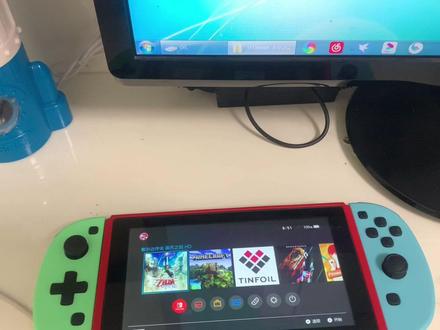 05:27查看AI文稿AI文稿
嗯,哈喽,大家好。嗯,这一期为大家录一下呢,我在进在游戏上面 ns 上面使用金手指的办法。 所谓金手指呢,就是指啊,在游戏机上面的一些辅助工具吧。啊,他可以任意的修改一些游戏的数据,游戏的内容,使咱们玩家呢更好的得到自己想要的装备,或者得到自己想要的金钱,力量,等级什么的都可以修改,但是这也看你金手指的内容了。 嗯,首先呢,咱们需要找到一个游戏,这个游戏回来还得有一个相对应版本的金手指,打个比方吧,游戏好比一点零的版本, 咱们就要下载金手指呢,也需要对应这个游戏的版本一点零,如果游戏是一点一的,你下载一点零版本金手指,这个金手指我用不了啊,这就所谓的我上期说的, 呃,游戏的版本过高,但是咱们金手指的版本过低,因为有些游戏呢随着更新对吧,他的版本在提升,但是金手指呢,只适用于一些老呃,一些老游戏的版本,因为新的游戏的版本啊,他还没有开发出来,金手指 一些大神还没有制作出来。所以呢,咱们这一期就说一说这个游戏啊,塞尔达,嗯,天空之天空之剑吧,这个游戏的进口纸安装使用问题, 这个游戏我是安装完了,首先呢,咱们看一下这个游戏的版本, sv 上面按加号就能看,哎,这个游戏的版本是一点零,对吧?咱们电脑上面下载这个游戏的版本,相对应的进球之力也是一点零, 这样吗?嗯,这是一点零的金手指,怎么把这个金手指下载的游戏上面呢?需要把这个游戏,需要把这个文件进行解压, 就把这个解压到这块,我提前我提前解压好了,把它删了吧,重新来一遍,把这个解压出来,拽到一个空白的地方,回来之后在此位置上面 游戏机上面。嗯,下载一个软件,应该所有基本上破解的玩家的游戏里面所谓上面都带一个这个软件, dbi 啊,打开这个 dbi 软件,选择这个 mtp, 按 a 键,哎,把它跟电脑连接,上面这个数据线已经那头跟电脑连接好了,插到死位置上面 之后,水一直就这样,不用管它了, 嗯,电脑上面就会弹出来这个界面,之后打开这个第四 回来之后找到咱们的游戏,塞尔达天空之剑啊,那个文件夹相对应的,嗯,是这个, 如果你们不知道文文那个游戏名跟文件对应的这个名称什么,你去百度上面搜一下子,这个游戏名的英文名字基本上就在这里面就能找到。打开这个回来之后有一个这个 mode4 文件件打开,把咱们刚刚下好的这个文件 剪切过来或者复制过来都行,拽进来直接是,哎,这个导入完了,导入完了之后把这个文件夹关闭, 再在 sv 上面重新打开游戏, 这样游戏就打开了, 给我切出来,还在这个相册里面找一个这个黄色灯泡,这个软件打开,哎, 上滤镜清肠水就出来了,之后用哪个就把哪个按 a 键,相当于挑勾就完了,之后切出去,回到游戏里面, 哎,这时候就多了这个属性了。嗯,有的玩家,嗯,是把 sd 卡拿出来,在电脑上面导入这个,嗯,在电脑上面导入这个紧凑物质也可以, 等会我为大家演示一下,我先把这个机子关机之后把这 sd 卡拿出来插在电脑上面,看看咱们是相对应的哪个文件夹。 嗯,把这个 tf 卡从死位置上面拿下来之后,插到电脑上面,用读卡器打开这个 可移动的磁盘吧,回来之后打开这个 tf 卡,就能见到这个界面,打开 atmos 开头的这个文件夹之后,里面有很多文件夹,找到这个 cont ts 文件夹,打开之后,啊,嗯,新新抽纸,拿个文件夹直接拽到里面复制进来就行了。这里面都是新抽纸 啊,我一般喜欢在电脑上面跟随着,直接用数据线连接,因为这样来回插拔啊,热插拔这个 tf 卡对卡槽有一定的伤害,毕竟它是有使用寿命的是吧。啊,所以呢,我尽量都是少插拔它。好,这期就为大家录到这里。
111My丶利 05:20查看AI文稿AI文稿
哈喽,大家好,这里上本屋教学,今天给大家带来一个提升 switch 色彩饱和度的一个软件,这款软件可以把我们老款的 lcd 的屏幕的 switch 提升到类似于 old 屏幕 swatch 的效果。 当然这款软件不止像奥迪,他只是在掌机上有提升,他在主机上也是有很有提升的。我们来看一下这款软件。首先进入相册, 进入我们第二个,然后 fizeiu, 我们是通过这款软件来提升我们的 sv 值得什么色彩饱和度啊,然后伽马值啊以及色温啊等等。好了, 还是老步骤,把我们的 sd 卡取出,插回到死,插回到电脑当中好了。现在把内存卡插回到电脑当中,然后打开我们的电脑,然后在群里下载好我们这个软件的整合包,我们需要给他解压到桌面,然后解 解压完成,我们来打开看一下,这个 swiss 的文件夹里有个 ove, 这个说明是可以通过特斯拉来使用这个软件的,然后让我们使用更加方便一些。我们把这三份同时复制粘贴到我们的内存卡的根部路上,直接粘贴就复制覆盖就可以了, 然后我们直接全部覆盖,当然我这个安过了,也重新覆盖一下好了,这回已经粘贴完成,然后我们把关掉,然后把那张卡取出,插回到此位置当中。好了,这是我们把 s 卡插回到此位置当中,进入我们的相册来给这个软件做一些设置, 进入我们 fiz 优这个软件进入,然后我们这时候摇杆也不能用了,需要用十字键,然后来调节,然后首先进入我们的 tm, 当然这我已经设置过了,正常情况下这是显示的就是你们一堆数字啊,这个我们需要把这些所有都调成零,然后是如, 如果是这样前后两个都有数字,记住先调后边的,如果先调前面的,你有可能不好用,就是可以按左右键子就可以给他调节,调节完成之后我们上上面 p、 r、 o, f, i、 l, e, 这个进去之后找 a、 p、 p、 l, y 按一下,给他保存一下,我们刚才设置按加号开始退出, 这时候返回到我们桌面,需要像我们刚才就是,呃,就是平时用特斯拉那个软件一样,按住 l 加下键呼出我们特斯拉,找到我们刚才安装这个软件 fizeau 进入之后,然后 因为上面全是英文嘛,我给大家说一下。第一个就是你再按一下,他就是打开和关闭,然后第二个是就是踢开头,这个是色温,我们一般把色温就拉满,正常情况下他显示三千五,我们是把他拉成六千五。第二个是伽马值, 当然找机模式,第二个他是 b 开头的, b 开头的,这是系统亮度,这是随着你个人喜欢,你想要亮点你就全调高一点,你要想要低一点,你就全调低一点。 然后是第三个是伽马值,这个伽马值我们需要给他调成,我一般是调成二点六五,我自己看着比较舒服,然后当然有有其他数值的,大家可以在弹幕上打出来,然后给我就是也做一些建议吧。 然后第三项是 s 开头的, s 开头这个是饱和度,我这一般调成一点二五,一点二六这样式的,一点二五一点, 对,这样也可以。然后第四项 l 开头的这个是明度,记住明度千万不要给他调成,就是全没有了,如果调成全没有了,你的机器会黑屏死机,然后你需要重启,我们这个一般给调成零,一般就不用了, 然后下一项这是什么调什么, 那个什么红色啊,黄色、红色、绿色、蓝色这种,然后我们这个都不用管,然后以及下一项这是全部啊,或者是选择部分啊,这个我们就是都不用管。后两项, 然后我们只需要调节多数调节就是这个伽马值以及这个饱和度,这个好了,我们需要调节完成之后点 apply 进行保存,这时候我们就可以来试一下了, 我给大家试一下,点击开启可以看一下我这个右边这个变化,哎,可以看一下整体的亮度会有一个大大提升,这是我们进游戏来试一下, 我们拿最经典的赛尔达来试一下。进入游戏 这样式的我们不光在掌机上有提升,在主机效果上也 能让整体的色彩更加亮一些。当然这款软件如果你截图的话,显示的还是原有的,就是画质没有,不是截像,就是截出来,是像你现在显示的画质,他只是在就是咱看到的情况下是有修改的, 我们可以看一下原有的色彩是这样式的,我们一会给他调一下,都试一下,我们给他调开,他摁开, 哎,可以看一下整体亮度更高,我们来给调一下伽马值,比如伽马值调的低一点点,调成一点六啊,左右一点四五,然后我们把这个再调在这个饱和度再调的高一点的, 然后我们点保存,哎,可以看一下用另一种效果,这是根据自己自己大家喜欢来自己做来做调整的,这个 一般调成二点六五,哎,这样是显示的更亮一些,而且完全不影响油气的流畅度。 这样式的我们的掌机,不管掌机效果还是主机效果都跟 old 版的一模一样的,几乎是一模一样吧。好了,本期的视频就到这了,有什么不懂地方可以私信问我,感谢大家的观看。
148山本屋电玩 02:36查看AI文稿AI文稿
那本期视频呢给大家讲解的呢,就是用 dba 去安装一个 sa 格式的一个游戏的教程。首先呢我们进入虚拟系统之后呢,我们进相册, 进入相册之后呢,我们选择 dba 插件,进来之后呢,选择第一个, a 是确认, b 是返回,第一个通过 sd 卡,那游戏呢?我这边呢考了一个呢,也放到 akurameiana, 那游戏呢,这边我也拷贝了一个,放到一个木里面了,那么这边可以看到呢,这边是 sa 结尾的,那么目前的游戏呢, asc 结尾的呢,一定要用 tbs 安装,那么选中想要的文件之后呢,我们 a aa 之后呢上面有选项,那第一个呢就是问你默认的放到哪个里面,我们选择 sd 卡,不要选择内部内存。那么 第二个呢,我们选择 yes, 也就是默认的安装好之后呢,自动删除安装包,下面这个呢就默认就可以,我们选择下面的开始。 那么现在呢就已经在安装游戏了, 显示这个呢就已经安装好了,我们可以看到这边的,嗯 b 呢可以返回,那我们把这个游戏的呢补丁呢也给他装一下,嗯, a, 然后上面的选项呢也是一样的,选择 sd 卡,第二个选择 yes, 然后开始 好了,那这个文件它的补丁呢也安装好了,我们按后门键,那游戏就会出现在首页,我们运行一下试一下, 好了,我们发现游戏呢可以正常的运行,不像 aw 安装之后呢会爆醋。 好了,那本期视频呢就到此结束了,感谢大家的观看,喜欢的小伙伴记得点赞加关注,谢谢大家,我们下期再见。
237易能电玩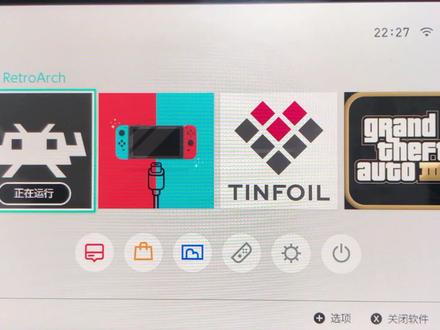 14:35查看AI文稿AI文稿
哈喽,大家好,好久不见了,大概我已经割了有半个多月了,因为被一些家庭上的琐事给绊住了,一直没有更新视频,那么今天呢,咱们来继续折腾啊,我们来折腾一下思维池上面的三 ds 的模拟器 是通过这个大家非常熟悉的 i a 模拟器来实现的,就是这个第一个图标,像个小外星人的这个图标。 ok, 咱们先进来看看这个模拟器的样子, 这个 i 模拟器呢,又叫做全能模拟器啊,他在很多平台上都可以使用啊,我现在用的版本是最新的一点九点零版本。 ok, 在这个菜单界面我们就可以选择加载游戏了,我们再看一下,点一下,然后选择一下位置,我是把它放在 sorry 的 sd 卡上面,有一个,我自己建了一个肉魔魔镜夹, 然后根据这个击中啊,建了不同的这个击中同名的文件夹,然后把这些游戏放在了这个三点四文件夹里面。今天咱们测试的游戏从下面往上面说是精灵宝可梦究极之日,然后是重装击兵四,然, 然后是猛汉 x 啊,怪物猎人 x, 然后是火焰文章觉醒啊,我们就从下面开始往上面测试,我们先进这个究极之日来看看。 ok, 咱们现在正式的进入游戏啊,我们先跑动一下,这个是我玩了有个十几分钟的一个存档吧。 啊,我现在把这个 fbs 针数给打开了,在右上角,大家可以看一下啊,我们如果跑动的话呢,他的针数大概是在四十七,四十五,反正就是不到五十针左右吧,这个游戏的满针呢,大概是六十 指针啊,所以说现在如果是纯跑动的话,不进入战斗,纯跑动啊,他是没办法达成这种满速的运行的啊,我们跑动起来呢,会会稍微感觉到有一些迟滞的感觉,而 而且呢现在我是没有开声音的,如果是开了声音之后啊,大家就会非常明显的感觉到这种磁质了,但 但是呢需要说明的是,现在我用的这个分辨率是两倍的三 ds 的分辨率,也就是说分辨率啊要比实际的要高,因为他开高一点会清楚一点,如果是一倍的话,他这个画面会非常的糊, 咱们进入战斗来看看吧,如果跑到这个草丛中啊,会被这个啊野生的豹哥梦给发现, ok, 野生的绿毛虫扑过来了。我现在的屏幕布局呢,是采用的上平大啊,下平是在 右下角的,大家可以看到右下角有一个小屏啊,那个就是下屏,我们选择一个这个火花啊,是一个火系的招数, 应该能把这个两级的给秒掉,就是说现在的针数还是五十六针左右, ok, 这个战斗也测试完,我们跑上楼梯的话,会进入一段剧情啊,这个剧情应该也是及时演算的,我们看一下右上角的这个针数, 四十点零八吨左右啊,反而是会更加的低了啊。这个地方的剧情是让我们找到这个岛屿之王,然后跟他发生一段剧情,好,剧情走完,我们在这个地方再跑动一下,如果是啊,这边有一些房子和一些人物 啊,演算的部分比较多,我们再跑动一下,同样发现这个针数没有多大的变化,还是四十五针啊,四十针多 一些啊,不到五针的样子,我们来对话啊,跟这位大姐啊,这位大妈说一下啊,也没有什么,也没有什么区别,我们进入房间看一下,好,现在进入房间了,明显的感觉到这个操作的迟滞感 减小了许多,我们看右上角啊,哦,他现在已经处在一个六十针满针的一个速度在运行了,看来还是这个如果是在野外的话,渲染的这个场景比较大,比较多啊,他的速度会相应的拖慢。我们再来给这位大妈来对个话啊, 同样是锁定在五十九针左右啊,还是在房间里面的这个,呃,感觉会比较好, 好吧,这个经历包括梦就一只,我们先测试到这,我们来换一个游戏来试试。呃,如果是在游戏当中,我们想把这个二一的菜单给调出来的话,我们要同时按一下这个加号和 好,同时按, ok, 按一下之后呢,就会把这个菜单给调用出来了,我们来进入一个快捷菜单,然后选择关闭游戏啊, 稍等几秒钟之后,他就会把游戏关掉,我们这个时候再重新的选择加载游戏,继续的再找到刚刚咱们放那个三 ds 的入目的地方啊,说一下这个格式啊,这个,呃,三 ds 的模拟器在思维尺上同样是用那个模拟器经常用的那种格式 cc 啊, 这个 ccr 格式可能不太好找,但是呢,咱们可以用一个小工具啊,可以把 cra 格式给比较方便的一键转换成 ccr 格式啊。这个我以前做过,视频也有,也有文章,我到 等会会把这个视频或者文章啊,以这个把这个地址都给发出来,大家需要的话可以自己去转换一下。第二个呢,咱们来测试这个重装机兵四。 ok, 现在 已经正式的进入重装击鸣四的界面,我们同样看一下右上角的针数,他是四十八针,跑动起来好像感觉跟那个究极之日感觉差不多啊,那种持之感,我们现在上一个成将啊,我们现在上一个战车, 然后往外面跑,我跑到这个大地图上,跑到大地图上就感觉到这个池质感就更加的严重了,好像我说话的速度都被 过慢了,进战斗了,然后那个在大地图上的跑动大概只有四十人左右,这什么油桶群,好厉害的样子啊,我们选择一个群起攻击的武器,然后这一仗应该没有什么危险吧,哎,这些油桶都爆炸了,然后瞬 先被秒杀,那么我们就干脆回来啊,跑入室内来看一下啊,这个室内好像跟那个在村子里面跑动没有什么区别嘛,同样也是四十几针啊, 可能会稍微高一些,达到这个五十针,哎,上面有一个东西,看有什么好宝贝,水用枪,水用枪是什么水枪啊啊,这个啊,到如果到楼上的话,这个针数就上来了啊,感觉啊这个操作也比较跟手了,已经到六十五十九针。六十针啊,看一下还是这个渲染的问题啊,如果是 呃这个渲染东西比较少的话,他的速度就会相应提升。这还有一个箱子燃烧炮,听起来很牛叉的样子吗?啊,这个重装击兵四,我在测试三 ds 模拟器的时候经常使用,我觉得这个游戏还是比较容易模拟的不,不管是在这个 啊, pc 上面或者是安卓手机上面,他模拟起来难度都不大,但是在这个 cvc 上面模拟起来,他的表现好像不是很好,特别是在大地图,大地图上啊,跑起来的话啊,非常的费劲, 还是比较影响咱们游玩体验的,而且这个声音是完全不能开,开了之后这个耳朵会完全受不了。 好吧,这个中装极品四咱们就先测试,到这咱们继续再换一个游戏。那么第三个游戏呢,咱们来测试 mhx, 就是蒙汉 x 在三 ds 上面的怪物猎人,我给咱们读 取存档。进入游戏之后啊,感觉到这个怪物猎人明显就不一样了,他的针数有一个非常非常大的下降,他只有二十多针左右,然后我来跑动一下,我来跑动一下,我我我去我我去我去,好像水 随时随时随时要崩溃的样子呀,好像非常的跑不动啊。实际上呢,我曾经在三 ds 的实际上啊,有很多次想玩这个怪物猎人 x, 但是因为那个三连四的那个实际的分辨率实在是太低了,太蛋疼了,实在是没法玩下去。然后呢,模拟器就是一个比较好的选择了,但是呢,如果你想要在 swets 上来玩这个 mhx 的话,根据现在的情况来看, 还是需要再等一等的啊,现在如果要玩会非常非常非常非常的难受,就是在村子里的这种跑动啊,已经是令人有点无法忍受了啊,更不用说去进入战斗了,因为这个游戏呢,毕竟他是在三 联次上,也实际上面也是属于一个比较大的游戏,比较大型的游戏,他渲染的东西比较多,所以说呢,在这个 swit 上面,现阶段这个模拟器的核心优化的还不是很好的情况下, 还是没法玩这个游戏的。好吧,我们就结束这个各位恋人的测试,继续来换一个游戏。那么最后一个游戏,我们来测试火焰文章觉醒啊,我们进去看看。 ok, 咱们现在正式的进入了游戏啊,看到这个右上角的针数好像不错嘛,五十九点八七。 因为这个火焰文章系列呢,他基本上没有什么过于复杂的画面的渲染,基本上都是处于一个就是两地的战斗,然后加上一些对话之类的。但是呢,在测试这个游戏的时候啊,出现了一个问题啊,比如说我们往下看,现在呢我们 就能接敌了,我们现在跑到敌人的跟前,然后选择一下攻击,大家不要眨眼睛,只要一攻击,他会显示由于发生错误,软件已关闭,然后点击确定之后 就会跳回到桌面,原因不明,应该是这个核心的一个 bug。 ok, 游戏咱们就测试这四个啊,我们现在来说一下关于这个阿姨模拟器来模拟三 ds 上面的一些设置,我们继续按一下这个加号键和减号键,把这个菜单给调用出来。 然后主要设置的地方呢,我们这边有一个保存状态和加载状态啊,这个呢实际上是按模拟器上面的一个计时存档,我们来存一下保存状态,然后他会显示核心布置是存档,然后我们再把这个菜单给调用出来, 看这个左下角啊,左下角他会提示一个一点八点八 ctrl, 就是说这个 im 模拟器,他用的这个模拟三 ds 的核心呢,实际上是基于 ctrl 的 c 串,我们喜欢玩模拟器的小伙伴肯定知道啊,这个 c 串是在 pc 上或者是安卓手机上,或者是其他平台上都是用来模拟这个三 ds 的一个模拟器,他同样是在 i a 上也是可以用的, 然后他现阶段的这个核心是不支持呃,技师存档和技师独挡的。然后呢,我们主要要看的这个设置地方,就是进入这个选项进来看一下,然后我们从上往下说的话,这些呢,从这 第一个一直到这个二 x, 上面这些啊都是采用的一个默认,我都没有去改。然后这个地方呢,有一个二 x 进来看一下啊,这个地方呢实际上就是选择分辨率的地方啊, ex 呢,就是三叠四的时机的分辨率,然后刚刚大家看到了那四个游戏的演示啊,都是用两倍的分辨率来渲染的 啊,但是这个地方有一个 bug, 我们如果选高了之后啊,选高了之后,然后如果再往低了调,他就会跳出这个软件出现错误跳出,我现在还不知道有什么办法能把它解决掉, 现在就暂时一直是用这个两倍的分辨率在运行。然后再往下面看这个二 x, 下面这个,这个也是我们主要要用到的一个功能,他就是来调整这个屏幕布局的,我们来看一下点击他, 然后这有四个调整啊,这个呢就是默认的三 ds 的一个布局啊,这个呢 就是啊,我们刚刚用的这个就是上大下小啊,还有一个一边大的,我们来选一个试试,比如说选这个最后一个选择之后我们退出,然后进入快捷菜单选择继续,然后这个屏幕的布局就变了啊,他有几个布局 可以选择?我们玩不同游戏的时候啊,可以根据这个游戏的特性啊,他是上面是显示主要内容还是下面来显示主要内主要内容,我们来就是用这个来调整一下, 然后这个下面的也是调整屏幕的啊,就是说我们可以选择放大的是哪一个屏幕,是上屏还是下屏? top 的话就是上啊,这个 b o t t o m 这个就是下屏, 可以根据自己的需要来选择一下,然后下面就没有什么来能来,呃,选择来影响我们游戏游戏的地方了啊,然后我们 退出来,然后退出来到这个大的这个菜单里面往下拉,我们看一下这边有一个 cpu 超频,这个呢就是这个 i 模拟器他自带的一个超频功能,我们点进去看一下, 这个四维尺呢,他最高支持的频率是幺七八五啊,刚刚大家看到了那个运行的速率啊,都是用这个幺七八五的频率来运行的,我们选择超平的话呢, 会稍微的影响一些咱们电池的续航,说白了就是费电一点了,但是呢费不了太多,但是选择这个之后会比较高的 提升,我们来模拟这个三 ds 的一个速度。好吧,这以上就是这个 swets 上面的三 ds 模拟器的游戏测试和一些简单的设置说明了。那么现在来总结一下, 我觉得现阶段如果是想用此位置来玩这个三 ds 游戏的话,还是有些过早,因为这个核心他开发度还不是很高,我觉得后面应该还会有很大的优化空间,但是呢,这一个一点八点八的核心 啊,我找到了,这个是我从外网上面找到的,这个应该是最新的了,他从六月份啊,我们现在已经是十月份了,到现在一直没有更新,我不知道这个项目是不是停了, 如果停了的话就太遗憾了,非常非常的遗憾。如果他能够继续不断的更新的话,我相信我们以后会有可能比较完美的在 swit 上面来玩三 ds 的游戏。那么用这个 swit 来运行三 ds 游戏还是通过这个这个 im 器的一个核心来运行的,这 核心呢,我等会会把下载地址留出来,大家有需要的话可以把这个核心拷贝到这个阿姨模拟器的对应文件夹里面啊,我等会会写篇文章啊,具体怎么拷贝我会给大家写一下, 大家有需要的自己去下载一下,然后把这个核心拷贝过去,自己测试一下就行了。 ok, 以上就是本期的全部内容啦,感谢大家的收看,咱们下期再见,拜拜!
346充满游戏君 01:26:01
 05:21查看AI文稿AI文稿
大家好,我是一派集团的 leo, 有些老师是不是赶着去活动现场,偶尔会忘了带数据线,这个时候是不是有点尴尬,但没关系,今天我来教大家如何用相机的 f t p 功能来进行照片直播。第一步呢,我们首先要进行手机的设置,我们要打开手机设置, 找到我们的移动网络,哎,打开移动网络共享热点,哎,打开你的热点,好,热点名字记得一定要是英文啊,一拍即传,最好是写一拍即传四个拼音,然后密码你取一个你自己能记得到的密码就好了。好,这时候我们点击确认 好,热点已经打开,这个时候我们回到一拍就上的 a p p。 好,我们在 a p p 里面呢,这就需要把拍摄设置点开好, 从这相机传输模式,有线传输,选择无线 ftp 传输,点一下,哎,可以看到这有教程,如果你不会的也可以看这里面的教程。好,我们点击确定 好,这时候我们再收起来,可以看到这就多了一栏 ip 地址,端口,用户名和密码。一会我们用的上手机的设置,这边就已经完成了,我们要保持手机在这个屏幕上,不要让他退回到桌面, 手机已经设置完了,接下来我要教大家怎么设置相机,首先打开菜单,选到扳手,这个菜单以五的四为例哈,然后里面有一个通信设置,点开内置无线设置,点开 无线 wifi, 这 wifi 功能,点开启用点确定, ok, 然后他会让你输个相机名字,无所谓,点确定就好。确定 好,这时候我们再选第二个 wifi 功能,将它选到第四个,将图像传输至 ftp 服务器,点进去。好,这时候相机会搜索 wifi, 这时候我们要找到刚刚手机创建的一拍即传这个 wifi, 再输入密码,点确定, 连上 wifi 过后,这一个 ip 地址一定选自动好, ftp 模式就选 ftp 就好了。 好,这两个就非常重要了,刚刚我们在手机上已经看到了他的 ip 地址啊,我们再看一眼, ip 地址是幺九二幺六八四三点一,所以说我们就选择这个 ip 地址输入进去, 好,我们按确定好端口号,可以看到手机上显示的端口号上 二二二三,在这里面有五位数,我们第一位数就输零就可以了,二二二三就这样子,输入端口号, ok, 这 ip 地址和端口号手机和手机一样就行了。点确定好被动模式,我们选择关闭 好代理服务器,这不用管,直接选关闭就好了。点确定好,这里关进来了哈。登录,这需要用登录密码,点确定好,这时候你看到他登录名是不对的,而我们提供的登录名是 vip, 密码是一二三四,所以说现在我们要输入进去,我们先删除他的, 一定要注意大小写哦,这是小写 vip, 一二三四, ok, 好,文件夹就选跟文件夹就行,点确定好,提示已经连接到 ftp 服务器。好,现在已经连接成功,我们再返回设置,选择 ftp 传输,设置里面,好,这有个自动传输需要打开, 然后这还有一个按 set 按钮,传输也打开, ok, 然后再往下传输。类型大小选择,可以传输,看你的需求,可以选择较大的洁癖机,较大较小都可以看你的需求,我们选择较大的洁癖机。好,这时候我们就可以拍照,可以看到我的手机 并没有连线好,我拍完照过后,他会马上通过网络传输过来。哎,是不是很方便?我们再拍好,传输完, 上传过后,只需要在 app 里面选片点上传,或者说你点开大图,要调一个滤镜去上传也可以。好,我们可以在这选片点上传, 如果中间你的 ftp 断开了,有些照片并没有传,你可以看到这有个按钮 set 的按钮,这 set 你只需要按相机里面的 set 按钮按一下,好一会他会打一个圈,哎,证明这张照片就传过来了,看到了吗?我们再选一针,点一下, 他就会自动传输过来,就算你相机关机了,我们把它关机。 好,我们再开机,只要你在同一网络环境下,相机和手机离得很近,它会自动连接成功,看到吗?它一直在闪烁, wifi 网络在闪烁啊,已经连接成功,这时候你只管拍,拍了过后可以看到他在连接,在传输图片,哎,照片就传输过来了, 这时候你就可以在手机里面选片啊,可以在这自由选片,然后点上传即可。
530一拍即传 04:05查看AI文稿AI文稿
一招教你手机随时开启电脑!给大家推荐一款很神奇的软件和硬件,也是我这么多年来一直用的非常好用的软件。 当客户有修改意见的时候,我第一时间打开手机,然后给客户修改内容,当然手机操作还是有一些局限的,毕竟他小嘛,如果你有一台另外一台电脑的话,会更方便一点,另外一两台电脑可以实时控制, 可以实时改在家里的电脑或者在公司的电脑,他就是通过这一台这个开机插座实现的。 接下来我们就打开看一下吧。 贝瑞向日葵开机插座很便宜的,我买的话是五十九块钱,好像 就是这样很简单,这一头插在家里的电源上面,这一头插自己的电脑就可以了,然后这上面有开机, 具体的话我们去操作一下就知道了。等一下我给大家介绍一下那个电脑控制端和手机控制端怎么操作的。当然还有另外一种远程开机方法,我现在电脑用的就是 另外一种,因为这是我买的那种,可能存在一点问题,然后我就想用另外一种方法试一下。如果你想给 公司里的电脑实现所有电脑的开机的话,你可能要买的更专业一点,因为我这个只是针对个人,你如果 针对企业,你可能要买更高端点设备,因为他有局域网,可以开启很多电脑同时开启。我们先把这个开机插座插在上面, 然后他已经显示蓝灯了,然后再把我们的主机插座插上去。 我们打开手机上的向日葵 app, 点击加号,选择添加智能用键,选择插座确定,然后连接网络确认,稍等一会,我们的插座就添加成功。 ok, 添加完成,我们看一下他的一个状态吧,点击最上面的图片显示智能插座, 这是他的一个正常的一个状态。接下来我们检查一下主机的 boss, 然后看一下他们的一个设置 ac 是否打开,这些图片是不同主板型号的一个 ac 显示状况,我们开启他们就可以了, 测试一下是否能够正常打开我们的电脑,选择我们的电脑,然后点击开机, 稍等一会。好了,我们的主机已经显示开启了,我们返回一下,我们再刷新一下好了,机器已经正常显示开机了, 里面有很多设置,然后大家可以自行测试一下。我们先进入桌面控制,看一下能否正确控制我们的电脑。好,开启成功, 我们点击一下试试啊,这里边有很多按钮啊,都可以测试一下,我先试一下打开我的电脑。好, ok, 下面有很多按钮,大家都可以试一下看看啊。到这里我们那个开机教程就已经讲解结束了,大家快去体验一下吧。
731灵璧人在上海 02:30查看AI文稿AI文稿
我给大家一镜到底,展示一下我连续十二次出来的效果。这个视频一定教大家学会用睫毛印章,求求大家一定要看完这个视频再使用。首先收到这个收纳盒,打开里面是一个印尼,两个手柄,还有三对头, 我还放了一个使用说明书。有一件事情我必须在视频开头说一下,很多姐妹在其他人那里下单,他们的商品主图都跟我一样,同样的包装盒还有手柄,但是这个头印出来跟我们完全不一样。你们知道这个头是最难做出来的,请大家一定一定要仔细甄别。我们这印尼都是做了塑封的, 打开以后做了压棉片。印印尼的时候要像这样轻轻的点,多点几次,如果点的少的话就会出现这种情况。这样子印出来的图案就会断断续续多点几下。然后检查一下,保持印章上的液体是均匀的。 其实掌握力度后就很简单。我给大家一镜到底,展示一下我连续印十二次出来的效果。 看一下我用了一二三四五六七八九十十一十二十二次的效果。然后就是上脸。记住这个口诀,就是三二一滚,三二一滚,我一定到底 三二一滚。就是这个效果。不需要任何的按压,如果你这样按压一下,他就会稍微糊一点。我这款设计的就是从眼中到眼尾,然后是贴着眼睑去使用的,有一个这样子稍微 侧一点的弧度去印。如果是这样子印的话,效果又会不一样。我试一下吧。平着印 就是这种风格,会稍微长一点。那是防蹭问题, 基本上不会蹭掉 门牙刷 刷子刷了半天刷下来的效果。应该没有人会这样刷眼睛吧,我觉得在我这里是过关的。我测试了很多种印泥, 要让我哭一下。我 哎呀,美瞳掉出来了。 然后咱们再擦掉看看,还是在滴。做完最好尽快用眼唇卸给它擦干净,擦完就又是新的啦。
5.3万小飞蛾 01:42
01:42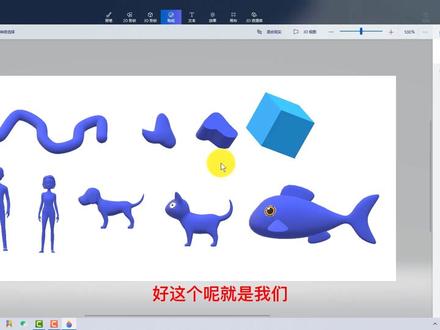 08:48查看AI文稿AI文稿
同学们大家好,今天我们来讲一讲画图三 d 软件的使用。画图三 d 软件是 windows 十系统中自带的软件,他的前身就是画图软件。 与画图软件相比,画图三 d 软件它增加了三 d 立体图形的绘制功能。 下面我们就来简单的介绍一下画图三 d 软件的使用。 首先我们点击开始菜单,在开始菜单中找到我们画图三 d 这个程序,启动它再开,欢迎使用。 对话框中选择新建。再打开画图三 d 程序窗口之后,上边有画笔、二 d 形状、三 d 形状、贴纸、文本效果、画布、三 d 资源库等 功能按钮。这个白色的区域就是我们的画布,也是我们的编辑区,右边是我们的工具区域。 好,下面我们就来讲一讲三 d 形状。点击三 d 形状, 在右方有三 d 涂鸦,三 d 对象,三 d 模型。首先 三 d 涂鸦是用于我们自己创作图形 第一个选择的一个曲线,我们可以任意的调整曲线中的每一个节点来生成我们所想要的形状。 绘制好之后点击确认, 大家可以看一下它是一个立体的。 好,我们再来看第二一个,第二一个拖动鼠标不放,回到一个闭合的形, 然后他就生成了一个立体的图形。看这一个呢,他是属于一个扁平形的啊,扁平式的 图形。 然后第三个 仍然是拖动鼠标操作,和第二个图形的操作是一样的,但是呢,他与第二个图形是有区别的,是他有高度, 大家看一看效果 好, 这是三 d 涂鸦提供的三种工具。系统中还提供了三 d 对象,有立方体、球体、棒球、锥形邻锥、柱状管, 胶囊型弯曲圆柱圆环。下面我们就用常用的, 这是一个立方体,大家可以看一下, 我们还可以给他改变一个颜色。 系统还提供了三 d 模型,在三 d 模型中有五个模型,人物有两个模型, 还有一只狗的模型,一只猫的模型和一条鱼的模型, 我们就以这条鱼为例,我们给鱼添加上眼睛, 选择贴纸,然后在贴纸中找到 一个眼睛,我们就用这个鹰眼,这个眼睛 好调整他的大小, 放在我们的合适位置, 我们的鱼眼就贴好了, 当然我们还有还可以给猫添加一个 好这个呢就是我们三 d 形状的简单绘制 好,下面我们再来讲一讲如何保存, 在文件中选择另存为,在另存的格式中有图像。三 d 模型和视频 在这呢,我们以视频为例,点击视频,好 在中间这个区域,它是一个预览区,在 右边是参数的设置区域,最上边是我们的保存类型,在保存类型中提供的五种 图片格式,两种饰品格式, 我们这里就以 gif 格式为例, 然后呢他的动画效果,一个是旋转,摇摆,跳耀, 摇摆显现,悬停 好下面一个速度的快慢,然后我们调整他的速度, 一切设置好之后,我们就点击保存, 设置好路径 录入彭建明, 稍等片刻,我们的 gf 格式的图片就保存好了, 现在我们回到桌面,点开看一看它的效果,这就是我们保存的 gif 格式的文件。 好,同学们这里呢,我们就简单的介绍完了画图三 d 公务软件的使用 下来了,希望同学们再多多的去研究,去创作,同学们再见!
2758爱做梦的愚儿


