mac磁盘工具里宗卷是什么
跟扩散区,首先一个新的硬盘过来,你需要这个进行分区的,就是我们来压缩一下, 假如我们这个地方操作错的,假如我们是分了一个,假如是分了一个二十,这个分到两百五十几分出去, 但这个时候想反悔了,就是我要把这个分出来,两百三十个球重新还原回去,那这个我们是怎么操作? 那这个时候你还是要点这个地方,然后到这个地方,然后点有扩展卷,刚才我们是点压缩减,压缩减是把这个硬盘分出去,就是分第一样一一盘一盘,那么 扩展点就是把它再还原回去,再点下一步,然后他这个软件显示了我们有这一个磁盘,而且还在点下一步, 然后完成这个就表示我们这个盘体他就进行还原过去了。一般情况下我们 c 盘稍微分大一点,为什么你分大一点好安装很多一些软件,因为现在很软件也比较大, 一般情况底下我们一般 c 盘也最起码分到一百五十个 g, 看这边在新建一个简单区,就形成一个地盘就出来了, 是吧?如果你要觉得我这个地盘分的还太多,我还想再分一点,那么我们再再给他压缩一下,压缩一下,然后你再可以把这里面分, 你们一起三百多个,起码你再把它这个三改成一,就相当于一百多个几吧, 然后你再这样压缩这段最后一个盘,第一盘就是一百三十一个 g, 整个分区就结束了。

粉丝520获赞2846
相关视频
 04:16查看AI文稿AI文稿
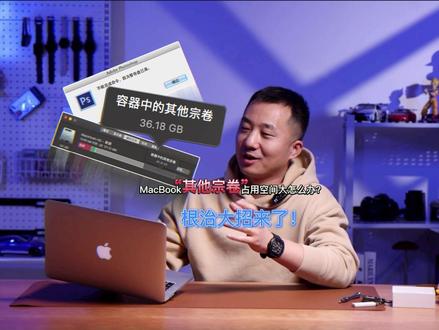
hello, 大家好,我是烟山派,最近在给我的二零一四款迈克扑克 pro 重装系统以后呢,发现了一个比较棘手的问题,因为这台电脑呢,它本身的硬盘空间就不大,就只有一百二十多个 g, 但是重装完系统以后,发现里边居然还分出来了一个其他中卷,而且这个其他中卷占用的空间达到了三十多个进,你在刨除系统用的五十多个进呢,那么 你真正可用的空间呢,可能也就剩下十几个 g 了,这十几个 g 呢,存储内容本来就捉襟见肘了,而且当你去修图的时候,可能修不了几张图,他就会弹出一个提示框来,抱歉,缓存空间不足, 所以用起来就非常的麻烦,然后我们就尝试了很多办法去解决,结果发现通过软件呢是解决不了的, 因为他大概率呢这个其他东卷占用的空间呢,是来囤除这个系统恢复的一些辈分文件的,所以你是看不见,还用不了这三十多个 g, 就白白在这放着。那么最后我们 想到了一个可能有用的办法,也是一个终极的办法,就是我们又买了一个五百 g 的 ssd 固态硬盘,好在这个硬盘呢现在价格不贵,也就四百多块钱,那么我们接下来呢,就把它拆开,把原来的硬盘拆下来,换上这个五百 g 的硬盘,然后给他重装系统,看看问题能不能解决。 后壳拆起来还是非常方便的,只需要把背部的螺丝拧掉就可以了。然后呢,我们买的是 m 二接口的固态硬盘,和苹果主板上的这个接口是不兼容的,所以我们提前准备了一个转接器,用这个转接器来连接固态硬盘和 主板, 恢复后壳以后就可以进行系统安装了。系统安装呢是有两种方式,一种是在下安装,另一种呢是通过镜下的 u 盘来进行安装,我们用的是这个镜像 u 盘。 好进入界面,我们选择磁盘工具,先看一下这个硬盘有没有安装成功, 好可以看一下。第一个就是我们先安装的这个硬盘,但是因为这个硬盘的名称和他的格式呢,不是苹果能够识别的,所以我们先要去对他进行一个抹掉的操作。这个抹掉操作的时候呢,需要注意两点,第一点是需要根据自己安装系统的这个新 以旧来选择它的格式化的格式,这个格式呢,如果你用的是最新的系统呢,要选择 apfs, 如果你用的是老版本的系统呢,可以选择麦克 os 扩展。另外最重要的一点就是这个硬盘的名称一定要改为 makentos hd, 也就是 m a c i n t o s h 空格大写的 h d。 这个时候呢,其实这个硬盘就已经准备好了,然后我们再回到安装界面选择安装就可以了, 硬盘换完了,系统也恢复完了,我们来看一下系统呢是和我换硬盘之前一样的系统,可以看 看一下,我们看一下他的空间,直接就是五百个 g 全可以用,然后我们再去硬盘工具看一下, 可以看一下他这边的其他中卷也有,但是只有一点七九个。从更换硬盘到重装系统,用时呢将近一个小时,整个过程还是非常顺利的,不需要什么动手能力,你只需要拧几个螺丝插拔一下这个固态硬盘就可以了,整个费用呢 也就四百多块钱,当然我换的是五百 g 的,如果你想换更大的,这个费用可能稍微高那么一点点,但是现在的 ssd 柜台硬盘的其实价格没有太贵,所以还是比较合理的。然后呢, 呃,其他卷宗占用空间比较大的这个问题呢,也成功的解决了,心里边还是比较爽的。希望我的这台迈克布克呢,还能够再战两年。 ok, 我是燕山派,希望本期视频呢,能够对遇到同样问题的朋友呢有所帮助。本期视频就到这里,感谢大家观看。
211开箱派 01:14查看AI文稿AI文稿
有朋友问苹果电脑如何格式化磁盘,当我们重装系统或者升级系统时,提示不能安装在此磁盘,这时我们就需要格式化磁盘。很多朋友直接在使用工具中格式化磁盘,这样肯定是不行的, 我们可以看到格式化抹掉和恢复都是灰色的,在自己的系统中是不能把自己抹掉的。那么如何抹掉磁盘呢?点个关注点个赞,继续往下看,关机后同时按住 command 和二键,再按开机,这样会进入恢复模式, 恢复模式就是这种画面。这时我们选择磁盘工具,这个微命名就是电脑的磁盘,在右上角这个抹掉就可以点击 可以命名更改格式,我这里就不演示了,不然又得重新安装系统。重要提示,磁盘抹掉后,所有资料都将抹除,抹掉磁盘前需要把有用的文件备份一下, 如果之前有备份,也可以在这进行恢复。学会了吗?关注、点赞、转发!
558新芯 03:16查看AI文稿AI文稿
明明也没存多少资料,电脑硬盘怎么动不动就满了呢?打开系统自带的存储空间,来看看哪些文件占用了硬盘。除了文稿、照片、 apple 废纸篓,还有一个叫其他的分类,竟然占用了几十个 g。 当我们想看看其他到底有哪些的时候,发现他竟然是灰色的,根本点不开, 想要进入用户文件夹自己清理。但是绝大多数人拿到麦克电脑后,几乎不会去像 windows 那样分盘存放文件,导致我们的系统目录软件和自己的文件交织混杂在一起,根本无从下手, 万一不小心删掉了中央文件,可能会导致电脑崩溃。那么麦克外四到底怎么清理垃圾文件?内容涉及很多组 和键,建议大家收藏观看。在我们清理他之前,要弄明白其他文件到底是哪些文件,为什么会占用这么大的存空间。 这个其他分类一般包含这些文件,挨嗑唠的和 itons 等处在本地的自动备份文件,一些大型文件,例如 pspr 等工程文件、自动保存文件、缓存文件等 系统软件用户的部分还存和配置文件。如果你装热 windows 虚拟机,整个虚拟机文件以及只能在 windows 中打开的文件,例如 exc, 也可能被归类为其他文件。 所以这么大一个其他分类,并不等于全部是垃圾文件,只有那些缓存文件、自动备份文件等才是 可以清理的。弄明白之后,我们就可以开始清理在 qs 中的垃圾文件,解放磁盘空间了。 首先,麦克外斯自带了一些可以帮助节省次盘空间的选项,我们点击左上角的苹果 logo, 选择关于本机,在存储空间一栏选择管理推荐的四种方法都可以采用, 当然还有详细的清理方法。我们打开访答,按下 come on 的加 shift 加 g, 输入斜杠资源库,直接来到硬盘跟目录的资源库,删掉 cash size 和 loss 文件里的所有文件 之后再算一下。 come on 加 shift 加 g, 输入波浪线结杠资源库,来到用户文件夹下的资源库,删掉开始 size 和 logos 文件里的所有文件,然后还是在这个资源库里找到 application sport 里的 mobile sink 文件夹, 里面可能有你的 ls 设备的文件备份,找到自己不需要的备份文件,可以删除掉。 最后一步比较繁琐,为了能深度清洁磁盘,你需要逐个找到你常用软件的缓存和日至目录,这些目录途径一般可以在软件的设置里找到,就像 pr 里的默认缓存目录。 好了,以上内容就是手动清理磁盘垃圾,也有部分工具可以辅助我们清理,大家可以自行下载。想要了解更多 apple 小知识,关注爱国你身边的 apple 专家!
1.6万爱果数码 01:22查看AI文稿AI文稿
啊,兄弟们,我们是不是有会碰到苹果笔记本,装好了双系统,在 windows 里面想要切换到苹果系统里面去的时候,点击,然后会有一个出错,未能找到 os 启动中间的位置,这个怎么解决?今天给大家说一下办法啊。 我们正常的打开 windows 里面的一个类似于苹果的 sdo, 微软的一个下载应用程序的一个软件啊,然后我们直接在里面搜索 ituaes, 对,就是这个搜索以后,然后我们再下载安装,我刚刚是已经安装好了,然后启动 快,确实安装好了以后,我们从左下角开始点开,这边有一个更更新的按钮,点开,然后主要是长启动转化更新,要安装 两个选择式,主要是启动转换更新更新完成。 ok, 重启,重启完成以后,我们来试一下在 windows 里面切换 苹果系统啊,找到启动转化点一下,在 micros 重新启动,点一下,确认 看没有,直接就可以无缝切换了,步骤完美解决。看到没有?到了苹果系统就这么简单。
1593黑皮阿东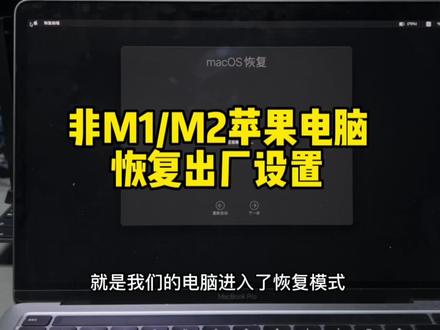 02:19查看AI文稿AI文稿
好,首先我们要先把我们的电脑里面的资料全部清空,如何操作呢?非常简单,首先我们选定这个示范工具点,继续。哈喽,大家好,我小马哥,这是一台小马哥刚回收的电脑,我们今天的教程就是如何把这台电脑恢复到出厂设置, 首先我们打开设置,确保这个位置是没有 id 的啊, id 是退出的。第二步,我们确保这个商店这个位置也是没有 id 的啊, id 也是退出的啊。那这些准备工作确定完了以后,我们把这个电脑关机啊, 关机大约需要十秒钟。好,确定完我们电脑完全关机了以后呢,按住空面的加二点一下开机,保持住你的左手不要动, 这时候我们电脑会进入恢复模式,出现进度条以后,我们的手就可以松开了,我们手可以松开了。好,我们出现迈欧 s 恢复这两个质量,就是我们的电脑进入了恢复模。 好,首先我们要先把我们的电脑里面的资料全部清空,如何操作呢?非常简单,首先我们选定这个示范工具点继续。 好,我们找到 hd 这个盘啊,要把它给抹掉啊,同时呢,这个贝塔的这个盘也要把它给抹掉,两个盘同时抹掉了以后,那我们电脑里面的数据就没有了啊,开始点抹掉第一个啊,第二个我就不做演示了,格式一定要选择这个 apfs, 如果说你有装了冰斗石的话啊,则是另外一种麻办法,你可以具体办法可以私信我啊,我们点抹掉, 一般几秒钟你的麦克就会被完全的清除资料啊,就目前这个词,盘是空的啊,已经抹掉了,我们现在完成点关闭这个窗口,这个时候我们到第二个选项选择重装,重装,把这个麦克 os big show 重装到这个刚刚抹掉的一个盘里面,我们点继续啊,全程要确定你这个右上角是联网的哈,好,点,继续点,同意 选择我们刚刚抹掉的这个盘啊,点继续啊,这个是要显示你插上电源,最好是插上电源,但是电池超过百分之六十的话也是可以的啊,点继续啊,有时候会稍微有点点卡啊,这个不用担心, 到这里继续安装。这一步的话说明白啊,我们的这个电脑恢复出厂设置到未激活状态,已经成功了啊,大家有什么不懂可以私信我,感谢大家的关注!
5246马哥Macos 00:43查看AI文稿AI文稿
如果你的 u 盘或者移动硬盘在苹果电脑下无法写入数据,这是因为你的硬盘格式是 n t f s, 这种格式的存储在苹果系统下面是无法正常使用的。也许有人推荐你在苹果商店里买一个转换 n t f s 格式的 app, 其实只需要几步简单的操作就可以省下这几百块。在 电脑右上角搜索一下磁盘工具,然后选择移动硬盘或者 u 盘。如果移动存储里有重要数据,一定要提前备份,然后点击抹掉。在格式这一栏一定要选择 ex face 格式,最后确定抹掉就可以了。现在 在这种格式的硬盘,无论是在麦克系统下面,还是在 windows 系统下面,都可以正常使用。操作之前一定要备份一下数据啊,不要忘记了, nice!
1821iFix爱修客平板优选 00:51查看AI文稿AI文稿
嗨,我是麦小仙,查看系统储存空间,会发现一个少则占用一两个计,多则上百计还删不掉的其他,你是不是也碰到过呢?这个神秘的其他到底有什么来头呢?我们一探究竟。其他是苹果简化储存报告,让所有内容看起来都很好的一个小手段, 也就是不属于任何类别的文件类型。而我们的电脑除了安装的系统外,还应该包括系统和系统创建或下载的临时文件, 以及应用程序的缓存文件等等。他们一般放置在资源库的文件夹中,如果没有特殊的清理机制,这部分文件将会从下载使用开始,一直储存到资盘满为止。同时还会包含一些聚焦搜索无法识别的格式文件,以 及一些应用插件获奖等等,都会被算作是其他。那其他该怎么删除呢?我是麦小仙,点赞收藏有脚印,下期告诉你。
6435他们叫我小仙 01:19查看AI文稿AI文稿
大家好,这是赣州红色号码,教大家把 u 盘改为苹果系统通用的格式,点前往,先恭敬吃完工具,表情就是你手机里第二排第三个表情, 原来熊二小时候就不分左右。然后点显示,显示所有的设备,点你的外置的啊, u 盘里有重要的东西,需要把它先备份,然后格式化,会把里面东西全部清完,然后点抹掉, 抹掉这个,这个是主引导,主引导记录要改成秀 id 分期图。嗯,这个格式就和温柔中是一样的, 扩展日知识也可以。然后 mi ms 大使,这个是苹果系统和 window 系统相用通用的,然后点抹掉。 如果我要改苹果系统的,我就用的就是选这个,但是抹点抹掉就可以了,如果要互通的就点这个,然后点抹掉就可以了。
1641赣州宏盛数码 00:47查看AI文稿AI文稿
麦克苹果电脑怎么读写 ntfs 硬盘?这个方法轻松解决,麦克系统对 ntfs 磁盘的读写功能进行了限制,所以很多小伙伴会大遇到能读取 ntfs 磁盘上的数据,但无法进行写入,这里教大家怎么操作。首先将硬盘插入,在桌面可以看到插入的硬盘,然后打开金州 ntfs for mac, 在拓展券找到 ntfs 硬盘,选中硬盘,点击打开会弹出访问权限,点击好就可以了。磁盘打开后可以看到硬盘的文件, 可以将文件拖进来,也可以打开文件进行预览并编辑文件,数据的删除、复制、粘贴等都可以实现。最后,编辑完成后,记得点击推出 n t f s 硬盘才能安全拔出,你学会了吗?
82金舟办公软件 01:27查看AI文稿AI文稿
在电脑上有分区与卷的概念,分区是我们在硬盘上通过划分不同的空间,方便进行文件管理而执行的一些操作。 打开资源管理器,可以看到已经划分好的分区, c 盘、 d 盘。一盘分区中的 cde, 这个编号叫做驱动器号,也叫做盘符编号从 c 开始一直到 c 结束。 ab 这两个盘服最早是有的,用来给软盘使用,随着软盘的淘汰,这两个盘服因为特殊的原因被保留了下来。硬盘分区一般分主分区、扩展分区和逻辑分区。 逻辑分区是扩展分区的一部分,微视里面逻辑分区最多支持一百二十八个。而卷是词盘的配置类型,一般有两种,分为基本卷跟动态卷。我们常用的家庭 pc 用的都是 基本卷,在基本磁盘的配置情况下,可以把卷理解成分区,基本的功能是一样的,但是在动态硬盘中两者就有了区别。卷是磁盘管理的一种方式,目的是为了让磁盘管理更加高效、更灵活。比方说两个一体的硬盘要划分两个分区,一个七百级,一个一千三百级, 在使用基本磁盘配置情况下是不可能完成的。而动态磁盘的分区方式与基本磁盘不同,分为简单卷、跨区卷、带区卷、进向卷,还有热斗舞卷等,根据不同的组成灵活实现速度提升、数据容错,还有空间管理等。
1060运维小陈 01:14查看AI文稿AI文稿
如何在苹果电脑把文件考到优盘?使用麦克的你是否遇到过这样的问题, 在通过 u 盘等移动硬盘考文件的时候,只能从 u 盘移动硬盘把文件考到麦克上,不能从麦克把文件考到移动硬盘上。 这是因为你的硬盘是 ntfs 格式,这是微软的格式,因为种种原因,麦克只支持读取,不支持写入。既然是格式的问题,最简单的方法就是格式化你的硬盘。首先插入硬盘到麦克上, 安康曼的加空格键会弹出搜索栏目,直接输入磁盘工具, 找到你要格式化的硬盘,点击右上角的抹掉选择格式。 exfat 格式裸钓,这个格式是麦克、微软格式都能支持的双格式。 点击完成格式化硬盘之前,请把里面的数据做好备份哦。
1031开开心心每一天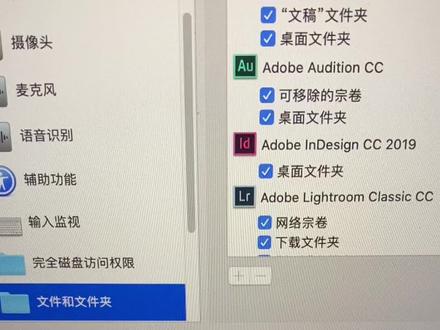 00:34查看AI文稿AI文稿
苹果电脑如果你们的照片和桌面需要访问的话,点这个系统编号设置,然后再点安全性与隐私,如果要访问照片的话,选照片,然后勾选 你是你,你所你所在的软件桌面的话,就点这个文件和文件夹,然后你选择你需要的软件访问的桌面文件夹,勾上就行了。
211Hello姐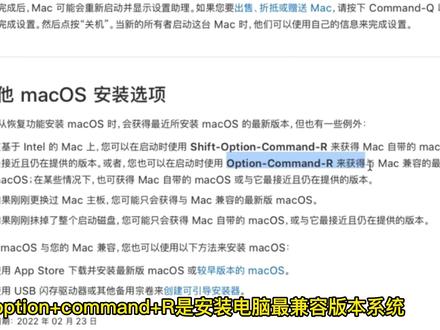 01:09查看AI文稿AI文稿
开机马上按住 command 键和 r 键,不要松开,看到苹果显示 command 键加 r 键, comend 键加 o 神键加 r 键, command 键加 o 神键加 shift 键加 r 键都可以进入重装界面。最后介绍他们的不同用。进入界面语言选择中文, 选择次判工具,先是全部次判,点击第一个次判,点击摸掉,再点击摸掉,等待摸掉完成 后退到使用工具界面,选择第二个重装系统,点击同意,点击确定,点击磁盘安装,后面按照步骤进行安装。下面介绍下三个快捷键不同用处,网址在评论区 come on 加尔视频装系统,现 在用什么系统安装什么系统?摸掉次判主义事项,可以点击摸掉次判查看。 shift 加 option 加 command 加 r 是安装最低版本系统, option 加 command 加 r 是安装电脑最兼容版本系统。
461象棋《今日分享》 00:59查看AI文稿AI文稿
苹果电脑设置文件加密码可以利用磁盘工具来实现, 打开后再菜单栏选择文件新建印象,再点第二个选项,就选这个文件夹吧。选择加密,然后选一下加密方式,设置密码,输入两遍, 密码设置好了点储存,稍等一会啊,好了再点完成。找到刚才的目录,可以看到一个 dmg 印象,输入密码来查看一下。 好了,设置完成,原来的文件夹可以保留或删除,顺便给他画个好看点的图标。 设置完成,感谢观看,再会喽!
165Edge麦客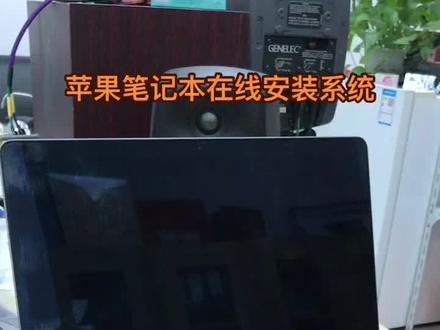 02:07查看AI文稿AI文稿
苹果笔记本很多人不会安装系统,其实非常简单的,我今天就告诉大家怎么在线安装,首先按开机键,然后立马按住烤麦的加 r, 等到出现这个画面的时候,我们就可以松开了, 当进入这个画面的时候,我们就可以对硬盘进行分区啊,我们一般直直接格式化就可以 进行抹掉,记得选择 a p、 f s, 如果想分区的话,在系统下面直接分区就可以了,这里可以先不用管,但是 windows 是不可以的。然后我们重新安装 mac os, 这就是我们要装的系统,当然这个系统版本就是本身在线安装的,是机器出厂时候自带的系统, 我们如果需要安装其他高版本的话,就需要用 u 盘, 安装完成之后就进入这个画面,这就是简单的设置。 呃,后面就不多说了,就跟我们买了一个新手机,然后进行一些,呃,国家呀,用户名啊,这个设置一样,就是超级简单的。呃,不管是菜料还是老料,拿到手就会弄了,后面就不多说了,今天就到此为止。
67新米迪优品 01:52查看AI文稿AI文稿
今天我们用这个一个移动硬盘来做一个麦克 os 十点十五的一个启动磁盘,我们呢把这个移动硬盘分出来二十个起左右的区域 来做一个启动磁盘。第一个呢,我们要准备一个麦克 os 十点十五的一个系统,放在这个电脑的应用程序内, 这个十点十五的系统我们已经准备好了。第二呢,我们要给这个移动硬盘分出来这个区域格式化,这个呢是我之前做的一个十点十四的一个系统,现在我要做成十点十五把这个磁盘格式化, 我们点击这个词盘,然后点击磨掉,这个命名呢,我们要用我们代码中这个名字,因为我们要用代码来做这个启动词盘, 所以我们要用这个名字来给它抹掉。这两样都准备好之后呢,我们打开中端,这里呢同样我也是先准备好了这个代码, 我们用这一船命令来给他制作这个启动磁盘,复制,然后粘贴,然后按回车,这里输入这台电脑的用户密码, 他不显示的,直接输入完按回车,是否继续让我们输入外,然后继续,这就开始制作了,花了一点时间呢,这个系统优盘已经制作完成,大家可以看一下这里,这就是刚才分的那个区域,他那 现在的名字呢?已经更改成麦克 vs 的十点十五的一个系统名了,现在我们把它关闭,这个都不用验证,是百分百没问题的,各位粉丝学会了没有?
93西安聚优铭品 01:09查看AI文稿AI文稿
我们先打开这个磁盘工具啊,找到这个磁盘工具,然后呢点这个显示,显示所有设备啊,之后呢点这个容器 disk 一,这个就是苹果系统下的这个分区啊,然后我们点分区分区, 然后呢这边右边这侧蓝色的,他就是苹果系统,我们点一个加号,这样的话你就可以去调整这个苹果系统大小了。我这边放的东西比较多,都快放满了,你就把蓝色区域往上面这个圆点往上挪,这样是缩小,这样的是放松扩大, 把它往上调,这边带斜线的部分呢,他就是这个苹果系统占用的内存。这样子点完之后呢,这个你分出来这个区域啊,这个格式选择 exfat 这个,然后名字呢可以改成 d, 改成定案,点完之后呢点进去就可以了,这样的话这个地盘他是苹果系统跟温度系统,他都可以读取到,他是共享。
465小顾优选数码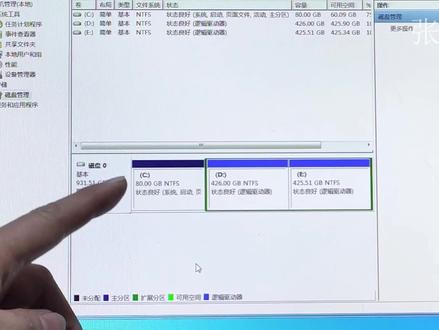 01:21查看AI文稿AI文稿
我们的磁盘空间满了,想把地盘删除掉,然后把吸盘和地盘合密到一块,这个时候我们就需要在这个磁盘管理器里,在地盘上点用键把地盘删除掉, 然后我们在 c 盘上点右键选择扩展券,但是有的时候你会发现这个扩展券是灰色的,点不了,遇到了这种情况怎么办?如果出现了这样的问题啊,一般都是你的 c 盘是主分区,地盘是逻辑分区,正常逻辑分区和主分区是不能合并到一块的,所以就出现了这种情况, 这个时候可能就会有人问了,那就没有办法把他俩合并到一块了吗?其实是有办法的,这里我们就需要用到分区工具了,哪一种分区工具都可以,就看你习惯用哪一种。我一般习惯用地地分区工具,我们在用分区工具之前,要先把这个地盘建出分区来,点右键选择新建,一直下一步就可以, 地盘溅出来之后,我们把它最小化,然后打开分区工具。打开分区工具之后,我们在地盘上点右键,选择转化为主分区,然后选上面的保存更改, 然后再点试,接着把这个分区工具关闭掉,然后再返回到磁盘管理器里,这时候就可以看到地盘已经是主分区了,然后我们再在地盘上点右键选择删除券,然后选试,这个时候再在吸盘上点右键,你会发现扩展券已经亮了,我们选择扩展券,然后再点下一步, 然后再点下一步,点完成,可以看到这个地盘和气盘就合并到一块了。这里要注意的是啊,这个分区工具尽量在皮翼下运行,如果在系统下运行分区工具对硬盘进行更改的话,是有概率导致系统引导出错的,从而导致系统不能正常启动了。
3.0万张佬厮

