wysiwyg现场模式角度设置
为作为一个超大型演唱会创作,全计时十七个小时,幺零八零批高清教学每一步都会响起。讲到下面大家会看到我们所有课程的相关简介, 这个章节我们会学习到什么呢?我们会学习到一个完整的大型体育馆模型,如何导入到我们的微信软件当中, 这个呢是我们大型体育馆的一个四维士图,大家可以看一下,这是我们最终导入,包括修改以后的效果。 然后我们这一张呢,我们会讲到一个完整的三 d 模型啊,三 d 舞台模型如何去搭建, 大家可以看到啊,这块的话总共是三层,这一个章节呢我们可以学到升降机的制作,我们看 看一下,这个呢就是我们最终的成品效果,在摄像机上面的话,我们都可以添加对应的人物,这样的话跟现实的话是完全一致的。 这一章节的话我们主要学习添加对应的音响,下面的超低音包括前面的监听音响,还有对应的人物架子鼓等相关乐器,就相当于一个舞台上面所有的人物呢,全部都会有。 那么这一张底的话,我们主要教给大家如何创建一个自发光的效果,我们看到这一块都是一个自发光的效果啊,非常的漂亮, 黄金光调到最低的时候看一下啊,效果就更加漂亮了,这是我们所做的效。 这一章节我们教给大家如何搭建这种比较复杂的串式架结构,同时我们还要在对应的串式架上我们又搭建了一个顶棚,跟我们实际演出呢是完全一致的。 那么这一张我们可以学习到什么呢?第一我们在所有的边缘处啊,都加了雷压架,方便我们去悬挂灯具,同时在雷压架的后面大家可以看到啊,我们都加了黑色的木布, 这样的话我们灯光打过去的话,他就不会穿过去,效果的话会更加逼真一些。 这个讲解呢,主要教给大家我们如何去绘制比较复杂的字体 啊,在我们这个面上让他得到一个正常的显示,同时即使在黑夜的状态下,他依然的话是一个发亮的状态。 在这一张呢,我们会学习到如何绘制一个限制的音响啊,大家注意到我们这四个限制的音响是我们自己绘制的,并不是我们自己添加的,我们可以呢来全景视图,我们来看一下对应的效果, 看这是个我们绘制的这个限制的音响,非常的逼真。 这一章节我们会教给大家绘制这种异形屏幕啊,你看中间这几个位置啊,都属于我们的异形屏幕,包括两侧的,你看这一侧有弧形屏幕啊,这一块弧形 新品,包括这一块的护芯品,我们是如何正常去做,我们来实践试图看一下,这个是我们所绘制的护芯品,一二三四。 下面的话是我们所绘制的这种异性屏, 在这一章节我们会学习到我们当前的异性屏幕呢,完整显示一个融合效果视频啊,就是无缝融合,中间并没有其他的这种乱七八糟东西,是一个完美的显示状态。 这一张我们会学习到中间的弧形异形屏啊,它也是一个完美的组合,包括两边的屏幕呢,全部都是一个正常显示的状态,通过我们一些特殊的技巧的制作,大家仔细 看我们这个屏幕,他是一个无缝融合的状态啊,他不会显示其他的东西,所有的好比就是一个完全的整体。 这一章节我们可以学习到在我们屏幕的四周,我们呢去添加对应的像素条,同时在他的侧边呢都加载对应灯具,还有加载我们的追光灯具,还有屏幕顶上的 顶棚下方灯具。这一章节我们可以学习到在地面上呢如何去放置灯具,包括舞台的两侧如何悬挂灯具, 包括正面这一排如何去悬挂正确的灯具。这一章节我们主要会学习到顶部的灯具如何去悬挂的啊,大家 可以看到里边有很多灯具啊,尤其是弧形的创始架。好,我们从上往下看可以看到啊这种弧形灯具包括大型的创始架。如何去正常的悬挂灯具, 这一张纸呢主要教给大家侧面的灯具如何去悬挂,这两边包括对应的面光灯等相关灯具。 这一章节主要教给大家观众区的围栏如何绘制,包括下面的桌椅板凳,好,我们再转回去啊, 看这块的,这块的话我们要进行一个追光,追光架子,包括我们的调光台,调音台,这个屋子是如何去搭建的,我们做出这样的一个效果。 大家好,这一张的话主要给大家讲一下灯具如何去分类图层,把所有的灯具的类型呢?按照我们的需要全部做成分层,同时我们会调整我们所有灯具他所对应打光的位置, 比如说面向我们的观众区,包括我们舞台的中心位置,所有灯具他的位置如何去做调节?只有灯具调整到了合适的位置,我们实际演出的效果才会显示更加逼真。 这一章节我们主要会讲到调整我们所有灯具的颜色、亮度等相关属性,更加符合我们演出的要求。 这一章节我们会讲 道灯具属性的版面设置,提前为我们的灯具图做准备。这一章节我们会讲到灯具的属性重新分层,包括里边所有灯具如何快速去做配接。 这一章节我们会讲到在 r 控台呢,去配接所有的灯具,同时自个去制作对应的观众灯,像素灯、激光灯,他对应的灯库,并且完全做好配接准备。 这一块呢是阿雷碧灯带他所显示的效果。 这一章节我们可以学习到各种升降的效果, 这个呢是屏幕升降的效果。 然后呢我们再来看串式架升降的效果, 是气柱烟雾机的效果啊,我看一下啊,非常的逼真。这个呢是我们喷火的效果。视频, 这一章节呢教给大家一个非常复杂的功能,很多朋友呢在使用我们的微组软件当中的时候呢,想达到一个什么效果呢?每一块屏幕都让他显示不同的视频, 这个时候呢需要我们在软件当中做大量复杂相关的设置。 这一讲解大家会学习到什么呢?前面给大家说过,我们要使用阿 cocmid max 软件,然后呢去控制我们的 v 字为格,做不同的视频效果。那么我们会教给大家硬件是如何去做选择的,包括一些接线的相关设置, 我们将看到一个非常好看的效果,多个屏幕呢显示不同的效果,我们可以看到这两个呢显示的是同一个视频, 左右两侧屏幕,然后中间的这三块屏呢,我们显示的是不同的视频,上面这三块屏呢又显示的是另外一个视频,当然 这三块屏啊,包括上面这三块屏,我们又可以单独的显示其他的效果视频都是没有任何问题的。在这一章节呢,都会详细讲到,这一章节会教给大家制作一个非常详细的灯 美图, 这一章节教给大家静态效果图如何导出的相关技巧。这一个章节呢,我们主要教给大家复杂的摄像机路径制作的效果。 这章节呢主要教给大家我们的效果编辑软件啊,因为我们后面呢出效果视频,那么这块软件呢是如何去使用的? 大家好,下面的话大家会看到我们,嗯本套课程啊,一个完整的演唱会这样一个合成效果视频,那么由于时间有限,高老师做这个课程的效果比较一般,但是大家通过学习高老师的全套课程,那么你掌握了对应的技巧跟方法, 这个时候你可以充分发挥自己的想象力跟创造力,来达到你自己想要的一个非常完美的效果。

粉丝2.4万获赞11.6万
相关视频
 01:21查看AI文稿AI文稿
中午有网友问如何实现界面中一半是 cad 模式,一半实体仕途模式,那现在我们就看看如何操作。其实这个很简单,就是操作界面设置 左下角窗口。模式选择,选择新建加号自定义选项卡中有自带的几种模式, 选择自己想要的模式,在选项卡名称处重新命名, 下方指定。仕途,选择自己要使用的仕途,四种仕途分别是线框仕途、实体仕途、 表格仕途与配接仕途。选择好以后单机确定就 ok 啦!
179山西杰威灯光音响 09:00查看AI文稿AI文稿
哈喽,大家好,今天我们来解决几个关于 vsv 的小问题。第一个问题是,为什么我的 vsv 的打开总有个弹窗提醒 这个弹窗呢?主要原因是因为你的文档时区设置不正确啊。回答是时区的问题,文档时区要怎么操作呢?我们来演示一下。打开一个文件, 现在这个文件呢,就有一个弹窗的提醒,我们点击确定,进入点击选项选择文档,这里呢,找到地域设置, 把地址改成 china 北京,中国北京,勾选自定义十区,把十区呢改成正八区,也就是说八点北京点击确定,这是 点击保存文件,那么下次打开的时候呢,就不会有这样的弹窗提醒了。第二个问题, 为什么我的 visvig 中选中灯具,实体灯具不亮,这个原因呢?一般都是因为老铁开出来的那个窗口呀,他不属于 cad 的窗口啊。答,因为你所在的窗口不是 cad 的模式, 这个是如何解释呢?我们现在啊选中一批灯,可以看到啊,这个灯是就好像应该是亮的状态,但是呢,我们现在同时开了三个窗口, 就是内务模式,代表是现场模式,这个呢是实体模式,代表他是 cad 的模式, cad 的模式他就可以亮,我们把这个关掉啊, 这个呢就不行,实体在 cd 的模式下点开实体,然后右击选择弹出的轻窗口,这样才可以亮。下一个问题, 为什么我的 vc 个中选中的灯具,灯具有很多线,这个线啊是默认的,它代表的是光速的角度,有多宽的光速,如果想把它调成这个样子的话呢,那么你需要修改的也是文档设置, 文档设置里面啊有一个设备的选项,我们来演示一下选项,文档选项,设备设置改成仅光束,也就是说只有光束的那个线条了,点击确定,这时候呢选中就没有那么多光圈了,无论是正面还是立体 都可以看到只有一个细线。下一个问题, 如何把威斯威格的屏幕画面拼接成一整块啊?老铁给我发了一个文件,我们打开看一下啊,现在我们可以看到的是呢,所有的画面他是这样一个平铺的状态,就是像铺砖块一样,我们可以选中所有的右击属性, 找到外观,这里面的图片呢改成选择一整张,然后点击确定,这个时候呢点击一个拉伸确定, 那么你可以看到呢,中间的主屏以及所有的屏幕都变成了这样一整块屏铺开来的,然后侧边的这些小屏幕我们要怎么操作呢?可以这样操作啊, 创建一些负素材,那什么意思呢?比如说我们要拼接这三块屏幕,那么我们现在呢,需要在管理图像管理器这里面选中整块屏幕,比如说我们计划把它切成八份, 这样的话我们点击创建多福资源创建的前缀,我们改成测评,测评 断裂,我们写成八裂,然后呢点击确定,那么你可以看到这个红色的框就代表了我们所有的平面啊, 切成八裂之后,你看一边三个,我们贴上就可以了,中间有两个空出来的,是为了迎合这个这个主屏啊,做出来的拖鞋啊,然后我们来贴, 怎么贴呢?你可以选中一块,然后呢就第一块 那样,以此类推,也可以使用这个快速工具,这里有个快速图像视频的工具在这里呢,我们选择主图,然后呢选择多个子素材, 然后选择测评,测评是我们自己创建的,对吧?我们从开始第一列一直排到第八列,这样配接就可以了, 比如说我们现在第一个,第二个,第三个,看这边就有变化,不过老铁这个屏幕好像是配反了啊,你看这边的画面跟左边跟右边,不对,我们这样点击吧, 重新来一下,点击一反着来一二三,看这个画面 就接上了,对吧?然后呢我们再来配左边啊,左边配的时候呢,我们就是六七八了啊,把这里改成六,然后六七八,六七八, ok, 那么这个画面你看整个就融到了一起了,下面的这两块呢,以及这些小屏幕都可以这样操作,比如说我们来喷一下下面这两块, 下面这两块呢,我们把它分成两份啊,这样来,这样来配一下管理图像管理器,选择主屏,然后点击创建多福资源 地板吧,地板,然后呢几列两列几行四行,因为我们要分成,先切成四刀, 然后最后下面呢是两列,点击确定可以看到啊,他现在是一个这样的状态,你看 现在切了很多刀,左边这一块我们贴这个屏幕,右边这一块呢,我们贴这个屏幕就这两块, 也就是说地板的三和四,就这个点击确定来,我们可以直接选择,这个不多,我们就直接自己选一下就行了,地板的零四一,地板的零四二, ok, 那么这个主屏和这个地板已经好了,而两边的屏幕,我发现老铁的两边的屏幕,这个屏幕好像一百八十度旋转了啊,这个是 要调整的话,我们要这样,在这里呢,有个旋转的角度啊,旋转旋转一百八十度,利用啊,调过来,老铁的屏幕做的有点堪忧啊,基本功不扎实啊, 还得多加练习啊。这边呢应该也是反的吧,你看一下。好的, ok, 这两块屏幕已经好了,那这些小屏幕呢?我们再来看一下小屏幕,小屏幕我们跟刚才那里的地屏那里接上啊,创建成两块, 刚才我们不是把它切成了四份成两列吗?然后我们现在继续找到图像管理这里啊,这个紫素材啊,他还是可以再继续再创建,比如说我们用 这张这张来配这两块,我们把它配成啊,一个再切成两块的话,就选择他,然后创建多幅资源,选择两列,然后呢就左上, 左上代表左上,对吧?两列确定,然后呢,你可以看到这左上就这块,左上的二就是这个,然后这两块我们配上就可以了, 可以点击这个快速视频工具,选择左上,然后呢左上的一,左上的二, 点击一块,点击两块,这边有变化,那其余下面的呢,就是依次类推啊,你有选中对应的画面,然后一块一块的一直创建,这是用 vc 给他创建啊,这样呢 方式呢,会有点小麻烦,最好的方式呢,还是用草图大师直接绘制好,然后呢直接导入,这样的话是更多人的选择啊。好,那么我们看下一个问题啊,创建多幅资源和草图,绘制好再导入。 最后一个问题是什么时候直播?不是说春暖花开日吗?老铁给我发了一个截图啊, 春暖花开日已经到了啊,都晒脱了皮了。家里备了两箱,就等我了。两箱两箱,太没诚意了。
1574零度灯光 05:55查看AI文稿AI文稿
有老铁问我如何把威斯贝格的配接转换到 ma 安排,首先我们将威斯贝格来到数据模式下, 检查一下所有的灯具是否有配接,现在我们没有配接,我们做一个简单的配接,点击所有灯具,创建一个一点一的线路, 把他们每一个线路都选择创建上。好的,现在我们用三条线路配接了这些灯,再给他们一个灯号,灯号这里翻译的是聚光,我们全部选中,输入一加回车, 做好配接以及登号之后,我们来检查一下试图选项,右击试图选项,在这里我们要检查的是所有的对勾是否有勾上,因为这些对勾里面勾的选项呢,有 x 外轴的旋转 及坐标位置,所以一定要勾选。点击确定,现在我们即可导出文件,选择文件,点击导出, 这里我使用的是四零版本的维斯瑞格,如果是三六的话呢,需要导出英文的才可以导出的格式我们选择 csv 文件名称的话可以任意修改,我们直接保存,保存完成之后我们来到桌面,可以看到我们得到了一个这样的全部数据的文件, 现在我们就可以使用这款软件将他的数据转换到 mac。 这款软件呢是国外一名灯光爱好者制作的,可以在他的个人主页下载,搜索这个名称就可以搜索的到。现在我们打开软件,点击加载 csv 文件, 在桌面选到我们的文件,点击打开,打开文件之后我们可以读取到这里。光束灯我们有六十 台, led 有八十一台,设备的编号已经做好了,现在灯具的类型是我们需要在 mv 控台中准备的,他们默认的灯具类型呢,现在都是二号, 打开 mv 我们可以看到设置配接,在配接信息这里呢,我们可以看到灯具的二号类型全部是低门,如果说这里不修改的话呢,将来转换过来就全部是常规灯,所以呢,我们需要提前导入这两款灯库,这里灯库呢我自己是有的,导入, 这是一款光束灯,我再导入一款 led 灯, 好的两款灯具已经导入,他们的编号分别是三和四,我们来修改一下三四,这里的弹窗呢是 正常操作,接下来我们把光标再切换到左边,接下来我们就要导出文件,导出之前建议大家插一个优盘,现在呢,我插了一个完全空的优盘,导出,导出到优盘, 点击,确定,这里提示导出完成。 ok, 我们来看一下优盘里面有什么内容,他生成了一个 gm 二的文件夹,打开之后呢会有两个文件夹,一个是麦克,他会制作出四个红命令。第二个文件呢是两个灯具层, 一个是放光速灯的,一个是放 led 的。现在呢,我们用控台将这个红命令导入, 导入导入红命令,选择优盘导入这四个红命令,点击导入,打开红命, 这四个红命令呢分别是导入灯具、配接灯具、移动灯具和创建灯组,我们逐个点击就可以第一个导入配接, 点击过后他会提示,如果你的驱动器是内部硬盘,请输入一,如果是 usb, 请输入四,这里我们输入四回车,那么我们可以看到所有的灯具信息已经进来了。 检查一下配接,这里没有配接,我们退出,退出之后我们运行第二个红命令,他开始配接, 这里我们可以看到配接的速度很快,全部是红命令自动配接的,现在灯具已经配接好。 第三个红命令是移动灯具的,这里我们暂时不需要打开 m 三 d, 跟他做一个连接,打开绘画创建,绘画创建好 规划之后,来到第二项 ma 三 d 选项,创建一个 ma 三 d 的选项,现在我们可以在 ma 三 d 中看到所有的灯具已经是完整的布局,选灯打亮 ok, 没问题,而且呢角度也都是 ok 的。后面的呢是移动灯具和创建灯主,这个具体干什么用的呢?我们可以把舞台视图打开,把所有的灯具全部都归位一下, 我们看到所有的灯具就像我们正常使用 mv 一样,全部都复位了,我们可以使用这个移动灯具将它再次移动回来, 这里我们可以看到所有的灯具要全部的归位,再次打亮,看一下效果好的,那么是这样一个情况,最后一个呢是创 见灯主,这里的话我们就不演示了,来到这里给他做一个连接现场模式, 设备选项,点击连接,将它的属性,每一条配件都连上,这里我们可以看到微碎的,这边呢也是正常的, ma 三 d 呢也是完全正常的,我们可以调节一下颜色, 可以看到两款软件都可以控制。这个功能呢就是我最喜欢 vc 的功能之一,转换到 mv 非常的迅速,如果你要想把一些物体跟道具转换过来呢?那是需要一定的技巧的,如果你想学习 vc 软件具体怎样操作,我精心制作了一套 vcv 的教程, 想要试看的话给我私信六六六,我发给你微视频转换 mv, 你学会了吗?
1952零度灯光 12:58查看AI文稿AI文稿
哈喽,大家好,今天我们讲一下如何在微视一个里面去挂灯,然后与老虎控台做连接。 首先我们打开 vcv 啊,在 vcv 里面新建一个文件, 新建文件啊,那么这里新建文件之前啊,我们在这里的话,先把它切到一个前视图 减七 绘制, 绘制一个长款啊,绘制一个长款,我们这边选择黑盒子,选择公制式, 我们这边把它深度加深一点啊,把这个长管的一个深度加深一点,加到三十吧, 三十米点击确定。好,我们可以先线上模式看一下我们这个长杆绘制出来是个什么样子的啊? 好一个这样的一个长管。好,那么我们在 c id 模式下去给他做绘制, 首先我们先给他绘制一些灯杆,直接点击这边线条,好开始绘制,比如说从这个点绘制一条,我们这边把它的一个 x 中锁定一下, 这样的话他会在同一个水平线上 完成线条,然后我们这边的话直接可以把这个灯杆啊,就这个线条啊,先复制一下, 直接粘贴就可以了啊,把 l 四轴锁定取消掉,把这轴锁定啊, 你要绘制多少条?比如说我这边绘制四条, 好,先放这四条他之间的距离,先不用管啊,先不用管,我们这边直接 选中这四条线, 点击右键工具 有一个分布对象,两点之间, 然后从这个点 到这个点啊, 然后平均分布就可以了,那么我们再选择这四条灯, 灯杆啊,就这这四条线啊,让它转换成灯杆啊,线条上面是无法挂灯的啊,线条上面无法挂灯,那么我们把它转换为灯杆,工具转换, 然后线条为灯杆。好,那么就这四条线就已经转换成了灯杆,那么我们切到我们的一个, 又是图啊,又是图,那么可以看到啊,这四条灯杆的话,他就是在中间,对不对?在中间没有关系,那我把这四条灯杆拉到这边来啊,这边啊有一个移动选择,移动 好,选择这个上下一个,我们把这轴锁定取消掉,把外轴锁定一下。好,我们移动到这边了。 好,那我们这个四四个灯杆的话就移到里面去了啊,可以看一下啊,这四个灯杆就被移到里面去了啊, 好,那么现在我们要做的是我们在我们的一个灯杆上面啊,去挂灯,那么看到这边啊,一个显示图 啊,以这种状态去挂,以这种状态去挂灯。好,那么我们这边看到这边下面导航这里还有一个设备,点击这边啊,有一个先进设备, 选择设备,这边点击右键有一个新建设备。 好,在这里的话输入你想要 挂的那个灯具啊,我个人习惯的话就是我喜欢挂这个 ttd 的一个 四四零啊,最低四四零这个灯 啊,这个灯他的话他功能比较全面,有像那个 cm y 啊,有那个 cm y 染色功能啊,是一个光束灯, 他是两个光源的,一个灯泡光源的,还有一个 cmy 光源的,都可以用啊,那么我就选择这个灯,点击插入点,确定 好,我们可以看一下这个灯的一个属性啊, 在这里点击啊,点击这个设备右右键啊,首先 设备属性 选项啊,这边的话可以看到这个灯通道啊,他是一个二十六通道的灯, 大家记住这一点啊,这个到时候你在空调上要需要写一个这样的灯库啊,跟他一模一样的一个灯库,然后去给他做在空调上面做配件啊, 好,那么这里的话我们直接选择这个设备,然后给他在上面挂灯, 二三四五六七八九十。好,我这边挂十台,一二三四五六七八九十。 好,每条杆上放了十台,然后我们点击完成放置啊, 他中间的那个灯与灯之间的一个距离啊,这边的话我们怎么去调整啊?这样的选灯选中上面十条啊 啊,十个灯,然后点击右键,点击右键呢,有个工具啊,有一个啊,分布设备啊,有个分布设备,两点之间, 我们直接拉到这个,看到这里啊,选择这个点,还有这个点啊,在两个点之间 啊,平均分布 这样子的话就可以了啊,这里的话也一样的,同时选灯 同步设备,两点之间。 好,这样子的话我们的设备啊就已经挂好了,挂好了之后呢,我们接下来要去做什么呢?接下来是需要去 给我们的一个灯具啊,做配接啊,做配接每个灯都要有地质嘛,我们才能控制它,对不对? 那好,我们先看到这边快速工具里面有一个啊,快速工具啊,快速工具里面的一个快速工具。点击看, 点击配接这里,然后我们他是自动递增的一个啊,低支码,那我们控制上配件的时候也是属于自动递增,那么我们这边给他输入一个一号线地址码为一 啊,一点一,也就是一号线地址码为一。开始配接点确定啊,他这个会提示你影响专业。下列域名 可以看到啊,这里显示的是暂时是无配接,对不对?那我点一下,好配接他现在已经配的地址码,一号线的一啊,自动递增的话,意思就是说他会接着往后面配啊,一号线地址码是二十七啊,一四 把它配接下去,那么一号线 就上面的那个通道已经用用完了,然后我们现在先创建信誉,这边的话,我们不用管他啊,直接跳到二号线二点一,这二号线确定, 然后我们找到接着往下面那一台配啊,好,这一台是没有配接的,不对,接着往后面配 好,这是二号线用完了,我们接三号线, 确定好配接完了之后,那么我们就直接完成快速工具。好, 那么看一下现场模式下啊,现场模式下,你看我这个灯啊,就已经已经关好了啊,已经关好了,那么如何要去 给他控台做配件啊?在控台做配件之前,你的灯啊,首先是需要有一个叫阿特奈的一个。呃,线路分配器啊,那我们在这里的话,属性 我们新建一个啊,叫做设备管理器啊,新建一个啊,在里面找到这一项,第四项,然后点击全部, 它里面的第一个啊,就是一个叫做阿特纳的一个设备管理器啊,点击插入,插入了之后呢啊,我们的属性 啊,把它打开,他的属性给他的玉啊做一个分配,也说零号玉为一号线,一号玉为二号线,就以此类推啊,把它分, 把它的线路打开,打开了之后的话,我们就直接点击关闭就可以了。 好,那我们这边就 就出现了一个连接的一个按钮,看到没有?那么给你的电脑啊上面啊地址码去 happy 地址去做一个更改啊,因为我是 连接的模拟器,所以是用的是这个啊,防回示备器,如果是说你连接的实体控台的话,你可以用这个啊改这个以太网的一个 happy 地址啊, 好看一下啊。如何用微思域的去连接模拟控台?你可以看我上一个视频啊,上一个视频有教大家。
2164光美视觉灯光控台培训 03:25查看AI文稿AI文稿
大家好,我是诗经仓储李淑凡。接下来我为大家来演示一下灯具属性参数的调整。首先呢我们来全选这款灯,然后我们点一下属性。这边 啊我们现在灯号的话,灯号就是你输,我们输个二十吧,我们来看一下输个二十,单位的话也输个二十,然后的话我们来确定应用,确定,然后的话我们可以点一下,可以看出来他这个灯号的话就是二十了,然后我们再呃右键点一下出现, 然后我们来看一下这边有水平垂直旋转水平,我们零,哎呀他现在是水平了,然后我们旋转,我们旋转一下吧,然后一百八,然后旋转是 灯具的旋转,然后我们点下应用,然后他现在的话就是往上,刚刚是往下,然后我们可以看得清晰的看得出来,我们来再来演示一下, 好,这边我们调个零,然后现在的话他灯头是往下的,然后之后的话就是光速选项这边 那这个是我们等会我们来把往下看,我们现在重新点一下, 来看一下 光晕,我们往前看一下 光速,我们也看一下光速,我们调成百分之百,然后光斑我们也调成百分之百,我们点一下音乐,那他这个光斑下面是有的,然后光光晕这边也是有的,然后我们的话我们现在来锁定一下滑轮试一下 啊,他就是点一个,点一个他就是从同时就是说可以选择,然后点一下应用看一下,我们调到零应用 之后的话,我们再来看一下基本这边,然后这边的话是一个灯具,然后我们来看一下,我们点开实体式图来看一下, 然后我们现在在全选这边,然后点一下属性, 然后我们这边点个十吧,然后用看一下,现在就可以轻易的看出来他跟灯杆的位置,灯杆的位置他现在是十,然后我们再调一下, 调个一吧一吧,我们音乐点一下。好,现在他就是一,好的话我们再看一下,首先这边点一下, 然后灯泡,灯泡就用的通常用的就好了,这些东西都不用点, 然后 这是十八通道。好了这节课就讲到这边,谢谢大家的观看。
 01:33查看AI文稿AI文稿
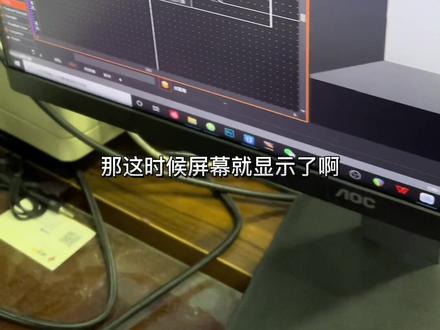
哈喽大家好,今天呢我们来分享一个 visvig 非常实用的小功能,就是在 visvig 里面添加屏幕,然后屏幕上显示我们想要的图片和视频,那么现在呢,我就来教大家,首先呢我们点击这个像投影仪一样的一个图标啊,就是绘制一个屏幕,点击, 然后这个屏幕的宽度呢和屏幕的高度呢,我们都可以自己定义,比如说宽度的话,我设一个十二米,那么高度的话就七米大。 如果说你是绘制一个空屏幕呢,就选择在上面,如果说你是绘制图片的话,你可以点击下面,如果绘制视频的话,可以点击在啊第三个啊,那这里呢我就添加一个图片吧啊,我们选择图像资源,然后呢我们点击新建 啊,这个时候呢,我们选择新添加一个图片啊,这个时候呢啊,我们就选择我们自己公司那个 logo 吧,就选择 logo, 然后我们双击,那这就添加进来了,添加进来以后呢,我们选择确定啊,然后我们再 点击加确定,那这时候屏幕就显示了啊,我们把它放在最中间啊,那这时候呢,这个屏幕就添加了,哎,我们也可以把它往后拖啊,点击一下这个呃警示图,然后呢大家可以发现这个屏幕呢,目前是在场馆的中间,那这时候呢,我选中他啊,然后选择移动工具把它往后拖啊, 那这时候呢,稍微靠墙一点啊,大屏画好以后呢,我们可以在四周挂上灯,放潮舞台,那么这个效果图的画面就更加的丰富了。如果说大家想学习更多关于 vcv 的相关的知识,可以点击下方的小黄车, 里面呢,都是我为大家总结的干货内容不仅有软件的设计功能,也有和空台连接,将灯光打亮,让大家少走弯路,多学技术。
 02:56查看AI文稿AI文稿
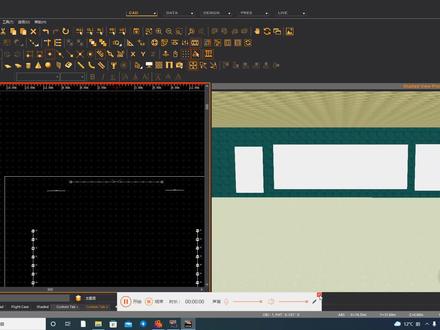
大家好,我是视频上卓越,接下来我为大家演示视频管理器如何使用。首先我们这边是创建好了一个屏幕,然后我们现在给他添加素材进去,我们在工具里面有一个视频管理器里面,然后我们添加一个新的, 然后这边会出现一个。是创建新的单独资源还是多个资源,我们先创创。嗯,先创建一个单独的吧。我们资料写着八八八, 呃,这边是你那个视频的大小吗?我们就不管他了。应用确定确定,然后我们添加到里面属性里面屏幕,这个里面给他调成八八八,然后 应用确定,这个时候是没有的。然后我们要点一下这里的那个切换视频设计师工具会出现来这个我们播放循环播放,这个时候你会看到两边测评都是没有的,所以所以说我们现在给他修改一下,我们重新创建一个工具。 呃,视频管理器,我们再创建一个新的, 我们创建一个多个的。 嗯,确定一下, 我们重新创建一个吧,刚那个错了, 中间一个多的,我们选择三列一行, 这样就好了。然后我们应用确定,我们再来看一下。呃,还是一样属性, 还是选择视频里面有一个选择。二,我们应用确定 我们在这个里面属性, 同样的方法 让我们播放一下看看。好,这样的话我们的视频就播放完成,这样的话就是多个模式。好,今天就学到这里。
 00:33查看AI文稿AI文稿
韦斯为个高级全套视频教程,经本人十年的工作经验 以及对维斯未隔多年的使用,耗费半年的整理、归纳和录制,推出这么一套全面视频教程,让你在学习的路上少走弯路。教程从最基础开始,讲解详细,通俗易懂, 适合有无基础者,以实用操作为基础,以活动案例为主。
376舞美设计-阿豪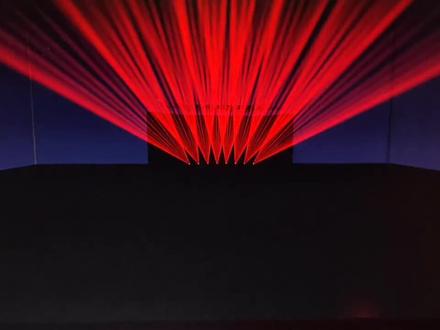 01:37
01:37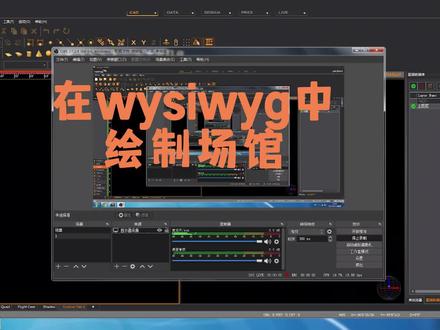 03:54查看AI文稿AI文稿
我们先新建一个文件,然后把右下角改成工字,点击绘制,选择长管长方体, 输入一个尺寸,长宽高看情况决定。 这样我们就得到了一个简单的场馆, 接下来我们把这个场馆简单布置一下, 选中优级,打开数星, 点击外观,选择地板,我们给他选一个好看的地板砖,现在我们随便选一个好了。 ok, 就这样把这些 给一个其他背景, 有一个天空的背景,找一下噻, 就找一个星空的背景吧, 点击应用。 哎呦,这个屋顶没有选择上, 除了地板都给他选择上, 输入天空的英文赛好像是三十五号。 好了,一个简单的场馆就会治好了。 是不是很简单,学会了点个关注,么么哒。
252海峰prism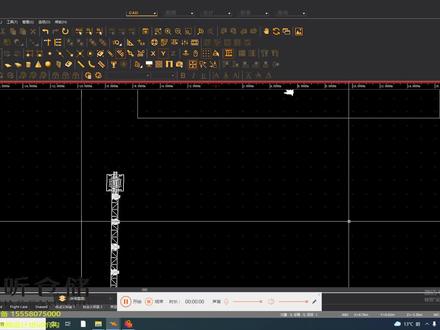 02:47查看AI文稿AI文稿
大家好,我是世界仓族李舒凡。接下来我为大家来演示一下 cad 试图的选项。 然后我们首先打开维斯维一个里面 cad, 然后呢这个是平面试图啊,可以看一下平面试图, 然后这个是左视图,这个就是我们的右视图,然后这个是前视图,这个是后视图,这个是立体视图。然后的话我们现在来看一下航空箱 防空枪,我们来看一下 这个位置,就是我们纯手环空箱的位置,然后这上面的话像这是之前的东西,好的话我们现在来选择一款灯, 我们点开平面试图,然后选择一款灯,选择一款灯,然后把它给卸下, 然后我们确定, 然后之后的话我们可以在这边可以看得到, 这边的话是我们之前卸下的,然后这是 之前的,然后线下的灯具都是在这边,然后我们现在返回边面试图, 然后我们撤销一下,然后的话我们一般在做图的时候就是看不到,就是说因为老师切来切去 就一直切到现场模式,一直切到话筒模式吗?然后我们现在来自定义一下,然后我们选择选择面板,然后是垂直分割,然后确定一下,然后我们这边也可以命名的,这边自定义这边我们也可以命名的, 这边我们可以命名的,我们我们随便说一个学习确定,然后我们的话,现在的话就是 是两个平面是两,一个是画图的,然后一个是可以看到现场的,然后我们来全选一下来看一下,那现在的话就是说你可以完全的看得到。嗯,这节课就讲到这边,谢谢大家。
 06:35查看AI文稿AI文稿
有老铁问我, ma 控台在 vcoe 这上编的程序,到了现场之后用了不同的灯地址吗?还跟我 vcoe 的不一样, 这个到时候我的程序还能用吗?很显然老铁是没有这样操作过,其实这就属于离线编程,老铁说可不可以演示一下,具体怎么操作呢? ok, 我们来演示一下啊。现在可以看到这里我们做了五个程序,第一个白光,第二个 红光照相,左边第三个绿光,中间第四个蓝光,右边第五个平闪,这够多了吧?很多个程序啊,然后呢,我们这些程序都是靠什么做的呢?都是靠这几个位置素材、颜色素材, 还有平闪素材。 ok, 那么现在我们去现场,到现场之后呢,我们来看一下这两台灯,一台是零零一,一台是一百六十一,而且他们的灯库也截然不同,跟我们现在配的呢灯都不一样, 点开配接直接来替换。我们现在配的是这个奔波三三零,我们把它直接替换成, 比如说那个当第一台,这个当第二台好吗?我们第一个呢,把它换成这个迷你三八零,这个灯库需要自己导入啊, 导入的时候呢,这里有一个匹配颜色,我们直接选择自动匹配就可以了,最后我们可能需要微调,因为每个灯的色盘可能不一样。 好,我们现在已经全部替换成了迷你三八零。第二台呢,我们把它替换成溧阳四八零,这台灯 ok, 也是自动匹配好的,我们现在看到这台,这台跟这台我们已经改好了,他的地址是一点零二幺和一点零二六啊,一点零零幺零二六,退出。 yes, 这程序现在很显然不对,为什么呢?因为我们的灯啊,他插的是空台面后面的二号口,所以我们现在需要改地址码。改地址码怎么改呢?我们可以这样 一台一台的这样在这里改,但是这样肯定很慢,我一般是怎么改的呢?我会用红命令,红命令啊,插上我们的红命令的优盘,这个优盘呢,会在我们的手册里, 你们就送的那个都有啊。来到配接界面,我首先会直接这里有个 sm 地址码,只拍地址码,如果选中第一台灯,他应该是多少?一百六十一对吗?我们直接二号线啊,二号线我们就输二点一六一,这就是我的操作。 ok, 可以看到那台灯已经跟刚才这个招待中间的模拟器是一模一样的了啊。然后第二台,第二台应该是什么呢?是 二点零零一对吗?我们来选择第二台,选择他啊,选择他,哎,直派二点零零一, ok, 他现在这台灯呢,位置比如 偏了九十度,那个时候怎么办呢?我们来调素材就可以了。现在这两台灯对吗?来刚才这个中间的素材啊,中间, 中间应该照在这的,对吗?左边呢,应该照在左边。那迷你三八零那台位置是对的,那这台呢?很显然是偏了九十度,是吧?我们来把它调一下就可以了。 哎,只调一台啊,只调一台转九十度, ok, 更新一下素材,然后中间转过来,照在这中间,更新一下素材, 然后第三个,第三个他应该照到照到这边的这边右边。 好, ok, 更新素材。现在我们再来看这几个程序啊,照相 左边啊,照相中间的吧,中间白光, ok, 没有问题。照相左边红光, ok, 没有问题。为什么我们的颜色能自动匹配上呢?那是因为我们灯库,灯库做的好啊,灯库做的对,他就自动匹配上了。第三个绿色 照在中间,第四个应该是蓝色照在右边的吧,蓝色右边。那现在我们看到有一台灯是打的绿色,它的颜色需要微调 对吗?我们现在直接把它的颜色啊改成绿色 啊,不对对对,蓝色,蓝色,蓝色, ok, 好了,我们现在呢更新这个素材, ok, 可以了,现在就是红绿 蓝,最后一个是平闪,推起来平闪, ok, 没问题。这个就是需要到了离线,到了现场之后需要调的,你就把灯库替换好之后,地址码拨好之后,所有的素材都检查一遍,他们应该就可以按照我们的程序去走了,肯定是需要这些 微调的操作的啊。对了,老铁还说要看一下那个修改地址码的红命令,这个很简单啊,打开给老铁看一下。 呃,上面这一句你可以忽略啊,上面代表是我们没选灯的时候不运行这个红,我们只需要这记住这句就可以了啊。 send select at dmx 多少?就是说把我选中的灯具地址码改到多少括号里面呢?就是我们要输入的内容。 斜杠 noc 呢,代表到时候不弹窗提示吧,直接直接运行, ok, 那么这就是离线编程,我们需要到了现场去调节的东西,你学会了吗?
1136零度灯光


