大家好,我是雀哥网站想要高级耐看,只排版远远不够,合理运用 privacy p i o 动画是零成本提升网页质感,降低跳出率的最佳方式。 第一,全程无需代码,不用额外插件,主题自带弹入、滑动缩放、滚动触发,全套动画一键起用。第二,动画可以引导用户视线,让标题、卡片、按钮等核心内容有序展示,页面层次清晰,浏 览体验大幅提升。第三,动态流畅的页面更显专业,不管是企业官网还是街拍店照, 能快速提升用户信任感,有效提高转化,很多新手不会调试,导致功能白白浪费,今天缺个实操视频,带你吃透 vlogc 动画功能零基础,手把手教学,看完直接套用在自己网站上。第一步,大家来到要编辑的网页, 我们点开 id 的 编辑,点开左边的布局面板,再点开右边的高级,这个功能可以自定义模块的动画,选中标题、图片、 产品、卡片、按钮等任意模块,在右侧钥匙设置中打开特效面板,我们来实操一下。比如我要对这个标题进行一个动画效果, 好,我先选中这个标题,我想让他从左到右,或者是从右到左这样滑动过来。我们先选中标题,再选中高级, 再选中这一个运动效果。我们选入口,动画水平位置,我们可以拉到这边,这里还有一个入口延迟还有入速度啊,快速的,大家都可以根据自己想要的效果去调节。好,我们来看一下效果啊,保存刷新一下 啊,大家可以看到啊,他是从右往左滑滑动过来的,如果从左往右滑动,那应该是设置一个负的,大家去试测试一下就知道啊。 然后还有一些什么微动效果,比如从下往上,这里的效果还有很多,我再给大家演示一个啊,比如 啊,这里有四个内链,一二三四四个内链,我想让他从左往右这样滑动过来,并且有一个层次感,有一个时间延迟,大家看不到眼神啊,我打开他的 运动效果入口动画啊,水平位置,水平位置,刚刚看到是从这个这个负的这边啊,比如我全部负一百,从负一百的位置从左往右滑动,那么这里的所有的我们都设置负一百, 我们让第一个就快速的出场,第二个就延迟零点二秒, 第二个我们设置延迟零点二秒,第三个我们设置延迟零点四秒,第四个我们设置延迟零点六秒啊,然后我们再来保存一下,看一下效果,发现一下 大家看到它就是一个从左往右这样延迟展示的效果,它就有一个层次感,它的运动效果都在这一个选项下进行设置,大家有什么好的 灵感啊?都可以去在这个地方进行一个选项的调节。好了今天就分享到这里,我们下期再见。

粉丝1725获赞5158
相关视频
 00:26查看AI文稿AI文稿
你要的展神第二季动态壁纸原图获取以及设置教程给你安排上了,还不会的,我来教会你。苹果、安卓都可以。其实很简单,先找到它,接着上方放大镜,找到神图壁纸, 输入口令 b 七四一,然后有竖屏的,也有横屏的,选喜欢的素材把它保存下来,随后把这张壁纸转成实况,不懂得置顶有方法。然后找到用作墙纸,调整下适合位置,把这里的实况打开就可以了,喜欢的赶紧去试试。
207是肖先生 00:28查看AI文稿AI文稿
知道华为手机的锁屏动态壁纸怎么设置的吗?像这种,首先我们打开设置,往下滑,找到桌面和个性化,然后往下拉找到壁纸,从图库选择,我们在这里呢选择一张动态的照片,那这一张, 然后我们选择应用,确定你看我们在锁屏看一下。
69阿华的华 02:15查看AI文稿AI文稿
同样是比特 dog, 有 人用成卖旗舰感,有人用的像没洗澡,区别就在于美化设置。今天聊两件事,如何美化以及怎么设置图标。 首先我们设置一下模式为高效模式到上右键选择模式切换,选择高效模式,点击确定运行动态壁纸到上右键选择比特桌面,仅用音乐屏谱组建。 然后 dog 上右键打开 dog 设置,在位置选项卡中设置一个 dog 编剧,这样 dog 就 与屏幕有了一点距离。 打开美化选项卡,点击 dog 兰风格后面的获取按钮,即打开了主题窗口。在这里我们可以看到很多款 dog 兰背景主题,我们选择一款喜欢的点开点击安装,安装好后点击使用, 可以看到大可蓝已经变成新安装的主题了。接下来我们安装图标主题,同样在主题窗口菜单中切换为图标主题,切换后我们可以看到很多款图标主题, 找到一个喜欢的直接点击,打开后点击安装,同样安装好后点击立即使用,可以看到大上的图标已经更新好了,关闭这些窗口感觉还不错。 下面教大家单独自定义图标,我已经准备好了一套 gif 动态图标,在大图标上右键选择图标设置, 打开图标设置窗口后,我们直接可以把图标文件拖入到图标设置窗口中,点击保存后,该图标完成自定义,可以看到这个图标已经动起来了。同样操作,更换另一个图标,另一个图标也已经动起来了。 建议大家不要全都换成动态图标,只要几个就好,动态图标太多会增加电脑性能压力。好了,关于图标与大可蓝的美化使用就到这里,有想学习如何安装软件的伙伴可以看我往期视频,这一期就到这里,感谢收看!
298比特先生 00:17查看AI文稿AI文稿
看好了,你们都在找的这个刘二萌风扇转场动态壁纸免费获取教程来了,水果、安卓都可以设置方法非常简单,首先戳这里,再戳这里,再戳左下角,这里抖音旗下免费 ai 工具,点剪同款直接导出保存就可以。
 01:07查看AI文稿AI文稿
这是一台全新天选七,粉丝找到我帮忙开荒优化,完事再给桌面美化一下,通过远程软件连进来,新电脑到手,我们先打开设置,把此电脑调出来,再切换到天选系列的专属主题风格,可以看到图标和鼠标的样式都更换了,监控回收站还有小彩蛋。 选系列的笔记本刚到手,我要打开控制面板,找到这个麦克风。这个软件适用到七号,不仅收费,而且在后台占用大量内存。打开设置其内部默认存储位置,更改为地盘,把用户账户控制拉到最下面,关掉传递优化可能泄露隐私和无用的设置全部关掉,会将一些没用的开机自启动,大幅 提高开机速度。关闭通知,通知下面的其他设置,这里两个建议也勾选掉五十一下电脑运行库,修复了一百八十二个问题, 那么开荒优化结束,接着就是帮他美化电脑桌面。先将底部任务栏改收纳整理一下,再用川式路森 t b 将底部任务 栏透明安装内克斯后,简单调试一下,将底部原声自带图标给全部删除。把粉丝想要加的软件全部添加上去,放上一张好看的壁纸,再去调试一套音频调和实验主键,那么最终你将会得到这样一个界面。这一套开荒美化,你们觉得怎么样?
12桌面美化代装 00:18查看AI文稿AI文稿
你们要的风扇变装动态壁纸、免费无水印教程来了,苹果、安卓都可以使用,想要的看过来,方法超级简单,来跟我操作,先这样,然后点官方工具,再点这里,这里点剪同款,然后直接导出到手机就可以设置了。
70HHL 02:48查看AI文稿AI文稿
今天分享的是多图动态排版效果 ppt 的 制作方法,下面我们开始制作 ppt, 首先新建一页空白换灯片,插入文本框,在文本框里面输入五个大写的 i, 接着我们在文本工具下方找到效果选项,然后选择转换,在转换里面找到正方形的效果,选择拉大文本框,右键文本框,选择字体,选择字体间距,把间距由普通改成紧缩 度量值由一磅改成二点四磅,点击确定,接着点击插入选择形状,插入一个小矩形,先选择小矩形,再选择文本框。在合并形状这里我们选择拆分, 删除多余的矩形,接着再点击插入选择形状,插入一个椭圆, 调整椭圆大小,按住 ctrl 键选择所有的矩形,再选择椭圆。在合并形状这里我们选择拆分,接着把多余的形状删除掉, 选择第一个矩形,右键选择填充图片,把准备好的图片填充到幻难片里面,后面的矩形也是同样的填充方式,填充图片,图片填充完成之后,按住 ctrl 键全选所有的矩形, 设置动画效果,点击动画,设置缩放的动画效果,把他们的开始设置为与上一段话同时,接着我们选择第二个图片和第四个图片,点击动画, 设置延迟为零点二五秒,然后我们选择第一张图片和第五张图片,点击动画效果,设置延迟为零点五秒。接着我们把准备好的文字放入到幻灯片里面, 接着选择上方的文字,设置动画效果,点击动画,下拉动画效果,然后再进入动画效果里面,我们下拉开来,选择里面的渐变式缩放的动画效果, 把它的开始又单机时设置为与上一动画同时,按住 ctrl 键选择下方的文字设置动画效果,点击动画选择向下的动画效果,把动画的开始设置为与上一动画同时。 动画效果设置完成之后,我们的 p p p 就 已经制作完成了,下面我们进行演示。
90橙子PPT制作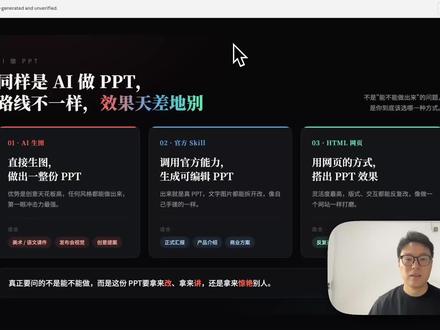 02:06查看AI文稿AI文稿
今天一条视频教会你三种不同 ai 做 ppt 的 方法,包含实测效果以及分别适用于哪种场景。一种方法就是直接用 ai 生图的方式去做一整套的 ppt, 这种方式的特点呢,就是你可以尽情的发挥 ai 的 创意,一个非常好的技巧,你可以直接给他提供一张参考图,然后把这个指令丢给 ai, 他就会帮你去做搜索和完善大纲,然后用同样的风格呢帮你把一系列的内页做出来。那么这里呢,我们就有一个简单的例子,就是一个美术老师呢,他想去做一份实业的 ppt 教材,给三年级的学生去讲解家和万事兴这个主题, 我们可以看到小佳同学呢,会用图文结合的方式去讲解,那么也不需要我们去一张一张的找配图,他呢都会直接的去帮你生成好。 这种方式呢有非常多的玩法,我也总结成了技能,那么大家呢,可以在技能广场去一键调用,免费呢去生成不同风格的 ppt。 第二种方式可以用桌面端的 agent 工具直接操作 ppt 软件去生成,比如 codex 有 presentation 这个插件, body 呢,也可以按照你的指令去一键生成。 这种方式的优点呢就是你可以去快速的做二次的编辑,但缺点就是美观不足,那么好看的图片呢,都需要你去网上找或者提前让 ai 生成。第三种方式呢,也非常的主流,可以用 ai 生成 html 的 方式呢去做 ppt。 这里呢也有大量的博主公开了他们的技能,我也做了一个整理呢,大家看到喜欢的呢,可以直接点进去 直接安装使用,那测试发现呢, cloud 做出来网页美感还是非常好的,有很多复杂的结构都可以做出来,动态的交互呢,也做得非常的流畅,你也可以在网页上点击下载导出 ppt 的 格式,但是导出之后呢,就不再具备动态的效果了, 那不管是哪一种方式呢?如果你想让 ai 更快更好的做出 ppt, 都有一个非常关键的动作,就是先别着急生成,先把大量的逻辑和大纲呢跟 ai 讨论清楚,然后把详细的文案整理出来,再一次性的去丢给 ai, 让它去生成。 那今天讲到的大部分案例呢,都可以在小佳同学上直接使用,只需要选择对应的技能,并且把你的要求发给小佳,那你就能收获这样一份非常详细的 ppt。 做好之后,你也可以通过链接快速的分享和展示,感兴趣同学呢,可以直接去网站上试用一下。
249卡哥来了 00:22查看AI文稿AI文稿
你们都想要的海绵宝宝、蟹宝王动态壁纸原图免费获取以及设置教程来了,三秒教会你!方法很简单,先出这,随后找到这里的取图工具,点拣同款,然后直接导出, 接着打开手机相册,找到刚刚导出的视频,设为壁纸,设为锁屏壁纸,等一会就设置好了,看看效果非常的酷啊!
90是谭先生 00:40查看AI文稿AI文稿
ppt 相精编教程之 ai 数字人动态走路闯关路线图如何做出这样高清的数字人透明背景视频呢? 首先先生成数字人侧面走路的绿底图片,用这张图继续生成走路视频指令词,复制我这段生成好的视频,检查下 没问题,上传到抠像转 gif 动图网页,按照这些调整,自动给我们生成透明背景的视频了,插入 ppt 就 可以完美呈现。大家有什么好奇的 ai 技巧告诉小将帮你解决。
48小匠AI研习社 00:14查看AI文稿AI文稿
你要的李诗雅交互式动态壁纸无水印原图给你安排好了啊?还没有的,看好了。首先你先来到这,接着上方放大镜搜索神图壁纸,输入口令四二五零搜索进来,选喜欢的获取去设置就可以了。
10是谭同学 01:58查看AI文稿AI文稿
一分钟搞定 ppt 封面转场,麒麟教你零基础也能直接抄作业! 首先把准备好的背景图铺满换灯片,然后剪切背景图, 点开设计选项卡,选择设置背景格式,选择图片或纹理,填充来源,勾选剪贴板,这样图片就能切入页面背景。接下来我们再插入一个矩形,完整盖住整张页面,把矩形轮廓设置成无轮廓, 在右侧的填充选项中选择换灯片背景填充。第一步完成,画面质感瞬间统一放上封面文案,这里有个小小心机 鼠标体,每个字单独拆分,大小错落错位排版,高级感一下就上来,再正常摆放副标题就行。接着插入直角三角形,放在画面最左侧,别挡住文字 轮廓设为无填充。选换灯片背景填充给三角形,加上阴影参数,记牢,透明度百分之十,大小幺零二,模糊六十磅,角度零距离零复制这个三角形水平加垂直翻转, 挪到画面最右侧原位,再复制一层重叠摆放,收窄一点宽度,重复复制一层,继续缩窄层次感,这不就有了右侧三角形同样操作,对称美学拿捏住关键步骤来了! 首先复制整张换灯片,然后选中第一页换灯片,把所有文字拖出画布,随便错落摆放更自然。 接下来拉伸两段的三角形,做出遮挡画面的效果。最后选中第二页,设置平滑切换, 持续时间调整为一秒,给第一页勾选自动换片,不用手动点鼠标。最后预览一下丝滑过渡封面就搞定了。关注麒麟 ppt 高级玩法不迷路!
67麒麟PPT


