ozonbigsell插件怎么安装
大家好,下面我给大家演示怎么安装插件。首先登录我们的系统, 然后点击右上角的插件下载,下载下来以后放到电脑的一个磁盘里,然后解压插件解压完整以后 可以改一下名字,我这里改成了熊猫。然后再打开系统,点击右上角的拓展图标,点击管理拓展,打开拓展管理,首先确认开发者模式是否打开,然后点击加载解压缩的拓展,选择刚才下载插件,选择到最后一级目录, 然后点击选择文件夹,回到系统重新登录一下, 然后再随便采集一个链接,看看能不能采集成功,如果采集成功了,说明插件可以正常使用了。 这里看到采集成功,说明插件安装好了,可以使用后续的其他功能了。

粉丝1321获赞3558
相关视频
 03:09查看AI文稿AI文稿
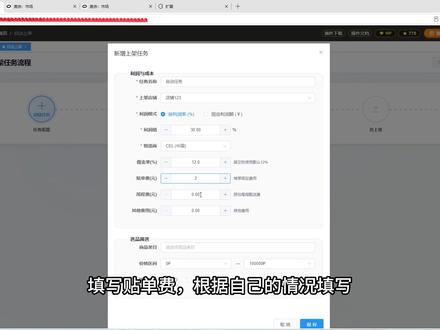
大家好,下面我给大家演示怎么使用自动上架功能。首先登录我们的账号密码,没有账号的需要提前注册一个, 然后点击自动上架功能菜单,在使用之前确保安装了插件以及对店铺进行了授权,如果没有授权,请查看店铺授权和插件安装教程。点击添加上品任务,首先填写任务名称, 然后选择要上架的店铺,选择利润模式,利润模式可以选择,按比例设置利润和固定利润,这里按需选择,然后选择物流商, 设置佣金率,默认是百分之十二,填写贴单费,根据自己的情况填写,填写尾成费和其他费用,这里选择选品的类目就是我们要做的类目,然后设置选品的价格区间和销售模式, 然后点击保存,然后点击执行任务。 第一步是自动选品,会自动生成一个选品任务,等待选品任务运行结束。在智能选品里可以看到有一个正在执行的选品任务,等待任务完成, 这里可以看到选品任务已经结束。然后我们回到自动上品功能,点击查看选品结果按钮,可以看到自动选品的结果,商品的销量转化率以及访问地址。 选品完成以后,流程会自动流转到下一步。货源匹配,系统会自动根据选品结果进行货源匹配,请耐心等待货源匹配完成。 货源匹配完成以后,流程会自动流转到下一步。利润计算,系统会根据设定的利润率或固定利润进行利润计算,自动计算出售价。 在计算利润的过程中,采集的货源会有尺寸缺失的情况,需要我们手动补全一下尺寸信息,可以打开货源地址,有的尺寸在图片里可以找到 尺寸信息补全以后,点击提交补券,流程会自动流转到待确认上架节点,到了待确认节点以后,系统会自动对待上架商品信息进行图片翻译和 ai 内容填充。 点击待确认按钮,可以看到要上架的商品、 ai 选择的商品和匹配的货源信息,我们检查一下是否有错误。如果不想上哪个品,可以点击跳过,然后点击全部确认上架按钮,就可以批量上架了。 到这里,自动上架功能讲解完了,如果你在使用过程中碰到什么问题,欢迎随时联系我们,我们第一时间处理。
1072AI选品 熊猫上架 00:47查看AI文稿AI文稿
想知道欧众如何实现批量选品加批量上架,高效提高运营效率吗?只要视频一定要看到最后,我们只需要安装这个插件,就能使用这款专业工具开启高效选品模式。我们先进入欧众商城,选择需要做的内幕,然后点击导出数据按钮, 我们可以自定义导出商品的条数,也可以支持手动输入。我们再把导出销量数据和自动化选品按钮给打开,设置好上架时间等筛选条件后, 系统呢就会自动帮你筛选匹配的商品,生成一份完整的选品表格。之后我们再用上品帮的欧众表格上架功能,将表格里面的商品一键批量上架到自己的店铺,全程五分钟就能搞定一千个商品的上架,操作效率直接拉满。当然,如果你找不到这工具和工具,我给你安排。
127OZON七七 04:06查看AI文稿AI文稿
大家好,今天给大家演示一下做跨境电商欧众如何使用插件的话,可以做到一个小时上一百个屏。呃,我们先选一个产品,比如说这个杯子吧, 这个杯子,这个是幺六八八的官方一个网站,然后进来这个网页之后,我们点击我们的这个插件,这个北熊插件,然后进来之后我们直接点击这个开始执行 ai 就 会进入自动采集,然后弹出这些 sku, 那 我们这个展示的话,我们先用一个 sku 来给大家展示一下,然后直接确认 sku 就 行了, 然后类目,呃,我们这边 ai 会自动给大家推荐三个,也可以自己按照这个类目表这边收集,那我们今天就用 ai 的 这个,然后等它弹出来这个数据什么都有,然后我们直接点确认选择, 然后这边他就会进行图片筛选, ai 过滤中,这个时候我们可以先来改一下这个价格,我们看一下,比如说这个是八块钱一个,然后运费,运费也是八块,那就是十六块,哦, 我们按照按照十八来算吧,这个价格按十八来算,十八的话乘以六就是一百零八块,那我们改一下这个价格,然后这个这个数据我们再填, 按照按照商家给的那个数据来填,然后这时候我们价格改好之后,我们可以先来处理图片, 这个有三个功能,一个是仅翻译,一个是 ai 主图加翻译,还有一个是 ai 套图。今天先给大家演示一下仅翻译这个功能,然后点击开始处理图片,他这边图片就会进入自动翻译,这个时候我们可以来上面看一下这个数据 啊,像这个名称啊,商品属性什么的,他都已经自动翻译过来了,这个就不用我们再去其他的一些操作。然后这个图片呢,他也已经翻译完成了,我们来看一下图片,就这里这些图片他都已经精准的翻译成了文, 嗯,然后如果不需要的话,我们再给他删掉就行了,这一组图的话没有什么可以,没有什么要删的,我们这边咔嚓掉,然后我们再给大家看一下它的翻译过程,就这个我们拉到最下面 这边就是主页详情图里面的一些介绍,我们来翻译一下, 嗯,哎,哦,点错了啊,点击这个翻译。 好,这翻译过来了,都是按照他原本的那些翻译过来的,这个都都很好,都不用再去另外进行修改。那我们可以给他先关闭,然后再来点击上传这个 o 字, 好,这个会弹出一个表格,这个表格呢是我们可以一个采集链接,后面如果这个商品出单的话,我们就来通过这个表格这个链接来寻找这个商品,就不用我们再去另外寻找。好,你给它关闭,然后我们来到后台看一下, 给它刷新一下, 然后后台他这边就已经是上传过来这里了,然后已经准备出售,我们给他改一下这个库存, 比如说给他改个一千好,然后应用好,然后他现在就是一个在售的状态,我们再来看一下评分, 嗯,九十五点五这个分,然后你看之前他有视频的话,这个分会比较高一点,相对的会低一点,但是都是一个很高的状态。
 03:46查看AI文稿AI文稿
安装好了,让我们回到选品的界面,登录我们的 erp 账号。好,现在是登录成功了,登录成功之后,我们回到我们选品的一个界面,也是登录我们的 erp 账号,这两个的用户名密码是一样的,然后我们登录上来,现在就可以看到我们商品采集的一个插件里了。好,现在我们两个插件都已经完成登录,这时候我们需要登录我们的欧众店铺, 我们可以直接输入欧众的官方网站,进入到我们欧众店铺的一个后台,然后在右上角登录,这里对,登录你们对应的店铺就可以了,然后点击下一步进入到一个首页店铺的首页位置,然后另一边我们用于选品也是同理,也是要需要登录我们的欧众店铺后台,不然后续我们采购品他就无法同步到我们的店铺里面, 这里直接输入我们店铺绑定的邮箱进行登录,然后输入一个验证码就可以了,然后也是进入到我们店铺的一个首页,然后我们还需要再打开一个网页登录我们的 ai 选品,他是需要去幺六八八匹配一个我们的货源,以及他的一个价格和重量,然后在左边输入你的账号密码或者扫码登录都可以,这里一定要点击保持。 现在幺六八八也是登录上来了,我们点击右上角的插件,然后弹出我们的商品采集, 这里点击启动采集,然后把验证码滑一下就可以了,然后后续 ai 会自动去欧洲的官网进行选品, 现在插件已经开始动了,就代表已经开始采集了,我们这里需要确认的是我们这个界面看到的价格金额一定要是人民币, 它不能是卢布,如果是俄罗斯的卢布的价格的话,那我们需要手动的进行一个调整,我们在上方搜索框右边的人物图标这里点击这个选项,我们要确保这个改成 cny, 也就是我们的人民币的价格。 到这里我们 ai 选品的一个配置界面就已经全部配置完成了,然后我们回到上品的一个界面,在右上角点击登录 erp, 现在回到了我们的 erp 界面,我们在 ai 选品里采集到的品都会回到我们 erp 的 这个 ai 选品里,我们点击欧中 就可以在里面已采集里看到。我们在 ai 选品也就是另一个浏览器里采到的品,它全部都会回到这边的一个采集箱中,我们可以在里面看到它的一个详情,然后这里八八插件已经安装完成了,我们也是将它固定到工具栏,然后登录一下幺六八八的采购助手, 我们可以直接在下面点击登录,也可以在上面的采购管家里登录,点击去登录,然后也是在左边输入账号密码或者手机验证,然后以及右边的扫码都可以登录,然后登录成功后,这里也要选择保持 好。这边我们现在登录上来也可以看到一个订单信息,我们的代付款,发货以及收货等等都可以看到。 然后到这边呢我们一个选品的插件也已经配置完成了,这两个浏览器的界面线都已经配置完成了,我们下拉可以看到 ai 选品已采回到的所有品都可以在这里面看到。好,这一期视频就讲到这里,我们两个插件的安装以及两个浏览器的配置都已经完成了。
 04:40查看AI文稿AI文稿
嗯,哈喽,嗯,各位卖家朋友大家好。嗯,这期视频呢给大家讲解一下我们这个插件的使用方法。 嗯,在拿到插件之前呢,我们需要进行一个解压,然后打开这里的管理扩展, 将我们这个插件拖进来显示,这样就可以了, 然后完成之后呢如果显示这些数据的话,我们需要在我们这个浏览器中登录我们这个欧总的后台。 然后呢这边呢有一个小的功能,就是在我们这个类目与卖家的,我们直接点击这个卖家名称就可以进入我们这个卖家的店铺, 同时呢还有一个选品的工具,我们点击这个啊, 然后这边呢有一个智能选品,那你可以根据我们的需求去进一个点击选品,也可以在这里进行去修改, 然后也可以自己去添加条件。 选完品之后呢我们可以直接点击这里进行到采集到我们这个应用。 嗯,在采集的时候呢我们需要看一下这边了,延接到我们的应用, 好,这边呢已经显示已经采集完成, 然后呢我们也可以直接去你这里找货源, 然后这里呢是幺六八八的一些商品,我们可以直接点击采集 也就是这个商品, 然后同时呢也可以在这个拼多多我们随便选一个商品点进去取, 然后这边呢会出现一个图标,我们点击这个一键采集, 这样就已经采集完成。 然后呢还有一个功能是我们的一个卖点分析, 在分析前呢我们需要进行一个配置,我们在这里有一个 ai 卖点分析配置,然后呢这边呢有 dbisc 的 模型和英伟达的模型,我们随便选择一个, 然后把这个 api 密钥输入进去就可以了。然后这边呢已经分析完成, 然后这边呢有分析的要点,还有视觉的分卖点,以及目标人群使用场景,还有材质工艺、感情定位,还有俄罗斯市场的卖点。 然后呢下方呢也有一些生成主图的优化提示词, 我们可以把这个 t s 的 复制下来,到时候呢我们可以在这里选择豆包 去生成这张图片。
 02:14查看AI文稿AI文稿
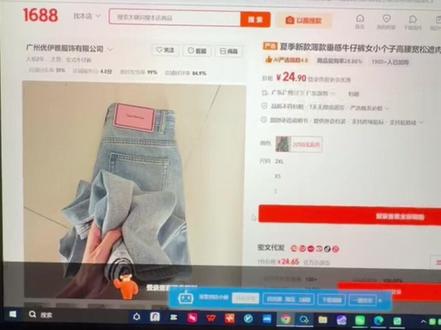
很多卖家朋友想要知道怎么样通过店小秘把幺六八八上面的产品,比如说这个牛仔裤下架到自己的跨境店铺,那我们今天一步一步来看,首先我们是需要在产品模块数据采集的页面找到插件采集, 把插件安装在浏览器里面,点击下面的这个安装采集插件,跟着步骤去进行操作就可以了。这个时候我们看到了这个页面, 也就是采集助手的页面,就代表我们的插件呢,他是已经安装成功了的。接下来的话呢,如果我们是要去采集幺六八八上面的产品的话,我们还需要额外多做一,需要在右上角用户名的位置找到幺六八八的图标, 根据这里查看帮助的一个教程,去把幺六八八的账号授权到小蜜这边才可以去进行采集,授权成功就可以在下面看到我们的一个账号的信息。 ok, 这个时候呢,我们可以打开幺六八八, 那假设我们是需要去采集这件衣服,我们会发现在它的右上角就已经有一个采集到店小蜜了,对不对?我们同样也可以点击进去,在这个产品详情页的正下方 点击开始采集,这两个方式呢,他都是可以去采集的,采集成功我们点击前往采集箱,现在我们又回来了,店小秘产品模块 数据采集页面,我们在未认领下方可以找到刚才我们采集过来的产品,点击认领,这里就需要注意了,我们需要上架到哪个平台,我们就认领到哪个平台。而我这里以 tim 班通管为例子, 我需要参加到 tim 班托管店铺,我就勾选我的 tim 班托管店铺,然后点击确定,我们可以看到他现在已经认领成功了,那后续我们直接去 tim 班托管采集箱里面去进行编辑发布就可以了。如果说我们 是需要上架到其他的平台,比如说欧众或者说 tiktok, 那 我们就需要认领到相对应的店铺,去相对应的采集箱里面去进行编辑发布。
 02:26查看AI文稿AI文稿
今天这个视频啊,给想做欧动的新手们来点福利啊,基本上有了这些东西之后呢,你的店铺就可以直接开始了,啥都不用买了,再也不用求爷爷告奶奶找了, 我先截图说一下这个文件包都有啥,看一下,里面包含了欧动店铺申请的流程,欧动后台仓库的配置流程部分并用的网页连接,免费看数据的插件,图片和视频批改下载以及使用说明,几个常用的物流商的费用和物流渠道的选择表格,有想要的点赞关注加收藏, 找我直接拿就行了,具体在哪找你们自己想想啊,你要是连找我都不知道在哪找你这个这里啊,那就别做网店了, 我挑几个内容给大家解释一下啊。第一个,欧润店铺的申请流程,这个很简单,但是很多人不会,欧润是工作日申请店铺,当天必下店,只要流程对啊,不用额外网上花任何的冤枉钱,以及所谓的招商经理自己对着我给的流程自己申请就行了,一般十分钟都能搞定。想要来拿 第二个,后台仓库的配置流程,这个基本上是网上大家付费学习的内容,其实吧,没啥难度,但是很多人都不会,我做出来这份标准的流程,想要的来拿。 第三个部分必用的网页连接看一下截图啊,里面有图片的翻译,连接定价工具,咱们上架商品,你总得把这个图片中的中文翻译成俄文吧。啊,咱这都有上架商品,你总得会定价吧,咱这也有啊,其实我前几天专门拍了一个欧龙定价流程的视频,很简单啊,就是用到的这个工具。 第四个,免费看数据的插件,比如说你想看正品的销量,上架日期、关键词等等,给你选品当一个参考。这个插件可以直接用我截图看一下,展示的效果非常漂亮啊,重点是免费,挺好用的。 第五个,我们现在做五种是纯手动上架,你要是用上货软件或者是跟卖,可以忽略这个工具,比如说咱手动上架商品 视频、图片是不是都要下载下来?但是呢,很多人电脑或者是浏览器不支持,或者是经常出现下载不了的情况,那么这个软件呢,咱可以直接批量下载商品源连接的所有的图片和视频,非常简单,包括使用方法我都有详细的文档说明,有需要的可以来拿啊。 第六个,这个就比较重要了,几个我们常用的物流商的计费表格,这跟定价视频里面我有讲怎么操作这个表格可以去瞅瞅啊,想要的来拿。 再说一下,新手做欧种,有了这份工具包之后呢,基本上网上你再也不用花冤枉钱了,凑巧我报出来,凑巧你需要关注点赞加收藏找我来拿。今天这个视频就说这么多,想系统学习的也可以。滴滴我 ok, 拜拜。
243国际友人HY 02:34查看AI文稿AI文稿
给大家介绍一下报单 ai 的 安装及设置,打开爱着浏览器,在右上角打开个人资料设置,添加用户配置,打开我们的官网, 然后登录我们的账号,在右上角找到插件下载,下载采集和选品两个插件, 再回到我们的个人资料设置,点这个画笔, 把名字改成采集在左边列表这找到扩展,打开开发人员模式,找到我们刚刚下载的选品助手,添加到扩展,点击获取。 microsoft edge 扩展搜索幺六八八采购助手插件版, 点击获取。把它添加到扩展里,把刚刚安装好的两个插件置顶,方便我们后续使用。登录我们的一六八八, 再登录我们的报单 ai, 这样我们的采集就安装完了。再打开个人资料设置,添加一个新的用户配置,用画笔把名字改成选品, 打开扩展,打开开发人员模式,把下载好的欧灿商品采集拖进来,点击获取 microsoft edge 扩展搜索幺六八八采购助手插件,点击获取,把它添加到扩展里, 把刚刚安装的两个插件置顶,方便我们后续使用。登录我们的幺六八八, 再登录我们的爆单 ai 选品, 这样我们的 erp 就 安装好了。最后祝大家天天爆单!
 02:36查看AI文稿AI文稿
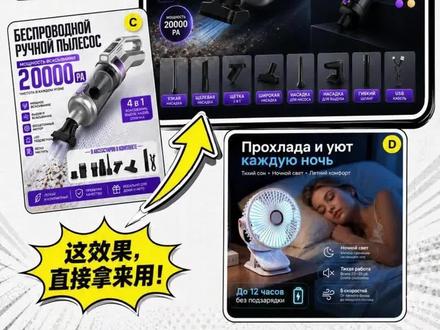
给大家推荐一个凹纵金铺的神器,这些凹纵的商品图全部是我用 ai 一 键生成的,不是美工一张张 p, 也不是简单的翻译,图片是用 maggie 兔跑出来的主图套图和图片翻译 做凹纵金铺,如果还在一张张改图,一项项填资料,效率真的太慢了。大家看原来的商品员其实就长这样, 图片普通 sku 一 堆,标题、价格、属性描述全部都要重新整理,我们现在把这些重复的步骤全部都塞进一个 ai 插件流程里,具体是怎么做到的呢? 在商品源页面右上角点击采集插件,商品资料就会进入我们 ai 工具的页面里,然后点击开始执行,系统就开始自动处理,这里会同时处理两部分, 一边分析上架字段,比如标题属性描述、 sku 价格,一边处理商品图片,比如图片识别、筛选、翻译和主图生成, 简单说就是字段和图片一起跑。处理完成以后,我们先看字段, 这里可以启动我们的自动定价工具,佣金活动、利润、运费这些都可以自己设置好,系统会自动算价。再看我们字段的内容,很多上架的资料已经由 ai 自动填写,部分内容也已经翻译好了。 然后我们再看图片,这里可以加自己的水印,位置、方向、大小都能调。接着呢,我们选择 ai 翻译加 ai 主图,点击开始处理 好,处理完之后我们再看看效果,这里图片里边的文字翻译、商品图优化、主图套图都是 ai 一 键生成的,这个地方是最省时间的。以前呢,一张张改图,现在让 ai 先跑人,最后挑图确认就行了, 我们再看一下,现在字段价格图片都已经处理好了,确认没问题啊,我们这里点击上传, 而且我们是支持一键上传到多个奥众店铺的,我们可以再到后台看一下我们刚才上传的几个商品的资料 啊,这里的评分都非常的好,一百分,八十二分,如果采集了视频,那上传上去就是一百分,如果只上传图片的话,那就是八十二分。今天就先给大家分享到这里,后面呢会给大家分享更多实用的小功能。
66北熊跨境精铺工具 01:49查看AI文稿AI文稿
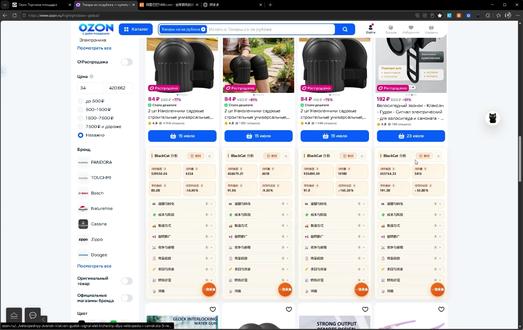
我们讲解一下如何用系统的插件到 olden 前台的数据跟卖。首先我们打开前台,找到你要跟卖的数据, 然后我们可以根据插件上所显示的一些数据做参考,比如说它的月销量,它的月销售额,以及它的佣金,以及跟卖每个拽有多少人, 以及它的价格重量,我们可以根据这些数据去做筛选,看这个产品是否值得我们跟卖,如果觉得可以跟卖,我们就点强制跟卖,然后去选择对应的店铺,然后或品牌,我们可以选择无品牌,然后选择对应的仓库,填对应的库存, 然后可以选择产品了之后去调整我们的价,可以按照百分比,也可以按照固定值去调整。调整之后,然后我们图片优化, 如为了解决平台的复制禁令,我们可以选择提前设置好的水印, a 优化是可以改变标题还有描述,这样也是为了解决复制禁令。然后我们图片的优化范围可以选择主图,也可以选择图集, 那么然后授权下边我们可以选择打乱图片,强制跟麦以及其他的这些选项,如果我们需要就直接跟,这是变单体,如果我们需要跟多变体,我们就选择插件跟麦当前页,跟麦当前页了之后我们同样的选择店铺,选择对应的仓库,填写对应的库存, 品牌依旧选择无品牌,然后我们选择我们要跟的多变题,根据多变题去调整价格,然后也可以按照。
6OZON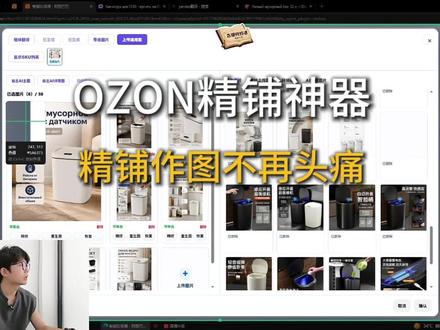 01:19查看AI文稿AI文稿
ok, 像这里的话就图片就已经生成好了,大概用了两到三分钟。哈喽,大家好,我是周一啊,今天给大家推荐一个精铺用的 erp, 像如果说我们想把这个一键精铺到自己的欧众店铺上去,我们去我们做图选关键词,然后包括简介名称,一天可能也就上五到六个品,七个品,八个品,但是通过这款插件呢,我们就可以做到一天上二十个,三十个甚至四十个产,假设我要卖这个垃圾桶,然后我们就通过这个插件 去采集一下他的信息,比如说我们要卖这一个,然后他就会进行 ai 自动采集,然后自动去翻译去生成标签,这里我们选一下类目。 ok, 他 采集好了之后,我们可以看一下数据,像名称、简介、配套, 然后一些材质他都已经自动给填写好了,我们可以通过央代斯的翻译去看,去检查一下,看一下有没有问题。 ok, 看可以看到他的翻译是非常精准的,紧接着我们去处理图片。 ok, 像这里的话就图片就已经生成好了,大概用了两到三分钟,我们可以用某信自带的那个截屏去翻一下,检查一下他的翻译有没有问题, 可以看到他的翻译还是非常准确的,这样的话我们去做一套商品图的话,大概也就需要用到五到十分钟的时间,可以大大提高我们的效率。然后图片文字都生成好,检查没有问题之后,就可以直接上传到我们的欧洲后台。
42周一做跨境👾


