智美化WIN10主题使用教程

粉丝5400获赞12.1万
相关视频
 02:13查看AI文稿AI文稿
一说到美化都是各种软件,你知道 win 十也有自带小组件吗?爆扑马上教大家用自带组件装饰桌面。先换上一张好看的动态壁纸,然后我们在电脑中搜索 xbox game bar, 会自动打开一些游戏相关的组件,阿噗只保留了性能组件。打开性能设置,在这里可以调整组件的位置, 这里可以更改背景透明度,这里切换主题颜色, 下面还可以选择保留自己常用的性能指标。点击这里可以将性能组建缩小。点击这个图钉,可以将组建过 固定在桌面上,我们来根据桌面调整一下,点击桌面空白处可以回到桌面,这样电脑的运行情况我们都能一清二楚啦。 我们还可以打开组建商店,这里会有一些游戏工具组建,不过啊铺还发现了一个免费的时钟组建,我们点击安装,安装完成后再小组建菜单。打开新标,点击时钟图标,将它放到桌面上。 打开设置,选择这里我们可以输入所在地的名字,这样时钟就和我们的时间一致了。选择一个合适的位置,点击这个图钉,同样就能固定住了。打开总 设置,在个性化中我们还可以更改深浅色,根据桌面排版,我们还可以放上音乐频谱和蜂巢,是不是一下更丰富了?因为是为游戏制作的组建, 所以有一个致命的缺点,组建会出现在桌面最上方。如果有对电脑小组建感兴趣的,请在弹幕告诉阿铺,阿铺可以推荐一个超好用的组建合集软件给大家哦!
1334UPUPOO动态壁纸桌面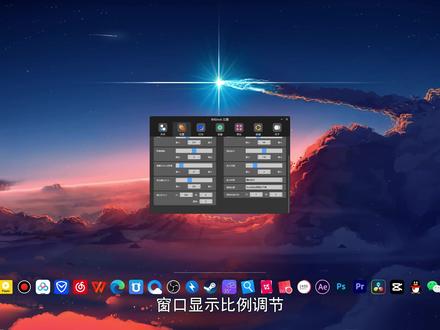 03:09查看AI文稿AI文稿
首先问你一个问题,你的电脑桌面是不是经常用着用着就变成了这样?这样?还有这样乱糟糟的桌面,除了看着烦躁,找个文件都要一个一个文件夹,点开翻半天,非常搞人心态。 今天这期视频就是手把手带大家如何让你的桌面从这样变成这样?方法很简单,建议先点赞收藏,跟着视频一步一步做。 大家好,这里是锦城数码,今天我们就不做电脑配置推荐视频了,这期视频我来教你们怎样来美化 win 十系统的桌面, 一个美观的桌面看着心情也会更好一点。本期视频一共会给大家推荐四款桌面美化软件,第一款只需 gmb 内存,几乎不占用 cpu。 最后一款是某付费软件平替, 一定不要错过。第一款软件是 translucent t b, 这款软件能干掉微软桌面丑丑的任务栏,一键使任务栏透明。不少人都吐槽过微软底部的状态栏太难看了, 这个软件就很好的解决了这个问题。重要的是在不同界面都可以单独设置,一共提供了六个界面选项,不仅可以设置成透明材质,还有模糊和亚克力可以选择,还能自己设置主题色,可以设置成任何你喜欢的颜色。软件很小, 几乎不占任何内存,可以设置开机自起安装包也很好找,在微软商店直接搜索下载就行。第二款软件是 bit dog, 这是一款极简的工具栏软件,风格有点像 micros, 可直接拖拽桌面图标或快捷方式到 doc 中进行添加。也可以直接拖拽 doc 中图标到 doc 区域外进行删除。不仅很好看,动画做的也很流畅,还有高度的个性化设置,应用图标不满意的话可以设置成自己喜欢的任何图片。达克兰也有着丰富的个性化设置, 支持多屏切换、窗口显示、比例调节、行为设置、快捷键管理、云备份等,可玩性非常的高。除此之外,他还 它拥有时钟、日历、天气、系统状态、音乐、媒体等二十家桌面插件,功能非常丰富。第三款软件就是大名鼎鼎的 wallpaper engine, 这款软件就不用我过多介绍了吧,它支持用户在 windows 桌面使用各种类型的壁纸,包括三 d 和二 d, 动画、网站、 视频甚至应用程序。创意工坊里面有着极其丰富的壁纸资源,用户可以通过设置自定义筛选,选择自己满意的壁纸软件,在 steam 下载 一杯奶茶的价格就可以获取海量的壁纸。第四款软件是 lovely wallpaper, 可以说是 wallpaper engine 的平替版本,因为它同样支持在桌面使用动态壁纸, 而且是完全免费的,功能和 wallpaper 安镇差不多,就是壁纸资源少了点,需要自己去找软件,在微软商店直接搜索下载就行。今天的美化软件分享就到这里,大家有喜欢的可以点击视频下方简介的网址下载 就可以了。如果这期视频对你有帮助的话,不要忘记点赞、收藏、投币哦!视频的最后,大家一起来欣赏一些好看的桌面吧!
1513南京锦成数码 01:33查看AI文稿AI文稿
这是靓仔的菜单栏这是我的菜单栏这是靓仔的文件夹这是我的文件夹。这是靓仔的设置页面这是我的设置页面。怎么样,靓仔们也想换上一个独特属于自己的定制 win 十一主题吗? 今天我就来分享一期 v 十和 v 十一的主题修改,别忘了先点赞后关注,养成良好习惯哦!首先我们先需要准备一个工具箱,丰德美化工具箱,这是由大脑自行编译制作,免费使用软件打开后我们就来到了主页面, 选择注册组服务,注册服务成功后我们就可以去设置背景了。设置背景一共有三种,文件资源管理器就是我们的文件夹。 开始菜单就是我们按下文件弹出来的菜单栏。系统设置就是 win 加 i 打开的系统页面,添加文件夹背景的图片尺寸建议是幺零八零乘幺九二零九比十六的分辨率, 记得要做抠图,不是就会出现不合群的颜色。图片的位置也是可以按照自己的需求进行上下左右调整勾选启用功能,要是图片多的话,咱们也是可以设置随机切换,最后保存文件加图片就 ok 了。旁边的开始拆单栏和系统设置也是一样的操作,可以不需要透明底图, 接下来的图标设置就不需要多讲解了,需要修改的可以按照尺寸进行制作一个 iqoo 文件进行导 窗口设置。这边我就推荐修改文件夹,效果有四种,原始、模糊、亚克力、透明,个人觉得亚克力是最合适的,透明的话就有点不太适合操作了。好了,这就是本期视频的所有内容了,如果对你有帮助的话,别忘了点赞、收藏和关注哦!
4657电脑芝士君 00:28查看AI文稿AI文稿
当我们使用微时系统办公时,常常会面对枯燥的电脑桌面壁纸,那么我们该怎样更换微时桌面主题呢?首先右键鼠标桌面选择个性化,然后点击左侧主题, 选择 maco sort sol 获取更多主题。可以看到很多的主题可以选择自己喜欢的下载,而且桌面壁纸会自动更换,在这里可以选择更换壁纸时间,你学会了吗?
3079ln665544321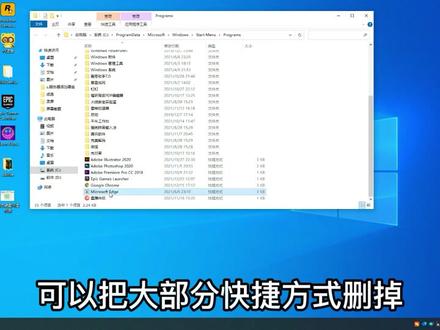 01:01查看AI文稿AI文稿
一分钟教你美化问时开始菜单栏!很多时候我们的菜单栏又乱,名字又长,强迫症简直不能忍,那就让我们来美化一下吧!首先我们点击一下左下角微音图标,打开开始菜单栏,然后随便右键点击一个快捷图标, 点更多点,打开文件夹位置,这时就会弹出开始菜单的快捷方式所在的文件夹,我们这时就可以为所欲为了,不想哪个快捷方式出现在开始菜单栏,我们在这里删除即可。有文字太长不好看的也可以在这里改短, 只要你喜欢,在这里的任何操作都可以直接反映在开始菜单栏。如果你喜欢简洁的,可以把大部分快捷方式删掉,也可以按需打造适合自 自己需求的开始菜单栏哦。操作完成后,开始菜单栏就会变成自己想要的样子哦, 你学费了吗?
200锐轻云小驱 08:43
08:43 02:37查看AI文稿AI文稿
老哥收电脑,分享电脑技巧。大家好,我是老哥,今天我给大家分享一个温室桌面优化技巧,只需要几个步骤就可以让桌面简洁漂亮。 嗯,下面我给大家演示一下。首先我们需要创建一个目录,这里面放大家的一些想要快速启动的一些快捷方式, 然后在任务栏点击右键选择工具栏,然后新建工具栏,新建工具栏选择我们刚才呃事先设置好的那个创建好的那个目录,然后点击选择文件夹,这个时候可以看到我们这个快速启动的这个 嗯,东西就展示出来,然后点击鼠标右键解锁,解锁这个锁定重栏,向左拖动,拖动到适当的位置,然后在空白处点击右键,嗯,选择查 看大图标,然后再点击右键把显示文本反勾选,然后显示标题反勾选,这个时候可以看到我们的快速启动已经固定的任务栏,然后再 然后再将这个嗯工具栏拖动到我们呃的中部位置,然后点击锁定任务栏,这个时候我们的快速启动任务快速启动栏就已经做好了。嗯,下面再推荐一个工具,在我们的微软应用商店里面, 嗯,输入这个名字, a t r a n s l u 这款工具, 嗯,这个工具是让任务栏透明的一个工具。嗯,点击下载这个工具就可以,我这边是已经装好了。嗯,我打开这个工具, 然后在托盘处点击右键点击这个菜单,然后选择这个菜单,可以看到我们的任务栏就透明了,这样,嗯,到时我们的整个呃整个步骤就已经完成。然后我们如果说想让桌面隐藏的话,可以点桌面一键菜单显示, 呃,将桌面图标给隐藏掉,这个时候可以看到我们整个桌面非常清爽。 嗯,如果大家,嗯,大家想要按照这个步骤尝试一下的话,可以参考这个文档,我把这个文档已经列出来了, 嗯,今天就讲到这里,希望对大家有所帮助。如果大家觉得这期视频有帮助的话,希望大家帮我点赞评论加关注,谢谢大家,我们下期不见不散!
2016老哥说电脑


