pubg显卡设置线程优化要不要开

粉丝62获赞2206
相关视频
 01:47查看AI文稿AI文稿
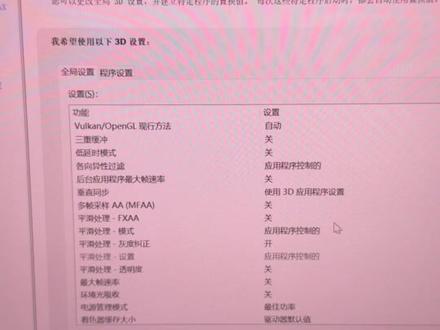
如果你电脑用的是这个英伟达的显卡,那么这几个设置一定要修改,因为根据英伟达的官方说明,使用手册里面提示关闭多余的设置以后,最高可以提高你游戏百分之三十的帧率, 就是关闭前后的对比提升非常的明显。首先右键英伟达,选择英伟达控制面板左侧,我们选择管理三 d 设置, 为了精准调试,我们先恢复到默认设置,点击试。接下来我们从头开始设置,我们首先修改这个系统内存回退政策,它默认是驱动器默认值,我们一定要选偏好系统内存回退,这样当你显卡的显存不够的时候,它就可以调用你的系统内存来保障你的游戏流畅度。第二个 open gl 跟 gdl, 我 们要选择优先性能,因为这个 gdl 是 十几年前的老游戏才需要用的绘图接口。然后这个渲染 gpu 一定要选择你的独立显卡,因为有的电脑是有核显跟独显的,防止游戏跑到你的核显上。三重缓冲默认关闭就可以,因为它会增大你的游戏延时。 低延时模式我们要设置一下默认是关三零以上的显卡就可以选择超高了,我们选择超高,这个各项异讯过滤是提高游戏纹理的,默认是应用程序控制是高端显卡就选十六,我们折中选成四倍就可以。 这里面有个灰度纠正,一定要点击关,那字面写的是可以纠正你的游戏灰度,但实际上会增加你的游戏延迟,而且还会让你的游戏发挥。接下来这个最大帧率默认是关,我们选择开最高可以设置到一千帧, 我的显示器是四 k 一 百六十赫兹,所以这里面选择一百六十帧就可以了,保持和你的刷新率同步,点击确定,然后这个电源管理默认是最佳功率,我们把它修改为最高性能这些这个纹理过滤质量, 它默认是质量,如果你是中低端显卡,选择高性能即可。这个线程优化默认是自动,我们让它打开,然后点击应用,这样就可以了。
2.6万宇浩玩数码 03:07查看AI文稿AI文稿
显卡的优化设置对于提升设计软件的流畅度有影响吗?军哥,根据我做设计电脑十八年多的一个经验,可以非常肯定的告诉大家,一个合理的设置能够有效提升你这台电脑使用设计软件的流畅度, 尤其是对那种中低端的显卡,你的显卡不能够,或者说刚刚能够满足你设计软件的需求的时候,优化设置就相当有效。那么应该如何设置呢? 下面跟着我的视频我给大家示范一下。在左面空白处点击右键打开英伟达控制面板, 首先设置显卡为独立显卡,选择英伟达 rtx 四千,因为我们这台电脑装的是 rtx 四千的独立显卡。 右下角应用 点管理三 d 设置,这个里面设置的相对就比较多,那我们接着步一步的往下面设置。 第一个 opengl 渲染 gpu, 这个地方我们要选择独立显卡,相对来说独立显卡性能更强劲。 第二个就低延时模式,这里我们一定要开启超高,那么它的延迟就会大大降低。 垂直同步这个地方我们一定要关闭,因为无论是我们用于建模也好,视频剪辑也好,渲染也好,都不需要开启垂直同步开启过后,那么它的延迟都会大大增加。 下面显卡的电源模式,我们这个地方选择最高性能优先。下面着色器缓存这个地方啊,我们一般选择最大,也就是无限制 下面纹理过滤。这个地方啊,我们一般选择高性能 现成优化这个地方我们选择开, 开启过后它的作用呢就是当我们在使用显卡渲染或者是说实时渲染的时候呢?它会对你的显卡的程序进行一个优化处置,能够 显示更快、延迟更低,这里面就设置完了。然后我们再点 应用,这样我们的一个完整的显卡的 ufo 设置就结束了。
 01:21查看AI文稿AI文稿
鸡哥实用小技巧之 n 卡优化如果你的电脑搭载的是英伟达显卡,那这三项设置务必调成,他们能让你的显卡火力全开,只是会略微增加耗电。 先看优化前后的游戏帧率对比,差距非常明显。操作很简单,先打开英伟达控制面板,点击左侧的图形选项,进入大局设置。第一个找到低延迟模式,他默认是关闭的,我们把它调到超高, 这样做能优先处理游戏延迟,还能减少画面撕裂的情况,哇哦!第二个是电源管理模式,默认是最佳功率,我们要改成最高性能优先,这样显卡会一直保持在最强性能状态, 代价就是多耗一点点电。最后调整着色器缓存,开启里面的测试功能,把系统使用率设为高。这里要注意默认的缓存 大小可能不让你应用设置,所以得把上方的缓存大小从驱动默认改成五 g, 再点击应用就大功告成了。这样设置后,每次进游戏都不用再等着色气预热加载了。
8982机械革命广州售后服务站 00:55查看AI文稿AI文稿
这是常见游戏需要用到的核心数量,这是你 cpu 的 核心数量,那就把游戏绑定到指定核心,提高帧数和画面响应速度。开干。首先选拔出六个最强大的核心,打开这个工具,它会自动开始测试所有核心,每测试一个会黑屏一次,这是正常的。 直到所有核心全部跑完,最后给出结果。前四列分别为最高帧、平均帧、最低帧波动值, 后面全部是 lo 针。如果你不知道选哪几个,可以截图发评论区。挑选完打开绑定工具和需要绑定的游戏。为方便演示,所以绑定到显卡测试软件上。勾选之前挑出来的六位勇士优先调用,选最强王者 应用设置,绑定成功。当我打开被绑定软件时,刚才选好的六个核心在努力工作,其他的基本不动。当然,你也可以把显卡驱动或者游戏鼠标指定一个核心,你学会了吗?
1021彩虹-远程修机 03:18查看AI文稿AI文稿
嘿,兄弟们,新电脑到手是不是第一件事就是搜各种神级设置,结果张三说开这个,李四说关那个,把你整不会了。今天抉择维修,不光教你怎么调,更要带你搞懂 n 卡的底层逻辑,看看为什么要这么干, 咱们主打一个只搞有用的,不搞虚头巴脑的。第一步,别让预览带偏了节奏控制面板三 d 设置,预览调整,先拉到最左边侧重性能,点应用,再点回高级三 d 设置, 这不相当于一键卸货,把那些拖后腿的荣誉特效先通通扔掉,提高帧率,降低延迟,这才是竞技游戏的底色。 第二步,管理,三 d 设置一,低延时模式开超高,这就是你的涡轮增压,缩短 cpu 的 排队时间,让你点鼠标的手速和画面反馈瞬间对齐,打 fps 不 跟手调它。二、 电源管理,最高性能优先。这是地基显卡,默认很急,贼没中负荷就想降频,偷懒开启这个强制他二十四小时待命,拒绝任何瞬时卡顿。三、纹理过滤,高性能,这就是减重, 牺牲一点点你肉眼几乎看不出的远端贴图质量,换取更稳的 fps, 咱们是来打架的,不是来说草丛里有几根毛的 四县城优化开启,这是多核调度高速路,让 cpu 的 多个核心同时给显卡发指令,不塞车不排队,高帧率下的必备良药。 第三步, facex 指定操作,把 facex 处理器直接指定为你的 gpu, 别让 cpu 操心,物理碰撞了,它算不过来。显卡有几千个核心,处理爆炸碎片特效,那是降维打击,不仅画面更真实, cpu 还能腾出手来处理游戏逻辑。第四步,分辨率与缩放一定要选原声分辨率,刷新率拉到头, 缩放模式选全屏,别让屏幕留黑边,也别让显示器去做无谓的拉伸,这能减少那几毫秒的输入延迟。兄弟们,虽然我一直强调原声分辨率最清晰,但咱们得实事求是, 如果你是老显卡想跑二 k、 四 k 或者显卡风扇都快转冒烟了,帧数还是只有三四十帧,那咱就别硬撑了。如果显卡性能确实拉垮, 直接在设置里降低分辨率,比如二 k 屏降到幺零八十 p, 虽然画面会稍微糊一点,但换来的帧数提升可能是翻倍的。 降了分辨率,千万别忘了去 nvidia 控制面板的调整桌面尺寸和位置里,把缩放模式选为全屏。关键点来了,执行缩放一定要选 gpu, 这样才能让显卡这块专业大脑去处理画面拉伸,比让显示器那个业余小板子去拉伸效果好得多。 这样即使你用低分辨率玩,画面的锐利度也能最大程度保留,同时还能降低输入延迟。这一套连招下来,你的显卡就算是被彻底唤醒了。要是按这套操作了, 你的游戏还是掉帧还是闪退,那可能就是系统底层或者硬件本身有暗病了,可以联系抉择修复,兄弟们下期见!
1485抉择电脑维修 01:26查看AI文稿AI文稿
如果你要是用的英伟达的显卡,这个设置必须要设置,如果不设置的话,你会丢掉显卡百分之五十的性能,如果设置了的话,你的显卡会直接起飞,咱们来一起操作一下,在桌面上点右键有个英伟达控制面板,点开, 在最左面有个英伟达配置,咱们点第三个,点开以后,在这选择处理器的这个地方,咱们选自己的显卡,然后咱们点应用, 点了应用以后,咱们点开第二个管理设置, 点开管理设置以后,咱们找到渲染 gpu, 把自动点开,选成你自己的显卡,然后三重缓冲关闭,这个就正常。然后咱们右下角点了应用, 点了应用以后,咱们再往下拉电源管理模式,选择,点开最高性能优先选上,然后右下角点应用, 这样你的显卡就可以直接起飞了,你学到了吗?
293赤兔电脑维修 01:10查看AI文稿AI文稿
只要你电脑是英伟达显卡,这个设置一定要开,不然性能会被限制。优化完游戏帧率直接大幅提升。另外大家也可以留下配置和帧数,我来告诉你能否优化提升,需要提升点关注,直接开始教学。在桌面空白处,右键选择 n v i d i a 控制面板 左侧找到配置 surround physics 右侧处理器,下拉菜单中手动选择你的独立显卡型号,不要选自动。左侧点击管理三 d 设置, 确保在局设置选项卡下 open g l 渲染 gpu, 手动选中你的独立显卡。电源管理模式改为最高性能优先,这是最关键的一步,防止显卡降频。 垂直同步改为关,可以消除输入延迟提升跟手感。三重缓冲改为关,各项异性过滤建议设为八 x 或十六 x, 对 帧数影响极小,但能大幅提升远处地面的纹理清晰度,比应用程序控制更稳。 低延迟模式,如果有此选项,建议设为开或超高。点击右下角的应用按钮生效,快去试试吧!
1841洲瓦卡(主页调电脑) 04:23查看AI文稿AI文稿
英伟达显卡性能优化设置指南游戏党必做第一步,设置前的准备工作。在 windows 桌面空白处右键点击选择显示更多选项。 windows 十一或直接选择 nvd 控制面板。 在左侧菜单树中点击三 d 设置下的通过预览调整图像设置。在右侧的选项中选择中间的使用。高级三 d 图像设置,点击右下角的应用。这一步是为了确保我们接下来的自定义高级设置能够生效。 第二步,管理三 d 设置核心优化区,这是提升性能最关键的部分。在左侧选择管理三 d 设置,并在右侧选择全区设置选项卡,请参考下表逐一寻找并修改对应选项,找不到的选项保持默认即可。你也可以跟着我的视频一步一步进行设置。 环境光吸收开启会增加画面阴影的立体感,但叫消耗性能。追求极致帧数,请选关闭 各项异形过滤设置为应用程序控制,让游戏内部设置自己决定,避免驱动和游戏发生冲突。平滑处理 fox 选择关闭 fox 是 一种较老的抗拒池技术,容易导致画面模糊。现代游戏通常有更好的替代方案,如它 d l s s。 后台应用程序最大帧率如果你经常切出游戏、看网页或聊天,开启并设置为三十 fps, 可以 大幅降低游戏在后台时的显卡功耗和发热。 低延迟模式设置为开或超高模式,能够显著降低鼠标和键盘的输入延迟。 fps 射击游戏和竞技游戏玩家必备。 最大帧率设置为关闭,除非你想刻意限制帧数来降低显卡温度和风扇噪音,否则选择关闭以释放全部性能都奔 gl 渲染 gpu 不要选自动选择,直接强制指定你的人。滴滴显卡型号 电源管理模式设置为最,高性能优先,这个设置很关键,确保显卡在运行游戏时满血输出,拒绝降频偷懒。 纹理过滤质量设置为高性能提升帧数的核心选项,对画质的肉眼影响极小,但能有效提升流畅度。纹理过滤三线性优化设置为开,配合高性能模式提升渲染效率。 纹理过滤各项异性彩样优化设置为开,同样用于提升性能。纹理过滤负辣偏移设置为允许,配合高性能选项使用即可现成优化设置为自动或开,允许驱动程序利用现代多核 cpu 来提升游戏性能。 垂直同步关闭已解锁帧数上限,并大幅降低操作延迟。注,如果关闭后画面撕裂严重且你无法忍受,再考虑在游戏内开启或使用 g sync 设置完成,点击应用。 第三步,配置 physics 物理加速在左侧选择配置 surround physics, 在 右侧的 physics 设置区域 找到处理器。下拉菜单,不要选择自动选择,请直接在列表中指定你的 mvd。 呃独立显卡型号,这能防止系统错误地将物理计算任务交给较弱的 cpu。 第四步,刷新率与色彩在左侧菜单找到显示,点击更改分辨率,在分辨率列表中选择带有本机或 native 字样的原声分辨率刷新率,在右侧的下拉菜单中选择你能看到的最大数值。向下滚动到应用以下设置区域 选择使用 nvd 颜色设置,并按以下参数调整桌面颜色深度,最高三十二位 输出颜色深度八 b p c 或十 b p c 取决于你的显示器支持的最高值输出颜色格式, rgb 输出动态范围完全 for 这一步非常重要,如果默认是有限,你的屏幕画面看起来会发挥蒙上一层雾,黑色不纯粹, 改为完全可以立刻提升色彩对比度。完成上述所有设置后,记得点击右下角的应用按钮。 为了确保所有的底层驱动设置都能完美生效,建议重启一次电脑。本期视频就到这里,如果觉得对你有用,请关注收藏,咱们下期见!
556极速电脑 00:51查看AI文稿AI文稿
如果你电脑用的是这个英伟达的显卡,那么这个设置一定要选对,因为根据英伟达官网的介绍,他可以让你的游戏帧数至少提升百分之三十,甚至是百分之一百二,这是设置前后的效果,无论是画质还是帧数都有了很大的提升。 我们进入一维达驱动面板左侧,点击图形,选择大局设置,找到这个最重要的模型,预设他默认是三 d, 我 们点击编辑,这里面我们选择自定义,接着选择这个超分辨率,选择三 d 设置,这里面一共有十个模型,到底该怎么选?大家可以根据右边的这个表格来设置一下。以三角周为例, 模型我们选择 m, 然后我们回到三角洲里面,选择右上方的设置,在这个界面中我们选择视频,然后我们一直往下拉,找到这个超分辨率 d l s 真身长,它默认是自动,我们根据官方的提示选择性能优先,这样就可以了。送大家一张二零到五零系列显卡的模型设置。
2.2万宇浩玩数码 01:18查看AI文稿AI文稿
如果你的电脑用的是英伟达显卡,那么这个设置一定要打开,否则限制你百分之五十的性能,优化后游戏帧数直接翻倍。在此之前大家也可以留下自己的配置和帧数,我来告诉你能否优化提升,需要提升点关注,直接开始教学。首先右击桌面, 进入英伟达控制面板,找到左上角的配置设置,将处理器修改为你的显卡,再点击管理三 d 设置。图形增强是提升画面锐度,保持默认即可, d s r 因素可以提升最大分辨率,但是会带来一定的延迟,所以建议关掉接下来这个兼容性,这个改成优先性的。下面这个限行方法建议选择这个优先本机。 接下来这两个三重缓存,各项异性过滤,建议关闭会带来游戏帧数降低,画面延迟等。然后中间这个低延迟模式 需要把它打开,这个垂直同步的话最好把它关闭,因为它也会导致游戏延迟。下面这些平滑处理也要把它们全部关闭,因为这些对于游戏帧数和性能基本没有影响。然后这个电源管理模式最佳功率即 可。这个着色器缓存大小建议五 g 或者十 g, 游戏速度将会显著提升。下面这些对游戏帧数影响不大,可以保持默认即可。最后点击应用,这样你的显卡就发挥出最大的性能。
350洲瓦卡(主页调电脑) 01:13查看AI文稿AI文稿
你买的 rtx 三零七零,实际上只有二零五零的性能,你信吗?因为英伟达有两个坑爹的设置,他会偷偷的吃掉你百分之三十多的增益,国外好几家媒体都测过,不是我瞎编,怎么关?就三步。我们首先按住键盘上面的 alt 加 z, 呼出这个界面。 第一步,找到亮点这个选项,点进去把录制亮点给我关了,这个是吃珍珠的大头。第二步,返回点设置,找到文件和图片空间, 你看到这两个临时目录,默认前的 c 盘, c 盘都快爆了,你的电脑不卡谁卡呢?全部改到别的盘,我在 d 盘新建了一个文件夹,专门存放它。 第三步,再返回选视频录制,把这个重放长度直接拉到最低好了。完事。改完之后,我实测了一把同样的弹弹场景,之前的最低帧率是六十帧,现在人本已经在一百一十帧,差了快一倍。就是因为我换了这两个默认的玩意, 关着是跑车,开着就是牛车,百分之三十多的新人就藏在这两个开关里。你赶紧去瞅瞅你开了没有,改完之后回来报个到,说说涨了多少升。
2002虹宇电脑拯救官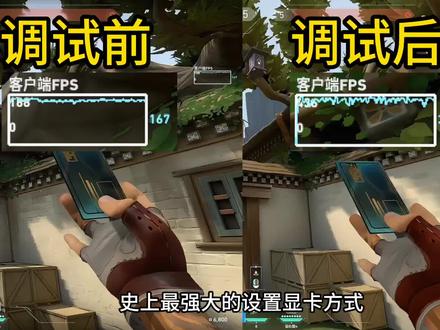 00:35查看AI文稿AI文稿
史上最强大的设置显卡方式,让你玩游戏彻底远离卡顿掉帧!在此之前,大家也可以留下自己的配置和帧数,我来告诉你能否优化提升,需要提升点关注直接开始教学。首先鼠标右键桌面,点击安卡控制面板,点击管理三 d 设置,关闭三重缓冲, 各项异形过滤改为八 x, 找到垂直同步和平滑处理,把它们全都关闭。电源管理模式改成最佳性能优先,纹理过滤质量改成高性能。再选择左边的这个配置处理器,这里选择你的显卡,这样就设置完成了。
116洲瓦卡(主页调电脑)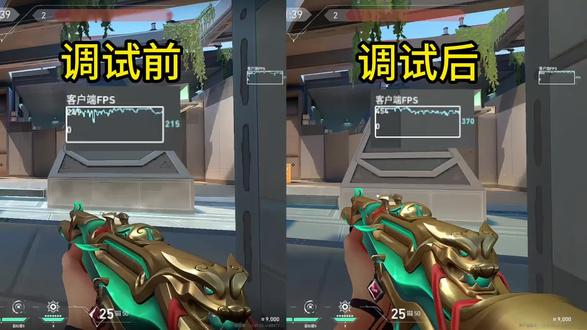 00:40查看AI文稿AI文稿
如果你用的是英伟达显卡,那么这个设置一定要打开,否则限制你百分之二十的性能,优化后游戏帧数直接翻倍。另外大家可以留下配置和帧数, 我来告诉你能否能优化提升,需要优化提升点个关注。接下来直接开启本期内容教学。首先桌面右键点一下, 进入英伟达控制面板,找到左上角的配置设置,将处理器修改为你的显卡,点击应用后,接着点击管理三 d 设置,在这里面找到渲染 gpu, 将它设置成你的显卡,然后找到三重缓冲,将它关闭,最后下滑,找到电源管理模式,更改成最高性能优先,这样就可以了。
386卡卡(主页调电脑)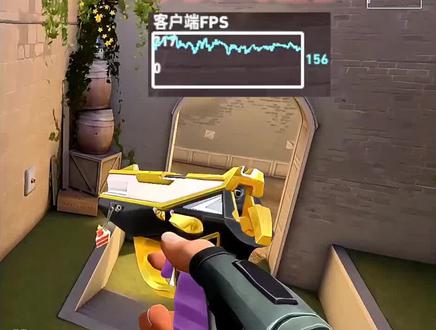 01:07查看AI文稿AI文稿
如果你的电脑用的是这个英伟达的显卡,关闭微软自带的游戏工具开关,能让你的游戏帧率提升百分之十五到三十左右。在此之前,大家也可以留下配置和帧数,我来告诉你能否优化提升,需要提升点关注,直接开始教学。来到桌面,只要你按 win 加 g, 微软游戏工具就会自己弹出来,可以看到里面捆绑了很多的功能,而你按下 alt 加 z, 英伟达的游戏助手就会弹出来。之所以会卡顿,是因为这两个游戏助手默认是同时开启的,就好比你电脑装了两个杀毒软件,会额外占用你的内存 cpu 资源。 那么我们 win 加 i 打开设置,选择游戏,打开 game bar, 把它关闭,这只是表面关闭了,默认它还在开启。我们 win 加 r, 输入 gupta miss c, 进入策略编辑器左侧,选择管理模板,点击 windows 组建,找到 windows 游戏录制和广播, 双击提示已启动或未配置,将允许录制和广播选择已禁用。确定这样就可以了,大家快去试试。
3649洲瓦卡(主页调电脑) 00:50查看AI文稿AI文稿
如果你电脑用的是这个英伟达的显卡,那么这三个设置一定要修改,因为它可以让你的显卡维持最高性能状态,而缺点只是增加一些耗电,这是优化前后的对比非常的明显, 我们只需要进入英伟达控制面板左侧,选择图形,进入大局设置,找到这个低延迟模式,默认它是关,我们选择超高,这样可以优先处理你的延迟,还可以降低你的画面撕裂。第二个我们找到这个电源管理模式,它默认是正常,我们选择最高性能优先, 这样可以只增加一些耗电量,却让你的显卡一直维持到最高性能状态。最后我们更改一下这个着色器缓存,这里面有个测试功能,打开这个测试功能,我们选择高速, 这样你每次进游戏就不用一直等这个着色器预热加载,把系统的使用率设置为高,这时候你会发现他不让你点应用没有关系,我们点击上方选择五 g 点击应用,这样就可以了。
5900宇浩玩数码


