微星主板bios设置csm
要是你的机子是十代啊或十一代的机器的话,现在就用这种 h 四幺零二 h h 五幺零的主板的十一代和十一代的主板的,而且是双硬盘的,开机是这样子的,故障直接进入 bus, 那么你可能要怀疑是硬盘问题,或者是硬盘的顺序问题,但是呢,你检查之后,进入标识之后,我们选择这个 bot 检查一下硬盘的顺序,但是的话,这里是看不到硬盘的,看见了吗?也不是硬盘顺序问题,这怎么选择也选择不到 看见没有,其实的话,这个问题很简单,你这样看的话,你还看不出什么,你想选择硬盘的顺序也是选择不了,那么你看一下下面,咦, csm 是关闭的,那么我们就要选择这个 csm, 然后回车启动他回车,然后 f 十,记住就可以进入系统了,记住记住,一定要检查 csm 开启了没有,要是你是这种十二代以上的主板呢?就不不会有这个问题。

粉丝8892获赞10.6万
相关视频
 01:38查看AI文稿AI文稿
开机不停按键盘式 dior 键,直到出现像这样 bios 界面,如果不是中文界面,记得设置成中文,然后选择 settings 回车,然后选择高级选项回车, 然后选择 by your csm 选项回车,然后往下移,选择 csm 选项回车,然后往上移,选择整合周边设备选项,然后往下移,选择网卡 run 启动,然后选择允许,再按回车, 然后按 esc 键返回 bios 主界面, 再按一下 esc 键,再选择 security 选项, 再往下移,选择 trusted computing 选项, 然后选择 disable 回车,然后再按 s 键,再选择安全引导,然后选择安全启动,选择禁止,然后回车。 最后按键盘上的 app 实践,再按一下回车,保存一下就可以了。 能成功进入系统,说明游戏无盘启动就成功设置完成了。
3027openclaw龙虾设备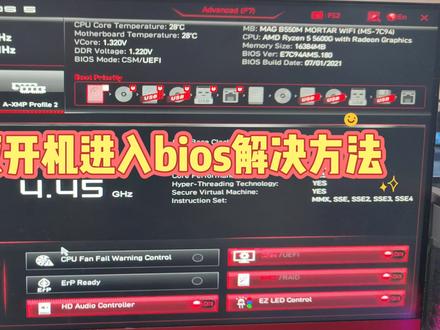 01:40查看AI文稿AI文稿
大家好,我立国声导,今天这视频呢,给大家讲一下我们这个电脑作案系统啊,然后自动进入到我们的主板办公室设置里面,之前呢给大家讲解过这个华硕的主板,今天呢再给大家讲解呢,我们这个微型主板作案系统,然后自动进入到这个页面,我们怎么解决? 首先第一点呢,我们先看下这个位置,就是右下角这个位置有没有一个 csm 的一个开关,正常的我们做完的这个 csm 开关是不会亮的,然后我们给他点击一下, 让他变成我们这个红色,这个就是确默认给他改成我们的 csm 的一个选项选项好呢,然后我们再按下键盘上面的 f 十键,我们再敲击会车给他保存一下,如果老铁说呢这个位置没有 csm, 然后我们专系统也进入到这页面,怎么办呢?那我教大家怎么解决,我们按一下键盘上面的 f 七键, 找到 f 七键,然后给他进入到一个高级模式的一个页面,然后我们选择第一个选项,就是我手指这个选项 settianj cs 一个选项,然后我们再找到这个 bot, 然后我们看这里边有没有这个 csm, 如果有的话,我们把 cscsm 给开启,然后点击这个 en 开头啊,就是我们这个 csm 一个开启的一个状态, 然后还有的老铁说,那我这个既然没有这个 csm, 或者是我点完 csm 还是进入到我们主板办公室,那怎么办呢?还有种可能就是我们这个 这个主板呢,有可能他不支持我们这个硬盘格是 mbr 的,我们需要进那个重新分区啊,假如说有的小伙伴呢是之前好用的,只不过我们把这个硬盘呢从分区完以后呢就不好用了, 我们只需要再把我们的硬盘从一分区,把它的格式改成这个 id 的格式,不要弄成 mbr 的格式,然后我们再重新装修系统,就可以正常进入到我们这个系统的页面了。然后今天这个视频呢,我就讲到这里,有喜欢更多电脑常识朋友可以关注我,谢谢大家。
2958立国说电脑(远程电脑维修)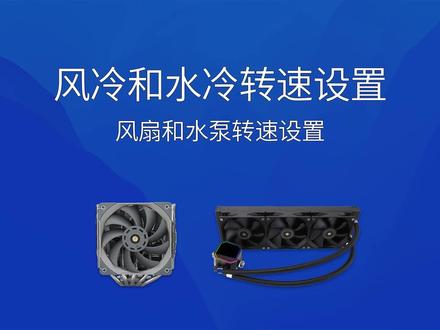 10:00查看AI文稿AI文稿
大家好,欢迎来到我的频道,今天我们来介绍如何设置风冷和水冷的风扇转速,包括风扇和水泵的转速设置。为什么要设置风扇的转速呢?因为转速太高噪音会很大,转速太低会影响散热, 所以需要设置一个合理的转速,声音不会太大,也不会影响散热。我们首先需要进入 bios, 在电脑开机之后,按键盘上的 delete 键可以进入这个 bios 界面。 我这里使用的是微信的主板,其他型号的主板也可以参考本视频的方法,我们找到左边,这里有一个风扇信息,点击这里可以查看风扇信息。如果大家使用的是高级模式,高级模式可以点击这里,也可以进入风扇设 置界面。这个是主板的风扇接口,第一个是 cpu 风扇接口,第二个是水冷的水泵接口,后面这几个是机箱风扇接口。我们先来设置 cpu 风扇的转速,点击 cpu 一、 cpu 风扇的调速方式有两种,一种是 p w m, 一种是 d c。 pwm 和 dc 调速有什么区别?哪个好? pwm 模式风扇接口,通过脉冲信号控制风扇转速,提供恒定的十二伏电压和调节风扇速率, 在 p w m 模式下可以调节风扇的转速更广,几乎是无极调节,优先推荐使用 p w m 模式。支持 p w m 调速的风扇接口一般为 四聘。 d c 模式是通过调整电压来控制风扇转速,当电压低于额定值时,风扇可能会停转,所以可以控制的转速范围更低。 d c 调速的风扇接口一般为三聘。 现在大多数 cpu 风扇都支持 pwm 调速,我这里就选择 pwm, 然后需要勾选智能风扇模式, 需要勾选这个,然后可以看到这边有四个点,可以通过这四个点来设置风扇的转速。 我们先来设置第一个点,鼠标点击这个点可以拖动,拖动的时候可以看到有两个数值,垂直方向是风扇的转速,这个是百分比,现在是百分之二十三,也就是风扇的转速是百分之二十三,百分之百是满速,运 转水平方向的数值是温度,现在是四十七度,也就是说四十七度的时候,这个风扇的转速是百分之二十三,我们移动到五十度, 五十度的时候,风扇的转速是百分之二十二,我们再来设置第二个点,第二个点的温度可以设置高一点,我这里设置到七十度,转速是百分之三十,如果需要转速高一点,可以设置到百分之四十或者是百分之五十, 这个就是七十度。风扇转速是百分之五十,如果希望风扇声音小一点,可以将转速调低一点, 如果希望 cp 温度低一点,可以将转速调高一点,我建 是调到百分之三十或者是百分之四十,这样声音会更小。在这里可以看到风扇的实时转速,现在是每分钟六百二十转左右。我们再来设置第三个点, 第三个点的温度可以设置高一点,可以设置到八十度或者是八十五度, 我这里设置到八十度。八十度的时候可以将风扇转速调高一点,因为八十度的时候温度有点偏高了,我们可以将风扇转速调到百分之八十或者是百分之九十,这个就是八十度,风扇转速为百分之八十, 我们再来设置第四个点,第四个点可以设置到八十五度或者是九十度,风扇转 速为百分之百,就是满速转,这个就是九十度时,风扇转速为百分之百。这四个点设置好了之后,在右边也可以看到对应的数值, 这个是第一个点的温度,五十度的时候,风扇的转速为百分之二十,二,七十度转速为百分之四十,八十度转速为百分之八十, 九十度转速为百分之百,这个就是 cpu 风扇调速。我们再来看一下水泵,如果大家使用的是水冷水泵的速度也需要调整。 水泵的调速方式也有两种,一种是 p w m, 一种是 d c, p w m 是百分比,就是百分之三十,百分之五十,这样的 d c 是通过电压来进行调 调速,如果大家使用对水龙头支持 p w m 调速,就优先使用 p w m 调速,如果不支持 p w m, 就选择 d c 调速。我们先来介绍 p w m, 然后需要勾选智能风扇模式, 勾选之后这里会有四个点,这个调速方式和刚刚风扇调速方式是一样的,也是按这个百分比调速。 现在是四十度,水泵的转速为百分之三十,七十度,转速为百分之五十,八十度转速为百分之八十, 八十五度转速为百分之百。在水泵接口上面可以看到当前水泵的实时转速。我们先来设置第一个点, 现在是四十度,转速为百分之三十,我们可以设置到四十度,水泵转速为百分之四十, 我们再来设置第二个点,第二个点温度可以设置高一点,可以设置到六十度,或者是七十度,我这里设置到七十度,转速为百分之五十。如果你想让水泵转速低一点,这里可以设置低一点, 但是不要调的太低,我这里设置到百分之五十,我们再来设置第三个点。第三个点温度可以设置高一点,可以设置到八十度左右, 八十度时,水泵的转速为百分之八十,八十五度转速为百分之百。 如果大家使用的水龙头不支持 p w m, 我们就选择 d c。 当你选择 p w m 时,调速没有作用,应该是不支持,我们就需要选择 d c 调速。再勾选智能风扇模式, 这个 dc 模式也可以设置四个温度, 四十度,电压为四点八伏,它是通过电压来控制水泵转速,十二伏为满速运行。大家使用这个 d c 模式的时候,水泵的转速建议不要低于百分之五十, 我们来设置第一个点,第一个点是四十度,电压为六伏, 第二个点是七十度,电压为八伏左右, 这个是八十度。八十度电源可以设置高一点, 这个是八十五度电压,可以调到十二伏。水泵满速运行,我这个水电头支持 pwm 调速,我这里就选择 pwm。 我们再来设置机箱风扇, 机箱风扇调速也是类似的,也有两种调速方式,一种是 p w m, 一种是 d c, 我这个机箱风扇不支持 p w m 调速,如果选择 p w, 这个调速没有作用,这里会满速运行,所以我这里选择 d c。 再勾选智能风扇模式, 这里会有四个点,这四个点对应的是四个电压,四十九度时为五伏, 八十五度为十二伏,就是满速运行,这个设置的方法和前面是一样的,如果还有其他的机箱风扇需要设置也是一样的,我这里没有其他的机箱风扇需要设置了。 另外还有一个地方给大家说一下,我们在设置风扇转速的时候,他都是基于这个温度来调速的, 这个温度指的是什么温度呢?可以在这里设置默认是根据 cpu 的温度来调速的,当然也可以设置根据其他的温度来调速, 一般根据 cp 温度来调速即可。这个下面还有一键设置,这个是全部全速,这个是全部设为,默认,这个是撤销全部设置。风扇转速设置好了之后,点击关闭, 再按 f 十保存,然后点击是电脑会保存并重启。 以上就是关于风扇和水泵的转速设置,给大家作为一个参考,如果大家有好的使用建议,也欢迎大家留言分享,感谢大家支持我们,下一期视频再见!
4281科技发现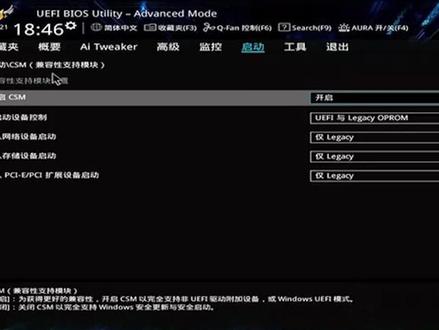 00:43查看AI文稿AI文稿
当你想进入主板 belts, 把 stacm 金融性支持模块这个功能给开启,但是却发现无法修改,或者修改后保存退出,修改好的设置会还原,不清楚到底是啥情况。如果你的主板是 inter 五百系列芯片组的型号, 比如 z 五九零、 b 五六零和 h 五一零,并且是使用 cpu 核心显卡,是没有办法开启 csm 功能的。因为五百系主板在使用核显石,是没法使用传统引导模式的,所以 csm 功能没法开启。 如果要开启 csm 功能,你就必须找一块可以支持 uefivboss 的独立显卡,才可以正常开启 csm 功能。
827南京铭知度电脑 03:28查看AI文稿AI文稿
今天教大家如何更新这个微型主板的一个 box 啊,首先打开微型的官网,你千万不要问我微型官网应该如何找, 进入以后呢,在这里头输入我们主板的一个型号,如果这个具主板具体型号你不知道,那么可以借助一个游戏加加的软件,在这里就可以看得见我们主板的一个详细的型号啊,然后点击这放大镜,搜索在这里弹出来的链接,我们进去, 进来以后我们找到技术支持,点击进入,然后这个第一个页面就是 bios, 这有驱动程序工具软件,我们选择一个日期最新的一个 bios 版本,然后点击下载,点击下载以后呢,我们打开这个文件夹, 我们要将下载下来这个文件,这是一个压缩包的文件,我们复制或者剪切吧,然后找到我 我们电脑里头事先准备好的一个优盘,给他粘贴到这里,然后选择解压到当前的一个文件夹, 挤压成功以后,这时我们重启我们的电脑,在电脑重启的时候呢,我们按下键盘的 delete 键, d e lte delete 键,进入主板的一个 bios 界面, 进入到这个界面以后呢,我们找到 m flash 的选项,鼠标点击进入这里,选择是, 然后这时候呢电脑会重启一下,我们只需要等待就可以了。 ok, 重启以后呢,我们进入到了一个 m flash 的一个界面, 在这里可以找到我们刚刚下载的一个文件,怎么找呢?就是打开我们的优盘,嗯,这个就是我们的优盘,第一个就是我们的优盘, 然后右侧可以看得到这个尾数七 d 四二的就是我们刚刚下载 bos 的一个版本,双击, 然后打开这个文件,你确定选择这个文件吗?我们选择是实际,我现在我这个当前的 box 与我刚刚更新的是同一个型号,这个是为了给大家演示点击是,那么这底下有一个百分之五的一个进度条,他正在更新, 当这个进度条走到百分之百以后,那么我们的主板 box 就已经更新完毕了,电脑会自动重启, 重启以后就已经是最新版本的 bios 了,那么会有小伙伴来问了,在更新完 bios 以后还有没有什么需要设置的呢?你问对了,还需要设置一下你的内存。电脑重启以后啊,我们打开任务管理器,在这里 可以看到我们的内存,内存的频率呢已经变成二幺三三了,但是我们使用的内存并不是二幺三三,这里该如何设置呢?依然是重启我们的电脑,进入主板的 bios, ok, 现在已经再次了,进到了主板的 bios, 我们可以看到这有一个叉勾 p, 他现在是灰色的,我们用鼠标给他点击为红色,然后按下键盘的 f 十,弹出对话框以后,我们选择 yes。 等电脑再次重启,我们再次打开任务管理器来看一眼,电脑现在已经开机了,我们打开任务管理器, 打开性能,点击内存,现在就可以看到我们的内存已经恢复到了应有的频率,三千六百赫兹。 ok, 那么这期视频呢,是教大家如何更新微星主板的拜奥斯,以及如何将内存设置到应有的频率,那么咱们下期见,拜拜。
2662潼潼电脑-组装电脑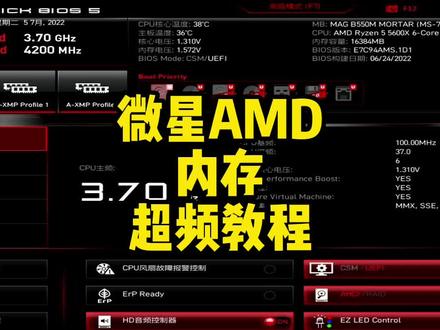 02:17查看AI文稿AI文稿
哈喽,大家好,这里是电竞超频玩家,上一期给大家出了 vcamdppo 二教程之后,那这一期肯定是 vcamd 的内存超频教程啊。首先我们还是先进入 boss, 按 f 七进入高级模式,点 oc, 进入高级 cpu 配置, 把超屏前需要关闭的东西先关闭掉,再跟上我的节奏。
1665小白装机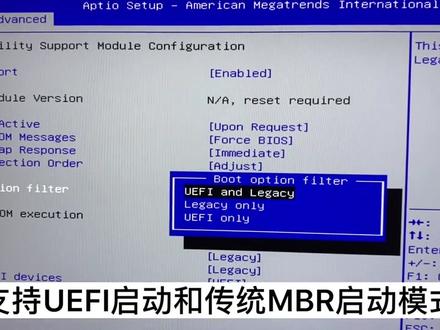 00:40查看AI文稿AI文稿
讲解, csm 兼容性,支持模块关闭, csm 则变成纯费启动,弱势需要启动传统 mbr 设备则需开启 csm。 csm 开启使得可以支支付费启动和非额费启动,打开启动选项过滤器,支支付费启动和传统 mb2 启动模式,紧支持 mb2 传统模式, 仅支持邮费启动模式,推荐笔记本才是及九代及以上建议使用费启动模式,不 故意分区类型, gpt 模式就是支持非启动模式。强哥已经讲的明明白白,你学会了吗?关注强哥,了解更多电脑知识!
972强哥教你修电脑 01:42查看AI文稿AI文稿
有些老铁在使用电脑的过程中呢,出现了以下几种情况,第一种情况,不识别硬盘。第二种情况,开机出现这个标识。第三种情况,明明显示有硬盘,但是呢开机直接进 bells, 不进入系统。第四种情况,装了新电脑, 用老的硬盘,老的硬盘里面有系统,但是呢一直不进,这种情况一般来说都是没有开启 csm, 给大家说一下原因, 一般来说都是因为您的硬盘模式和 box 里面设置的模式不匹配造成的。硬盘模式一般分为传统模式和 ufi 模式,这种分区模式就属于 ufi 的分区模式,这种模式就是传统的 mbr 模式, 由主分区和扩展分区组成。所以说我们要开启主板里面的 csm 功能,这样它既可以支持传统模式,也可以支持最新的 uefi 的硬盘模式。我们以华硕 主板为例啊,在开机的瞬间,不停的按键盘上的 del 键,我们就会进入这样一个界面,这是主板的 bios 界面,然后我们点击左下角的 english, 把它换成中文,然后按键盘上的 f 七,然后就会到这样一个界面啊,我们点击上面的启动, 然后这里面找到 c s m 兼容性知识模块,点击,然后这边有一个开启 c s m, 我们点右边的开启, 开启之后呢,下面显示的有 uefi 和传统模式,这样就 ok 了,我们按 f 十回车,这就可以了正常进入系统了。
210诚岚数码 04:31查看AI文稿AI文稿
进入八二五三大 f 器, 进入 bio 高级设置, 这里是系统的基础信息 高级选项。 这里是配系统设置, 这里是电源管理设置,一般默认即可。这里是板在设备设置,根据实际情况设置。 z a 是足显卡设置,根据实际情况设置。 这里是 usb 模式设置,这里是启动模式选择, 这里是安全选项设置,没有特殊需求,建议关闭。 这里是 cpu 小参数设置,建议默认设置,如果需要更改请谨慎。 这里是 cpu 和内存草坪, 这是内存靠边设置,建议加载内存 x m p, 这里是内存小参数设置,如果需要更改, 清查治疗更改。 这个是内存草坪, 这个是背景主板刷 bios。
351格林楠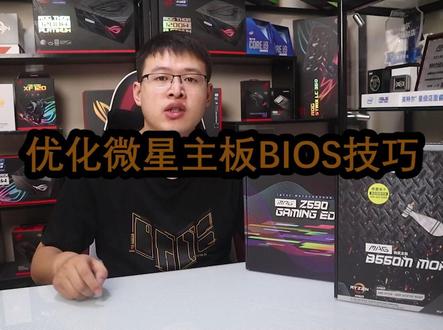 02:11查看AI文稿AI文稿
这是一条微信主板不要死优化技巧的视频,开启后能够提升一部分电脑的性能。前面弄了一个华硕主板的不要死优化,很多兄弟都在问其他的主板我该怎么弄呢?我就想着干脆做一个合集算了, 喜欢的可以点一波关注,预商家都会做出来的,进入拜钥匙都可以按第二键。主板功耗强,没有选择好会出现 cpu 跑步满频率丢失,性能在游戏中掉增严重。微信的主板设置了三个档位的,功耗强给你选择。首先把拜钥匙改为中文简体, 这个标识一般微信主板在第一次进半小时的时候给你选择,你可以这样理解,这个是低工号,这个是中工号,这个是高工号,我们选高工号就可以了。想玩玩手游不卡,自 自己搭建虚拟机模拟器多开,那就需要开启虚拟化技术。英特尔主板的开启方式,在 bios 界面点击高级模 是再点击 oc, 找到 cpu 特征技术,把英特尔虚拟化技术开启,按 f 十保存。 amd 主板的开启方式,在 blus 界面点击高级模式,再点击 oc, 找到高级 cpu 设置, 把 svmo 的改为允许按 f 十保存。内存频率是高频,主板也是能支持高频内存的,就可以在主板上把内存的预设超频给他开启,开启能够提升很多游戏的增速。英特尔主板的开启方式,在高级模式下点击 oc, 下拉,找到扩展内存预设技术。 xmp, 选择开启,按 f 十保存。 amd 主板的开启方式,在高级模式下点击 oc, 找到 a 叉 mp, 选择预售文件一或者二,按 f 十保存。十一代处理器集成了 apx 五幺二的指令屏,这个功能容易让处理器的温度和风暴 翻车,一般家用还有打游戏的同学可以选择关闭他。在高级模式下点击 oc, 找到 avxcout 选项, 更改为关闭 avx 五幺二,按 f 十保存。想超频又不会调试的同学可以试试主板自己预设的超频设置,开启以后能够提升一部分的性能。在 vlos 点击左上角的这个 cpu 图标, 主板就会根据你处理器的体质和散热推荐一个智能超频方案,在 oc 也能看到超频后的各种数据。按 f 十保存。
5351成都欣英达电脑-光头DIY 01:14查看AI文稿AI文稿
电脑 box 中的 csm 你知道以后有什么用吗? csm 翻译成中文叫兼容支持模块,主要是为不支持或不完全支持 uefi 的操作系统和 likex 模式安装的操作系统提供支持。伴随着硬件的发展, uefi 和 gpt 的驱动模式虽然是大势所趋, 还是有一些东西不支持 uefi 的启动,而开启 csm 就可以支持 uefi 启动和非 uefi 启动。简单来说,就是有很多小伙伴在升级电脑配置时,有个别老配件在新主机上会出现不兼容的情况,导致电脑不亮或者进不去系统等等问题, 这就是老硬件不支持 uefi 启动。这个时候需要在 bios 中开启 c s m, 那 c s m 要怎么开启呢?其实打开的方式也很简单,比如极佳的主板需要开启后按 delete 键进入到 bios 里面,按 f 二键进入进阶模, 选择 bot 启动选项,在 bot 里面找到 csm 支持,打开之后按 f 十保存即可。需要注意的是,一般电脑开启 csm 功能,由于无法支持原声的 uefi 启动,所以电脑自检时间较长,电脑启动速度也就较慢。 如果电脑都是全新配件,安装全新的系统,建议关闭 csm 功能,电脑启动速度会更快,安全性能更高。
2661机品社DIY电脑 01:55查看AI文稿AI文稿
相信有些小伙伴会遇到过主板包时里面不打开 c s m 的话,会识别不了固态硬盘或者是老旧显卡,不打开 c s m 会无信号的情况,要打开 c s m 才能解决到这个问题。那么 c s m 其实是什么意思呢?今天就给大家简单介绍一下。 包时里面的 c s m 其实就是兼容性支持模块,它是 uifi 里面的一个特殊模块,可以为不支持 uifi 的系统和硬件比, 比如比较旧的显卡啊,硬盘啊,换展设备等啊,在 ufi 启动环境下提供兼容性的支持选。 说到这里肯定也要介绍一下什么是 u e f i。 u e f i 中文解释就是统一可换展固件接口,是 u e f i。 论坛发布的一种操作系统和平台固件之间的标准,从二零一五年开始慢慢普及来逐渐 替代 lexi。 我们熟知的操作系统启动常见的启动方式有两种,一种是 ufi 加 gpt, 这种就是 uifi 启动。另外一种就是 bows 加 nbr, 这种就是 lexi 启动方式。而 而现在有些主板为了加快启动速度,会在 boss 里面默认关闭了 csm 这个选项,如遇到不支持 uifi 启动的硬盘设备或者老旧显卡的时候,不打开 csm 的话,会认不到这些设备的。 另外还有一个要注意的地方啊,就是英特尔的新款和显如 usd 七三零默认是不支持 c c m 的, 所以在部分主板上,如果只有核显的情况下, c s m 这个选项是盔体不能改的,要加上独显之后才能打开 c s m。 另外还有部分五百或者六百系列主板中的 i g p u 选项, 也就是允许和显和读显同时作为显示输出的选项,需要在 c c m 关闭的情况下才允许修改,这也是因为这些和显不支持 c c m 的缘故。好了,本期视频就到这里,咱们下期再见。
1290美成电脑销售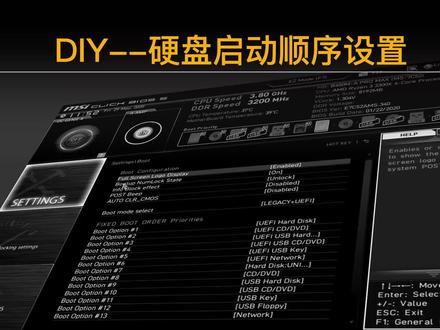 01:53
01:53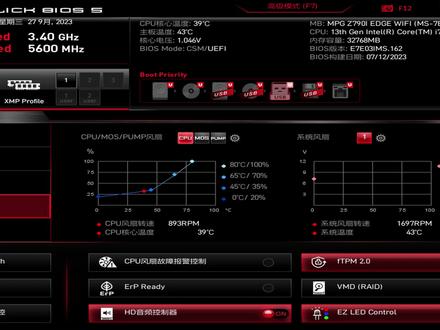 03:32查看AI文稿AI文稿
哈喽大家好,欢迎来到迪泰招评,本期我们讲一下这个微信的 bells 分散设置以及 bells 更新了,很多小伙伴到现在为止还不太清楚。首先我们进 bells 点一下风扇信息,点一下这个小齿轮是设置按钮,点了设置按钮之后,大家可以看一下我这个是微信的 ei 的板子, ei 的板子的话只有三个接口,一般这个莫斯是不设置的,系统一的话我这边接的是禁风机箱的禁风, 然后 p o m p 接的是水泵,水泵不动它也行,不动它也是满的,手动也是满,它有个 c p u 按摩仪,这个呢就是 c p u 水冷的风扇,我们怎么调节它?一般正常情况下我们就最右上角的球,这个球拉到最右上角,然后底下 看到没,底下有个八十,有个八十,八十的话代表的是温度 七六八零,然后我们八十度的时候 cpu 分上给他满转了,然后第二个球呢,就看个人吧,对对声音的敏感程度,左边对应的是这转速,底下对应的是温度,就右侧第二个球我们给他设置成八十度, 七十度的时候百分之八十的转速,然后再来前面两个球,前面两个球的话反正根据个人吧,自己调就行了, 这是第一点,第二点就是微星的他这个球啊是第一个是不能高过第二个的,第二个是不能高过第三个的,大家调的时候注意点,建议从最右边的这个球开始调,调好之后就 ok 了吗?然后在系统风上,系统风上比如说想静音一点,那我们 我们拉低一点,只有在高温的时候进风才大,或者我们想把那个性能高那全部拉满是吧?这个根据自己个人喜好调节吗?再讲一下这个 bells bells 的话,我们先进到系统吧,先打开浏览器搜索一下微信,微信科技的官网, 逛完,然后拉到底下有一个下载中心,根据自己的型号,瑞七九零,瑞七九零,比如说我现在是七九零的小刀锋是吧? 在这里面或者你直接输入具体型号嘛,像这刀锋,哎,到刀锋第四是吧?我们点一下 d 开头的英文,下载到下载界面以后,点一下 bells, 然后一般建议大家更新最新的就可以了啊,点击一下下载,另存为,存好之后 给他解压出来。解压出来以后现在是一七零吧,一七零应该是最新版本,建议大家就是每个盘的跟目录都给他换一个 bose 文件,幺六二幺三幺,我这边都有啊,已经下过, 让我们重启进 bios, 进到 bios 以后,如果是在这个界面按一个 f 七到高级的设置里面, 在这里回车点两下,等待让我们进到这界面。这界面的话,这三个盘啊,就是我们硬盘,刚才我分别存了 cd、 e 三个盘,随便找一个盘,因为它上面不会给你标注 cde, 有的时候它会混乱,所以我建议大家就是每个盘的根部路都存一个,比如说我现在定这个是吧?最底下也有,定这个最底下也有。现在我们刷一七零吧,双击回车, 稍等几分钟,等他刷好就 ok 了。刷好之后第一次重启会比较慢,第二次重启的话就比较快速啊。本期视频就到这里,感谢各位兄弟的观看。
508迪太超频装机DIY工作室 01:14查看AI文稿AI文稿
电脑 bios 中的 csm 你知道以后有什么用吗? csm 翻译成中文叫兼容支持模块,主要是为不支持或不完全支持 uefi 的操作系统和 lex 模式安装的操作系统提供支持 uefi 和 gpt 的启动模式虽然是大势所趋, 但还是有一些东西不支持 uefi 的启动,而开启 csm 就可以支持 uefi 启动和非 uefi 启动。简单来说,就是有很多小伙伴在升级电脑配置时,有个别老配件在新主机上会出现不兼容的情况,导致电脑不亮或者经不住系统等等问题, 这就是老硬件不支持 u e f i 启动,这个时候需要在 bios 中开启 c s m, 那 c s m 要怎么开启呢?其实打开的方式也很简单,比如极佳的主板需要开启后按 delete 键进入到 bios 里面,按 f 二键进入进阶模式,选择 boss 启动 选项,在 bot 里面找到 csm 支持,打开之后按 f 十保存即可。需要注意的是,一般电脑开启 csm 功能,由于无法支持原声的 uefi 启动,所以电脑自检时间较长,电脑启动速度也就较慢。 所以说,如果电脑都是全新配件,安装全新的系统,建议关闭 csm 功能,电脑启动速度会更快,安全性能更高。
1399玩家品谈 04:51查看AI文稿AI文稿
大家好,我是阿宽,前两天呢有小伙伴在视频下方留言说让我出一期刷 boss 的视频,那么今天我们就来看一下,这个是微星的 b 六六零 m 主版,这个是麦克斯版本,他本身不用刷 boss, 他就可以支持十三代, 我们今天就用它来做介绍,出一期详细的视频,教大家如何刷 boss。 首先我们需要准备一个 usb 二点零接口的优盘, 在这里我推荐大家使用闪迪的这个 usb 二点零的优盘,因为金士顿的我开始是没有刷进去,他没有识别。然后再找到一台可以上网的电脑,我们在百度里搜索微信主板官网 出来的微型中国微型科技。这第二个就是进去之后,我们在这个搜索页面输入我们主板的型号 v 六六零 m max, 然后我们找到对应的 wifi 版一点四的,然后点进去, 点进去之后大家可以看到有一个技术支持,我们选择然后下拉他默认的就是 boss 的界面,最新的是二零二二年十月十七号,我们将他下载, 下载出来之后我们通过解压把这个文件解压出来, 这里面一个是 tst 纹的,一个是幺二幺文件,我们用的就是这个幺二幺这个文件。 boss 下载完成之后,我们将优盘查到主板的 usb 二点零借口,这样兼容性更强。 然后我们打开优盘,一定要确保他的格式是 fat 三二格式,因为默认的优盘是 ntfs, 大家一定要注意。 接着我们就将刚才下载好的这个文件,就是后缀是幺二幺的这个,然后把它烤进去,直接放到这个优盘的根木路里,我们在烤的时候不用把它文件夹烤进去,只烤这个文件就可以了。 好了,现在我们把这个优盘工作已经做好了,现在就给他重启电脑, 电脑重启之后只要黑屏就疯狂的按 delete 这个按键,然后等待他进到 boss 里。好了,现在我们看到他已经进到这个微信 主板的 bells 里,这个 bells 呢,我们可以看他是二二年七月十二号的版本,他的版本后缀是幺零零,我们刚才是幺二幺,所以我们现在开始要刷 bells 了。首先按 f 七键,到达这个页面之后选择最下面的 mflex, 然后出现这个界面,我们选择是 现在机子已经重启,我们不需要做任何操作,只需要他等待进入到这个 mflex 这个页面出现,这个也不用管。 好了,现在他已经进到 flag 时间面了,左边是闪敌的 u 盘,我们 可以看到他已经识别了,然后我们还可以看到这个幺二幺后缀的这个 boss, 我们现在就需要将这个 boss 给他刷进去,我们先把他选中,然后按回车键, 然后等待,之后他会问,你是确定选择这个文件吗?我们选择是现在就是更新 boss, 我们一定不要拔油盘,也一定不要断电,只需要静静的等待几分钟即可。 经过漫长的等待,我们终于已经 boss 快要更新完成了,现在是百分之九十九,百分之百,他现在会马上重启 boss。 更新好之后呢,之前原来 boss 里的设置全部 会被清除,大家可以看到他现在已经变成英文的了,最新的版本后缀也变成了幺二幺,时间是二零二二年十月十八号,就证明我们 boss 现在已经更新完成了, 大家需要开启叉 mp, 然后 f 十保存选式,然后主板他会进行一次重启。 重启之后我们现在已经进到了文实页面,大家也可以在这个微信中心里头看到, bios 是二零二二年十月十八号。以上就是微信 b 六六零 m 更新 boss 的完整视频,屏幕前的小伙伴你学会了吗?我是阿宽,我们下个视频再见。
428阿宽电脑 01:18查看AI文稿AI文稿
今天我们教大家如何在 mac 主板上调整内存频率。首先我们开机并按 date 进入主板的 bus, 再进入 bus 后,页面的右上角可以调整 bus 语言, 点击左上角的 smp 文件即可开启 smp。 若要手动调整内存频率,则先按下 fg 进入高级模式, 随后点击 oc 选项,并在第一栏打开专业模式。然后我们找到 d ram fantasy, 即可选择我们需要的内存频率。 最后在我们下方的 drm 电压处即可调整内存所需要的电压。一般内存 smp 电压为一点三五伏, 但在内存不稳的情况下,我们也可以手动拉高电压,不过在不了解内存的情况下,尽量不要超过一点四五伏。 在调整内存频率与电压后,我们按下 f 十并回撤即可保存我们的选项。好了,内存频率电压的调整到这里就结束了,我们下次再见。
7678长沙九州星惠电脑销售有限公司 02:32查看AI文稿AI文稿
大家好,今天我们继续介绍微型主板的 belt 设置。今天我们介绍关于主板集成显卡的设置 选择 settings 设置 advanced 高级 integrated graphics configuration 集成显卡设置。 第一项 initial graphic adapter 设置集成显卡与独立显卡的启动顺序。这里面有两个参数,一个是 p e g 系统,首先促使化 pci 独立显卡。下一项 i g d 系统首先促使化集成显卡。我们现在使用的是集成显卡,我设置为 i g d 模式。 integrated graphics share memory 设置集成显卡的共享显存大小。 我们这个电脑内存是八 g, 我设置为一 g 的现存,如果内存是四 g, 我相应的话应该设置为现存小一些,以避免占用过大内存,产生电脑速度较慢的情况。 dvmt memory, 这个是英特尔显卡的一个特色,除了上面我们设置的共享显存为一 g 之外,还分配了二百五十六兆的动态显存来给集成显卡,用来处理三 d 游戏, 使三 d 游戏运行更加流畅。 i g d martin monitor 多显示器支持,我这个电脑只有一个继承显卡,所以我设置为关闭状态。 这是我们介绍的关于集成显卡的运行模式,如何设置集成显卡显存大小,以及如何设置动态显存的大小。
571惠峰电脑工作室 01:55查看AI文稿AI文稿
兄弟们,这一期是专门给小白出的,为什么说给小白出的呢?因为小白他们在学习什么,或者或者是在超频前期啊。他们很容易忽略一个地方就是呃机箱内包括你散热器的一个啊,风扇转速的一个调节问题。那我们这一期以我微信六九零刚刚用这块主板为例。那我们首先进入 bells 啊, f 七, 然后这边左侧有个风扇信息,然后这边有齿轮啊,进去我们就可以看到所有接口他对哪一个转速。那我们逐一来介绍一下他每个接口他需要接哪些风扇。 这个 cpu 一的话是接散热器,咱们水冷散热器,冷排就是那三个风扇串了以后是接在单独接在这个 cpue 这个接口上的胖子,就右侧这个是接,就是咱们呃咱们的一个水泵啊,咱们说这水泵的这个避远劈的话是固定满速的啊。 然后像系统二,系统三,系统四的话啊,基本上就是接你的机箱啊,风扇,包括你的那种散热风扇啊。 注意啊,我们的内存上风扇一定不要接在极限器上啊,因为你接在极限器上的话,你所有的风扇都会很吵,随着你温度上升的话都会很吵,而且得不到内存,得不到一个有效的散热。所以我们的内存上风扇一定是要单独接。就以那就以我这个为例,我是接在了系统三这个结果上的啊。那我们可以调节它的一个转速, 左侧的话选 dc, 然后智能风扇模式去掉勾选,然后拖动上下就会控制你的转速,比如拖到中间他可能就是百分之五十的转速啊,拉满就是百分之一百啊。 家里的机箱散热风扇的话啊,机箱风扇机箱风扇的话,就按照我这个设置来调节就可以了。避远避这个按这个勾选上,是啊一个智能调速的一个功能啊,这边智能风扇模式勾选上,他就会随着你 cpu 的温度上升而上升,日常使用的话他是不会很吵的。 好了,是这么一个设置,所以这个设置你看似呃没什么重要的性,但是其实上在在你超频的时候,你会发现你的呃温度很高,就是因为你 风扇信息没有调节好,或者说你的内存散热风扇你没有好很好的去做一个风风扇,风扇转速的话,你的内存散热也得不到好的效果,导致你的内存散热超频,对内内存超频也没办法得到一个很好的效果啊,容易报错。所以这一次的话一定好好看完,可能时间比较长,但是这个对小白非常有用好吧。
