电脑usb无法识别代码43怎么解决
这家中的电脑老是无法识别 usb 设备,怎么办呢?过了两三秒之后,自己就会弹出一个窗口显示无法识别 usb, 有 没有什么办法可以解决呢?安排第一,重装 usb 控制器,右键点击此电脑,选择属性,点击设备管理器, 展开通用串行总线控制器,点击带有黄色感叹号的 usb 设备,然后咱们点击卸载完成后重启电脑,开机之后会自动安装 usb 控制器。第二,点击桌面左下角的搜索, 输入设备管理器,然后点击设备管理器,找到带有黄色感叹号的 usb 设备,选择下载。下载完成后,拔下 usb 设备后等待大约一分钟左右的时间,咱们重 连接 usb 设备,相关驱动会自动加载,然后在设备管理器中查看问题是否解决。第三,禁用 usb 选择性暂停设置。 咱们点击桌面左下角的搜索,输入电源计划,然后点击选择电源计划,点击你当前选择的计划旁边的更改计划设置,然后选择更改高级电源设置。在新弹出的窗口打开 usb 设置 usb 选择性暂停设置, 将其设置为已禁用,点击应用确定即可完成禁用。然后咱们重启计算机,并检查 usb 设备位置问题是否被得到解决。 第四,更新或者安装新的主板驱动。可以根据自己电脑主板的型号,然后在对应主板下的官网中下载新的主板驱动,或者使用驱动精灵、驱动人生等驱动软件来更新主板驱动。 第五,在白钥匙中开启 usb 设备相关选项。在白钥匙或者操作系统中,如果禁用了 usb, 那 就会发生 usb 设备在系统中无法被识别,解决办法非常的简单, 就是开启 usb 相关设备选项,也就是在开机的时候按下 f 十二或者是 delete 键,进入 bios 中已进行设置即可修复完成。 第六,咱们更换 usb 接口对于功率比较大,要求电压,相对于严格的设备来说,咱们前置接口供电电压可能不够,解决办法非常的简单,咱们只需要将前端 usb 接口挪到后端即可修复完成。

粉丝6673获赞8.6万
相关视频
 01:39查看AI文稿AI文稿
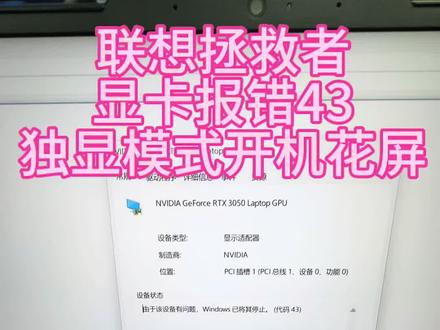
你们的电脑有没有出现这种情况?显卡有个感叹号,点一下属性,一看驱动报错代码四三,显卡没性能的独显直连还花屏, 型号是 y 七千二零二一,经过检测最终确认是显卡显成虚焊了,像开机花屏显卡不能识别显卡四三,大概率都是这个显卡显成高温虚焊所引起的。 这是联想拯救者独特的黑胶工艺,在高温情况下,黑胶膨胀导致焊点没有接触到主板,从而导致 花屏不识别显卡显卡四三,遇到这种情况,大家不用着急去换主板,都是可以维修的,我们只需要把显卡前的整套拆出来,清理黑胶,并给他织上高温的无间隙珠, 故障问题大概率都是可以修复的。发明这个黑胶工艺的都是个天才,不知养活了多少维修师傅, 线层也同样把黑胶清除干净,并给他织上高温的五千细珠。最后就是我们主板焊盘的维修,把上面的残锡残渣全部给它清理干净,并用洗板水把主板也清理干净。 把制好漆的显层显卡依次的安放到主板上面,并对齐脚位, 最后通过高温 bga 设备焊接好就可以了。把电脑组装好直接开机,很快联想 logo 显示出来,并很快的进入桌面,我们打开设备管理器,找到显示设备器读写没有报错,故障设备正常。
 01:53查看AI文稿AI文稿
如果家中电脑无法识别 usb 设备,每过两秒就会弹出一个无法识别的窗口,这种情况该如何解决呢? 安排第一,重装 usb 控制器,右键子引导,点击属性,选择设备管理器,展开通用串行总线控制器,点击带有黄色感叹号的 usb 设备,然后点击卸载, 然后重启电脑开机以后就会自动安装 usb 控制器。第二,点击桌面左下角搜索输入设备管理器,然后点击设备管理器,找到带有黄色感叹号的设备管理器,右击点击它选择卸载,卸载后拔下 usb 设备,等待一分钟后咱们重新连接一下, 相关驱动会自动加载,然后在设备管理器中查看问题是否有解决。第三,禁用 usb 选择性设置。点击桌面左下角输入搜索电源计划, 然后点击选择电源计划,点击当前选择的计划旁边的更改计划设置,然后选择更改高级电源设置。在新弹出的窗口中打开 usb 设置, usb 选择性暂停设置,将其设置为已禁用,点击应用, 然后重启计算机,检查 usb 设备问题是否有解决。第四,更新或安装主板驱动可以查看自己的主板型号,在官网中找到最新版本,然后更新或安装。第五, bios 中开启 usb 设备选项 在 bios 中进入 usb 选项也会发生 usb 的 损坏。解决办法是开启 usb 相关设备的选项,就是开机时按 f 十二或者是 dvd 进入 bios 键, 按以下键进入设置即可。第六,更换 usb 接口连接。对于功率比较大的电脑,前置接口 usb 无法提供稳定的电压。解决办法,把前置接口的 usb 更换一个位置即可解决。
17啄木鸟维修小能手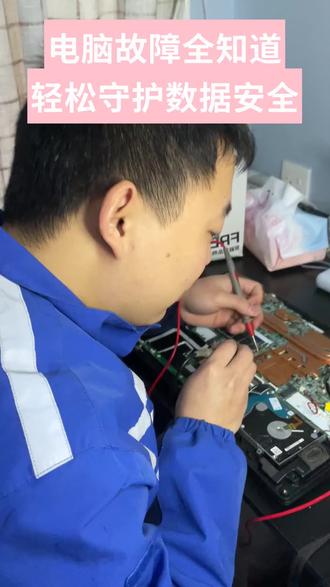 00:25查看AI文稿AI文稿
电脑音响没声音,放音乐看视频都没动静,可能是音频线没接好,或者音响设置有问题。先瞧瞧音响和电脑的音频连接线,确保连接稳固,再检查电脑的音量设置是不是调成静音了, 若还是没声,试试更新声卡驱动,好处是能享受正常的音频体验,日常使用避免拉扯音频线。
 02:12168北京数据恢复中心
 00:39查看AI文稿AI文稿
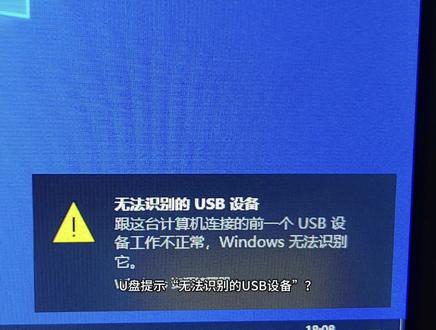
u 盘插入电脑之后,听到叮咚一声,在我的电脑里边也显示了盘符,但双击却进不去,弹出了。请将磁盘插入驱动器或者格式化,或者无法访问。这种情况让人血压飙升,应该怎么解决? 大概率呢,就是文件系统损坏了,通常呢,是因为你上次在读写的过程中直接暴力拔出了,或者突然断电,导致 u 盘分配表出现了报错。 修复也很简单,在我的电脑搜索框输入 c m d 右键以管理员身份运行,输入简单代码就可以直接修复啦。其二呢,就是供电不足或者接触不良。如果你刚好插在了机箱前面的 usb 接口,很容易出现供电不足的情况,只需要把它插在后排的机箱接口上,问题就迎刃而解啦。
70闪存实验室 00:41查看AI文稿AI文稿
大家好,我是你们的电脑维修师傅,今天我们要学习如何解决电脑键盘问题。首先检查键盘连接线,确保连接正常。尝试更换键盘连接线,排除线缆故障。使用另一台键盘测试确定是否为键盘本身的问题。 如果另一台键盘正常工作,可能需要更换原键盘。检查键盘设置,确保没有禁用或锁定。重新启动电脑,排除临时软件问题。进入设备管理器,检查键盘驱动是否正常。 更新或重新安装键盘驱动程序。希望这些步骤能帮助大家解决电脑键盘问题,谢谢大家。
 00:30查看AI文稿AI文稿
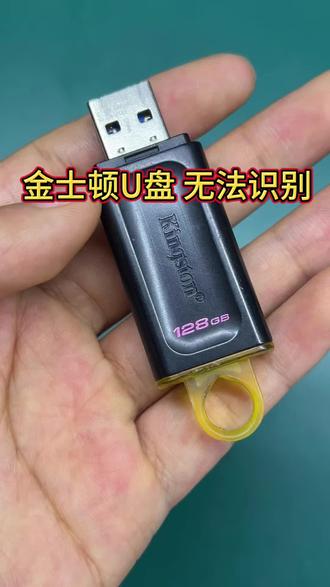
大家好,今天来看一个金士顿幺二八 gb 的 u 盘,客户描述,此盘管理器显示无法识别, usb 设备收到 u 盘检测, u 盘为无法读取,识别不了, 接在设备进行修复,数据也是成功恢复了,恢复率在百分之九十九,数据已经拷贝好了,今天准备给客户寄回,感谢大家支持。
 00:25查看AI文稿AI文稿
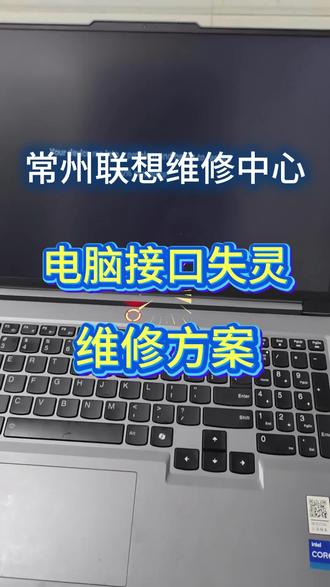
联想笔记本 usb 接口失灵怎么办?这个是灰尘毛发堵塞, usb 接口针脚 数据传输频繁断开,设备识别失败,风险将会持续增加,拖久了维修费用会更高。随时来我们维修中心做个免费检测,原厂配件透明报价,先检测后报价再维修,全国连锁更安心!
 00:25查看AI文稿AI文稿
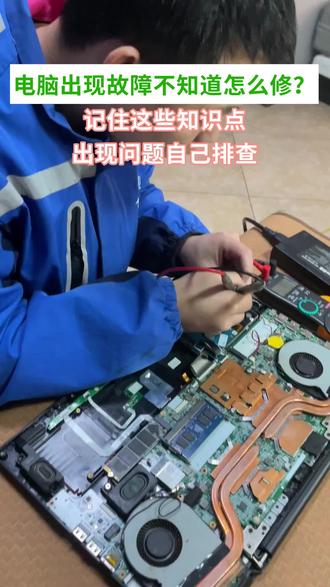
电脑 usb 接口连接移动硬盘时,提示无法识别该设备,可能是接口损坏或者供电不足,先换个 usb 接口试试看能否识别。要是不行,用外接电源给移动硬盘供电, 也检查移动硬盘的数据线是否有破损,好处是能顺利读取移动硬盘数据。日常插拔 usb 设备要轻柔。
 00:50查看AI文稿AI文稿
大家好,我是你们的电脑维修师傅,今天我们要学习如何解决电脑死机问题。首先检查电脑是否有过热现象,清理风扇和散热器,关闭不必要的程序,减少系统资源占用。 使用任务管理器。查看占用资源较高的程序,关闭它们。检查电脑是否有病毒或恶意软件。使用杀毒软件进行全盘扫描,更新操作系统和驱动程序,确保软件兼容。检查硬盘是否有坏道。使用 盘检测工具。如果硬盘有坏道,备份数据并更换硬盘,升级硬件,如增加内存或更换固态硬盘。定期清理临时文件和系统垃圾,释放磁盘空间。希望这些步骤能帮助大家解决电脑死机问题,谢谢大家。
 00:38查看AI文稿AI文稿
电脑在玩一款新的大型三 d 游戏时,频繁出现闪退情况,根本无法正常游玩。一般是游戏与电脑的硬件不兼容,或者游戏文件存在损坏。先确认电脑的硬件配置是否满足游戏的最低要求,包括显卡、内存等。 若硬件达标,尝试重新下载游戏文件,确保下载过程完整无误,也可以验证游戏的完整性。通过游戏平台的验证工具进行检查,好处是能够顺利进入游戏并畅玩,享受游戏乐趣。日常下载游戏时,选择正规的游戏平台和渠道。


