进维修模式之后选系统,一选区域销售,选这个其他三,然后按,然后这就把英文改过来了,然后按结束。

粉丝4305获赞1.5万
相关视频
 01:24查看AI文稿AI文稿
就是我们到复印机这里设置,这不有个扫描吗?直接点开,嗯,可以全部就是这里啊,就是注册点注册新建一个, 就是我们这个地址类型就要选择 f t v, 嗯,这个编号,我们刚才是,呃, ip, 我们现在,对,就照二幺八杠这个名称也也也可以输一样的。嗯, 这个常用一定要点,不然的话他不会默认在第一界面这个 ip 地址,就是输刚才我电脑设置的那个 ip 地址, 对一点,二幺八,嗯,这个电脑地址不是根据我 这个是是根据你的网络来设定的,嗯,这个文件路径一定也要输一个,就是这个下斜杠,对对对,下斜杠,这这里就是点公用就可以了,其他的不用改。哎,就 我们就直接在这里,你看这二幺八就出来了吗?我们就直接可以简单的做一个测试就可以了, 那就可以了。
388练深 02:22查看AI文稿AI文稿
扫描,扫描啊,首先我们要要要做一个什么,就是因为,因为,因为他这个通过 ip 地址来扫描了,我们必须先在这里右下角,这里不有个图标吗?打开要把这个 更改到这个更改适配器这里,设这个本机的 ip, 一定要设这个 ip 四,银行列四协议输入一个 ip 地址, 这个 ip 地址要是要跟你路由器配得上吧?那刚才那是二幺六二幺七吗?这叫二幺八,嗯, 就是输进去,这是 dns, 就是深圳这个幺三三,嗯,就是 通用的这个,哎,对,就是其,呃,下面的都是通用的,嗯,就就可以了,可以之后我们再装那个,刚才我们不是考了两个文件吗? 呃,还有一个 f t b, 一个软件,这就是扫描 f t b 的,直接以管理员形式安装,嗯,之后等一下就好了, 嗯,就马上装完了, 反正全,全部是默认的。嗯,全部默认,不用改。哎,但,但到这里的时候不装完了吗?嗯,装完了,这不有个软件啊,这里,这里, 这里,就是没这里,就是,比如你,你想扫描到哪里,嗯,你就设一个位置给他,比如我们就在这里建个文件夹,就是,比如就是扫描 可以,嗯,就是为方便发送一个快捷方式到桌面,就设完了之后,那,那你就 点开他第一盘吗?不是扫描吗?嗯,确定 ok 就行了。这,这样就可以,就是这边就设置好了,但是我们待会就到那边复印机那里去。
301练深 00:30查看AI文稿AI文稿
点计数器小加号停止零零, 他如果有密码的话就要输入九二七二,输入四遍,然后点结束,进入之后找到成像处理,这里有个稳定器,有初始号,好点开始。
18昇崴复印机耗材 00:46查看AI文稿AI文稿
支付宝到账一千万,一千万,一千万, 付宝到账一千。
199柯尼卡美能达零件库 01:28查看AI文稿AI文稿
科美打印机如果出现 c 级代码,可以做一个故障虫子来清,这个故障虫子可以清除大部分的这个 c 级故障代码。怎么操作呢?先关机, 关了之后呢按住这个复位键开机, 复位键开机,然后这个右上角会出现一个小圆点,当小圆点出现的时候,你也可以把复位键放开, 然后就等他开机, 然后上面会有一个故障虫子,然后点一下这个故障虫子,然后出现一个 ok 键的时候呢就这个点不动就可以了,就这样,然后呢就关机, 关机之后呢再重启,这样就清除设计代码了。
404辰达-嘉世‖复印机耗材 01:08查看AI文稿AI文稿
设计,嗯嗯,设备打印机啊,选择相应的打印机,管理打印机首选项,点开这里面有一个一个图像品质 啊,这里有一个字体设置啊,你把它改成微图,把这个取消啊,点确定点应用 啊。第二个啊,你如果说你打着图片,然后需要高分辨率的话,然后呢?就这个我们是调的回接度,回接之后我们是打黑白的,然后你把这个颜色调成,调成自动或者双色啊,都可以啊,你要说我们调成自动颜色啊, 然后这就是我们这里有一个照片模式,可以选择这个照片模式,这模式的话清晰度更高一点,然后在这 有分辨率啊,这里有有一千二 pc 上蓝光的啊,这种的话就是分辨率更高啊,然后点应用,然后点确定,然后你再可以再试一下啊,这样打图片就清晰。对。
 02:57查看AI文稿AI文稿
好了,可以,嗯,就先应用设置里面,嗯,然后翻过来,有背景去除,然后调调标准,调自动啊,或者调标准也行,然后打勾,然后往后滑。 好,这里有个边框气球外面,然后点打开,这里输五。点五啊,嗯,点, ok, 然后这里卡片复印,然后开启,开启你,但是你第一纸盒里面要放纸哦,放一撕的纸。嗯,然后点确定,然后这里输两百四, 这数一百九。确定这里要点乘一啊?一乘二,一乘一,不能点乘前尺寸哦,点确定不能点前尺寸,不能点前尺寸,前尺寸是 是全尺寸的,刚才我不是点全尺寸的,我点的一一点零的。哦,前尺寸是下面,这个不是全尺寸。对对对,最上面的全尺寸,全尺寸就是 a 四指上半下半,所以说你不能点全尺寸。嗯,然后点打勾,然后点退出,然后这里有一个程序,然后注册, 然后写个名字,然后针尖的针转换。啊,确定啊,你注册成功了?注册成功之后点菜单 效用,用户设置自定义显示复印机,快速复印机,开启复印程序,正, ok, 好,这就出来这个这个正字看到没有?正常的界面是这样的, 然后你一点正,他这个地方就跳的单面,单面,然后一点 a 四啊,这,这个应用里面他全部都跳了,就跳到我们刚才设置的,然后你就把卡片放上去, 放在大概一张 a 四的纸,就是这样的吗?嗯,对吧,你就放在这个这个 a 四的纸的这个这个上面是吧?嗯,放在开上,点开始, ok, 标点完成,嗯,因为身份证他是可以反过来的。嗯,反面都是有的, 那你再把它把把这个身份证呢?嗯,就这样翻过来,翻过来又还是放在原来的位置就可以了。嗯,不用换位置。嗯,然后再点开始。 好,这点完成开始,然后他就开始打印了。哦,可以了。嗯,等一下这就行了啊。嗯,等一下他打印出来的。 嗯,咱这就是上面一个下面一个,下面一个,上面一个,下面,这是身份证的复印方法。嗯,然后你这个打完的时候你点一下返回就可以了。这就你。
 00:25查看AI文稿AI文稿
来说一下这个科美的 c 二二六如何打印测试液,就是那个彩色的色彩报告页,我们进入这个机器设置,然后选择用户设置,这有个打印机设置,这有个打印报告演示页,选择 a 四,然后按开始 小鸟叶,你学会了吗?
325腾世科技打印机 03:49查看AI文稿AI文稿
大家好,这一期视频呢,给大家讲解一下机器收到以后储补的一些安装,还有使用的一些技巧,比如说分身份证的复印啊,单方面的扫描啊,这些系统的安装呢。首先我们要看一下电脑的这个 ipt, 然后我们去打印机上面去设置这个 ip 地址,打印机设计 ip 地址呢,我们首先进入管理员模式啊,把菜单键集体设置,这里有个管理员设置, 嗯,两边一二三四五六七八,然后我们进入这里的一个网络设置,网络设置一个 ip 设置 ip 四,这里的 ip 地址我们前三位幺九二点幺六八点零,要跟电脑的数一样 啊,这个后面呢就任意啊,我们选一个随便想一下啊,幺八八,然后这个直网联码呢,这个就不变,三个二五五默认网关呢,我们前三位是跟我们 ibd 值是一样的, 后面这一位选一,这样就 ok 了。点我需要的打印机图在列表中,然后使用 ip 地图搜索这里选择 ip 设备,输入我们刚才设置的打印 app, 同时他安装,因为我们的这个驱动放在我们的这个流盘里面,如果是卡在电脑上面 找到一个驱动,一般现在的都是六十四位啊,选一个六十四位五幺三零的,这个驱动选择不共享 下一步,然后我们打一下测试液, 嗯,这样的话测试就已经发送过去了。机器装好以后呢,我们点一下这个管理,有一个打印机手点像 打印机,首先像这里呢就可以是很多内容,有时候单双面啊,然后还有这个基本这里啊有一个这个颜色的选择啊, 灰度计呢就是黑白色,自动颜色呢就是彩色啊,然后牌子处理这里呢我们选这个,这个优先安排时长啊,这里他就会打印的速度稍微高一点,然后分辨率这里可以选择六百或者零乘二,就打图片的时候,照片的时候我们就可以选 你的一千二的闺女,她的身边 还有一个这个图像屏,这里有一个设置字体,这里很重要,这里我们把这个描边要来喂图,因为如果不改这个的话,有时不打一些图纸的时候,他就会有乱码这个大家 然后把这个使用板一的字体这里把它勾,把它去掉,然后去掉,然后 选择应用,选择应用以后再这样确定啊。我们下一期的视频来讲一讲怎样把这个故障把它排除。 这一期视频就到这里了,关注刚哥,刚哥浩才给大家讲解更多的复印机知识,谢谢大家记得关注再走哦。
 03:06查看AI文稿AI文稿
哈喽,大家好,我是创家办公的孙工,今天有个客户报修一台科美 c 二六六,呃,开机的时候显示正在预热,但是过段时间之后就会提示一个错误代码 c 五六零幺,现在我们来看一下故障现象。 呃,我们可以看到机器上显示 c 五六零幺代码,下面我们根据维修手册中对这个代码的描述来做一个判断。呃,首先呢,第一步是要检查 mfp 上连接头是否正确连接,必要时修复, 第二个是重写复建,第三个是更换 mfp。 首先我们进行一个 mp 上的连接头重新插法测试, 看看故障是否能排除。下面我们关机,对机器后盖拆卸,把连接头重新插拔, 版中所有的连接线我们已经重新插拔,下面我们开机测试, 插拔主板排线之后,我们对机器开机测试,看看故障是否依旧。 我们可以看到机器自检结束之后,呃,机器还是显示正在娱乐,说明问题没有得到解决。下面我们进行固件升级测试。 下面我们进行 物件圣地, 估计也算集中, 我们可以看到部件已经全部升级成功,我们把它机器关机重启,看看故障是否得到解决。 好,我们可以看到机器自检结束之后,仍然显示正在预热,说明这个故障还是没有得到解决。我们接下来进行主板更换的测试,让我们拆卸主板 重新举办。 好,我出发,我们已经更好普通办法,我们下面进行开机测试, 我们可以看到机器自检结束完成之后,呃,屏幕上已经不再显示正在用的,下面我们打一个机器的技术液测试一下, 我们可以看到机器能正常打印,机器的本次的故障得到解决。本次的视频就分享到这里,谢谢大家的观看。用心服务,创造价值!
 01:55查看AI文稿AI文稿
偷偷告诉你,柯尼卡美能达复印机打印乱字时驱动设置方法。日常我们打印文件的时候,突然会发现偶尔会有一两个字是一个错别字,或者是一个不知道什么字来的,像比如这个复制和这个设置字体是不对的, 还有一些字体你可以留意一下,是一大一小的,这是因为电脑上面的支付会比较多啊,复印机上也是带有字体的,他两种字体不匹配,所形成的一个打印乱字的效果。我们现在看一下电脑端如何操作来解决这个问题。选择设置 打印机设置,选择右边设备和打印机,然后选择我们所要打印的驱动程序图标,点右键打印机首选项任务, 这边选择图像品质,左下方这边有一个设置字体, 我们在上面这里选择绘图,他默认是描边的,我们选择绘图,然后下面是个使用打印机字体,不用打勾,点确定点应用 要等确定, 然后我们再打印章来看看效果, 相同的一文件我们选打印,选择我们想要的打印机,点打印 设备端会打印出来, 我们检查一下效果, 看到了吗?现在字体正基本上大小是一样的,而且所有的支付都正常。关注我,学习更多复印机操作。
 02:25查看AI文稿AI文稿
安装打印机驱动呢,首先看一下打印机的 ip 地址,打印机的 ip 地址呢,先按拆单键,然后校用设备信息,那上面有个 ip 四,这个 ip 四的地址呢就是打印机的 ip 地址, 然后我们在电脑上面添加打印机啊,添加设备和打印机,这里有个添加打印机,然后按本地连接创建一个新档口,我们用 ip 地址去搜索它 啊,输入刚才那个打印机的 ip 地址 啊,直接按下一步,这样的话呢他就会找到这个打印机,然后你所下 下载的驱动啊,在 u 盘里面呢,你就从 u 盘安装,如果是在电脑里面呢,你就从电脑里面安装啊,现在我们把这个驱动放在 u 盘里面,我们从 u 盘来安装它啊,这样会找到找到这个打印机的驱动 啊,这样整个驱动就安装成功了。然后呢我们不要去共享这个打印机,因为我们这个驱动是每一台装一个驱动,所以不需要去共享啊,打印测试液啊,这样打印 你就安装成功。安装成功以后呢,这里就会出现一个打印机的图标,我们点右键,点开右键以后,打开短打印机的首选像, 然后这里有个单双面,我们设为默认单面啊,然后如果要打双面的时候呢,我们在这里把它调为双面就可以了, 然后在图像品质里面呢,有一个字体,我们把这个描边改成未图, 然后不要使用这个打印机的字体,因为使用打印机的字体呢,他就会出现乱码,乱码啊,用电脑的字体啊,确定这样的话,整个打印机的驱动就安装成功。
158辰达-嘉世‖复印机耗材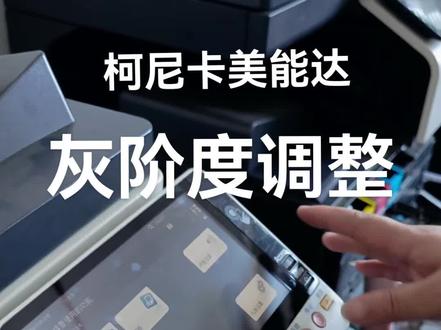 01:33查看AI文稿AI文稿
调整的,首先我们进入维修模式啊,计数器显示小键盘停止零零,停止零一啊,在这个界面的时候选择这个成像处理调整,这里有一个回接度调整,然后我们首先做一下稳定, 做完稳定以后等灯变蓝以后,然后我们选择 a 三, 我们选这个 a 三,选择打印机啊,然后我们开始剪 啊,出来以后,出来以后呢,我们按照这个屏幕的这个样式啊,把它这样铺上去, 这样拖上去以左上角为齐啊,然后再按开始键 啊,我们可以可以做三遍啊,可以做三遍,就说再打一次,然后这样再出来一次,我们再做一遍,可以连着做三遍。 嗯,好,这样这样的话就就 ok 了啊,我们结束,然后我们再打一张测试仪出来看一下, 那我们现在看这个样照啊,跟之前的样照相比,是吧?这样色彩就均匀了很多,这个对比。
372辰达-嘉世‖复印机耗材 01:42查看AI文稿AI文稿
这里有个应用啊?嗯,一按有个应用点一下,然后里面往后返,点第一下,啊,这里面有个自动,上面把它调成黑白的。嗯,然后点关闭,然后点菜单,机器, 嗯,设置,然后系统,嗯,指定扫描,嗯,复印机,嗯,这个还不一样 啊你,嗯,在这个,这个这个分机里面的,嗯,然后点开有三样,就那个默认分机嘛。嗯,你把它改成当前设置。哦,可以了。好,可以了。然后他就在机器上面 复印,也好,也挺好,他一直打的是黑白,黑白的,然后这是如果说你把个人电脑想设置成黑白的话,那你要到电脑上去,是吧?嗯,然后点一下菜单,嗯,然后这里有个设置,然后点一下设备反击信息, 嗯,找到我们相对应的这打印机的驱动程序,点关注,点打印机搜选项 啊,打开之后这有个图像品质,看到没有?嗯,他这里面颜色他是调自动的,自动的话他就是打彩色的,看到没有?然后你就把它调上来,会记住。嗯 啊,呼吸度,然后他就打黑白的,然后你点下应用,点下确定他就是他现在的话,这台机子上面他只要不调这个颜色的话,他打出来所有的文件都是黑白的哦。
 01:00查看AI文稿AI文稿
今天教大家一个科美的复位设置啊,这个机器设置管理员设置一二三四五六七八, 很多人说想这个复位时间久一点啊,就点这个进来管理员系统设置复位设置,这有个系统, 系统自动复位啊,这里是可以复位到复印界面,扫描界面,主菜单用 box 都可以选择啊,这个时间可以调一到九分钟啊,还有可以关闭他都可以啊,调时间在这里显示小键盘,调个 跳个二就两分钟,跳个一就一分钟。还有这里自动复位可以选择哪一些?复位的时间 时间多久啊?都可以选择啊啊,这里时间都是可以的,还有不执行就是不复位啊,这个有的还是用的到的啊。


