
粉丝5.6万获赞87.3万
相关视频
 00:44查看AI文稿AI文稿
笔记本电脑挑选显示器就是笔记本电脑现在二 k 的比较多,也有极个别的厂家会有一些三 k 分辨率跟四 k 分辨率的一些显示器的笔记本电脑, 但是你们用不着四 k 笔记本电脑本身它这个屏幕比较小,你就是要外接你笔记本电脑自带的这个显卡可能也很难支持你在四 k 分辨率下 高帧率的去畅玩一些游戏,你笔记本的四零九零也就说勉强在四 k 分辨率下畅玩也不可能到一个高帧。我更倾向大家买一个二 k 分辨率的显示器就行了,根据自身需求去挑选刷新率, 你可以选那种什么二百四十赫兹二 k 分辨率的,这个有 hdmi 二点一或者是 dp 一点四的视频输出协议的电脑都可以支持。关注港哥教你买电脑。
276小岗哥-岗哥电脑 00:49查看AI文稿AI文稿
给你的笔记本外接一个显示器,你就可以获得台式大屏还有独立鼠标的体验了,那么今天这期视频肯定能够给你提供一些帮助,认真看啊!第一就是选对线材,个人建议呢,选用 typec 转 dp 信号线,如果你用它自带的 hdmi 或者是迷你 dp 输出口,他走的都是独显运算和显输出 性能是不可能被拉满的。但是呢,如果你选择用 c 口输出,哪怕你的本子没有独显直连,他也会获得一个独显直连的状态。第二就是连接完显示器之后,千万不要忘了设置 第二屏幕显示,不然的话就会默认为双屏同步,就没法跑到你外接显示器的刷新率了。第三就是在电源设置里一定要关闭和上盖子就睡眠的这个操作,这样的话,即使你和上了显示屏,系统依然能检测到有显示器的数据在输出。完成了这几步操作,你的显示器性能直接提升百分之百。
7.9万联想Lenovo翰林汇专卖店 00:27查看AI文稿AI文稿
拯救者可不可以外接显示器呢?可以接,除了自身带了一个 hdmi 显示器专用接口之外呢,旁边还有一个 topc, 而且他的左侧呢还有两个 topc 接口,这个呢都可以用来接显示器, topc 接口只需要一个转接线就可以了。 那接什么样的显示器呢?二点五 k 一百六十五赫兹,在这个分辨率以下都是没有问题的,因为他自身带的显示器呢,就是这个分辨率,快去试试看吧。
538老张说电脑-诸城正益 01:06查看AI文稿AI文稿
联想掌机的第二个 type c 接口怎么会没有用呢?我可以用它同时连接两个扩展物。最香的是两个 type c 接口都支持无损 dp 传输, 连显示器可以直接开启四 k 幺六五赫兹显示。现在市面上支持四 k 一百六十五赫兹的扩展物还很难找到,而联想掌机只需买一根 type c 接口,支持四 k 一百六十五赫兹的输出线就可以实现。它既是有两个 type c 口的游戏机, 也是有着强便携性的电脑主机。例如我就用它在我家两个场景里无缝切换,客厅大电视上剪视频,顺便晒太阳。电脑房里连四 k 一百六十五赫兹显示屏玩游戏主打一个物尽其用。好了,视频就到 到这里,下期见。拜拜!
 05:10查看AI文稿AI文稿
哈喽,大家好,前几天我们专门拍摄了一个视频呢,是笔记本如何外接显示器,今天呢我们就来挑战一下,一台笔记本最多可以外接多少个显示器,那么我们今天使用的这一台笔记本呢是联想的拯救者外七千 p, 那么它上面这支显示输出的接口一共有三个,一个呢是 a g m a 接口,一个呢是 dp 接口, 还有一个呢是全功能的 pc 接口。同时呢我们今天也准备了三台显示器,那么这三台显示器呢分别是两台是 hdmi 的接口,一台呢是 vg 一的接口, 因为我们的笔记本只有一个 hdmi 接口,所以今天我们还需要借助一个 dp 转 hdmi 接口的转接头。好,今天我们首先来挑战第一台显示器, 我们通过 hdmi 接口来去连接这台显示器,我们首先把这显示器的连接线我们插到笔记本的 agdmi 接口上去。 好,这个时候我们就可以看到这台显示器点亮了,然后我们按键盘的温度词加 p 键选择扩展, 我们可以看到现在我们的显示器,这个呢是一显示器,这个是二显示器,然后我们按照这个顺序呢,我们把这个显示器调整到这边来 啊,这样我们就可以来回的进行切换了。好,这是我们第 第一台显示器,接下来呢我们再挑战咱们的第二台显示器,这个显示器呢是 hdm 接口的,这个时候我们就需要借助于咱们的 dp 转 hdm 接口,我们把它连接上,接下来我们把这个接口呢连到咱们笔记本的 dp 接口上去。 好,这个时候我们就可以看到咱们第三个显示器也已经出来了,那么这台显示器也已经点亮了,我们来看一下, 这是一,这是二,然后这个呢就是三了,我们还是调整一下顺序,把这个顺序呢这样移过来, 这样我们就可以看到我们这边呢是一,这边是二,然后这边是三,现在呢我们笔记本 已经连接了两台显示器,接下来我们再挑战第三个显示器,因为这个显示器呢是一个 v g e 的结构,而我们的笔记本上没有 v g e 的结构,所以我们就需要借助于咱们一个塔克 c, 然后转 v g e 的一个扩展屋,首先我们把这个显示器连到我们的扩展屋上去, 然后我们再把扩展物连到咱们笔记本的全功能探个 c 接口上去。 好,我们稍等一会, 这个时候我们可以看到咱们这台显示器也已经点亮,然后在显示属性里面,我们可以看到一共出现了四个显示器,我们标识一下,这是一,这是二,这是三, 这个就是四了。然后我们按照顺序呢来去进行排列的位置,我们进行排列一下, 二显示器是在这边,然后三显示器是在这边, 四显示器是在这边,我们应用一下。 好,这个时候我们来拖动一下窗口,这边是到三显示器上,然后这边我们到二显示器上去, 然后我们再到四显示器上来, 这样呢我们一个笔记本成功连接了三个显示器, 可能有的同学说了,咱们这个扩展路上,我们可以看到我们的扩展路上还有个 hdmi 接口,那么这个接口可不可以再扩展一个显示器呢?我们来试一下。 我们把这个拔掉,然后我们把这个显示器呢咱们连接到扩展物上去,我们看一下能不能扩展窗口。 好,我们标识一下,这个时候我们就可以看到这边是二,这边也是二, 而在这个显示里边他显示的只有二和三,也就是说连接到我们这个扩展物上,通过一个接口出来的话,他只能是复制而不能扩展。 所以通过咱们今天的测试,我们就可以发现一台笔记本,我们成功的实现的三台线是起到正面扩展,加上我们原有的这个屏幕,我们可以实现 视频联动,你可以试一下你的显示器最多能支持多少个显示器的输出。好,我们下期再见。
1041侯马联想客户服务中心 00:32查看AI文稿AI文稿
买了游戏本,特别这种要外接显示器的,包括你们买台日机,如果你只是玩游戏,就选二十四寸的。二十七寸呢?是给什么用人用的?做生产利用的。 为什么说选二十四寸的?因为你坐在你屏幕面前,距离是固定的,二十七寸你得后仰才能这么全看到。你二十四寸,你直接坐个正常的位置,基本上全屏都能看得到,但要你二十七寸,你有可能你屏幕你看不全,你有时候看旁边的 扭头,你知道吗?影响你游戏的发挥。好吧,所以说你如果玩游戏,我是推荐二十四寸的,但如果说你是做生产另一代,就选二十七寸的。关注刚哥,购买电脑不踩坑。
3283岗哥电脑说 00:42查看AI文稿AI文稿
啊,为什么我们笔记本外接显示器啊?明明是二百四十的显示器啊,高刷只能到一百六十五啊。我们接的时候一定要注意我们的这个接线啊。首先这个接口要到我们支持 dp 的接口上, 然后接过来之后不能用同屏的模式,我们在这边要把显示器的模式啊更换为仅二屏。 我们设置完仅二屏之后,然后我们到这一个啊,我们设置的这个屏幕上来,这个时候我们再到这个呃显示器的设置里面来,然后到这边啊选到我们的这一个外接的显示器,这个时候我们可以看到他就达到了二百四十赫兹啊,所以说我们这里一定要设计。对啊。
4551ULT-unite官方旗舰店 00:33查看AI文稿AI文稿
游戏本、外界显示器这三个细节要不是注意就亏大了。一、显示模式一定要选择紧急报名显示,如果是双屏同步,外界显示器的刷新率也只能跟着笔记本,那你的高刷不就浪费了?二、外界先不要选 hdmi, 要选 tft 转 dp, 信号线最高可以支持二 k 二百四十盒自动画面传输, 这样才不会限制游戏焦虑。三、在电源里设置关盖不休眠,或者盖上笔记本显示器,跟着一块屏幕太影响上坟操作了。但要注意的是,散热不好的粉子还是开盖放一边吧。
1.9万卖电脑的董董 00:31查看AI文稿AI文稿
这两天有人问咱们的拯救者能不能外接显示器?能,当然能,但是有几个注意事项不知道大家知不知道。第一,确认视频接口规格,箱子里的说明书里有,也可以直接找客服询问, 如果是高刷外接显示器,记得线要好好挑选哦。第二,先后按 v 加 p, 会出现四种可供选择的显示模式,这个时候你就按照个人的需求,是选择作为扩展屏,还是说选择作为第二屏幕呢?
60小钦钦卖电脑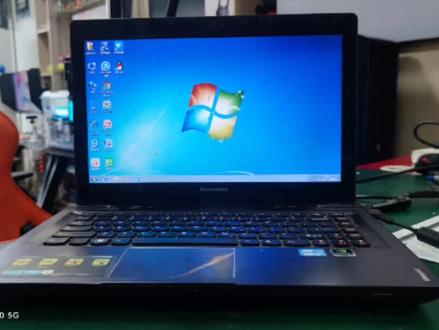 01:05查看AI文稿AI文稿
大家猜猜这个笔记本有多长时间了?然后今天拿过来直接换个硬盘,原来是机械的,现在直接换个二百五六级的固态就可以了。机械硬盘拆掉了,从这边能判断是二零一二年十月的 换,现在呢?这固态已经换好了,然后又发现这是个转接头,哎, 电池光驱,无线网卡、硬盘内存条, 他之前又加这样的一根 型号外四八零,然后生产日期重新安装了一个固态,然后现在开始做系统,速度可以看一下,跑的 还是很快的。好了,现在我们系统已经做完了, 现在我们能看到配置,然后这边已经可以看到了,走,收工。


