手柄摇杆死区怎么调

粉丝14.2万获赞71.3万
相关视频
 01:42查看AI文稿AI文稿
有小伙伴向手柄哥咨询,手柄的摇杆死曲感觉有点大,可不可以把咱们手柄的死曲进行调整,那肯定是必须可以的,下载咱们配套的 v 三软件,进入软件右上角有一个测试页面, 进入测试页面以后,咱们可以看到这边有一个设置,设置中呢可以对摇杆进行较准,其次呢也可以设置摇杆的死区, 在这里咱们可以看到死区的各个数值边界了,以及中心区啊,咱们可以根据自己的实际使用情况进行设置,一般的用户呢咱们是不需要设置的,但是对于一些对摇杆有执着要求的小伙伴可以进行一下设置, 这里呢咱们给大家演示一个,比如把右摇杆的死区呢,边界死区给他改成零啊,咱们来看一下,大家注意看啊,这个右摇杆他的一些活动范围和轨迹就会发生变化, 如果现在把它再调大,大家看感觉就不是那么的流畅了, 这个呢就是针对不同玩家不同需求的一个设置,可以看到非常非常的丝滑, 这就是咱们这里关于八二零的一个摇杆死曲的设置方法, 你们还有什么想要了解的吗?可以在视频下方评论留言说,兵哥看到呢,会给大家安排教学。
353手柄哥子俊 04:27查看AI文稿AI文稿
大家好,这一期是一期关于手柄的测试,我们先进入这个网站 gamepad test, 随便点击一下手柄按钮就可以进来了,连接到手柄就可以测试每一个键的响应, 包括一些扳机键呀,摇杆呀。今天主要测试的是死区, 第一个手柄是我经常用的阿修罗二无线版, 可以看到他的死去大概在百分之六, 这是我最常用的一个手柄, 可以看到他的左右摇杆都是百分之六, 百分之六的死去。我们回到柚子闷气, 官方默认的死区设置是百分之十五,在这里我们调节到百分之七, 然后点击确定 官商官方默认设置百分之十五的原因可能是可能是想对大多数的手柄进行适配吧, 我们再来测试。呃,我们再来测试新到的一个八味堂猎户座, 进行一下对比,翻按键都是没有问题的, 他的扳机键建成更短一些, 可以看到他的摇杆死区,左右摇杆的死区大概在百分之一点一, 这是一个很优秀的数据了,应该是我认为摇杆在百分之二之内的 都算是一个好的摇摆。 这里我们设置,因为他是有限版,所以我把震动就常开了,也不怕耗电。把死区设置到百分之二, 就可以看到他这个有标杆就明显就特别的跟手, 同样是阿尔卑斯的摇杆,阿修罗就有百分之六点,而阿里堂 业后做只有百分之二。 大家可以进行自己的手柄测试,感谢大家的点赞关注!
229YUZU 01:35查看AI文稿AI文稿
知道摇杆死曲是什么吗?知道镜头灵敏度到底怎么调吗?想上王者,把这期视频看完啊。基础的东西,头像锁敌、手机开平板关,固定和优先看你自己。 呃,选滴优先级绝对值辅助工具,关上一点用都没有的东西。锁定目标。全体啊,最好是全体辅助技能,看你玩什么位置,自己去看情况。摇杆这个都可以。好吧,默认这三个都可以,看你自己习惯取消方式尽量是取消按钮吧。 轮盘激活位置尽量是手指啊,尽量是手指。镜头这边第一镜头这边镜头辅助打开,画中画和镜头调整尽量关上吧,没什么用。灵敏度这边一定要去自己调试。重点给你们讲啊,这个镜头灵敏度你们一定要调好,我教你们怎么调。这个灵敏度我讲的只是二 和三指啊,你用你,如果你二指你就大拇指,如果你用三指你就食指,然后你你站到地图中间去划,知道吧?用你划划视野的那根手指,不管是大拇指还是食指去划,他能轻松的就是划到这这这一块,懂吗?就是边路或者这边路,两边路 就你去找一个自己合适的灵敏度,能轻松的划到这两边路。好吧,就是你的最合适的灵敏度。这个灵敏度不易过高,也不易过低,这个东西是必须要调好的,因为他关系到的你一个地图的掌控力。好吧,一定要好好调, 其他的刚才我也就说过了。还有就是这个摇杆死曲,你的摇杆死曲越低,你的指向性技能就会越上手,能理解吗?就是我是直接拉到最低的。好吧,就到这里。
6128lolm测评喷火龙 06:45查看AI文稿AI文稿
哈喽,各位好,我是阿天,今天这期视频给大家分享一下我的手柄设置,然后以我浅薄的手柄经验给大家一些建议。嗯, ok, 首先是手柄按键配置, 右上角有手柄按键示意图以及右下角我会放上自己的手部录像,给大家一个更直观的参考。我个人使用的按键配置是 codd, 比较经典的邦交配就是弹跳人间键式跳跃,然后又又要感按下去十吨光环这个游戏也有弹跳人按键的预设,但是跟 cod 里的很不一样啊,我稍后给大家介绍。 因为我个人是 c 手的握尺方式,所以在大拇指控制视角的同时也能够按得到其他按键,相对来说比较灵活。但是现在的 fps 对跳跃键和蹲键运用的越来越频繁,所以我就把这个跳跃键放到了尖键的位置,以及把蹲键放到了右摇杆,这样的话感觉会有更高的灵活性。 光环这个游戏和其他游戏不同,它很有特色,是属于比较经典但又比较老派的手柄。 fps 这个游戏里面开镜可以说是不重要的,因为本身主要用腰射进行精确瞄准,更别提开镜还会被人打断。 另外手雷和近战攻击在光环也是十分重要的,手雷可以用来秒人,可以用来压制,也可以用来补枪等等,近战攻击一下破洞,第二下致死,这都非常有用。所以说光环这游戏比较重要的案件就要考虑手雷、近战跳以及蹲。 值得注意的是这四个按键都要满足在控制视角的同时进行操作,所以说排除 c 手以及精英手柄的话,就需要合理的运用改建了,那么游戏自带的按键配置预设中,缓冲跳跃和地域散冰都是非常好用的配置, 这两者的差别只有手雷和按键位置不同,那么图里可以看到缓冲跳跃的配置就是把这四个重要案件放到你随手就能按到的地方,而且同时 不影响你大拇指控制视角。另外也可以将跳键放到尖键上,左摇杆用来蹲,左扳击键用来扔手雷,这个键位是很多职业在用的键位, 那么运用这个配置,你就可以在设计的同时运用跳和蹲来规避一些伤害,并且也能在扔手雷和进站的时候进行视角控制,就十分灵活。然后这个手柄改建主要是看个人的习惯,你们自己在改建的时候可以灵活一点, 觉得哪种适合自己都可以适当的调整,但是最终的目的就是要能够在控制视角的同时进行一些关键的操作。 那么接下来是灵敏度方面的设置,这是我现在用的灵敏度三八八。加速度我用的是三,因为我个人这个灵敏度本身是偏高的,一般是不会开加速度的,但是为了能转向稍微灵活一点,而且我觉得加速度调太高会影响快速大幅度拉枪的准度,所以说我用的是三。那么这个灵敏度包括下 上面缩放灵敏度都是很看个人的一个设置,每个人的设置都是不一样的,那些大佬或者职业的手柄设置是可以用来参考的,但是不能生搬硬套,还是得找最适合你自己的灵敏度。 手柄的灵敏度主要就是考虑准度与灵活之间的平衡,灵敏度低了肯定打的准跟枪稳,但是转向以及拉枪肯定会有影响, 灵敏度高了自然就容易马枪。那么如果你是新手手柄玩家,不论什么游戏都是要先从第一灵敏度入手,先熟悉这个手柄的操作逻辑,不断练习之后其实也就会怎么去调灵敏度那些设置了,技术的提升自然也是水到渠成的,这个不用着急,慢慢来。 然后最近也看了一些光环职业玩家的设置,他们灵敏度一般都是加速度四水平垂直都是四到五之间。这个灵敏度我自己试了一下,感觉主要就是打的很准,和 cud 道几乎大部分职业选手的灵敏度在 在五和七之间,一样折饼。 fps 如果是到了职业级别,一般都会优先考虑准度,就只要你出现在我的屏幕里,我把你锁住就行了,不需要考虑其他的事情。那么职业的灵敏度只是参考,大家在自己调整灵敏度的时候,按自己的实际需求来调整。 接下来就是摇杆的一些设置,手柄玩 fps 最关键的设置也就是灵敏度死区以及摇杆曲线。死区和摇杆曲线一般都是只考虑右摇杆, 中心死区我调的是零,然后最大输入预值是九点零走向死区是零点五,那么这个中心死区就是 ipad 里的死角 战地里当然也叫这个中心死区,这个设置本来是为了防止手笔漂移而设置的,这么一个五响硬区,如果你死区调的很大,那么你轻微波动,摇杆是不会有反应的。所以说我们玩 fps 的时候,一般为了能够方便微调,就尽可能的调低这个死区,有些激进的玩家 甚至会直接调到轻微飘逸的状态,笼统的说就是死去越小操控越细腻,死去越大越稳定。我个人的建议是调到手柄不会飘移的数值就行了,这样既能满足你对微调的要求,又不至于因为轻微的手柄飘移而影响瞄准远距离目标的精准度,比较稳定。 那么这个最大输入预值上面也有说明了,就是设置视野摇杆在到达最大输入之间距离边缘的距离,这个设置其实和上面的视野加速度是有联动效果的。不去剖析背后的什么具体原理,明白点说,就是如果你调低了这个数值,那么你拨动摇杆的时候就会更快的触发上面的视线加速度的效果, 如果你调高这个数值,那么效果相反,也就是说摇杆加速度的效果本身就需要你把摇杆拨到底才会触发,但是如果你把这个数值比如说调到了零,那么现在只需要拨到一半就会触发。这 几年的 fps 游戏基本上都加了这个设置,其实一般默认就好,当然如果你对转向加速度这些会有额外的要求的话,就可以自己自行调整这个设置。 有些光环的职业选手会将这个选项拉低,因为他们本身灵敏度很低,然后开了加速度,所以为了能更快的触发加速度效果,就会调整这个选项。然后就是轴向死区,占地里也是叫轴向死区,那么以我个人理解就是 apec 中的摇杆曲线 数值调低,摇杆就会表现的更灵敏。 apx 中调到零就是线性曲线,你拨动摇杆反应到游戏中的移动就是一个线性函数的关系,这个摇杆曲线的设置你调的越低就会越灵敏。每个人情况不一样,有些人觉得线性好用,有些人就觉得带点曲线能打的更稳。 我个人意见就是,如果你是新手玩家,那么用默认等你熟悉之后再根据自己的情况来调。那么光环的话,我觉 对于手柄的优化还是太过保守了,没有放开,所以他的死区和轴向死区的设置即使调到零这种极端情况也不会有 ipads 那样的效果。像死区和轴向死区这两个设置,死区我调到零还是觉得有点大,轴向储器的话,我即使拉到零也感觉没有 ipad 线性来得灵敏。 高情商来说就是设置的比较细腻,低情商来说就是可能调了也没有太明显的效果。那么以上就是我光环的手柄设置以及一些经验分享,希望能对大家有些帮助。每个 fps 游戏对于手柄的优化以及调教是很不一样的,即使同一个游戏,你自己不同时间的设置也是不一样的, 比如说大家需要动态的去调整自己的设置,那么本期视频就到这里了,各位再见。
48阿天Asky7c 09:13查看AI文稿AI文稿
哈喽大家好,这期呢绝对是干货,建议大家收藏。做了这么多期关于手柄的视频呢,也该跟大家聊一聊手柄摇杆的死区这个话题,视频里就简单的用到了测试网站和 steam 平台就能说清楚, 不会弄一些花里胡哨或者相对复杂让很多人找不到的软件去讲解。下面言归正传,通常情况下,摇杆死区指的就是当摇杆静止时,推动摇杆向任何一个方向移动却没有得到任何反馈的区域,就是摇杆死区了。 众所周知, ps 原装手柄是真正的无死区手柄,下面让我们以 ps 四原装手柄为例,给大家讲解一下死区到底是什么。在测试网站测试下,可以看到 我手中的这个 ps 原装手柄是不能完全回中的,轴零,也就是我手指的这个这个轴,大家可以看到轴零的数值是正零点零四,也就是中心点向右偏移了零点零四,换算成具体数据呢就是百分之四。轴二 就是这个轴,大家可以看到轴二呢是负零点零三,也就是向向左偏移了零点零三,换算成具体数据呢,也就是百分之三。现在呢,我用手轻轻的带动下腰杆, 大家可以看到现在的摇杆状态,轴零呢,现在是负零点零一,也就是向左偏移了百分之一。轴二呢是正零点零一,也就是向右偏移了百分之一。 这里呢,也啰嗦一句,大家会看到啊,两个摇杆,他们有四个轴,其中有的轴的数据呢是来回跳动的,这个呢也是正常的。 ps 原装手柄的碳膜电位器大部分都是不能做到完全静止的 一代 ps 原装手柄和二零一六执行标准的二代 ps 原装手柄呢,能做到相对静止的稍微多一些,二零一七执行标准的大部分的手柄都会抖动,只要小幅度抖动在合理范围内啊,就是没有问。 下面呢,我们接着聊死区,如果游戏中啊没有设置一个死区来包容这个手柄摇杆的偏移量,那么这个手柄的摇杆偏移在游戏中的表现就是大家所说的漂移, 左腰杆没有死区,那么人物就会自己走动,右腰杆没有死区,视角也会自己移动,具体这个死区能包容多大偏移,大部分游戏是不能调整的,只有一些 fps 游戏开放了死区的调整,这样我们才能自定义这个死区的大小。 下面呢,我们打开 steam, 可以看到鼠标打开了 steam, 然后我们进到大屏幕模式,就是右上角我的光标所指的这个方向, 进入到大屏幕模式, 然后我们拿起手柄操作,点一下 home 键,然后我们来到设置这有个控制器,然后选到右边校准,即高级设置, 然后左左边这个选到了摇杆,然后我们按三角键测试摇杆死区,大家可以看到 我的这个中心点就可以自由移动了,我轻推这个腰杆中心点,在这个中间的实心圆区域移动,他是不会变色的,然后当我使劲推动腰杆超过这个实心圆 圆的时候,这个实心圆会变成红色,这个呢就是死区的定义了,中间这个实心圆,我小幅度推动摇杆在中间实心圆里移动,他这个就是在死区范围内移动, 这样轻轻轻推腰杆移动的话,在游戏中人物是没有任何反馈的,就是说人物不会走也不会动,当我用力推动腰杆,只有当他超过这个实心圆区域,实心圆变成红色的时候, 在游戏中这个左摇杆是有反馈的,就是人物会移动或者走动。那么通过这个讲解,大家应该能理解这个死区到底是什么意思。 然后呢,这个 steam, 这个其实只是啊,为了方便让大家理解死趋势,什么 steam 里这个设置呢, 也不一定适配所有的游戏,只有大家明白了死区的含义以后,再使用不同的手柄,在游玩不同的游戏当中,大家才能更好地调节死区,调整出符合自己操作习惯的配置。 嗯,最后呢,就是有一点题外化,选购手柄的时候呢,尽量选择无死区的手柄。 p, 比如呢? ps 原装手柄, 这样就是我的死去,我做主有说有些手柄啊,自带物理死去,这样的死去往往都很大,基本都能达到百分之二十, 也就是在测试网站上,中心向任何方向偏移零点二十才会有反应。下面呢,我也给大家实际演示一下, 最小化一下 steam。 然后呢,我打开这个软件,我的光标所指的这个,在这个最下面,光标所指的这个软件, 这个软件呢叫 d s 四 windows 是一个 p s 原装手柄的驱动,它的作用呢就是把 p s 四,把 p s 原装手柄模拟成 xbox 三六零的手柄, 大家可以看一下测试网站中这里多出了一个 xbox controller, 大家可以看到这个,这四个轴,大家可以看到这是这样测出来,这个 ps 原装手柄啊,四个轴回中都是特别好的,基本都在中心,他这个中心点都回中, 但是,但是我推动一下摇杆,大家可以看一下,大家可以看一下,基本只要我,只要我推动摇杆,摇杆有反馈的时候都在零点二, 也就是它这个默认了 xbox 三六零的模,它就是模拟把 ps 原装手柄模拟成 xbox 三六零手柄的时候,它的默认死去已经达到了百分之二十, 就这个偏移量已经达到了百分之二十, 大家可以看一下。 他是没法做到像之前测试的这边这个,这边这个无死区模式,大家可以看一下。我在中心点轻轻画圆,他是有反应的, 他是精确到了零点零零几,但是他模拟成 xbox 三六零手柄之后,他把死区调整了到了百分之二十,大家可以看一下。我是无法在中心点画小圈小圆的,画小圈画不了,只有偏移百分之二十 的时候画圆才是有效的。 那么现在大家对这个死去的定义是不是比较比较直观?比较就是比较明确了。 这种 自带死去的手柄啊,其实对一般有血,像玩玩 足球啊,或者是篮球这种要求不高的游戏,还有一般的动作游戏啊,或者过关游戏,可能 不是那么对,这个微操不是那么要求高的游戏啊,可能还好一些,但是对 fps 游戏玩家来说,对微操要求比较高的玩家来说,那就是比较致命的,当然也不是说玩一些普通游戏啊。 嗯,死去就无所谓了,肯定也是有影响的,还是希望这个死去能做到越小越好。 嗯,这期视频呢,就先聊到这,下期呢,我们在具体游戏中再看一下他死区是什么样的表现。嗯,那么这期就到这里,希望大家点个关注,点个赞,谢谢大家观看。
483咻吧酷电玩 00:36查看AI文稿AI文稿
最近啊,有很多玩家咨询如何才能用手柄玩好 fps, 现在呢,就跟大家分享一个减小摇杆死曲,提升设计体验的小技巧。首先通过北通游戏厅进入手柄助手,在摇杆印象中可以对左右摇杆进行自定义设置,可以直接调节摇杆的死曲参数,数字越小死曲就越小, 还能设置曲线参数供应和玩家研究挖掘,设置好后在设置游戏里面就能更加流畅,体验感大增。
509北通官方旗舰店 01:18
01:18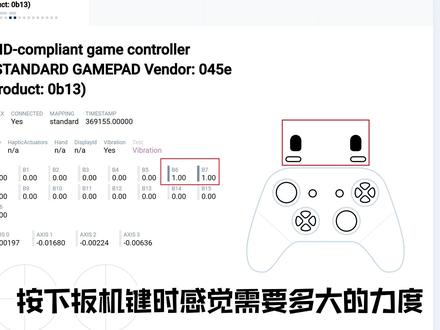 01:18查看AI文稿AI文稿
新到手的手柄不知道性能怎么样?教大家一招,登录这个在线手柄测试网站,配对好我们的手柄,点按手柄上的按键,看看每个手柄反馈是否正确,按下是一松开即为零,看看有没有双击的情况。拨动两个摇杆, 看看这个指针的运动是否流畅,看看有没有出现死区,就比如我手上的这个插不手柄,大家可以看到两个指针的运动非常湿滑,没有卡顿。轻推手柄摇杆,观察手柄的灵敏度,如果你是好手柄,你只要把手放在摇杆上,指针就会有反应。把摇杆推到最大范围,旋转一圈,测试手柄的摇杆最大范围 小指针在这个圆圈范围以外就不用担心,然后勾选下面的这个选项,慢慢旋转摇杆一圈,百分数越高,就代表手柄摇杆越稳。缓慢按下扳机键,我们可以看到上面两个进度条的数字变化,数值都是一个数一个数的往上涨或者往下降,说明手柄的扳机键非常线性,随着数字的变化,这两个小方块的颜色也会发生变化,方 方便大家更直观的观察。按下扳机键时,感觉需要多大的力度才能触发数值变化,在屏幕上数值到一,也就是最高时,看看扳机键有没有被按到底,以此来判断扳机键有没有虚位。另外建议大家还是去官方旗舰店购买,手里不要贪图便宜 去某鱼购买所谓的二手手柄,美版手柄换壳的比例比比皆是,预算不够,国产正品手柄即可。相信我,一个好的手柄绝对可以提升游戏体验。好了,以上就是本期的全部内容,我是小白,不小白,我们下期见。
3575白聊数码 03:38查看AI文稿AI文稿
哈喽,大家好,我是小蔡,今天教大家怎么在电脑上使用黑五十二手柄的体感。首先我们连接上黑五十二手柄,进入飞制空间站,点击修改配置,点击体感调节, 可以来到我们设置体感的页面,然后大家可以参考我屏幕上的选项,把体感映射到右摇杆,设置适当的灵敏度和游戏摇杆。此区 开启方式建议大家根据自己的情况选择,我这个人的话是比较习惯这个,按下开启,松开关闭。设置完之后我们就可以通过按住 lt 晃动手柄来控制游戏的视角。 点击应用到手柄,我们去看看游戏里的效果。进入游戏之后,我们在按住 lt 的同时晃动手柄,就可以通过体感来控制射击游戏的视角了,非常的方便。因为我们设置的是 按下开启,松开关闭,刚好对应游戏里的瞄准,所以这是非常方便的。 但是三六零模式下的体感也有一定的弊端,他的精准度跟鼠标相比的话还是略有不足,如果你对体感的精准度有着更高的要求,我 我们推荐你尝试另外一种模式。首先我们进入空间站,这时候空间站会自动把手柄切换到无线安卓模式, 这时候我们退出空间站,这时候我们打开 steam, 点击右上角的大屏幕模式,点击右上角的设置,点击空 控制器设置,然后这里可以看到我们的手柄已经被识别到了,这里会显示 fline g 二点四 g 安卓, 然后我们点击之后可以在这个页面设置手柄的键位,然后非常的简单,我们只需要对照着左边这个图,他显示什么按键,我们就点击手柄的按键就可以了,比方说这时候他显示的是 a, 我就点 a, 然后这时候是闭怀 x, 以此类推。我们把手柄上的所有按键都映射一遍,然后这里是左摇杆下压, 这里是右摇杆下压。设置完成之后,我们点击下方的保存,然后输入名字, 点击保存, 然后这时候我们的手柄就相当于一个标准的 x box 的手柄,我们已经可以在这个页面可以操控这个页面了。在正式进入游戏之前,我们需要在管理游戏的页面, 在控制器选项这里把第二个选项强制关闭,改为强制开启,这样在游戏里我们才可以使用手柄。 好,进入游戏之后,我们只要按一下手柄上的加号键,然后就可以使用体感了,这时候体感用的是我们那个鼠标的数据,所以他的精准度是非常高的,他的精准度是可以达到鼠标控制的精准度的。 如果你不想使用的时候,再按一下加号键,他就关闭了,他是一个按 下开启,然后再按的话是关闭,目前只有这一个模式。如果你觉得灵敏度过于高的话,一般在游戏里找到对应的灵敏度设置,建议把瞄准时候的灵敏度调到比较低,然后我们用起来的话就会舒服一些。
3165上官小菜 00:25查看AI文稿AI文稿
教大家下载北通手柄驱动和设置手柄。首先我们下载一个叫北通游戏厅的软件,之后用手柄自带的数据线连接电脑开始设置,这里可以设置 logo 灯的颜色、亮度和呼吸频率,还可以调整手柄左侧右侧的震动强度。这里呢是设置手柄摇杆左右灵敏度的, 可以根据不同的游戏选择不同的方案。最后设置手柄的无操作休眠时间到这里呢,教程就结束了,喜欢的可以点个关注。
4760游戏老司 00:56查看AI文稿AI文稿
pdp xbox 调节教程来了,微软商店搜索 pdp 下载安装遥感死区调节可调大小,遥感可以互换的哦。第二项,调节麦克风的声音大小。 第三项,十字键调节扳机最小与最大值,死区,左右扳机可切换。第四项,调节震动强度,可以从零到一百调节。 第五项,自定义手柄按键,左边选择手柄按键,右边选择需要更改的按键操作,可以设置手柄倍键。 最后是流动灯光和颜色调节,上面是切换灯光模式,右边是灯光和颜色亮度调节,最右下面选择颜色。
867芯动电玩 01:20查看AI文稿AI文稿
最后灵敏度新手上来通通去感受传统四,不要惦记着那个 a l c, 传统四的话近战统治力会更加的丝滑,是有目共睹的,很多职业选手也一样在用啊。另外给看一下,就是很多人都问的我的 a l c, 我的 l c 呢是三十三,腰设是四百,加速度是一百 a d s 一百四,这套呢,近战腰设跟枪很支持,熟练度模式完全不推荐。还有关于 l c 数值死区曲线怎么调试,如果以后有人问的多的话,我可以发视频, ok, 就这样, ok! 身法 手柄呢,是可以 s c 变相登墙跳, 其中 s c 和增强跳和建筑出发是同理。呃,变相的话呢,需要四进米端绑定映射 橘子和主机端是无法完成变相的。具体完成了很多教程,也可以参考某站的这个视频链接,我放评论区不知道会不会吞掉,也可以加我粉丝群,我把右手链接放粉丝群里,可以直接用啊。好啦,谢谢你很认真的看到这里,已经很棒了,有任何问题就留下评论吧,欢迎来直播间讨论,一般下午和晚上我都在啊,或者私信我 点赞艾特发给需要的人吧。最后呢,希望大家都能坚持自己的热爱,并且让更多人去了解认识,一起加油吧!嗯啊。
1569痴呆猫fps🎮


