midjourney怎么输入指令
小艾小艾,给你一百块钱,快帮我做一张图,不然今天又要加班了。小 case, 五分钟搞定!打开 ai 绘画工具 maiji 第一步先输入前缀命令。 第二步按照鼠标垫检索万能公式,输入关键词描述。第三步按照鼠标垫检索,根据需求输入对应的后缀命令。 这样就是一个比例为十六比九八 k 像素单盲福德风格、戴着墨镜的狗。图片生成语句了。回车一键生成加班是不可能加班的!

粉丝7获赞8
相关视频
 03:46查看AI文稿AI文稿
这里是米粥妮第四期的教程,这一期我们来讲一讲米粥妮里面一些基础的指令啊,其实这些指令基本就是用简单的代码来调用我们这个设置面板里面的一些选项。比如说首先第一个经常见到指令里面的杠杠 a r, 它的意思就是要设置这个图片的比例,比如说我这里输入一些指令, 我全部用这个指令来做演示,然后呢在结束的位置我先打一个空格,然后用杠杠 a r, 然后再加一个空格,之后比如说写二比三, 这个就代表我把这个图片最终的比例设置为二比三,或者是改成呃,九比十六,或者是十六比九、四比三等等的都可以。同一个指令,我是刚刚 a 二,三比二,他就是一个三比二的图像,然后这个的话是九比十六,他就是一张手机壁纸的一个画面。第二个指令刚刚 q, 后面我们接一个,比如说刚刚 q 二,这个代表什么意思? 代表是说他我把它的质量设为二,也就是我们这个面板中的海口 later。 两倍的代表是你要花多长时间来让系统渲染这张图片?时间花的越长呢,他渲染就相对越精细,范围是在零点五到二,也就是我可以设为零点五,然后可以设为一,可以设为二。 一般正常我们第一次尝试的指令我们就不设这个了,因为双倍的渲染效果,他自然也花掉更多的时间。第三个指令呢,就是杠杠 c h a o s, 然后他后面呢跟的是零到一百的范围,这个指令的意思就代表着我每次我的指令生成四张图片,这个值越大的话,他的四张 图片的风格差异就会越大,也就说,呃给你的方向就会越多,这个值越小的话,他给你的风格就会相对的尽量统一一些。接下来是一个杠杠 s, 这个 s 其实就是我们的设置键盘里的 这个部分啊 style 风格,他后面的数值是从零到一千啊,这个数值越大,也就是说他的风格化的倾向越严重。简单的把它理解就是说啊,如果把它设的很大,他就会偏离我们的这个指令,有更多这个风格化的演绎。如果是数值越小,他就越听话,越接近我们的这个描述内容, 所以看大家想要什么样的结果。如果我想非常严格的按照我的指令来执行,我不给你发挥的空间,这个时候我就呃刚刚 s 把它缩小。如果是我想看看他有很很风格化这个程度很高的这种,我就给他加到两百五、七百五,类似于这样的。 接下来是一个不太常见的指令,就是杠杠 no, 这个就是代表我画面中不想出现什么内内容,就是一个反向指令词啊。比如说 ai 之前不会画手,经常有人会在这个地方写上 no no hand, 就是让他避免出现手的这个部位。还有一个我们用的更少 好了,但其实他是会相对来说比较用的,就是刚刚 stop, stop 后面是十到一百的这个数值,就是说我在渲染到哪个值的时候,我需要他停下,为什么要让他停下呢?比如说像这个,我一般渲染到百分之八十的时候,我已经能看到他画面的大概格局了,已经知道我要的结果了,如果说,哎,他的 效果是我想要的,那我就重新再跑一张百分之百,如果不是我想要的,那我就可以节省这个时间。核心我们要用的指几个指令啊?第一个杠杠 a 二,我比如说要设置这个画面的比例为九比十六, 要记得它这个杠杠后面是没有空格的,但是 a r 后面是有空格的。然后第二个杠杠 q 杠杠 quality 啊,我要让它的质量设为两倍,渲染 精度会更高。第三个呢,就是刚刚 style 它的风格化,我要让它更强一点啊,那我就把它设为七百五啊。然后有一个刚刚 a o s 这个的话就是,呃,让这四 这张图风格呃差异稍微大一点,我想设一个啊,九十五啊,简单来说其实就是这个,这个键键盘上的所有的设置一个两个,之前啊没讲过啊。这个就是如果是我们正常的都是在这个公共模式下的,如果你是买了最高级版的会员的话,你可以 让你的所有的作图还有指令都是隐私模式,别人是看不到你的东西的啊。这个只有买了高阶会员才有这个功能,这些内容就是这些,我们下一期再讲一些境界的内容。
2191大桶子AI 01:12查看AI文稿AI文稿
一分钟教会你们真令的指令运用。首先打开 discord 的页面,进入谜真令社区,对话框上输入斜杠,激活机器人指令栏,可以看到总共有二十个指令。二十个指令详解我已经整理好了,需要高清图的话评论区回复指令我给你, 或者看我上一集的指令,大权保存。首先我说一下最常用的指令,一麦镇是作图的指令,在一麦镇指令中输入关键词就能成相关的图片,例如输入 cat 的关键词等,几秒钟就能生成与关键词相关的图片。 好了,点击放大一下图片还是可以的吧,关键词越多,图片内容越精准。第二个是应否指令,主要查看自己的基本信息,比如说你的一些订阅状况等等。第三个是最近新出超好用的 disco app 指令, 输入 describe 指令会让你上传一张图,然后确定,接着他会返回四个相关的提示词,这些相关的提示词可以让你学习生成这图片元素 等,那你可以用这相关的提示词再次生成相关的图片。好了,点开看看,还是可以看到有一定的相似性。 第四个是 stytic 指令,主要用来调整出图的设置,由于时间原因就讲了常用的指令,其他不常用的指令,有兴趣的可以私下根据指令表尝试一下,下一期跟大家详细介绍。没真理的出图设置,有需要的可以关注一下八十八嘞!
415天牛AI 00:20查看AI文稿AI文稿
紧急分享, mitoni 图声文功能更新了!在输入栏输入 disco app 指令,添加需要转文字的图片并发送,接着就会出现四个关于这张图片的描述,我们点击一二三四看看效果。 我们可以看到图升文给的关键词效果真的太棒了,学会这个方法就不会再为关键词苦恼,快来试试吧!
1682黄发财 01:43查看AI文稿AI文稿
为什么你的关键词和别人一样,但图像效果却比别人差呢?有可能你输在了起跑线上。这期视频将给你介绍美真例中怎么通过基础设置提高出图质量,赶紧点赞收藏,干货马上奉上! 在密真利的服务器中输入 satin 指令,这样就进到了密真利的设置界面。密真利 b 五点二就是你当前的出图模式,之前有一到五点一多个版本,大家可以理解为密真利的技术迭代,版本越新,图像质量越好。如果你想输出二次元风格的图像, 可以点击这里的 nig 模式。同样是粉色头发的女孩子,两个模式下的成像效果完全不同。下面的 style 可以理解为 ai 的创造能力, 他越高, ai 字形联想的能力也就越强,反之就会规规矩矩的根据你的词条进行创作。而左边的这个 rap 模式,可以让图像风格更写实,更像摄影作品。下面是高 变化模式,默认开启可以使画面变化更加多样。这里插一嘴,很多想要感受为爱绘画的小伙伴们,因为没整理高昂的会员费,不得不遗憾离场。叫我粉丝,让你感受一下什么叫拼车的快乐,不但降低了使用成本,还能和一群小伙伴一起交流学习, 简直不要太香。接下来是 remax 模式,可以在出图后点击更新,再次对关键词进行调整。我们再拿粉色头发女孩举例, 我想给他的头发换个颜色。在这里对刚才的关键词进行修改就可以实现了。这是快速模式,和放松模式,关系到出图的速度。快速模式,一分钟内出图,放松模式,十分钟内出图,这个是公共模式,大图生成后会共享。 这个是涡轮模式,可以大幅提升出土速度,但同时消耗的会员资源也会翻倍。最后一个重置,点击以后就会回复默认设置,你学会了吗?关注我,每天学点有用的知识!
476水煮鲁班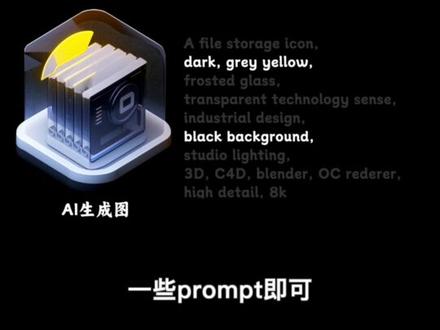 02:11查看AI文稿AI文稿
这是一个美的珍妮的教程视频,这个视频会带大家学习如何以图深图,并介绍这种质感图标的制作方法。首先我们需要找到合适的参考图,可以在各大素材平台上搜索关键词,比如三 d 毛、玻璃、科技感等等。 将参考图保存到本地,我们之后会用到。接下来进入 majorny 的界面,先点击输入框左侧的加号按钮,再点击上传文件,将刚刚保存的参考图上传并发送。发送成功之后,点击任意一张参考图, 我们可以看到在屏幕左下角有一句提示,在浏览器中打开,点击这句话,并在新的页面复制图片的网址。回到输入框中,用英文输入法打出斜杠,并选择 imagine 指令。这里不明白的同学可以去看我的上一个视频,了解一下没整理的最基础操作。下一步在 promp 指 后面把参考图的网址粘贴进去,注意网址后面要输入英文的逗号和空格,方便之后输入其他关键词,这是我用 major 你生成的图标。我们来解读一下 promp 的写法。首先描述主体,一个表示文件存储的图标, 下面是图标的风格描述,蓝色具有一定毛波力效果,半透明且带有科技感,还要有一些工业感。为了方便抠图,可以将背景设置为白色,同时将光线设置为工作室照明。 最后是建模和渲染相关的指令,比如三 d ccd, blender 之类的,还可以命令画面具有高保真的细节, 如果不约束图片比例默认就是一比一的。我们再来整体看一下写 prompt 的思路,告诉 ai 一我们要的主体是什么?二、我们要的设计风格是什么?三、描述主体的细节质感 四、描述主体的背景和光印。按照这个思路,我们完全还可以轻松的制作出暗色模式的图标,只需要替换一些 promp 即可,比如暗色辉煌配色黑色背景。 发送 pro 之后,我们会得到四张 ai 返回的图片,图片下方的两行指令,不明白的同学请看我上一个视频,里面有详细的描述,所有美追女生成的图片都是可以直接下载保存的,对 ai 绘画感兴趣的小伙伴可以关注我,我会定期分享更多 ai 绘画思路。
5.8万设计师doo 03:05查看AI文稿AI文稿
一个视频给你讲清楚魅声力中所有指定的作用及用法,看完这个视频,你也算是入门了,赶紧点赞收藏干货,马上奉上 settings, settings 指令可以查看看调整微遮率的设置,最新的五点二版本,打开设置界面之后是这样的,这里是 mj 的出图模式,其中的 v 一到 v。 五点二是通用模式,智能、卡通或是任何风格的图像都可以出,没有特殊要求的情况下,选择五点二即可。 如果你要画动漫风格的图像,需要把出图模式调整至逆境模式,同样一个可爱的小女孩,常规模式和动漫模式出图的风格会完全不一样。 开启光模式后,图像的光影效果、表现力、环境光等细节的效果都会有更好的表现,特别是画人物的时候,建议开启下面的 style, 是风格值的设定,从低到非常高,一共分成了四。 风格值越低,深层的图像就会越符合你的提示词。改成较高的风格词,只会在图像中加入更多 ai 字形创作的部分。在你对自己写的提示词没那么有信心的时候,可以把风格值调高,让 ai 给你丰富画面。 这个是公共模式,点击之后会进入隐身模式,别人就看不到你出的图了,只有 mz 的高级会员才能开启。 点这里开启或关闭 remix 模式。在你刷新深层的图像时,如果开启了 remix, 则可以对提示词进行二次修改。同样,在使用没真理的局部重绘时,如果没有打开 remix, 则不能自定义重绘的内容,建议一直开启。 生成图像后,按下面的 v, 可以让系统重新生成四张跟原图相似的图片,如果你想让重新生成的图像区别大一些,就要打开这个 highway reaction。 反之,要是想让这四张图没什么区别, 选择 lobyva 升即可。开启特播模式后,出图速度是平常的四倍,不过对快速模式的消耗也会提高,建议大家谨慎使用。后面的兔子图标是快速出图模式,小乌龟是慢速模式,顾名思义就是出图快慢的区别,不过开启快速模式后,会消耗每个会员的快速出图时间。 最后这个按钮是恢复基础设置。接下来我们再来介绍其他常用的一些指令。斜杠,阿斯卡,可以向 mc 机器人询问使用中的一些问题。 斜杠,姨妈证,我们最常用的出图指令,调出后,在后面的框布框里输入英文描述的画面,系统就会给你画出来。斜杠, relax, 切换至慢速出图模式。斜杠, fast, 开启快速模式。斜杠,不然的龙图指令不用写提示词,上传两张或多张图像,系统会自动将他们的 特点融合,生成新的图像。斜杠 info, 调出目前的账户信息,比如出图的排队情况,出图数量,或是查看快速出图模式剩余的时间等。斜杠, subscribe, 打开免征力的订阅页面,也就是我们的氪金通道。 斜杠 pro ops 赛,创建一个自定义选项,可以把自己常用的一些提示词或是参数添加进去,就不用每次写提示词的时候都写一遍了。 斜杠 pro option list, 查看当前设置的自定义选项的列表,可以看到你目前设置了哪些自定义的内容,关于常用指令的介绍就讲到这里了,关注我,每天学点有用的知识。
1148水煮鲁班 06:16查看AI文稿AI文稿
接下来的几期视频,我会出一系列 mid jennie 的视频教程,来帮助大家从零到一,从什么都不懂到能够用文字生成自己想要的任何图片。 今天这期视频呢,主要是讲 discold 的下载、安装、注册,以及如何用 megerni 生成你的第一张图片。说到这,可能有一部分小伙伴已经开始蒙了,你不是说讲 megerni 的使用叫什么,怎么上来就安装 discolor 的呢?那这里我不得不跟大家解释一下 megerni 和 discolor 的关系了。 disco 的呢,它是一款移动通信的软件啊,类似于咱们的 qq 微信,它可以和好友私聊,也可以在频道里边和好多人聊天。类似于左边的这几个图标都是我的不同的频道。因为 mijenni 呢,他没有自己的 app, 所以他把作图的过程全都搭载在了 disco 的上面。那我们如果把 disco 的想象成微信,那 mijeni 呢,就是微信里边的一个群组, 不过这个群组的人数有点多,目前已经有一千两百多万的成员了。所以我们要使用 midi 之力这个群组,就需要下载 disco 的这个微信,只要咱们下载安装了 disco 的,再去加入 me journey 的这个群组,就可以使用 meat journey 了。那我跟大家聊完了 me journey 和 discount 的关系,咱们开始正式进入 discount 的下载环节。首先呢,咱们打开 discount 的官网, discount 点 com, 进入官网之后,咱们点击 download 进入下载页面。在这里咱们可以对用自己不同的终端来去下载你对应的版本儿, mic, linux, 安卓、 ios, windows 都可以点击下载。安装完成之后,咱们打开 discard, 进入到 discard 的登录界面, 如果咱们没有一个 discover 的账号,咱们点击注册,输入咱们的邮件用户名,密码,出生日期, 点击继续,这里需要进行一个真人认证,点击我是人类。 真人验证完成之后,咱们还需要进行一个手机号验证,左边这里选择咱们的国家,搜索中国加八六, 这里输入咱们的手机号进行验证。这里还需要进行一个真人验证,输入手机号收到的验证码, 这是咱们电话号码,验证已经通过了,再验证一下咱们的电子邮箱就可以了。点击继续,然后去登录咱们注册的邮箱去验证一下,打开咱们邮箱之后,咱们发现咱们收到了验证 disco 的电子邮件地址,咱们点击进入邮件,然后验证电子邮件地址,再来一次真人验证, 这里咱们的电子邮件已经验证通过,咱们返回咱们 discover 的发现咱们已经登录成功了,现在咱们就已经完成了 discourt 的下载安装注册。接下来咱们就加入这个 midi 的群组就可以了,点击加号, 点击已经有了邀请,加入服务器,点击这个没有邀请。然后咱们在这里搜索咱们的 me journey, me the journey 啊,或者说不用搜索,这里边第一个 就是啊回车这个带绿标的一千两百多万人的就是这个官方的 midi, 点击进去这个不用管,然后咱们点加入 midi, 还是需要验证一下咱们是人类, 这里我验证之后他还是没有通过我加入这个秘制专利群组吧,这其实就类似于这个微信 qq 他这个风控一样,就是说你刚注册的账号,你去加别人为好友,你去加别的群组,就是你可能会是那种营销号,那种打广告的账号嘛。 如果是这样的情况的话,咱们稍等十来分钟,再去加这个 midren 这个频道,呃,应该就可以通过了,咱们已经成功加入到 disco 的这个频道了。呃,这里咱们直接点跳过就可以了,不用管它, 然后咱们就可以用 meat journey 来生成咱们自己想要的图片儿了。那这里呢,我先给大家聊一下,就是咱们用 meat journey 去生成图片儿的时候,咱们其实使用的是 meat journey boat 这个机器人,它是什么作用呢?它是接收咱们给它的 指令,然后把这些指令再给到他的后台去给咱们生成图像。所以说咱们有多种方法去使用这个 boss。 第一种呢就是咱们直接在左边这个群组里边,咱们找到他的子群组,也就是说频道里边找到他的子频道,咱们找这个牛逼意思啊,牛逼意思就是新手的频道,比如说咱们现在选择了这个二十九号房间,咱们在这里对话框里边输入一个斜杠,英文状态下的斜杠, 然后输入 imagine, 选择一下,咱们输入一个 boy, 这里他会给咱们一个提示,说咱们需要接受这个 me jenny 的它的一个条款,咱们才可以使用这个指令。咱们点击 accept, 这里咱们可以发现咱们的指令已经发送成功了,咱们可以看到咱们的图片正在生成,百分之零, 百分之三十一,百分之六十二,咱们图片生成成功了,但是他在哪呢?他在最下面,在这里这里呢,我是不建议咱们大家去这个迷之旅他这个公共频道去做 图的,因为呢他这个房每一个房间里边他都有好多人在做图,咱们自己做的图就一会可能就刷下去了,因为现在我在做这期视频的时候,他不是一个高峰期啊,就你比如在晚上八九点钟去使用的时候,你可能一秒钟就一条指令就发出去了,咱们就很难找到自己生成的图片了。 呃,现在给大家介绍第二种方法,在这个 newbeas 这个子频道里边,咱们再创建一个子子频道啊,咱们点击这个右上角这个井号,这有个出现一个子区,咱们点击点击创建啊这个新子区名称,咱们给它输入一个 noodles, 然后这个随便输入一个,一点回车,咱们现在可以发现这里有一个咱们自己的子区了。在左边可以看到这是牛逼寺里边的更小一个子子区。奴豆子,这时候咱们可以在这里创建指令,也是同样的输入斜杠引麦真,然后 boy, 这样的话咱们使用起来是比较方便的。但是这种方法也不是我最建议大家去使用的方法啊,我最建议的方法是咱们自己创建一个频道,然后把 把这个机器人拉进来,其实这就相当于微信的一个群组,群组里边有一个这个机器人,但是呢咱们可以自己创建一个群组,把他这个机器人拉到咱们自己的这个群里边,然后这个群里面呢,他只有咱们自己使用,咱们也可以在这个群里边创建分类啊,咱们点击加号,添加服务器,点击亲自创建 啊,这个仅供我和我的朋友使用就可以,这里我直接把后边删了,就只留 noodles。 咱们创建,创建成功之后呢,咱们可以去 megeri 的频道,把 megeri 的 bot 拉进来啊,点击 megeri, 它这个机器人在哪找呢?这就有它,每一个频道里边都有啊,每一个子频道里边都有,看到没有 啊?咱们左键点击,点击添加至服务器,选择一个咱们刚才创建的这个服务器,点击继续点击授权,这里还要进行一个真人验证, 验证成功,验证成功之后,咱们回到咱们刚才自己创建的频道,可以发现这里已经有咱们拉进来的机器人了。在这里咱们还是可以输入杠 magic 去生成咱们的图片,然后在这里呢,咱们可以再创建不同的子频道,咱们点击这个加号啊,输入油画男孩创建频道,然后咱们再输入油画女孩,再输入油画风景, 这样的话咱们就可以在不同的子频道去生成咱们自己的图片了,那以后咱们要找以前做过的图的时候也就方便很多。好的,今天这个教。
2.3万未来绘画·AI绘画大师 01:49查看AI文稿AI文稿
米珍妮也能训练自己的模型了,而且操作起来比 ic 简单的多。所谓训练模型就是让系统根据你的喜好生成一种图像风格,这么做的意义就不用我多说了吧,以后稳定画风对于 m j 来说就不再是问题了。闲言少趣,赶紧点赞收藏,干货立马奉上!在米珍妮界面按斜杠,找到这个新出的指令, 然后在后面输入你想要的风格提示时候按下回车,在这里选择你需要多少个训练方向,分别是十六三十二六十四还一百二十八,理论上当然是越多越好,不过这个消耗的是快速模式的出图时间,大家量力而行。然后在下面选择成像是默认还是二模式, 完成之后点击下面的生命提交之后系统会跟你确认是否开始训练。十六通文是会生成三十二张图像,一百二十八则会直接生成两百五十六张灭争力。这个新功能真的不是来坑我快速时间的吗? 选好之后会收到一个链接,点击进入我们的模型训练页面,在这里系统会一次性给你多张图像,让你来选择你喜欢的类型,喜欢哪个点,哪个都不喜欢点中间即可。 完成之后会给你一个模型代码,说到这串代码就表示你训练完成了,当然也可以把这个代码发给你朋友一起用,要用的时候只要正常输入提示词,然后在后面输入 style, 粘贴你的模型代码即可,这样 mz 就会根据这个风格来生成图像。 为了方便我们使用,用 settings 指令打开设置界面,打开 sticky style, 系统就会在生成图像时自动为你使用这个模型。 使用模型代码后,可以通过 style 参数来控制你生成的风格强弱,数值越高,你的风格也就会越强。模型训练完成之后,使用代码生成图像,不需要消耗快速出图的时间。新功能拿来控制画风真的还挺好用的,还不赶快去试试!关注我,每天学点有用的知识!
294水煮鲁班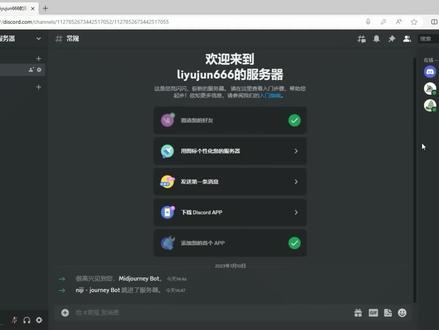 05:57查看AI文稿AI文稿
大家好,这一次的视频呢,我们来讲一下米经你各个界面的一些介绍,包括一些常规的设置,可以看到这个界面是我们上一次视频创建的自己的服务器,那么首先在这个界面最下面的设置里呢,可以设置服务器的一个头像,包括昵称,还有一些其他的设置,大家可以看一下。 那在左侧的列表里呢,也可以管理一下我们的频道,比如说我们可以加一个呃叫做作图的频道, 那这个时候就可以看到我们的频道的一个更新,下面的这个对话框里就是我们所有的指令输入的地方 啊,所有的我们的指令都是以一个斜杠开始,然后可以看到这些的指令,那这些指令就是关于我们作图,包括一些其他功能的指令,我们在后面会逐一给大家讲解一下。我们先进入迷之尼的一个公共频道里面啊,我们在这里面可以看到有很多的频道,在这里 里面有一些初学者的频道,我们可以点进来看一下。这个是大家去公共作图的一些频道,可以在里面刷新看到其他人做的一些图,也可以看到他们的指令是怎么来商场这张图的。 那其实大家也可以在这个公共频道里面去做图,但是因为他会刷新的比较快,所以还是建议大家在自己的服务器里面去做图。我们可以在这个搜索框里去输入一些指令来看到其他人做的图,比如我们输入一个 tiger, 那就可以看到其他人做的老虎的一些图,给我们一些参考。 那你挤的这里面呢?一样我们也可以在这个图像商城里面这个看到其他人做的一些图啊,然后回到我们自己的服务器里面,我们先来看一下关于 migrine 的一个设置, 设置的话我们就是打斜杠 sighting, 我们打一个 s 就会看到这个 sighting, 可以看到有两个设置,一个是关于 me journey 的,一个关于 niji 的,那我们以 me journey 来做一个 演示,点击这个 satins, 然后回车可以看到这里面的一些设置。首先第一行和第二行是关于模型的选择,可以看到从第一代的模型到现在最新版的五点二的模型,那我们一般使用的话都是使用最新的模型。 后面这两个呢是关于你几的模型,也就是说我们也可以通过 migrine 的机器人来做出你几的图,当然我们要选一下模型,那在下面一行是关于这个模型风格化的一个选择,是从低到中,到高到非常高,这个可以根据大家的出图去做一个选择。 那下面关于这个公共模式的这个选择呢?这个是只有最高等级的会员可以开到隐私模式,所以这个我们就把它忽略掉了。然后在后面呢这个是一个混合模式,然后这个模式在我们后面作图的时候再给大家详细的讲解。在后面这两个是关于 图案的一个变化程度的一个选择,是一个高模式和一个低模式,这个大家可以去各自的去试验一下。最后一行呢是关于出图速度的一个选择,然后这一个是快速模式,一个是慢速模式, 但前面这一个非常快的模式呢,也是最近刚更新的,但是实际我测试下来并没有一个速度特别提升的变化,而且这个模式会消耗的快速时间比较多,所以建议大家只选择这个快速模式就好了。最后这一个呢就是一个重置,我们的设置点一下之后就会恢复到初始的一个默认选项, 然后我们就要来看一下究竟应该怎么去做图。那我们还是在这个输入框里打入斜杠,我们输入一个 i m, 就可以看到这个 image 的这个选项,点击它,然后后面的这个框框里面就是我们输入关键词的一个地方,大家要了解一个概念,就是 ai 绘画,我们是 要以关键词的形式去给他一个指令, ai 去根据这个关键词来给我们生成图,而且这个关键词最好是英文,那我们就在这里,比如输入 apple, 然后回车,注意这个关键词一定要输入到这个框框里,如果在外面的话就变成了对话没有生效 啊。这个时候我们会看到弹出了一个提示,并没有生成图,是因为我们还没有购买会员,然后我们点击这一个绿色的提示框,然后点击下面的这个 open 的这个灰色的框,点访问网站, 这个时候我们就会进入到 midi 它自己的一个官网里,那这个界面呢?就是它的一个会员等级,包括它的会员服务,我们可以翻译一下这个网站,翻译成中文,我们来看一下,可以看到它是有按年付费的,然后按月付费的,我们 按月付费这个做一个讲解,可以看到现在更新到了四个档的会员,十美金、三十六十和一百二十美金一个月 啊,不同的会员他主要的区别呢就是一个快速生成图的一个时间,那我们刚才也看到了有一个快速生成图的一个设置,那这个就是我们可以利用快速生成图的一个使用时间。那一般的情况下呢,我们会选择十美金或者三十美金一个月的这个会员就够了, 那三十美金呢?大概就是二百多一个月,大家如果觉得这个价格比较贵的话,也可以在某些平台去购买一个共享会员,那共享会员的意思就是几个人去共享一个账号,大概一个 共享会员的价格是每个月四十人民币左右,那这样的话会比较划算,大家除夕使用的话也可以选择这种方式, 然后正好弹出了这个官网,我们就把这个官网也介绍一下,还切回到英文来看。第一个选项呢,就是我们的一个主页,他这里面会显示我们自己做的一个图的记录,因为我这个是给大家演示注册的一个新账号,所以看不到,我切到我自己的账号里给大家看一下 啊,可以看到这个是我自己在使用的一个账号,在第一个栏里面可以看到我们生成了多少张图,然后之前生成图的一个记录,然后可以在这里面快速的找到我们之前做的图,然后也可以看到我们当时生成图的时候使用的一个指令是什么。 第二选项是一个画廊,就是官方的一些推荐的作品,这个我在之前的视频里也介绍过,这里面有很多其他人生成各种风格比较优秀的作品,大家可以从这里面去看到一个关键词,他们是怎么生成的,可以进行一个学习。 好,那我们这一次的视频分享就到这里,我下一次视频呢会把各个指令详细的去给大家讲解一下。
46纹身大咖AI绘画 01:05查看AI文稿AI文稿
使用麦德州 ner 的兄弟们最近应该都发现很多人在用这个绿色的小帆船,这个叫做 niger ground。 那么具体怎么使用呢?首先你可以在麦德州 nerve 的 settings 里面修改为 niger 五,也可以把 niger girl nerve 的机器人拉进你自己的频道。方法很简单,只需要在服务器输入 nigi, 然后加入 niger ground, 在右侧把 nig 机器人拉进你自己的服务器,就可以开始使用了。如果开始之前记得在 cit 里面切换为 ng 五,以及 ng 独有的一个猜随 style 模式。接下来我们试试同样的电图,同样的描述词, ng 五与梅德州那儿为五点一有什么区别?好,那么稍等一下下,我来输入一下指令看下对比。 可以看到 e g 五对于这种动漫卡通的风格可以说是吊打威武。 d a e 感兴趣的小伙伴赶快去试试吧。对了,还没有麦德争的账号的兄弟们可以看一下评论区。
387梦想家Hyuk丨UI设计 00:56查看AI文稿AI文稿
今天这个视频跟大家聊一下 meet jenny 中常见的指令,就是杠开头的指令,分享给大家。呃,然后第三个指令呢,咱们说说音否音符没什么,就是 啊,咱们输入杠音符啊,发送。然后咱们会收到一条消息,这个机器人给咱们回复的消息啊,第一行呢,是你的这个名字,第二行呢就是订阅,就是你开通了多少钱的会员,多少钱的套餐吗?啊,这里咱们就配合这个 subscribe 来讲一下吧。 咱们输入杠 script scribe 之后呢,呃,机器人会给咱们回复一个链接啊,咱们打开。 打开之后呢,是有这么三种付费模式啊。这里的话我自己整理成了一个表格啊,方便大家理解。
10谨泽浅谈AI 00:30查看AI文稿AI文稿
用 meat journey 不会指令的朋友可以看一下这个网站,在这里输入你想要搜索的图片类型,然后点 search, 就会出来一系列的别人可能已经画好的图片。 然后选择你想要的图片类型,点进去,然后点这个 copy prompt, 就可以直接复制他们的这个指令,然后去 measure 里面生成。然后这个网址呢,他是完全免费,并且不需要注册不需要登录的,大家可以收藏一下。
1224一天吃几顿 02:40查看AI文稿AI文稿
今天这个视频跟大家聊一下 me jenny 中常见的指令就是杠开头的指令。第一个呢,肯定就是杠 in mygen 嘛,就是咱们最常用的这个绘图指令。呃, 但这个没什么好聊的啊,这期视频呢,咱们就主要聊这个杠开头的指令啊。呃,然后你们这没什么好说的,咱们聊下一个聊这个 relax 和 face 的吧。 relax 呢,顾名思义,他就是放松模式吗?咱们输入杠 relax, 然后发送,他就会给你切到放松模式,但是我这个账户呢,他,是啊,没有付费的账户,所以说他没有这个放松模式。 呃, fast 模式呢,就是快速模式嘛。但是大家不要以为 relax 就一定比 fast 慢啊,这 relax 和 fast 模式它影响的不是说咱们的出头 的时间,而是咱们的排队的时间啊。什么叫排队时间呢?就是咱们把 prom 的指令给到 megerny 机器人之后,他后台会给咱们分配 gpu 来跑咱们的图片。那如果这个时候 megerner 他后台收到的指令很多,那是不是他就会造成 gpu 不够分配的情况 啊?这时候咱们就需要排队了,排队使用这个 g p u 啊,因为 mijony 他应该是专门给 fast 模式预留了足够多的 g p u, 所以说就算是高峰期 fast 模式也基本上是没有这个排队时间的。绝大多数情况下,就是 你发出指令之后几秒钟,他就开始跑图了。 relax 模式呢,他是比较有意思的,就是如果你刚开了这个付费订阅,就是你刚开了会员嘛,你去使用 relax 模式,它基本上也不需要任何排队时间,就和 fast 模式一样快。但是呢,如果你用 relax 模式大量去跑图的话,那么你的排队时间就会越来越长。然后呢,你每个月重新续费订阅之后,你又会回到最初的这个状态,就是 relax 和 fast 的 呃差不多的速度。呃,官方的说明是这样的, relax 等待时间是动态的,然后您续费每月订一月时,这个优先级会重置, 但是我使用下来之后呢,就发现他这个重置优先级不一定是续费之后才会重置。因为我有的时候会大量刷图吗?所以我的账号有时候 呃用 relax 模式,它要排队五六分钟才会开始出图,但是我歇了两三天之后就是两三天没在没做 图之后,它 relax 又回到了一开始的速度,就是跟 fast 模式一样的速度啊。这也算一个小技巧吧。
64谨泽浅谈AI 01:49查看AI文稿AI文稿
一分钟教你如何在艾米泽尼反推理出喜欢图片的关键词。如果在生活里看到喜欢的图,但是没有灵感创作,那该怎么让自己也做出类似风格的图呢?今天我就教大家如何创作。假设我看到了一组非常好看的图, 首先我们要做的就是把这张图保存下来,点开这张图,然后在左下角的在浏览其中打开,再点链接另存为,这样原图就能保存下来了。 原图保存下来后,我们来到 disco 的页面,输入 discoib 指令,然后上传那张原图,接着按回车键,这样米泽尼就能反推理出这张图的所有元素,并生成四组关键词,提供给你参考。 我们来到底部,可以看到有六个按钮,最底下那个阴霾症窝按钮是一次性把这四组关键词全部生成图组。数字 编号的按钮是可以指定模组关键词生成图片。最右边那个是刷新按钮,如果输出的图跟原图不搭边的话,这时候就可以使用刷新按钮再刷新四组关键词。这里我点了阴霾针 o 按钮,让它一次性生成四组图, 然后耐心等待图组的生成并显示。如果这四组关键词生成出来的图都没有原图的那种风格,我们就可以回到刚才那四组关键词的页面, 点刷新按钮,直到刷新到符合原图风格的关键词为止。是不是类似于游戏的抽卡?这边我刷新了两次,就出现了跟原图类似风格的关键词,运气还算好,如果运气不好的话,就记得多刷新几次。生成出想要的图后,我们可以点击刷新按钮, 就能按照这组关键词的风格来生成了。我们来看看效果是不是所说的那样。怎么样,效果是不是跟原图的风格类似呢?你学会了吗?快亲自动手试试吧!关注我,每天带你了解一点 ai 的知识!
166尖椒炒rose🤯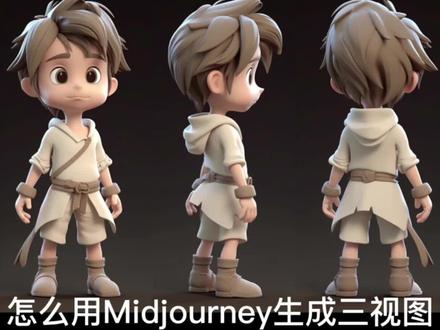 00:44查看AI文稿AI文稿
用 megernie 生成三十图,先给大家上个结论,需要电图加特定提示词,点个关注,我们往下看。 打开 major 尼界面,点这里上传一张图像。或者也可以直接把你准备好的三十图拖进 m j 的界面里,按下回车键, 在下方执行的骂阵指令,把图像的链接直接拖入 pop 框里,然后按空格键,将这串三视图的咒语加进去, x 的位置可以替换成你想要生成的主体,按下回车键,发送, 这样一套三视图就做好了。把这样品质的三视图丢给你的建模师去抄作业,这工作效率不就上来了,你学会了吗?完整提示词在粉丝群领取,关注我,每天学点有用的知识!
340水煮鲁班 02:01查看AI文稿AI文稿
一条质量就能够让你的 del e 三变成美哲理,不仅可以使用各种参数对画面进行调整,还能够自由的调用各种的风格模型。首先在 g p t 四里面找到 del e 三,然后将这段提示词发送过去, 然后带有一三,就开始给我们反馈刚才设置好的各种各样的指令和风格。设置好后,我们可以写一段简单的提示词,比如星际飞船,然后在后面写一个空格,然后写上两个短的杠,再写上三 d, 这就是说生成的图片是那种三 d 渲染出来的风格, 然后稍等片刻,他就会返回四张图片,同时他会为这一批的图片设置一个 id, 然后我们觉得哪张图片很喜欢的话,可以根据这张图片进行一个调整。比如我觉得第四张图效果还不错,我可以写一个杠杠,然后空格 v 四,然后发送过去,他就会返回刚才第四张图片的 一个微调的版本。我们还可以尝试这样一个提示词,餐具和食物,然后后面空格杠杠,然后写一个 k, 然后再回车,然后给我们返回的就是各种元素整齐排列的一种图片的风格。比如我们还可以写奔跑中的可爱小猪,然后还是杠杠写一个 g, 他就会给我们生成一组连续的军力针的图像,用这些图像呢,可以很轻松的构建出非常轻松好玩的表情包。我们还可以尝试写在宫殿中跳舞的美丽女孩,然后后面写杠杠 p, 就是说他出现的图像会是摄影的风格,然后再写一个空格,然后在后面写上杠杠 a r 四比三,就是说生成的图片会是四比三的比,然后可以看到他如实的为我们生成了这种摄影的,而且是四比三比例的图片。然后这套指令还有许多 多别的用法,比如杠杠 s 或者杠杠 tail, 还有很重要的杠杠设置指令,这个指令如果你直接输入给他的话,会让所有的这些指令全部作废掉,所以这个指令需要慎重, 想要玩的朋友可以来我的粉丝群看群公告领取。由于这套质量是我第一次制作,所以难免会有些 bug, 也欢迎大家在我的粉丝群里面进行反馈。
246松柏君 00:45查看AI文稿AI文稿
今天给大家演示一个 ai 绘画的指令生成的步骤。昨天有朋友让我帮他用 ai 生成一个春季美甲的设计图,正好借这个需求给大家演示一下。第一步,定义叉 g b t 的角色为 ai 的 promote 生成器。文本如下, 定义好后他就会进入角色。我们可以开始输入需求,绘制春季女士美甲的款式设计图,目标客户为二十五到三十岁。 ok, 之后他就帮我设置好了五个 ai 绘画设计的描述。 我们看一下第一个,这款美甲以春季的鲜花为灵感,运用明亮的色彩看清新的图案,涂出花卉的特色。每个指甲都有一个独特的花卉图案,但整体设计却很和谐,呈现出清新自然的美感。现在翻译成英文, ok, 现在可以把它导入到 meat journey 中杠 in mat, 复制我们的第一条花卉图案的指令,让我们看一下结果。
2694小旻说 03:29查看AI文稿AI文稿
这里是米州尔尼尔的第二期教程,上一期跟大家讲了如何下载和安装,但是很多人装上之后发现自己随便去尝试了一下,怎么都得不到想要的效果, 甚至有时候有报错的问题,所以这一期我们来解决一些基础设置。开始之前先说一下账号的问题,首先是科学上网,科学上网我不能在视频里教大家,还是要自己去研究一下。第二个是这个免费账户的问题, 因为现在米转眼已经取消了免费账户的二十五分钟体验时间,可以考虑去某宝去买一些共享账号,如果你没有特别隐私的东西的话,这个这个是比较划算的。第二个就是,呃,大家可以在评论区留言,我会给大家一些 这个共享账号来体验一下啊,那就正式进入我们这期内容。首先呢我们都知道要在下面这个对话框里给这个机器人指令,让他去生成图片斜杠 image。 首先我们要注意所有的指令一定要在这个 pro 的这个对话框里去输入,如果我有时候不小心点到了对话框外面, 说这个是无效的,这个就当成聊天内容了,一定要在这个框里面。第二个要注意的就是所有的内容尽量使用英文,因为中文目前他的识别度特别差, 比如输一个啊这样的指令,然后这个时候我按回车,在没有多余指令情况下,他就会给我生成一些呃图片。有时候我们的指令会比较复杂,那这个时候就需要用一些 这个逗号来隔开,这个时候我们要注意这个逗号一定要是英文输入法下的逗号,他很小,没有空格,如果是中文输入法,这样的情况下他就是无效的,这点一定要注意。 接下来呢讲一讲我们第二个指令,就是斜杠之后还有它常用的一个就是这个 setting 设置,他会给我们一个这个界面。第一个部分就是他的引擎,付费用户大多数使用的是最先进的 v 五引擎,他各方面效果会比较好。然后如果你是这个想画一些动漫的图,你可以选择这个专门生成动漫图片的这个 nig 模型。下面这个部分我们主要说说这个 跟 relax, 呃, fas 模式,就是说如果你想很快得到图片的话,他会优先给你算这张图片。呃, relax 就是我需要去排队使用,如果不着急的话,我让他排队慢慢来。 fast 时间是有限的,比如说我这个账号一个月只有十五个小时的使用时间,那做一张图大概要半分钟,这个时间用完就没有了, 但是这个 relax 之间是无限使用的,所以如果碰到不太着急的,我们尽量把它设置为这个模式。还有一个指令就是这个音音符,我们斜杠输入音符之后,他会弹出我们这个账号的一些信息。第一个就是我现在当前处于什么模式之下, 第二个我们整体有的这个 fast 时间,可以看到我这里十五个小时,目前已经剩余是零了。接下来就是我的一些使用时间啊,还有目前有没有排队的工作等等等,在这里可以看到信息。然后如果有些伙伴想要自己研究的话,可以去输入他这个啊帮助指令,其实所有的教程,所有的软件说明都在这个里面啊,这个大 可以去研究一下。接下来就是,呃生成图片这个位置的一些简单指令,首先它自动默认是生成四张图片,按顺序是一二三四,然后对应下面这几个按钮是什么意思呢? u 就代表着我确定了这张图片选择,我要把它放大,比如说我摁这个 u 一, 我就会把这个第一张图片给它放大,有更大的分辨率,我就可以去保存它了。 ur 就等于第二张,然后这个这个旋转的,那这个就代表着我要重新让它生成一次。然后这个微代表的是在这一张的基础上,我要让再给它添加或者修改一些微调的东西。比如说这个时候我选中了第一张, 我按一下 v 一,他会弹出之前的指令,让我去增删改,我可以把它调整一下,也可以不调整直接提交 啊,让他去帮我生成这个图片啊,这里要工作一会。然后呢有很多伙伴说,哎,我我我选择这个 v 为什么弹不出这个对话框呢?他就在我们之前的这个设置里面,设置里面我们需要把这个 remax 这个模式给他勾选上。好,这期内容就到这里,下一期我们会再讲一些境界的内容。
3713大桶子AI 01:50查看AI文稿AI文稿
怎么快速处理密真密生成的图像?抠图、放大、图片扩展或是直接输出时量格式?这期视频带你认识下密真密的好兄弟,吹死你!全程干货,建议点赞收藏后慢慢服用,在装载了密真密的服务器中添加。吹死你这家伙到底能为我们做些什么?现在就带大家来一探究竟。 在下方执行 uro 指令,把 mc 生成的图像链接直接拖进来,按下回车键,这样就能看到这个小兄弟的庐山真面貌了。 rextroys 这个按钮可以将图像生成实量图,下面密密麻麻的一堆代码,不用管他,点击下面的下载按钮,保存到本地即可。 这样我们就会得到一张 svg 格式的图像,放到抖币全家桶里就可以随意放大编辑了。第二个 remove bg, 非常简单粗暴的抠图工具,想要去背景就是这么轻轻点一下的事。第三个 upscale, 可以把 图片放大到两倍或者四倍,放大之后的图像虽然还到不了直接印刷的级别,不过当个电脑桌面什么的完全绰绰有余了。这里插一嘴,很多想要感受 vi 绘画的小伙伴们,因为没整理高昂的会员费,不得不遗憾离场。加我粉丝群,让你感受一下什么叫拼车的快乐,不但降低了使用成本, 还有一群小伙伴一起交流学习,简直不要太香。第四个 convert, 我们都知道一般 mg 上保存下来的图像都是 p n g 格式,这个按钮可以帮你把图像格式更改为 j p g 或者 vip 格式。 quick adjustment 对图像的亮度、对比度、颜色和焊接度这些进行调节,你 能想象在迷针那里不但能出图,还能直接 p 图吗?第六个 supred 裁剪图像,可以直接把图像处理成四宫格,然后再按需将他们分别放大。最后一个 majk expens, 就像他的名字一样,可以像魔法一样将图像进行扩展,到底好不好用,还是得你们说了算。 目前这个插件公开服务器里还搜不到,想要体验的伙伴们进我粉丝群免费领取邀请链接关注我,每天学点有用的知识!
1261水煮鲁班 02:23查看AI文稿AI文稿
hello, 大家好,我是未来设计师 k k, 今天来教大家 many jenny 中百分之九十的同学还不知道的 plan 的混合指令,学会这个指令,你可以实现想和哪个明星生娃就和哪个明星生娃的伟大磨砺。 这里我为大家准备了一个大型的接身现场。事情呢,是这样的,昨天见我同学托梦给我,他和我说, kk 老师,我想和我的女神戴上,妹妹是个小 baby 呀,人称送子观音的我,那肯定是 no problem 啊! 这里我给建国同学生了七七四十九个娃,每个娃那可谓是熊兔脚扑朔,雌兔眼迷离,双兔傍地走,安能辨我是雄雌啊。好了,说回正题,这里的混合指令怎么用呢?第一步,斜杠,然后选择 bland 混合指令。第二步,根据题, 于是上传两张需要混合的图片。这里肯定会有同学问了,哎呀,见我只能跟一个大侠妹妹生吗?理论上, mini 圈里支持五张图片同时进行混合,这里我们让光标定位,在第二个选框后面会出现三个图片的指令,点击就可以多上传三张混合图片了。 这里呢,我们还是只混合两张图,最后点击回车,等待一分钟,我们就能看见结果了。看到这呢,你已经学会了混合指令,但是别着急划走。还有两个官方的注意事项需要提醒你哦! 第一点,为了获得最佳的混合效果,官方提示需要上传同等宽高比的图像。这里呢,我试了一下,不同的尺寸图片也是可以出图的。第二点,混合模式下的混合结果默认为一比一的正方形图片。 如果你需要其他尺寸呢?官方也提供了三种尺寸供你选择。我们在混合前呢,先选择 dimensions 指令,然后可以看见官方给我们提供了三种尺寸,分别是二比三,一比一、三比二,选择其中一种你要的尺寸就可以出图了。 好啦,又到了我们课后作业环节,这次我希望同学们可以通过 brand 混合指令混一张有趣的图。我希望同学们能够把思路打开,不要局限于生娃这件事。 好了,最后希望喜欢我讲相声的朋友可以多多点赞收藏,还有什么不懂的可以评论区或粉丝群留言哦,拜拜小宝贝们!
193未来设计师KiK.