mac电脑wps如何选定不连续区域
快速填充不连续单元格,要给这些空白单元格填充部门还在这样下拉填充吗?表格很长的,不建议这么做。跟我这样做, co 加 a 全选表格,接着 ctrl 加 g, 调出定位窗口,勾选空值定位,这样所有的空格都被框选出来了。下面直接输入公式,等于前面的单元格,最后按 ctrl 加回车填充不连续的单元格就完成了,你学会没?

粉丝146.5万获赞716.3万
相关视频
 01:48查看AI文稿AI文稿
各位同学大家好,今天教大家连续选择和不连续选择的方法,比方说我想呢选中这些单元格,那大多数时候呢,大家都会使用鼠标去框,选中那框选的话,他这个范围呢,一般情况下不会太大, 如果说我要选中大量的范围,比如说是五千行,五千行,那我该怎么去选择呢?那你的鼠标停留在这里,向下一讲,拖到五千,那拖很久对不对?这里面的话,大家可以呢使用到名称框, 鼠标放在这个单元格以后,点击到名称框上方。啊,那名称框呢,可以看到你现在是处在 b 四单元格,那你再次点击以后呢,输入一个冒号,这个冒号注意是英文的,再输入一个字母 b, b 呢是代表在 b 店,然后五千, 这样的话你就可以按下回车,就可以选中五千个单元格,比如我们填充一个颜色,输入一个内容,好,大家可以看到啊,最下面的就是五千对不对?五千个单元格就这么填充好了, 也给他选择中了,对吧?那我要删除他也很简单,点到上方有一个清楚选择全部,就把这五千个单元格的内容呢全部删除了,这是一个一定要选择大量的单元格的一个非常好的小技巧。 那如果说我想不连续的选择呢?比如说选择这个单元格,还是要选这个,选这个鼠标点了这个以后再点这个,那这个选择就被取消了, 这时候你只要按住 ctrl 键,这样的话就可以不连续的去选择到一些单元格,比如我们填充一个颜色,然后给他,嗯,增加一个内容,对不对?就可以使这些不连续选择的单元格呢?填充颜色和增加内容,你学会了吗?
412八戒学电脑 00:48查看AI文稿AI文稿
表格不连续区域求和大家都会,但是求平均值的话怎么办呢?其实非常简单,我们这样操作,先选中表中数据,按 f 五选择定位条件,选择空值,点击确定, 按 alt 加等号,这样话就可以将不连续区域之上的数据进行求和。那要求平均值呢?其实我们只需要按 ctrl 加 h 打开查找替换, 把求和函数三给他换成求平均值函数 average, 然后选择全部替换,这样的话就可以解决那求其他的最大值、最小值计数等等。是类似的操作,你学会了吗?点赞加关注,谢谢支持!
 00:58查看AI文稿AI文稿
本视频讲解如何选中内容不连续的整列,比如这个表格身份证号所在列有空白单元格,如何快速选中不连续内容。这里介绍三种方法。方法一,选中该列第一个单元格,按 shif 键不松,再单击该列的最后一个单元格。 方法二,选中该列的第一个单格,在编辑栏中输入冒号, 再输入该列最后一个单,一个名称 f 十九,按回车键就搞定。方法三,当身份证所在列为该表格区域最后一列,后面没有内容列,选中该列第一个单格数据, 按 ctrl 加 shift、 加 and 组合键同样可以选中该列数据。学会了吗?点个赞哦!
229WPS教程 05:11查看AI文稿AI文稿
在使用 wps 表格的时候呢,我们有时需要将多个系特当中的相同数据打在一起打出来。如果按默认的打印方式呢,每个系特里面的数据不管多少,都会直接从新的一页开始打印。那我如果想把这些数据打印在一张表上,一张纸上该怎么办呢? 假如说我有这样几个数据啊,或者有很多个喜特,很多个喜特,然后呢,这些人的信息我是按不同的部门来分类的。那我现在要把他们打印到一张表上来观看。默认方式下打印。我们来看一下, 那每个系统他都会单独生成一页,他都会单独生成一页,这是部门二的一页,这是部门一的一页啊。那如果说我们这么打,那就挺浪费的。 而且呢,你不利于看到所有的信息。所以我们希望把部门一、部门二,甚至还有部门三、部门四,因为他们的信息都是一样的格式,打在一张纸上,尽量打满一张纸,这样是不是就比较友好? 那我们怎么做呢?除了说我直接把这个数据一个个复制到第一张表中,那这是不太好的方法。因为你实际上并不需要他们复制,你只是打印的时候要把他们打印出来。 那你维护的时候呢,你可能还是分各个独立的表来维护。这个时候呢,我们可以利用 wps 表格自带的一个叫照相机功能, 相当于是他会拍一个其他需要跟他一起打印的照片放到这里来。而且这样的好处是会自动更新你。比如说 你新建一个专门打印的系统需要打印的数据,然后把所有的这些数据全部粘贴过来,那将来打印,你只要打印一张纸,其他内容你正常维护就好了。我们来试一下,比如说我现在新建一个 打印汇总表,那我这个打印汇总表呢?我不需要写程序,不需要写公式,也不需要每次都复制粘贴,我只要启用一个照相机的功能。 那照相机的功能怎么启用呢?我们来看一下。在自定义快速访问工具栏这里点击其他命令。点击其他命令呢?在可选的这个选项这里, 这里就有个照相机的功能,我们点击添加。点击添加确定好,那我们现在在打 汇总表,这里有一个部门,我们先把这一部分放到打印汇总表, 选中要打印的数据,然后呢,点击一下照相机,点击照相机,他就变成个细十字。我们点击打印汇总表,你要放置这个打印数据的地方,点一下鼠标,他就会过来。 点击过来以后呢,我们默认情况下,他是作为一个图片,作为一个链接式的图片,他会有边框,我们把这个边框给他去掉 无线条,那么他就没有线条。好了。这是把部门一汇总过来了。我们现在把部门二照相机照过来。那因为打印的时候只要有一个标题行,所以我们在照相机给部门二照相的时候呢,你就不用选择标题行,只要选 这样一个数据就可以了。我们选中以后,再点击一下照相机。好,然后呢,再点击打印汇总表, 点击这里他就过来了。同样的,我们在格式这里把线条给他去掉啊。然后呢,我们再按住 ctrl 微调一下他的距离啊,按住 ctrl 微调一下他的距离。然后我们再打印预览,看一下 有没有发现他就合并到一个表里面来打印了。合并到一个表里面打印,而且这样的好处是,那我将来我这个数据更新了。 假如说我这个里面的数据更新了一个,好,这个数据各更新了一个,那我们会发现打印汇众表里,他的数据也自动跟着 自动跟着更新了。我们来看一下他每个原始数据表里面的数据,你只要更新了,在打印的那个照相机生成的这样一个汇众表里面, 他会也会自动更新,是不是特别方便。所以呢,当我们将来如果说在工作当中需要打印同一个系特种的不连续区域,或者说在多个系特当中的不连续区域,但是他的数据格式 是一样的。我们就可以通过使用照相机把所有需要打印的数据照在一张卸车上面。然后这样的话, 以后你正常维护各个原始的数据表就好了。我以后要打印的时候,我只要点一下打打印的这个照相机汇总的这个区域就可以了。这样就特别方便,你不用再考 数据更新的事情。而且呢,你一次设置以后可以多次使用,每次六分钟,让你溜起来。
20职场变行记 00:53查看AI文稿AI文稿
今天我们说一下 ctrl 加 d 的其中一个用法,一般在表格里我们向下填充公式的话呢,直接将鼠标放在设置好公式的单元格右下角的小绿点上,双击鼠标左键就可以, 但是如果表格里有空白行的情况下呢,公式是不会将整个这一列全部都填充上的,如果还要继续向下填充公式的话呢,只能用老办法按住鼠标左键不断 向下拖动,这样如果在数据非常多的情况下呢,不仅耗时,而且还会出现卡顿的现象。那我们要做的第一步呢,就是选中需要填充公式的区域, 如果这一整列全部都要填充的话呢,我们可以按住键盘上的 ctrl 加 shift 加按的选中这一列所有的区域,然后再按键盘上的 ctrl 加 d, 这样一整列都会一下子填充好公式,你学会了吗?
2764本宫Excel轻松学 02:25查看AI文稿AI文稿
大家好,这期给大家讲讲 wps 批量选中不连续的行或例,什么意思呢?就比如说我想选择这一,这个,这个,这个,对吧? 那你几个星你要多了呢?哎,比如说这给你好多东西,那怎么去做呢?其实有一个方法很简单,大家看一下 takes 交易对吧?分割符是什么?逗号,然后逗号什么? t r u e 是吧?还有逗号自助串是什么?他呗, 是吧?然后链接 啊, mac 那个连接符是吧?哎 的连接啊,是不是?大家看他单独回车是这样对不对?哎, 你三界输出,是不是他就给你选中这些了? 但是你说为什么要这么做来看,比如说一慢号,一是不是选中第一行呢? 对吧?那我整出来这个,我把它复制到粘贴它,是不是对应的行,都给你,都给你 选中了,是不是?你说这个是什么呢?正常哎,我们这样一下的, 大家是不是都看明白了,我先把这个合到一起去,完了呢,我再给他连接一遍, 分个符, what? 我再给连接一遍,它是不是就出来了这样式的,咱把它复制到这里头, 他是不是对应都选中了?你是?呃,加粗也好啊,改变颜色也好,是不是都可以?希望大家根据这个内容能举。
31轻松学WPS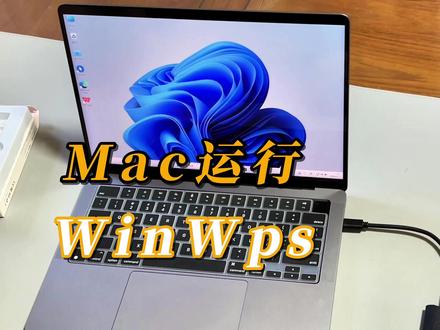 02:45查看AI文稿AI文稿
m 芯片苹果电脑来运行 windows 版本的 wps 在 前面的视频教程里边我已经发过,并且讲解了很多道理, 今天为这一位用户实现这样的用途,其实好简单的方法,虚拟机 windows 在 windows 里边安装 wps。 大家看我的电脑上正在运行的叫做虚拟机软件, 四个手指划一下来到 windows 界面,在 windows 里边,我打开 wps 软件, 这样就开始使用。那么当然虚拟机软件是一个付费软件,大家可以按年订阅。 方法呢到 pd 虚拟机官网直接注册购买就好了。在 windows 下使用 wps 来办公的好处,它的功能比苹果系统版本的 wps 软件更加完整,所以大家知道 苹果版的 wps 和 windows 版本的 wps, 它们还是略有区别的,重度办公的可能要通过 windows 版本,那现在 m 芯片又不能安装双系统,因此我们就选择虚拟机 windows 来安装 wps。 我 的资料在我的硬盘里边,我在 wps 里边选择打开文件左边栏,找到我的移动硬盘, 那移动硬盘一般会显示在此电脑的位置,此电脑点开以后,找到你的移动硬盘,打开, 选择相应的文档编辑就可以了。这个流程还是比较简单的,比较易用。那 难点在于虚拟机的安装, windows 也要进行激活,电脑的容量不够,我们就把 windows 整个系统拷贝到移动硬盘中,移动硬盘的速度不要太慢,至少能达到一千的读写,那这样的解决方案就很舒服。这样的用法 就让这一位用户轻轻松松解决 m 芯片苹果电脑使用 wps 的 问题。最后提一句,我们的很多操作,两个系统是共享的,例如快捷键,比如我复制 command c, command v 等等。但是唯一要注意的是 我们的输入法在 windows 系统下,输入法要单独安装,然后切换来进行使用。苹果系统下的输入法和 windows 系统下的输入法它们不共享, 所以大家单独安装一下,如此简单。好了,本期视频就跟大家分享到这,我是北麦大叔,我们下期见喽,拜拜。
124北麦科技 01:49查看AI文稿AI文稿
在我们操作 word 文档或者 wps 文字文档的时候呢,选择文本段落和相应的区域是经常性的动作,那我们怎么样快速选择呢?其中 ctrl 和 l 的辅助键能够帮助我们选择相应的内容, 按住 ctrl 我们再拖动鼠标可以帮助我们选择不连续的区域。比如说我选择了第一个区域,然后我按住 ctrl 不动,我可以选择多个区域, 我只要按住鼠标不动,按住这个孔雀键不动,当然我松开了,后续我还要甄选的时候,我只要按住 ctrl 就可以了。那按住 alt 键呢?他是可以帮助我们垂直选择,按住 alt 键,他是可以帮助我们垂直选择。 然后呢垂直进行删除,就我们选中的文字就可以对他进行编辑或者删除,我们按住 alt 不动, 然后呢再弹出的这个界面,我们也可以为垂直选中的这些文档进行设置相应的格式。那按住 alt 垂直选中有它独特的一些用处,比如说你这个序号全部是手动添加的, 后续呢,你可能要变成自动编号,那前他前面列了很多个这个编号,那你就可以按住肯按住 alt, 把前面编号的位置给他选中删除啊,这是一种其中的用法。 那这这节课呢,简单一点就给大家介绍,按住 ctrl 再拖动鼠标可以选择不连续的区域,按住 alt 可以选择连续的垂直区域。垂直区域啊, 希望大家在实际工作当中去灵活运用,每次六分钟让你溜起来。
19职场变行记 00:21查看AI文稿AI文稿
很多小伙伴问,像这样不连续的区域怎么快速计算呢?其实非常简单,首先全选区域, ctrl 加至调出定位,定位到空值, 直接输入函数,等于丧收入减去支出。此时重点来了,按下康翠加回车键即可批量计算,你学会了吗?
1310独优演示 00:45查看AI文稿AI文稿
很多没有接触过 mate 的小伙伴啊,总会担心苹果呢很多软件用不了,那今天啊,就先来讲讲平时我们工作中接触最多的文档工具。 首先呢,就是文档三剑客了, wordexcl 和 ppt。 其实 mate 版本啊,早就有了,而且和 windows 版本啊几乎没有差别。然后苹果啊,还有自己的 ivox 三件套 cates、 mate 和 其中 k nott 是大家见的最多的,因为很多的大型苹果发布会上的 ppt 啊,都是用它来完成的,而且他们三个啊,都支持导出 windows 版本哦。最后呢,就是万能的 wps 了,他 也是有麦克版本的,而且呢,他还能与 iphone, ipad 跨平台同步。看完这些啊,我觉得我手里的麦克布可是非常的香了。那你想了解更多的数码小知识吗?记得关注我哦!
185就是玥玥吖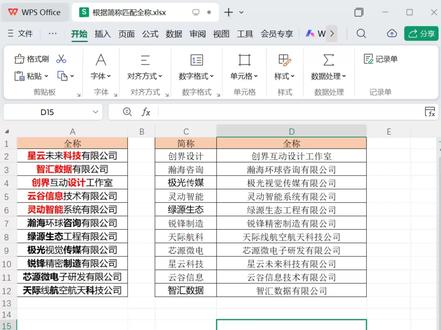 01:00查看AI文稿AI文稿
根据简称匹配全称,你是不是也遇到过这种情况?手里拿着客户、 产品或部门的简称,要在表格里一堆全称里找到对应信息,用维路克 u p 函数怎么都匹配不上,只能一个个手动找,特别头疼。今天就来分享一个超实用的匹配技巧,帮你彻底解决这个问题。操作很简单, 选中第二单元格,输入公式,公式我放在评论区了,直接复制就能用,回车,然后下拉填充搞定,简称和全称瞬间对应上了。 简单说下原理,用 vex 函数在简称的每个字母两边插入星号,星号代表任意字母或字母串,再用维路科 u p 函数进行匹配,就能匹配上包含这些关键字的全称。关注我,解锁更多表格实用技巧!
1337Excel小邱


