长城k13机箱面板怎么拆
今天带大家看看像这种回收回来的二手主机,我们是如何给他改头换面的。首先第一步扣掉电池,给主机清灰,把电源和显卡的灰全部都清洗干净。 第二步把里边的旧件拆出来,进行深度清理,然后换机箱。大家拆的时候一定要小心这主板和那个内存的卡扣,这个地方不要生拉硬拽,轻轻的把它拆出来就可以。两边是有卡子的,轻轻的背,因为有些老主板的话比较脆,一背就容易断 主板跟显卡。拆下来以后,我们再用刷子轻轻的把上面的一些浮灰清扫一下,注意不要使劲刷,使劲刷容易把主板或显卡上的颗粒刷掉。这是拆下来的主板,显卡,固态内存,还有电源,这个电源呢是又黄又旧,这个网 我们就不要了。然后我们换一个稍微新一点的电源,也是长城的。接下来咱们就用个新的,虽然是二手的,但是咱们也要保证他的颜值。现在咱们开装,现在已经快速安装完成了。这么漂亮的二手电脑,你还认识他吗?

粉丝5.8万获赞20.1万
相关视频
 02:00查看AI文稿AI文稿
前面板拆卸步骤主要是在面板底下的扣手位置,找到后按住机箱轻轻往外扣出即可。 面板前方有三个出风口位置, 顶部两个,后置一个,以及电源舱上方一共有两个 整体机箱一共有八个风扇位,全都是十二厘米的风扇。 k 幺三机舱内部硬盘支架安装教程首先呢,在机舱背板这里有一个他的那个硬盘 支架,当这个螺丝拧下之后就可以看到这是独立的一个硬盘支架。硬盘支架的安装方向需要 确定的是他的锁机架的这一这一侧挡片是到时候安装的时候是朝外的,因此他的这个机械硬盘接口位置也是要朝外。 将机械硬盘孔位调整好硬盘支架上的对应孔位之后, 手上固定螺丝即可。 这个卡槽和对应的这个卡扣需要安装在机箱支架的这两个位置。 具体安装方法,再将机箱确定对应位置后缓缓推入 直至扣紧,然后在背部手上螺丝即可。
 03:19查看AI文稿AI文稿
阿基米的 km 一二十厘米面板风扇安装教程第一步,拆开他的面板, 这底下有个凹槽扣住他,然后稍用力将他往外掰开。第二步,找到他的 二十厘米安装螺丝孔,大致就在这几个位置,面板处有两边各有四颗螺丝,各有四个螺丝孔, 然后这是我们的二十厘米风扇接电需要用电源的四拼接口,然后同时呢调节灯光的话,他这有一个 hb 灯光调线,然后接到机 箱的这条,上面写着 led rgbs w 的这条线,这条线是机箱的机箱的灯光控制线,然后先锁螺丝的话,需要找到他对应的口味, 确定好了他的孔位之后,拿出机箱螺丝包里头的这种长螺丝,一共四颗,然后对应的锁在这四个孔, 我还剩了两个, 这样风扇就已经锁好了。那么第二步就是找到机箱的这条线,刚刚所说的 led rgbs w 的这条排线, 然后只要将它接在风扇的这个灯光控制接口,正反无所谓,只要将它接上去即可,然后将线顶进皮箱内部。特别需要注意的一点是, 二十厘米风扇的这个四拼接口赠送时他会配备一个转接头,注意他转接头的方向有文字说明,这样子才是正确的方向,千万不可以反过来装, 若反过来装的话,是有可能导致风扇直接烧毁的,所以需要这样子装,确认好方向之后,接上电源的四瓶口, 这样风扇就能转起来亮了。接着将面板扣回去, 这样二十厘米在正中央的风扇就已经安装完成了。然后机箱顶部是有刚刚那个 led rgbs w 线的控制键,也就是这一颗键, 上面写 led 三个字,然后只要按它。
 02:59查看AI文稿AI文稿
长城机箱启程 k 零六装机教程拆卸玻璃侧板时需要平放机箱,取下前面板,取下顶部防尘网,取下背部金属盖板, 螺丝包在背板里, 如果主板支撑不够,可自己上支撑铜柱,螺丝包里配了一个铜柱套筒,铜柱上好了,放入主板,给主板上好螺丝,螺丝先不要拧太紧,最后再一次性拧紧。安装水冷散热器时,先放入机舱, 用专用螺丝固定冷头, 把供电线捋到机箱后面去, 用螺丝固定冷排。在机箱背部安装固态硬盘, 给硬盘拧上触角柱, 机架孔位上四个脚垫, 再把硬盘按上去。取下机械硬盘前,需要拧下底部两颗螺丝, 用螺丝固定硬盘,把硬盘架放回舱内,锁上底部螺丝。机架下也可以安装一块固态硬盘, 前面可以安装三把风扇,进风用螺丝固定后,把线穿到机架后面去, 后面可以安装一把出风风扇。上电源前,把需要用到的模组线预先插到电源上,风扇朝下放入电源仓。锁上螺丝。上显卡前需要先拆下挡片和挡条, 插好显卡,用螺丝固定住 盖回挡片, 进入里线和走线阶段。 把背板、面板、防尘网和玻璃侧板盖回去, 撕下玻璃保护膜, 通电成功启动,安装完成。
 02:49查看AI文稿AI文稿
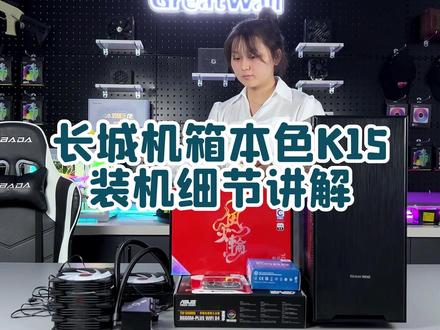
长城机箱本色 k 十五装机细节讲解准备好装机的配件,先放一旁, 把机箱的背板、玻璃侧板、面板、防尘网取下来。 拆玻璃面板需要把机箱放平。 取出主板,上好 cpu m 二、固态硬盘和内存条 从机架后面取下螺丝包装主板前,在机架板上两颗铜柱放入主板,用螺丝固定。 上水冷,先确认冷排位置,不要锁死,在 cpu 上涂上硅脂,再固定好冷头, 后面可装一把风扇,出风前面三把进风。 装硬盘前,先把硬盘支架取下来, 硬盘放入硬盘架里,两边锁上螺丝,扣回去,锁上底部螺丝。电源风扇朝下放入电源舱中, 锁上四颗螺丝。在主板上插好开关、音频、 usb 等接头,插好 cpu 供电线,主板供电线接好线后再锁紧冷排。上显卡前,把机架上的挡条、挡片取下来, 放入显卡,锁紧固定螺丝,接好显卡供电。 走完线后,把背板、面板、玻璃侧板盖回去, 撕掉玻璃侧板上的保护膜, 再盖上防尘网,最后通电开机点亮。
 02:48查看AI文稿AI文稿
长城机箱 a 九零幺装机要点讲解先把机箱的玻璃、侧板、背板等拆卸下来,方便安装, 顶部防尘网也取下来,面板要从机箱下方用力往外拉。 拆卸机械硬盘支架右下角有一颗螺丝,要先把它拧下来。把支架拉出来之前安装机械硬盘,机械硬盘的接口朝外, 对好螺丝口味,两边锁上螺丝, 把硬盘放回舱内,锁紧螺丝 硬盘,注意接口的方向要朝下,方便接线。安装机械硬盘,机械硬盘的接口朝外,把 icta 固态硬盘抢回去。锁上螺丝 前面板可以装三把风扇,我们安装在机架的内侧, 底部也是三把,后置一把风扇出风 主板放入机舱内,锁上螺丝,上水冷,固定好水冷头 三六零等牌安装到机箱的顶部。 装电源前,把需要的模组线先插到电源上, 风扇朝下,把电源放入到电源舱内,从后面锁上电源的四颗固定螺丝。 安装选卡前,先把短片取下来,垂直,小心插入选卡 装回挡片,再锁上显卡固定螺丝,把侧板、背板、面板都装回去, 垃圾点亮钢化玻璃上的膜可以撕掉的。 一起来从各个角度欣赏野九零幺庄今后的美吧!
 02:42查看AI文稿AI文稿
引人 a 处幺三装机要点讲解拧下螺丝往后推即可。拆卸下顶部一体式防尘网玻璃侧板也有一颗螺丝固定, 上面有磁铁吸住往外拉,再往上提背板,拧下螺丝,往后推一点即可拆下螺丝包在硬盘支架里,里面有说明书,一包螺丝和扎带。 机械硬盘位也可以免工具手动拆卸。装回去的时候,这里面有左右两个卡位都可安装, 也可以拆卸下走线孔的盖板,用手用力扣一下面板底部即可拆下面板安装主板,主板上的孔位 对应相应的同住,锁上螺丝即可。三六零水冷可安装在机箱的顶部,注意倒水管要朝机箱前面, 前面把可安装三把十二厘米风扇上,夜朝外,把风扇线从走线孔穿到背板面去。电源舱上方也可安装两把风扇,如果竖插显卡,这里就不能装风扇了,后面一把十二厘米风扇安装电源,先需要把模组线插好在电源上, 电源正面朝下放入电源舱,锁上螺丝 安装机械硬盘,这根硬盘架可以里外共装两块,锁好螺丝即可。 sst 固态硬盘直接锁在铁皮支架上, 再固定在机架上即可。安装显卡,第一种横插方法,掰下对应的档条,把显卡插在主板上,锁上螺丝即可, 再把竖插挡片锁上即可。第二种竖插方法,同样也要掰下两块档条, 固定上显卡即可。显卡重的话建议加装一个显卡支架,竖插时底部就不能装风扇了。走完线盖上被板 面板、顶板、玻璃侧板都装回去。最后看看整体装机效果。
 02:57查看AI文稿AI文稿
魔镜 m 一装机教程讲解先把准备好的配件放到旁边,拆下机枪面板、侧板和背板 螺丝包绑在背板支架上, 前面板把手伸进去用力一扣就下来了, 顶部防尘网也可以取下来。先把主板放入机架上,卡好背部挡板并锁上螺丝,把水冷支架从后面穿过去并粘在主板上。两百四十水冷台安装在底部,锁紧冷陀螺丝, 从顶部锁紧冷排螺丝。 安装固态硬盘前,先把脚垫塞进孔洞里, 把触角固定螺丝拧在固态硬盘的螺丝孔上, 再把硬盘卡上去即可。安装机械硬盘前需要把硬盘龙拿下来,硬盘龙可以里外各装一块硬盘,锁好螺丝放回硬盘龙里。 硬盘笼里有两个卡位,左右卡位都可以, 前三把风扇方向为进风,后一把方向为出风,底部两把风向根据实际需求而定。上电源网罩朝下,后面锁上螺丝。 上显卡前需要掰掉对应档条,拧下挡片螺丝 插入显卡。把显卡用两颗螺丝固定在机架上, 装回挡 耶。 理完线后,把机箱盖板、面板、侧板、防尘网都装回去, 打开电源开关,通电开机。
 00:28查看AI文稿AI文稿
日食十二厘米 rgb 经营风扇两种接线方式,一种电源大视频直接供电,另外一种接主板放接口的风扇接口。
 00:39查看AI文稿AI文稿
小姐,请问一下有没有卖半岛铁盒?有啊,你从前面右转的第二排架子上就有了。哦,好,谢谢,不会。
 00:59
 03:24查看AI文稿AI文稿
大家好,今天和大家一起分享一下这个层层电源维修,现在我们通电测试一下,闪几闪就亮了,哎呦,炸管了, 现在估计烧了,有东西听到叭叭响一声,现在拆开看看这个店员客户说难启动, 偶尔能用,但是现在拆开看看 这种电源,他说整天通着电袋子里,估计电容问题多啊,太脏了里面我们 一下灰尘,看看这个,这个芯片已经爆炸了, 炸出,炸出半边出来了,这个是幺零幺四 a p 零六,这个是城墙电源里面经常容易坏的一个芯片,这个是待机五伏用的, 这个很容易爆了,很容易加裂,一般换了这个就就好了,客户说那个 经常开不起漆的话,可能就输出这边滤波电容有问题,看看这个电容补起来了,绿色 这个现在这个芯片我已经换上去了,七个角的,总共八个角,有一个这样是空角啊,找一个一模一样的安装上去, 这个电容也换了, 这个电容是滤波电容啊, 现在换了一个电容跟一个芯片 输出这个滤波内容, 现在我们接上这个车, 这是电源,这个 接上去直接通便测试一下, 插上电源, 这个已经正常了, 因为我错拿一个灯泡上去, 这个 pfc 电路启动的时候,他会那个灯泡会亮,突然亮一下, 现在十二伏、五伏、三点三伏都正常。 好了,这个电源就成功修复了,谢谢大家观看。
71勇闯未来 02:58查看AI文稿AI文稿
下面给大家讲解铁木 h 五零三硬盘安装教程。第一个是在电源仓上方硬盘支架有一颗螺丝固定,将其卸下之后 即可取出,找到硬盘左右两侧的硬盘螺丝孔位,然后将其正面正面朝上装在硬盘支架上,确认两边的螺丝孔位能够对齐之后,手上固定螺丝即可。 h 五零三电源仓硬盘支架拆卸,找到硬盘支架旁边的一个螺丝,将其拧松之后,电源仓一个按键按下 即可抽出,将硬盘架接口朝外的形式推入硬盘架中,将硬盘左右两侧螺丝孔位与机架上对应的螺丝孔位对齐,拧上螺丝固定即可。 将安装好硬盘的硬盘支架 拆卸面板从面板底部卡槽直接扣开,螺丝孔位对应到机箱,机架上的螺丝孔位 放上去后,从机箱内部将风扇螺丝 锁入,随后拧紧固定螺丝 固定好即可。铁木 h 五零三三六零水冷安装视频 前面版,按照教程直接将水冷按照对应的位置插入,再取正面,得到了对应的螺丝孔位 顶部。三二零水冷安装 将风扇的线沿在机箱顶部的走线口穿过, 踩到对应的位置,走上螺丝即可。在这箱顶部可以看到学人索罗斯的孔位。
 08:54查看AI文稿AI文稿
全网最舒适的装机实操!
1626广州零度 07:44查看AI文稿AI文稿
极度舒适的装机教程, like it! like it!
1179广州零度 09:00
 03:17查看AI文稿AI文稿
一千五百块钱帮一个网友拍一台主机,他说他找了我半年了,让我帮他拍一下,没问题,今天安排配件都找好了,现在开始双击啊, cpu 呢,我选了一个一三神教,一三一二三零,一三四和八线城,然后主板呢就给他淘了一块二手的华硕一八五, 内存呢就是两条金色的四季,这种就比较随意了,我们现在就直接搞一个原装婚纱就可以了啊,看这个便宜就当送给老铁了,这四个扣把它卡起来, 然后是机箱,本来是想搞一个鞋盒的,但是鞋盒发不了货,所以我给他淘了一个旧机箱送给他的 店员呢,找了一个长城的,额定三百瓦,应该还没过饱,成色还挺好的,反正不是老母猪店,应该不会差。 然后我们再把这个主板的挡板给他装上去, 我们先把这个主板的先给他插好,然后再装主板。首先是一个音频啊,他这里有个缺口啊,直接装上去,就这样。接着是一个 usb, 主板,上面有标识,我们也直接把它插上去,然后我们 查这个主板的跳线,这个是不规则的,所以我们先看一下怎么查。 接着是主板供电,也就是这个最大的,这个是 cpu 风扇供电啊,这个是一个 cpu 供电, 这个是 usb 三六零,我们对准缺口直接装上水线都插好了,我们直接固定主板顶螺丝, 由于经费有限,所以硬盘我给他装了一个一百二十级的孤单硬盘,凑合一下,反正又不是不能用。把沙发线和硬盘 把供电给他插上去塞里面就可以了,再把它固定下来,硬盘呢,直接固定到这个夹子上面。 好,硬盘已经装好了。最后是显卡,我给他找了一片硬重的 gts 幺零五零派四级啊,打到英雄联盟应该是完全够用的。我们再把显卡攻略给他插上去,大功告成。把盖子涂上 先就不走了啊,随便绑一下算了,反正一会不能用。大功告成全部造价一千五百块钱,配置如下,你的怎么样?感谢大家!
3981方糖机械大师DIY电脑


