哈喽,大家好,我是 oj, 应广大粉丝的要求,本期视频呢 oj 将把我这个大疆镭射眼的改装方式分享给大家。 首先我们来近距离感受一下这个大疆镭射眼的灯带效果,哎,是不是感觉非常帅?在教大家改装之前呢,我们要知道这个灯带啊,叫做 cob 灯带,他是需要一个十二伏的供电他才能亮,然后我们再往左边看,这是一个模拟接收机,外接了一个模拟模块,然后我们把这个接收机拆下来, 前面有说到这个灯带需要一个十二伏的供电,所以我在这个模拟模块上找到了一个五伏的供电口,然后这个红色的呢,就是五伏升,十二伏的升压模块, 直接升到了十二伏,给到这个灯带,这个线大家就看到吧,从这边过来的,但是我在白天使用的过程中呢, 并不希望这个灯带啊一直常亮,所以我在这里搞了一个开关,开关直接把这个供电口啊就是连接在了这个纱布的输出,所以我就直接可以控制他的一个开开关关了。 但是 oj 在使用的过程中发现这个模拟图传的这个转接模块,他如果不通电的话,我的高清也没法使用,但是我单用高清的话,我模拟一直开在这里很浪费电,所以呢,我就在这个电源这里 引出了一个正极和负极,直接给到了一个大疆的电源,就是直接给到电源,所以我把这个模拟模块关掉,哎,我的高清图传他照样是可以用的。 然后我们再往后面看,这个开关是干嘛的,就是我在使用完它之后,我并不想要擦擦把把,我就很烦,就如果说我不想用了,哎,我收纳起来我就这样就关掉就好了,所以这个 开关也是直接连到了电池电压,然后通通断啊,就在这里,所以我直接按一下,哎,我就可以戴上眼镜快乐耍飞了,大家学会了吗?

粉丝1.6万获赞10.1万
相关视频
 01:38查看AI文稿AI文稿
大疆 vr 眼镜怎么直连手机?有了它让朋友也可以沉浸其中, vr 也能直接连手机了。 教程讲解,首先我们要打开这个网址,然后找到这个档,然后我们把这个档下来,点击这个 h 压印,然后等一下我们就安装, 我已经安装过了,我就不再安装了,然后安装完以后它会有一个这个 a p p, 然后我们这里就不用管它了。还有就是给这个 vir 上电,还有给飞机 给飞机也上电,上电以后等着这个维尔有画面了以后, 我们就开始给这根这根线,我们先先准备好一根一根线, type c 的,然后转 type c 的就直接插到手机上面,他自己就会跳出来这个软件,然后点确定, 这样他就直接有画面了,让我们动一下,看 他这个反应还是挺快的,有一点点延迟,对于旁边的观众来看还是非常好的,这样以后出门给自己的朋友媳妇孩子看就非常的方便。
1032穿越河北FPV 02:23查看AI文稿AI文稿
今天我们学习如何使用手机玩大江穿越机模拟器。嗨,大家好,我是多云,欢迎收看本期视频。如果你是一个穿越机新手,想体验安塔的 m 党,那么首先推荐你使用大江手机模拟器进行练习。第一步,下载应用。 如果你是一个苹果用户,直接在苹果商城搜索大江虚拟飞行,下载这个软件就可以。如果你是安卓用户,我们打开大江官网,直接点击弯塔的页面,点击上面的这个下载。进入下载页面 可以看到有 ios 和安卓版本,以我手里的战神版小米五为例,打开相机拍一下右边的这个二维码,会识别出一个网 赞,我们点击通过浏览器打开就会弹出下载 app 的页面,再根据提示下载安装就可以了,因为我的是小米五,性能不行,进去会闪退,那么现在我还是拿我的苹果做演示。 第二步,模拟飞行前准备我们进入模拟器,根据提示登录好大量账户,点击出发。 第三步,连接,因为我这边只有遥控器,我就选择第一个,根据提示先确定飞机的电源是关闭状态,然后按照提示连接好飞行眼镜和遥控器, 打开飞行眼镜电源和遥控器电源连接好后,第一次连接会有一个操作教学, 完成教学后,回到首页就可以选择飞机,点击虚拟飞行就可以开始了。遥控器切换到 m 档后是需要双击起零件才可以解锁的。 ok, 现在就可以开始练习了。 注意,如果在连接眼镜或者遥控器的状态下卡住了,建议重启眼睛电源或者重新对平后再尝试。另外眼镜的模式记得切换成 djfpv 或者安塔,在数字图团模式下你是没有办法连接的。 感谢您的收看,如果喜欢我的视频,欢迎点赞收藏关注我们下期再见!
1516CLOUDY_FPV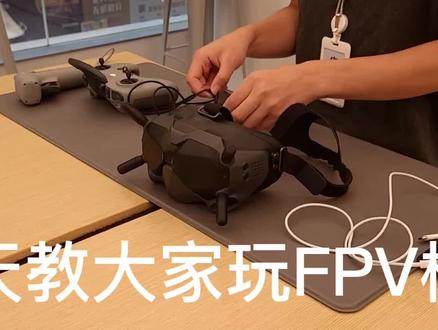 00:40查看AI文稿AI文稿
今天教大家玩 fpv 模拟器,首先将飞行眼镜打开,打开遥控器,再把眼镜连接 ipad, 打开 dj i v toopx, 进入模拟器,选择操控方式,按步骤连接即可。 新手可以在里面选择飞行学院学习练手,学习完可以去旁边自由飞行模式练习操控, 你学会了吗?
 00:49查看AI文稿AI文稿
在第一集的学费流程里,我有提到过,在上真机飞行之前,模拟器可以先连接 fpv 眼睛,提前感受一下第一视角的飞行感觉。 怎么样连接这集,我们来聊一聊。各位好,我是 tt。 支持 hdmi 信号输入的眼镜,直接连接就可以。如果你的 fpo 眼镜不支持 hdmi 输入, 就需要一个 hdmi 转 av 信号的盒子,使用一条莲花头三转一的线,把电脑输出的 hdmi 信号转成模拟信号,输入到你的 fpo 眼镜, 这样就可以了。高清 fpo 眼镜怎么连接?还是要把 htmi 信号转成 av 模拟信号,然后插入这里连接眼镜。 接下来在眼镜设置里面打开 av 印选项,这样就可以了。用 fpv 眼镜非模拟器的适应训练不宜长时间连续进行,因为会晕,不信你就试试,你不晕算我输。好了,有其他问题评论区留言关注 ttfpv, 让飞行更精彩,我们下期见!
1906TTFPV 03:38查看AI文稿AI文稿
今天教大家如何让大将 vr 眼镜变成电脑显示器。首先你的 vr 眼镜需要进行 root, 没有 root 的小伙伴可以在 b 站搜索一下 root 的教程。 然后我们需要安装 moonlight 和 fan control 这两个软件包,这里加载时间太长,我们就跳过。打开启动选项,我们可以看到已经安装的两个软件。这里把 moonlight 关闭是因为我们使用 night 的方法连接。 现在我们安装三扇过程太长,我们加速跳过, 然后我们打开桑扇 右下角任务托盘右键 sunshine, 选择 open sunshine。 第一次进入需要进行注册这里我们直接登录 这里点击聘。 然后我们打开 windows power shell 这里我们需要改变一下地址 这里我们解压 dji moonlight。 如果我们不想每次链接眼镜都多输入一条代码,可以把 dji moonlight 压缩包解压到刚刚那个路径。 c 冒号反斜杠 users 用户名这里。我选择在 c 盘根目录下另外建立一个文件夹,所以需要多输入一条 cd 命令。切换到我建立的文件夹 这里我们没有切换文件夹,所以红字报错输入切换命令后输入 moonlight pair。 得到四位 pn 码后复制打开网页,输入刚刚的四位数,这里只需要输入一次, 后面链接就不需要了。 在输入最后一条命令前,需要在眼镜端打开 moonlight。 然后我们输入第一条。 net 的代码,因为我们使用 net 的方式链接。 如果一切顺利,这时候你的眼睛就成功连接了。 如果我们后面断开后需要再次连接,只需要重新输入 night 代码就可以了。如果想使用 usb 命令连接,只需要打开 moonlight 并输入第二条 dji usb。 如果觉得视频有帮助的话,还请各位小伙伴们一键三连哦!
200flank-27 07:38查看AI文稿AI文稿
哎,这感觉还是不太紧哦。 ok ok, 今天给大家带来一款我认为啊非常实用的一个东西啊,就是来自我们百兆一百兆赫赫兹他们出的 咱家出的东西真的是非常人性化啊,很多人比较喜欢他们出的这个。呃,这个这个大将大将 v 二眼镜的一款,这个改模拟的这个罩子啊,可能大家都知道了啊,他们也是 推出第第,这都第三代了,前面两代我也不知道什么,主要是你可以看参数啊,他可以支持到六五 s 什么样的按钮的,还是我们直接给大家等会再说吧。没事直接开箱直接改装啊,来看一下都有什么,哎,这还 这还有个垫片,不是这这海绵垫,我不知道在看什么。嗯这个有什么特点呢?他就是照上以后呢,呃,还带风扇啊,还可以控制,我给你等会再来说啊,其实这个模拟的话他是 适合大棚的。那个这个这个这个宽的那种飞沙那种接收机啊都是可以的,罩子应该也是通用的接收机可以直接给套上,这个其实非常简单,你看啊这个接收机也就是用三根线,其他线都是没用的,然后这里的风扇你可以看到啊,这里这里为什么要 应该就是插这个的吧,为什么要分开接呢?他就可能是我给大家直接说吧。哎,我给他拿 vr 眼镜直接就说吧,我就把这个去掉了,他就是他是要因为他这俩是分开的吗?他把这个线这样的从这穿进去然后再接啊,这样的话就没什么问题了,这个他就啊就是我们的模块, 呃这个模块呢通过我们哎我给大家看一下吧。通过呃 ab 键啊,他这应该 ab 键但是这上面没数啊。哪个是 a 哪个是 b 应该是 a 左左 a 右 b 吧。但是我觉得你画上更好一些啊, 要不然的话我真不知道哎。这新手吗对吧我新手吗嘿。呃可以可以开关我们接收模拟接收机啊,就说作为他一个通电的开关有时候你要用高清时候不需要模拟吧对吧这可以开关然后 我觉得哎呀如果长期用模拟的话你是不是也可以作为这样的打开就通电要不然的话大家都知道这个我先测试我就说你开开了以后通电了以后你这边画面再切模拟在这个模拟输入 av 印输啊特别麻烦啊所以这也是为什么我不喜欢用这个拿刀模拟的。 嗯然后 b 键是可以控制这个风扇啊,我们等会给大家说啊还带报警啊还带语音领售的,等会我们来试一下啊啊三点三点五伏以下居然可以报警啊。他支持到六个 s。 呃好吧我们话不多说啊直接给他。哦对我在忘说了啊这个的话他改进 叫什么呢他这些这一代的模块他是直接做成了和这个形状一样的所以说他我记得好像说的是以前啊就说是一代吧二代他这个的模块他是凸出来的,现在的话这样你看看形状是一样的哎对吧他就可以 只要做的平哎干啥呢明明。嘿好吧这个地方的话他也是有这种兼容的比如说是你用一种呃模同样模拟接收机你不要这种这个插槽的话你也可以做成一种专用的洗手也是会更低一些。 ok 我们直接把它装上把装的时候需要注意啊先插这个然后再装这个。 ok 我们装好了我们来看一下先看一下吻合度啊还是不错的因为他还是有点弹性的啊你安装的时候因为他是这个材质啊他是这种尼龙打印的啊所以说你这个螺丝拧的不是要不要太紧了啊容易软白容易劈掉我们来看一下吻合度还是可以的啊。你这种 这个这个哼原厂来我们来可以比一下啊没他黑嘿嘿。但是我觉得不输他的那种原厂那种感觉啊。这个这边还是凸起来的如果你要用插针的话的我使用的是这个贝壳家的那个上次那个五八开那个我把你拿进手机因为他是没有外壳啊所以说哎也只能这样了。我们来看一下到时候 呃然后呢。嗯然后把这里的一插要提前插这个啊然后这里就支持我们六 s 了。好吧我然后我插一个三 s 的啊这个是来自前面奥烂的这个电池啊给他测他他是三 s 的啊直接我们通过这根线哎对吧他现在这个凸起来了以后 感觉你们觉得涂起来的怎么样。直接一插哎就好了哎哎已经通上了哎这感觉还是不太紧。哦哦 这么紧吗。不是太不太紧是太紧了啊这个哎呀那这样的话以后开关的话还可以啊。已经通电了啊啊已经通电了没问题我们来看一下啊。他这个没通这个的话需要按说明书啊需要按一下啊哎按一下哦通电哦哦哦通电通电了 通电通电了没问题,然后你在里面再切 a v e 就可以了。然后呢哎哎哎 这哪地方没电了吗是吧是没电了吗?他可能污污爆了啊。然后按一下哦长按试管啊。我们再长按一下 哎长按就关了。我觉得这个做一个我觉得做一个那个什么做一个记忆功能。就说比如说啊比如说我现在是默认是开吧对不对?默认是开我下次的以后我通电了以后还是开 哎对吧因为我呃这样就比较人性化的。这是我给他们一个建议啊就说是哎我们来下我们试一下他有没有掌控的你看现在一插手还是需要手动把它开起所以说这样还是稍微有些麻烦啊。哎按一下就行了按一下是开水按长按是关然后这个是风扇啊我们来看一下 哎这是关了哦默认风扇是开的啊这已经是开了吗?看不清楚啊。我们双击一下双击一下是风扇转速 哎我直接把这个取了啊我这个取了我们来测试一下。这个报警吗?怎么回事哎是转了还是没转我们来双击一下。 hey 哎哎现在好了现在好了。不知道怎么回事啊刚才是新的。这风扇卡住了吗怎么回事?开一下是这个再按一下是关啊再按一下是开然后我们双击一下哎双击一下他响两下他是调我们这个速度的啊再双击一下哎一二 再来一下一二三三档对吧三档话他就更快一点。这感觉不出来哦因为这个大江里面的风扇还是比较吵的我我听不出来他这风扇噪音哦, ok, 就这样一个东西,非常非常不错啊,哎,然后再装上我们的枫叶 c 四的这个平板天线啊,这里我就发现个问题啊,你这个天线如果是水平放的话还是容易,因为我这边放外壳我也不太确定,装上的话你看还是容易插上啊,即使你看这 按键的话就容易挡到。所以说你看我现在是偏一点,偏一点好像还可以啊,是没什么问题的,这里也偏一点,这样的话你们觉得好不好看呢?还是原厂天线好看一点是不是啊?好吧,如果你要是用内置的这样的钱就没办法,这里操作也是没什么问题的 啊。这个然后你要用模拟的话再接两个这个模拟的啊,一个小平板,然后再接一个这个模那个这个棒棒,是吧,总体来说还是感觉还是比较笨重的,所以说你喜欢是放在前面还是放在侧面呢? 哎,因为我也是现在也不用 vr 了,现在都用 gr 了,你们都懂得。所以说模拟我也是不太喜欢用这么大的眼镜哦,不过现在他们一百兆赫兹他们也推出了那个 vr 眼罩的那个减重哎,不是减重就是缩小体积又减重那种外壳啊,整个是尼龙正版也是这种材质的,我感觉也挺好,但是 哎,威尔我不想失去他的保修,所以说我就不想改了。所以说现在你们觉得呢?完全是无损的转装啊,完全是无损的安装,你们觉得好不好看的?我爷你咋还没关注我。
332兔蛋电压低 04:30查看AI文稿AI文稿
大家好,我是 top 啊,大疆 vr 眼镜又要涨价系列,可能大家最近发现群里也好,或者是小黄鱼平台也好, vr 眼镜的价格在水涨船高,因为大家在接触了 gr 之后啊,一个是发现 gr 眼镜确实不如 vr 眼镜的信号好, 另外啊,大家也发现很多场景下, vr 眼镜啊,可能会覆盖到更多的使用需求, 尤其是啊,这个 vr 眼镜可以接入模拟信号。最近呢啊,这个来自于酷爱科技这个品牌,又再次给大疆 vr 眼镜进行一个赋能啊,出品了这样一款模拟节油机,可以将数字眼镜啊改成模拟眼镜去用。 那么今天咱们不去念说明书,也不去具体的去讲这款接收机怎么使用,咱们着重去讲一讲这款接收机解决了什么样 的问题, top 给大家解决了什么样的问题。最后啊,给大家去测试一下这款接收机到底能不能满足使用需求啊,做一个对比的跑楼测试。这样一款接收机,其实是基于开源的模拟接收机的基础上,进行了一个再次开发,解决了一些问题啊, 主要解决的是两方面,一个是原有的开源节油机厚度比较厚啊,原有节油机如果要接到 vr 眼镜上 啊,除了接收机本身,还要再接一个供电模块,然后呢,再接到眼睛上,也就是三层板啊,可能这个高度会比较高,体积会比较大。另外呢,对于转接板啊,那一层电源板价格也不便宜,另外还要去购买外壳啊,进行安装 啊,对于成本的上来说啊,也解决了一个大问题。另外我觉得最关键的一点,这一款接收机是有 o s d 芯片的,会将啊,这个屏幕 的这些信息同步到眼镜端在眼镜里面,如果不摘眼镜啊,是可以看着眼镜屏幕对接收机进行一个调节。那么 top 给大家解决什么样的问题呢?他这样一款接收机,即使是一个比较薄的尺寸啊,两层板的薄的尺寸,安在这个位置依旧不是那么好看。那么 top 给大家解决了 解决什么问题啊?给大家去画了这样一个外壳,我给大家去安装演示一下, ok 啊,这大致就是一个安装完的样子,因为我打印机的问题,这个地方打翘了啊,安安不上去, 后面我再调整一下尺寸,重新打。大家可以看一下这个位置,其实还是有一个按钮的,我也没有打印啊,来去按这个五维按键。另外这个地方为什么要沉下去,是保护一下电源的这个开关啊,这个开关是可以控制大疆眼镜的通断电的啊,这样一个开关要保护一下。另外这个地方啊, 背面设计了一个卡扣,是可以快拆的。可能大家还记得我四十五块钱自己做的一个模拟接收机啊,也是这样的一个快拆,他其实是通用的啊,给大家装上看一下啊,这是之前的一个 接收机啊,这是廉价接收机,然后呢,咱们看看,哎呀,掉地上,咱们看看这个,这个也是可以进行一个快拆啊,大家在这个地方 啊,对准了滑进去啊,就可以完成一个安装。另外啊,为了极限的去压缩一下这个接收机的厚度啊,也是在这个地方啊,把这个五八幺零八模块在后盖 沉到后盖一部分,这样会有效的去减少它的厚度,这样来说,即使这是一个双五八零八的模块,也跟之前啊,这个是一个单五八零八的一个方案,他俩厚度其实是大差不差的啊,可能会厚一点点啊,这个还是非常变形, 这个地方啊,插在眼睛上,这不就带劲了吗? ok, 给大家去啊跑楼测试一下性能啊,这样一款机油机,为了保持测试变量的单一性啊。两个机油机用的是同样的两根天线, 大疆 vr 眼镜加上酷爱科技的接收机,似乎在 dvr 上显得更加明亮清晰一点。从接收信号来讲,暂时两款接收机并没有什么大的差异啊。这时候熄了一下灯,马上就到了圣诞树层啊,在这一层啊,模拟接收机的彩色条纹也如期而至。 再继续往下走啊,是曾经的死亡电子层,两款接收机都出现了明显的雪花,但似乎是酷爱科技还能闪烁出来一点点画面。在往回走的画面中,淡树层酷爱科技 似乎表现会好那么一丢丢。两款接收机的接收能力其实不分上下啊,也就是说,这个酷爱科技的接收机也完全够咱们使用需求。 顺便也提一句, happy model x 幺二的版载图传也确实太给力了,能挺过圣诞树层, ok, 祝大家双飞,不着急!
702TOP的遥控玩具FPV 02:44查看AI文稿AI文稿
如何让大家数字眼镜接受模拟信号?只需要买一个小飞手大师版就能解决这个问题, 用它自带的线材就可以完成连接,双接收的设计也保证了信号质量。连接好自带线材,保证供电和信号输入,再用三样胶把它粘到眼镜一侧,这样就搞定了。只是操作稍稍有一点挡手, 作为喜欢规整的我,那一定是不愿意的,所以我决定把小飞手攒到眼镜的顶端,原本顶部头戴所在的位置 要规整简洁的线路也是少不了的,我用手头的材料做了一个一进二出的工业线,原厂电池直接输入,一头给眼镜供电,一头给小费手供电。完成后的效果是这样的,还算规整,但带上以后两根贴 线会戳到我的脑门,有点呃,看来还是要从经典位置下手。其实针对小黑手安装到大将眼睛上的打印键早就有了, 但我还是秉承着手边有材料就自己做的原则,用 pvc 版做了一个小支架,配上这种十块钱一大包的搭扣,把多余的边裁掉,分别站在小飞手和自制支架上,这样就可以完成简单牢固的安装和拆卸。 接下来就是制作排线 av 的插头, tfc 的供电, dc 二点一的输入和输出,双星供电线,四星信号线,当然如果有六星线那就更方便了。 接下来就是焊接眼镜一边,两个 dc 二点一的公头和母头焊接在一起,给眼镜供电的同时 分出一根线给小飞手供电,同时把 av 信号线继承在这个插头上。分出来的电源线接在另一端的 tfc 插头给小飞手供电,再与信号线继承为一个插头。 做这些之前需要用 pvc 板固定所有的原件,他除了有固定位置的作用之后,也需要依托他用热熔胶做出插头的本体, 热熔胶不但可以绝缘,还可以塑造出形状。完成后同一个电源插口,为眼镜和小飞手供电的同时,也可以传输 av 信号,轻松安装,没有多余的线数,看起来也是非常的清爽, 接上电源就可以使用,而且这个位置也不会挡手,不会 会影响对眼镜的操作。最关键的是它可以快速方便的拆卸或者安装,让你在外场数字和模拟的切换不再繁琐。
 01:44查看AI文稿AI文稿
大家好,今天教大家如何使用大疆虚拟飞行,第一步先下载我们的大疆虚拟飞行软件,下载了之后呢,打开 进入这个页面,点出发,我们用视体感遥控器点击确认下一步, 然后这时候我们要打开我们的眼镜, 使用这个最新一代的 gucci 二眼镜呢,要打开他的大疆虚拟飞行,在设置里边我们先打开一下, 而且要插上我们的线,这样子呢他就能连接到平板上面了。 让我们稍等一下,等待连接,点击下一步,然后再打开我们的洋气短按,再长按,等待连接 好了,这时候就连接上了, 用的是 avata, 只要点击虚拟飞行就可以正常玩啦。
 01:05查看AI文稿AI文稿
如何玩转大江飞行模拟器?今天教大家如何使用我们的 fpv 手柄,然后连接我们的模拟飞行器进行模拟飞行。首先我们下载这个 dj 的这个模拟飞行器,然后点击进入啊我们找到一根 tips 的一根转接线,然后连接到我们的充电位置, 好打开我们的遥控器,再找到一条 typec 的一个数据线,然后给我们的转接器下连接,另一头插下我们的手柄,然后我们点击出发,选择遥感操控,点击确认 确认,然后此时模拟器和遥控器连接成功,然后我们选择机型,再点击虚拟飞行, 然后选择我们的娱乐模式,点击进入进入赛道内。八次讲升空模拟器遥控器连接成功,你学会了吗?
1291DJI大疆(合肥庐州意库店) 01:21查看AI文稿AI文稿
哎,兄弟,上班时间菲尔外套有点不安全哦,不会啊,我在虚拟飞行啊,锻炼技术,虚拟飞行怎么操作啊,你不会我教你啊。首先我们要虚拟飞行的话,在眼镜界面更多点击大疆虚拟飞行,进入虚拟飞行功能。 接下来取出我们的眼镜连接线和我们所平板或移动设备下载的大疆虚拟软件,将眼镜与设备相连, 打开我们的软件,选择操纵方式。首先在这个状态下,切记要将我们的无人机进行关闭, 接下来通过我们的操作杆连接成功之后,就可以使用操作杆进行操作,可以通过触屏,也可以通过操作杆按键进行操作。点击确认,选择我们需要飞行的机型,例如阿玛特, 点击大疆虚拟飞行啊三种模式,即时赛,娱乐模式,自由飞行,供大家去选择。点击进入, 那么在这个界面下和我们正常的 avata 的飞行操作是一模一样的,那么大家以后就可以在这个里面去锻炼一个我们的技术和飞行技巧。
 01:45查看AI文稿AI文稿
成哥,你上次玩的大疆的那个额瓦卡的虚拟飞行是怎么操作的呀?粉丝觉得好好玩,好的,粉丝想学,现在教大家啊,如何连眼镜联合连上我们一个虚拟飞行啊,首先需要用到的就是不需要我们无人机眼镜遥控器啊以及连接线 啊,如果说您是安卓的啊,或者是有 usb 口子的连接线,就需要一个这个转换器啊,如果说你有这个快速的一个 type c 口子呢,就不需要转换器。首先的话将我们的这个眼镜遥控器开机连接我们的眼镜 啊,连上眼镜之后啊,在眼镜里面调整我们的一个这个设置,打开我们蓄力飞行,这个设置 找到更多,点开有序列飞行和无线投屏,点开我们的大疆序列飞行。好,这个时候我们开启我们的遥控器,打开我们的这个序列飞行的软件, 连接我们的眼镜和平板或手机设备啊,点击出发,如果说是我们的遥控器是穿越摇杆,就点击体感操控啊,然后这边因为开好了,就直接点击下一步,下一步好这边会自动连接 好,这边有教程,我们可以直接跳过。 好,我们选择奥巴特虚拟飞行,然后这个时候我们可以选择我们想要的一个呃,飞行效果了,我们进入看一看吧。 啊,这个画面看到没有?看到了。
 03:57查看AI文稿AI文稿
大家好,今天来给大家讲一下大疆眼镜竞速版以及大疆眼镜竞速版和大疆飞行器的连接。嗯,我们首先来说一下大疆眼镜竞速版啊,我先给他开机,因为他开机时间比较长, 嗯,我们可以看到这个宝马天线啊,这上一期没有说到的。这个天线呢,主要用来连接啊,模拟图传或者和数字图传天空端来连接,都是通过这个宝塔天线来连接。然后如果大家眼睛金星版和大家的飞行器来连接的话,他使用的是内置天线。 下面我们来以大家的育儿 pro 为例,讲一下他和飞行器的连接。 遥控器开机, 飞机开机。 大疆眼镜竞速版和飞行器的连接有两种对比方式, 第一种对比方式呢,就是他下方有这一个对屏按钮,第二种方式就通过他内部有一个菜单,然后来达到对屏的效果。我直接通过内部的菜单来建立对屏。 首先啊 我们进入设置菜单,然后进入这瓶设置,选择一二,点击确定 进入对屏模式。然后在飞机端我们这边有一个对屏按钮,这个黑色的, 我们按一下,好红灯亮,等到绿灯亮的时候就对屏成功,绿灯已经亮了,现在对屏成功。 眼镜控飞机的话有两种控制方式,一种是体感控飞行,一种是体感控云台。体感控云台的话是眼镜的抚养,对于云台的抚养,眼镜的左右,对于云台的左右,如果是体感控飞行的话,是眼镜的抚养, 是名牌的涂鸦,眼镜的左右控制是飞机的航向。下面我们来展示一下效果,保持视频成功,我们进入。 呃,我们进入快捷菜单,双指下滑,进入快捷菜单,然后选择 体感控云台。好,已经进入体感控云台的状态。嗯,下面你看我们来 眼镜的上下对应的是云台的上下,眼镜的左右对应的是云台横向的左右, 然后我切入体感控飞行,双指下滑进攻,体感控飞行。体感控飞行的话,他的左右只有在飞行的时候才有用。我们来看一下 上下仍然控制着云台的培养,然后他的方向现在还是控制着云台,但是只有在天上飞行的时候他引进了左右才 预计航向的变化,我们对着下面来飞行验证。
309Godup Studio 01:29查看AI文稿AI文稿
朋友们,今天我们来学习一下用大疆的 vr 眼镜啊,对屏,我们的 o 三天空端好,我们的眼镜已经开机了,我们按一下为按键,进入我们的设置菜单,找到最后一项设置,往右掰进入,然后找到最后一项,关于啊,继续往右掰进入, 这里有一个,呃,切换机型啊,我们右掰进入,找到 o 三 air unit, 好,这里选择切换,然后重启我们的眼镜。 好,来到这个界面之后啊,我们给飞机上电, 可以看到 o 三 绿灯常亮,等待变为红灯。然后我们来到眼镜这边,这里有一个红色的对屏按钮,我们找一个比较尖锐的东西来戳一下, 戳一下呢,可以听到滴滴滴滴滴滴的声音啊,证明我们已经进入这个对频状态了。然后我们来到 o 三前后端,这里有一个小按钮啊,我们戳一下, 哎,红灯闪烁,正在对屏,好,绿灯常亮,代表我们已经对屏成功了。
354新动说航模


