天选2外接显示器怎么调护眼模式

粉丝227获赞1.2万
相关视频
 03:474.0万钰仔
 05:15查看AI文稿AI文稿
新显示器买回来第一天,最该做的不是把功能全打开,而是先把一堆画质增强关掉。大家好,这里是数码讲明白,把复杂参数讲清楚,帮你少踩坑。很多人新屏幕到手之后,第一眼觉得刺眼、发灰、颜色假自边缘怪,第一反应是这屏幕是不是翻车了。 但很多时候不是屏幕坏,也不是参数虚标,而是显示器默认就开了一堆会主动改画面的功能。这些功能的名字通常都很好听,什么游戏模式、影院模式、鲜艳模式、动态对比度、黑色增强、超分辨率、极速响应、护眼模式、 hdr, 听起来每一个都像是画质升级, 但你要先记住一个判断新显示器第一天,最重要的不是让画面更刺激,而是先让他别乱改画面。第一个建议先关的就是各种鲜艳模式、影院模式、游戏模式。这些模式不是不能用,但他们通常不是为了准确,而是为了让你第一眼觉得更亮更艳,更有冲击力。 鲜艳模式会把颜色推的很猛,红的更红,绿的更绿。影院模式可能会拉高亮度,抬暗部加锐化, 所以你刚开箱的时候,不要直接用这些模式判断屏幕好坏。先切到标准模式、用户模式,或者有 s r g b 模式的话,先用 s r g b 模式。这步的意义不是追求专业校色,而是先回到一个比较正常的基准。 第二个建议先关的是 hdr。 常开 hdr 不是 一个画质变好的总开关,很多人桌面常开 hdr, 然后发现网页发灰、视频发淡,颜色不如以前通透,就以为 hdr 很 垃圾。其实问题在于大量日常内容本来就是 hdr, 你 让 sdr 内容一直跑在 hdr 桌面环境里,如果系统映射显示器亮度、应用支持没有配合好观感就很容易怪。 所以第一天验屏、办公、刷网页、看普通视频,不建议把 hdr 当默认状态常开。你要看真正的 hdr 电影,玩支持 hdr 的 游戏,再打开它。 hdr 是 内容和设备一起配合的功能,不是所有画面都能靠它自动变高级。 第三个建议相关的是动态对比度、动态亮度、动态调光这类功能。他们的共同特点是屏幕会根据画面内容自己调整亮度或者对比度。听起来很智能,但日常桌面使用会很烦。你打开一个白色网页,他一个亮度切到深色软件,他又变了。看视频的时候,暗场和亮场来回跳,你会感觉画面忽明忽暗。 这类功能在某些观影场景下可能有用,但它不适合拿来做第一天的默认即准。因为你连屏幕本身亮不亮、暗部正不正常、颜色稳不稳定都还没看清,它已经在背后帮你乱动了。第四个建议,先关的是黑色均衡、暗部增强 shadow boost night vision 这种功能,它们本质上不是让黑色更高级,而是把暗部抬起来。 在 fps 游戏里,这个功能很实用,别人躲在阴影里,你把暗部提亮确实更容易看见。但如果你日常看电影、看照片、刷网页也一直开着,画面就会失去正常的层次。本来应该黑下去的地方被抬灰了。暗场没有深度,画面会显得脏, 所以他不是没用,而是不要常开。打游戏需要找人,你可以开,平时看内容先关掉。第五个建议,先关的是超分辨率、清晰度增强、锐化增强这类功能。这些功能最容易让人误判, 因为刚打开的时候你会觉得画面好像更清楚了。但他的清楚很多时候不是细节真的变多,而是边缘被硬拉出来了。网页文字边缘可能会发毛,游戏里的线条可能会有白边,视频里的皮肤和轮廓会变得很假。 尤其是你已经在用二 k、 四 k 这种高分辨率显示器的时候,系统本身输出已经足够清晰,显示器再额外锐化反而容易画蛇添足。第一天先把它关掉,或者至少调到 d 档。如果你后面玩低分辨率主机游戏,看低清片源再考虑要不要看。 第六个建议,先关的是 m p r t e l m b anti motion blur 这种叉黑或者运动模糊降低功能。这个名字也很有迷惑性,它会让你以为只要打开运动,画面就一定更清楚。 但这类功能通常会牺牲亮度,有的还会限制可变刷新率,有的会带来闪烁感。你日常办公、看网页、修图、剪视频,根本不需要默认开它。高刷游戏里你觉得托影明显可以单独测试,但新显示器刚到手,不要把它当成默认开关。第七个建议,别直接拉满的是响应时间最快档,也就是 overdrive 的 最高档。 很多显示器菜单里会有普通、快速、急速之类的选项,用户很容易觉得响应时间当然越快越好,那就直接急速。但液晶显示器的 overdrive 拉的太猛,可能会出现反向托影, 也就是物体移动的时候,后面不是普通托影,而是多出一圈奇怪的亮边或者暗边,这时候画面不是更清楚,而是更脏。所以响应时间不要看见最高档就无脑选。 比较稳的做法是先用默认档或者中间档,后面玩高刷新率游戏,再根据实际托影和反向托影去试。第八个要注意的是低蓝光阅读模式。护眼模式不要直接开满,护眼不是颜色越黄越好, 低蓝光高档通常会明显改变色温,让整个画面变暖变黄。晚上看文字可能舒服一点,但你如果用它来看照片、看视频、调颜色,就会觉得屏幕偏色严重。所以第一天不要一上来就把护眼模式开到最高,然后再去抱怨屏幕发黄。它可以在晚上阅读时开,但不要拿它当全天默认画面。 所以新显示器到手第一天,我建议顺序很简单,先把模式切到标准用户或者 s r g b, 再把 hdr 长开关掉。动态对比度、动态亮度,暗部增强,锐化增强 mprt。 响应时间最高档全部先别急着开,亮度调到眼睛舒服,分辨率和刷新率确认正常, 这时候你看到的才更接近这台显示器本来的状态。等这个机准稳定了,再按场景加功能打 fps, 看不清暗部,再开黑色均衡看 hdr 电影玩 hdr 游戏再开 hdr, 觉得运动画面符,再是 mprt 或响应时间档位, 晚上长时间看文字再开低蓝光显示器。菜单里的很多功能不是垃圾,但它们也不是免费的。画质提升新显示器第一天别急着让它变强,先让它正常。
1.9万数码讲明白 02:56查看AI文稿AI文稿
太久没更新,今天给大家带来如何提高游戏帧率教程,达瓦轻松五百到六百游戏帧率, 我们再看三角洲请轻松两百到两百四十游戏帧率,各位小伙伴想学吗?来吧,上教程啊!来吧,走起!主播笔记本天选四 i 七幺三七零零 h 四零六零显卡外接了一个二 k 两百四十 h 却刷新率的显示器, 这边大家记得外界显示器后设置好外界屏该有的参数,发挥出最大性能。还有就是大家选择显示器记得根据自身笔记本性能来选,设置好后记得点击保存,还有不会的可以私信主播或者进 群,我群里的小伙伴都很友善,来人可以直接进主播首页也有教程。好了,这边进入游戏,开始游戏内教程吧,大家进游戏记得选择仅外接屏显示,发挥笔记本更好性能。 这里我们先来教程码的游戏内设置吧,等主播先调整一下屏幕, 你们是不是也看见主播屏幕上的挂灯了是吧,那就来波硬广吧,不然怪干巴的。显示器挂灯来自优赖特家的,没错,就是主播平时推荐 c 转 d p 线材那家,关了灯后,它背面的 r g b 氛围灯更明显了,还支持多色调节,情绪价值拉满, 整体效果真心不错。它的灯光也不晃眼,正面灯光跟背面的 rgb 灯光都支持多色调节。优 耐特的显示器挂灯主播觉得真不错,需要带 rgb 版的宝子记得看清楚呀!让我们对比之前主播的 rog 带 rgb 灯光的挂灯,我只能说这波优耐特家的挂灯简直憨爆了!好了,书接上回我们说到那无谓契约, 我们进入靶场,这边打开设置,小伙伴们这边你们就自己暂停看一下主播的画面通用还有图形质量设置,主播屏幕是二十七寸的二 k 二四零刷新率的屏幕, 并不会觉得画面特效全部拉低了,显得很模糊。这边就献丑了,欺负欺负机器人,大家看看效果吧,肯定有人说主播打个靶场闹麻了。好了,看完瓦我们接着教学三角洲的游戏内设置,这边我们先进入三角洲的靶场,然后打开设置, 这边小伙伴们也是自己暂停,慢慢的看一下主播的各种设置, 想要提高帧率的小伙伴记得打开真生成,然后再极致性能别忘了保存哦。 然后再设置一下低延迟,我可以切到靶场看看。这边主播左右晃动开枪,给大家看看游戏靶场内的帧率有没有啥巨大波动,估计游戏内实战也就两百到两百四十左右,游戏的帧率跑满我外界屏刚刚好。 最后感谢宝子们一直以来的支持!
5183钰仔 01:00查看AI文稿AI文稿
推荐好兄弟用的笔记本电脑,那必须是华硕天选啊!一、硬盘网卡叠着放掉网卡是强行跟兄弟对枪, solo 的 时候再也不怕打不过了。二、华硕开关是在键盘上的,键盘出问题想开机都费劲, 极大程度上帮助朋友解醒了用电脑的时间。三、开合转轴非常容易断,但是谁不想拥有一个可以三百六十度开合的笔记本呢?四、通管很薄,散热虽然差,但是冬天可以用来给兄弟暖手啊。五、 c 壳容易爆漆,虽然比较丑,但是如果你兄弟喜欢呢? 六、电池的死亡卡扣,如果朋友要自己清灰,这个卡扣不小心碰到主板有哔哩啪啦的声音,朋友的电脑就可以提前去享福了, 助力朋友换新机。七、如果给朋友推荐的还是 amd 的 cpu, 特别是六八零零出现死记卡, logo 蓝屏进不去系统这种情况,虽然要换 cpu, 但是可以让兄弟挑战下一百元极限生存。
1.2万box修机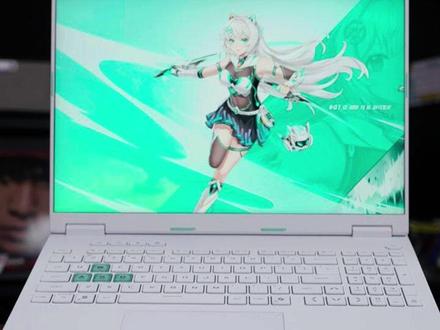 00:25查看AI文稿AI文稿
学生党学生党必看!天选七 pro agl 抗反射防眩光太实用!屏幕自带超低反射图层,有效减少百分之五十的光线,反射 灯光、太阳光直射都不会出现人影不泛白,搭配 dc 调光无频闪,长时间上网课、写论文、追剧、打游戏,眼睛不酸不胀,更护眼! ig 同款星云屏,把清晰度、色彩、护眼、防眩光全部拉满,宿舍、教室、图书馆、户外随便用,全天舒适在线。
38华硕商城 00:30查看AI文稿AI文稿
你是不是还在这样调节台式机显示器,要么盲猜,要么按错,反复折腾几乎崩溃。而龙哥只需要用鼠标操控,就可以轻松调节显示器各种参数,既方便又快捷。软件完全免费支持华硕大多数主流显示器, 甚至可以通过语音调节参数。软件安装包只有十四兆。华硕官网免费下载,软件名称在这里,赶紧收藏点赞转发吧!
 02:08查看AI文稿AI文稿
小伙伴大家好,我是王店,在我们很多小伙伴购买了 t 叉七五磁头键盘之后,不知道怎么调,怎么才能把这款键盘的性能发挥到最大,那王店今天就给大家讲一下我们这款键盘的使用技巧。 那么首先我们在拿到这款键盘之后呢,他的接收器是在他的委托就是脚撑这个地方,这个地方有一个接收器, 我们把接收器拿开以后连接到电脑上以后,它会有一个弹窗,就是它不需要我们直接在奥创里面购,我们可以直接在奥创的极速版网页里面就可以去设置这个键盘了,点击连接之后 选择到我们设备连接完了以后呢,然后就可以在这里看到我们的华硕 t 叉七 t 叉七五的磁触键盘,然后我们这里有各种各样的呃模式可以选择,首先就是这里电量,然后我们可以在这里设置配件按键,可以把我们的按键去自定义, 然后还有 f n 组合按键,还有触发点与死区,然后还可以设置我们的快速触发, 然后还有瞬时的一个动态切换,包括说灯光,我们也可以在这里调节电量的话呢,我们这里也有省电模式, 呃,然后还有校准和扩展功能,总之的话呢,就是这个键盘的话呢,如果我们购买了以后,是不需要你直接下载奥创这个软件的,我们直接在网页上打开奥创极速版网页,连接到这个键盘,我们就可以直接去调节了,呃,功能呢也非常强大。此外的话呢,这个拨盘 然后我们按两下是可以触发 r t 的 快速响应的,也就是零点零一毫秒的触发响应啊,对于我们打 f p s 的 话呢,这个帮助非常大,所以说这个键盘的颜值外观也非常好看。如果说有需要的小伙伴呢,就是也可以到我们线下实体店来这个上手体验一下啊。这个 包括说他的话也是万磁王,就是磁轴,这个轴体的话呢,是非常不错的。呃,有需要的小伙伴可以到我们店来实际体验一下啊。
 02:00查看AI文稿AI文稿
有没有又想学习好又想不得近视的朋友和家长们,一定要看这条视频啊,作为一名眼科医生啊,我不敢说能够逆转近视,那起码能给咱们的近视增长踩踩刹车。那么今天分享了两个实用预防近视的方法,家长朋友们一定要知道, 坚持做,有利于控制我们眼轴的增长,改善我们的视功能。第一呢,就是睡觉前做一次眼球放松操,注意,不是眼保健操啊,而是热敷加远跳记忆法。 那很多孩子呢,一天用眼结束,眼睛处于这种持续的调节紧张的状态,如果您直接睡觉,那么肌肉的这种筋腱记忆会持续到第二天,怎么办?动作很简单,睡觉前用温热的毛巾,大概四十度左右啊,不烫手, 敷眼睛大概两三分钟。那敷的时候呢,我们闭上眼睛啊,脑子里呢,用力回想一个白天看到的远处的画面,比如说窗外的大树啊,远处的楼顶啊,天上的云啊, 讲的越清楚越好。热敷呢,能够改善我们眼周的一个血液循环,缓解我们睫状肌的筋挛。而远跳的记忆能够主动调动大脑的调节放松通路,相当于给眼睛做一个关机前的复位。 那么这个组合方法来自视疲劳康复训练,临床观察,对控制近视进展是有辅助效果的。第二,每顿饭加一种护眼色素,注意,不是保健品,是菜市场就能买到的。 家长朋友们经常问吃什么对眼睛好?我直接给出三种最便宜,不需要买任何补剂的。第一呢,我们先说早餐,一个鸡蛋, 蛋黄里的叶黄素和玉米黄质是黄斑区的一个天然的防晒霜,然后呢,我们再说说午餐或者晚餐,我们一碗这种深绿色的蔬菜,比如说菠菜、西兰花、油菜,或者是其他颜色的 南瓜、胡萝卜、彩椒,以及可以加一小把蓝莓或者是几颗桑葚。那么这种花青素可以改善夜间视力的一个敏感度, 血液中叶黄素浓度高的儿童眼轴增长的速度是明显更慢的。所以说预防近视不需要高科技,也不需要毅力超人,只需要每天坚持给孩子做。不敢说啊,咱们能够逆转近视,起码还是能给咱们的近视增长踩踩刹车的。
6251北京同仁医院眼科孙璐 00:56查看AI文稿AI文稿
所有人现在马上把论文打开护眼模式,再点开显示或隐藏段落标记,看见没,论文里出现了向下的小箭头,还有文字底下的白底,这些都是 ai 给你留下的格式漏洞。导师就是通过这些发现你论文是 ai 写的。 先把最显眼的白底删掉,在页面菜单栏里点一页面边框,再选底文,再填充内栏,选没有颜色这么一项, 所有白底全消失。再处理这些向下的小箭头,按住 ctrl 加 h, 点查找内容,然后在特殊格式里点手动换行符, 替换内容,那里选段落标记,全部替换就基本处理干净了。不过说实话,这些只能算表面处理,真正麻烦的其实还是正文里那股 ai 味。所以改完之后最好还是再测一下 ai 率,如果偏高就把文丢进这里顺一遍,它主要会把那些特别模板化、特别机械的表达 重新调整得更自然一点,在不改变愿意的情况下,把 ai 位弹下去,后面再去复测,心里也能踏实不少。
75写论文的蠢材 00:30查看AI文稿AI文稿
不打职业才要学,这是你日常使用显示器的样子吗?距离屏幕这么近,不可否认确实能缩短反应时间,但你玩半个小时眼睛就受不了了。告诉你一个护眼标准,记住五五七原则,距离屏幕五十厘米以上,屏幕中心低于视线五厘米,仰角七度。 其次,尽量选带硬件低蓝光的显示器,这样能尽量的减少蓝光波长的危害。你学会了吗?评论区分享一下你的屏幕使用距离吧!关注我,分享更多硬核知识!
 01:27查看AI文稿AI文稿
日常办公中,普通办公显示器会遭遇强光反光、夜间蓝光直射眼睛等状况,因此就会导致我们长时间阅读的时候伤眼睛。 传统的显示器啊,一般也就是能调一下暖色温、冷色温啥的,但这些单一的护眼功能根本顶不住多场景下的使用。哎,我最近啊选到了一款保障的办公屏,它有个新颖的尝试, 那就是组合式防护,保证真正能够保护眼睛,或者说至少能够保证长时间对着这样的一款显示器的时候,眼睛不会干涩、酸胀乃至流眼泪。一句话概括,多场景他都能兼顾,所以才靠谱。 这款办公显示器的护眼真的有点厉害了,我愿意称他是护眼天花板。有关护眼的方案呢以及技术的安排,我都在屏幕上给你列出来了,自己看一下啊,这样的他就可以保证你从白天到夜晚阅读办公都能够保护双眼。 对于每天长时间盯屏的人来说,一套完整的护眼方案呢,远比花里胡哨的参数更加的重要, 更何况这款宝藏之选呢,还有更多优秀的体验,这需要你慢慢去发现了,它不仅仅是护眼哦,其他方面也相当优秀的呢。
8科技小正 01:06查看AI文稿AI文稿
每天处理一大堆的文档,终于在夏季高温来袭之前,我找到了能让我用的更顺手的显示设备了。 它有多种场景模式可选,当我在办公状态或者阅读文档状态下,那当然就是选电子书模式啦。用这款显示器翻看长篇资料或者超大的 ppt 文档,这样的视觉效果感觉眼睛会放松许多,背景的观感真不错哈。 而且它还有隐藏彩蛋哦,比如原偏光护眼、硬件低蓝光等等。原声幺四四赫兹, d p 连接的情况下,还能一键超频到幺六五赫兹,这玩法够新鲜,我当然很喜欢 看动态视频,很爽的,这里我就不演示了哈。而且它的视频色彩精准度和画面效果是不是还不错?毕竟十二 k 分 辨率二十七英寸屏, 清晰度和视野当然也是妥妥的。这块屏幕是不是很适合让你的工作事半功倍呢?
 00:43查看AI文稿AI文稿
论文写完了,先两步基础设置,打开 word 护眼模式,再点击显示隐藏段落标记。看到文字下方的白底了吗?这大多是一爱生成内容遗留的格式漏洞,教你一键清除。点击顶部页面菜单栏,找到页面边框, 切换到底纹选项卡,把填充颜色选为无颜色,确定后,所有白底就全部消失了。参考文献数量不够?教你一个实用方法,点击上方引用 查找。粘贴论文内容后,点击开始查找,系统会自动匹配对应的参考文献位置也全部标注好,按需添加就行。还支持四种格式切换,选好直接复制就能用。
98皮皮学姐


