电脑鼠标一直往右上角跑怎么解决
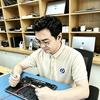
我在这里啊,他跑这里啊,这个跑一下自己就跑到那边去了,是吧?就那么跳啊,一下就不动了,对,这个是不对不对?嗯,对,动上面,他跑下面去了,就是出物吧。我给你换个出物吧,试一下。 这跟系统没什么关系,因为前一天我看到这个型号的电脑, 他这个放错板要插主板,不然这个错板拿不下他线在下。嗯, 压压压压压压压压压压压压压压压压压压压压压 压压压压压压压压压压压压压压压压压压压压压压压。 别在上面刷都刷不掉。嗯,基本上充满坏,基本上都是进水,因为这里面有个缝缝嘛,然后进去当时可能就没事,时间久了他就会会受受到影响。 嗯,进了水就擦干啊,我用吹风机吹一下,这个完全可以用吹风机吹一下,对,嘴边吹,然后那个他本身进去应该进嘴不多的呀, 像这种情况下一般像你手势的摸一下,然后表面没事你就缝缝里面进去的话长时间长了就有影响,短时间还把它吹干就不受影响。 就是有的地方划不动啊,上次就有这个情况是吧?对,但是他没有出现你乱跳。乱跳他是越来越明显了吗?对,刚开始只是一点点, 你看 这移动不会乱跳的话基本就是问题了,你看这很明显,在触摸板里面,你看进的是液体, 会从缝里面,第一个他是个线路板在第二个,第二个就是乱跳,就里面他这个,这里面就是线路吗?横啊竖啊横,就竖个小细纹,就靠他里面的线路。那个你进水进去的话,他就会出现你这种或者说断层啊,或者乱跳啊、自动移位啊,他就会出现这种情况。 如果你线路板进水的话,那导致你出屋板可能就一点用都不能用,这里面进水,这里进水,就会出现你这种断层乱跳,自动跑位,就这种就会出现这种,这就出出屋板的通病,出屋板坏就是这样坏的。
粉丝2455获赞9330
相关视频
 04:42查看AI文稿AI文稿
学会一个小技巧,解决电脑大困扰,这里是罗哥说技巧, 电脑在使用的过程中出现各种故障了,这也是在所难免的,但是今天我要说的这个故障有一些奇怪,明明我们的手啊,都没有操作鼠标,但是他会自动移动跑动,就是这个鼠标啊,他有时候会自己移动, 就像被什么控制了一样,导致无法正常的进行操作,这是怎么回事呢? win 十系统出现这种鼠标光标乱跑的现象,我们该怎么来解决呢?经过以往的经验来看呢, 导致出现这种现象的原因主要有鼠标本身出现了故障,也有可能是我们的触摸板而引起的,这种移动 也有可能是设置的问题,于是啊,他的解决方案也有三个,供大家来参考和讨论,具体的演示和方法如下,第一个解决方案 有可能是我们的硬件出现了问题,首先我们来检查一下我们的鼠标是不是损坏了,就是这样,先关机,然后拔下这个鼠标,把这个鼠标啊插在别的正常的电脑上去试一下,看他会不会出现这种鼠标乱跑的现象, 如果他不会乱跑,这就有可能啊,是我们电脑的某些设置的问题 而导致的,等一下我们可以用第三个解决方案来解决,如果在别人的电脑上啊,他也会乱跑,这就说明这是鼠标出现了问题,那么我们解决的方法就是 更换新的鼠标,就可以解决这种鼠标乱跑的问题。 第一个解决方案就是由于我们的触摸板而引起的故障,这种现象多发生在我们的笔记本上面,主要是由于我们触摸板损坏了,而导致鼠标的程序出现错乱而无法正常运行,跑来跑去, 出现这种在 win 十系统上鼠标乱跑的现象。那么处理方法就是我们要关 b 这个触摸板,一般可以通过 fn 加 f 六来关闭,这个主要是针对 fn 加 f 六,主要是针对联想笔记本,其他的笔记本可能不是这个 f 六,有可能是其他的 某个 f g, 主要是看这个标志,这个标志就像触摸板一样的,就是选这个有这个触摸板标志的,这个 f g 就可以 通过关闭触摸板就可以解决这个鼠标乱跑的问题。第三个解决方案就是有可能是我们设置出现了问题,你可以通过调整这个设置来解决这个问题。 我们可以打开计算机管理面板,在其中找到任务计划程序库,然后再打开 windows 文件,找到这个 t p m 并选择禁用它就可以。具体的演示和方法如下,我们找到此电脑,选中它,然后右键点击管理。 在弹出的计算机管理页面以后,我们依次找到这个 任务计划程序,将它打开,点击这个任务计划程序库,将它打开,然后找到这个 microsoft, 将它打开,在这下面找到这个 windows, 将它打开,打开以后,然后往下找,找到这个 t p m, 找到这个 t p m 以后,我们在他的右边找到这, 然后在他的最右边选择禁用,然后将它关闭,重启电脑 就可以解决我们这个鼠标光标乱跑的问题。 关注罗哥,了解更多的电脑小技巧。
2582电脑维修小技巧 00:34查看AI文稿AI文稿
你是不是在用笔记本电脑打字时遇到过鼠标向前跳?出现这种现象的原因是因为在打字时手不经意误触到触摸板导致的。设置方法如下,首先用鼠标右键点击开始菜单,再点搜索, 在搜索栏里输入触摸板,再按回车键,然后再弹出的页面顶上右边,把触摸板开关旁的三角符号点开, 最后把勾选去掉即可。这样以后只要有外接鼠标,触摸板就会自动关闭,即使打字时碰到触摸板,光标也不会向前跳。关注我,持续分享电脑使用小技巧!
552电脑小哥🖥️ 00:27查看AI文稿AI文稿
一个不起眼的系统,时钟竟能导致你的鼠标以反打滑卡顿三角洲官方明确说明,系统默认时区会导致鼠标漂移和网络卡顿。点击开始菜单,搜控制面板右上角查看方式,点大图标, 再点击日期与时间,再点英特纳,期间再点更改设置服务器改为腾讯专用服务器,立即更新,改完进游戏鼠标延迟,莫名卡顿直接消失。瞄准更稳你的观众,凭借蠢蠢就选登高者!
2.3万登高者存储 00:57查看AI文稿AI文稿
电脑动不动卡死,鼠标转圈点啥都没反应,不用直接强制关机,硬重启,一招帮你解决,还不伤硬盘,快速就回文件安排 电脑卡死不要着急,先静置三十秒,大型软件加载后台更新容易临时卡顿,别立刻乱点,越点越卡死。 然后按下 ctrl 加 shift 加 x 组合键,打开任务管理器,找到未响应的卡死软件,点击结束任务。 如果无法打开任务管理器,长按开机键,强制断电,等待十秒后重新开机,避免频繁强制关机损坏硬盘。经常电脑卡死的朋友,收藏这条视频,下次电脑卡主直接对照操作, 减少丢文件,蓝屏故障。点赞关注我,每天分享电脑实用干货!
165高校机房吾老师 04:28查看AI文稿AI文稿
啊,今天想给大家分享一下这两天这店的维修过程中遇到的问题,像这两天有一个戴尔笔记本,戴尔笔记本大概嗯 是二代 i 三 cpu 大 概就是一二年的配置,他这当时是因为原来也可能是用的速度慢,就是实在受不了了,换成 xp 系统,现在又想升级系统,然后我看他的配置,我一看我说像你这个, 你想装稍微新点的系统,你电脑首先得提速,要不然你这个肯定卡的用不成。 然后下来了跟客户说完之后是先给他换了固态硬盘,因为先咱先把最慢的解决,因为机械硬盘用到现在已经慢了,不能用,先换个固态硬盘,换完之后重装系统之后 开机速度明显提升,这个开机十多秒,但是还有一个故障现象,还有一个现象就是说是有一个就是鼠标也特别卡顿,还有一个现象就是啥, 大家看一下屏幕,这现在这已经维修好了,当时一个现象就是啥鼠标,比如说正常移动,移动移动突然定住卡死,然后下一秒瞬间又跑到一边,跑到不知道哪了,每一下动鼠标都有这个现象, 当时我心想着,呃,看到想到他一个人内存也慢,心想一般这现象可能就是说咱系统有点太卡顿了, 系统反应太慢,那除了提升固态硬盘,重装系统下来,还有一个就是他内存才两 g 内存,我说他内存也有必要提升, 但是当时跟客户说的时候,我也心想了一下,我说也有可能,是不是这是内存换完之后还解决不了问题,当时我预感会有这些,结果,今天就是内存发过来重新换上之后, 一开始看着还是有这个鼠标卡顿,反正有改善,只能说速度提升之后有有改善了,但是你动几下鼠标还是会出现突然鼠标吱吱卡死, 然后,哎,再动动,下一秒又不知道,猛的一下又是不知道蹦到哪了,就是鼠标非常不听话,然后后来了分析了一下原因,后来我看了看,因为当时看是键盘他不卡,因为像这个笔记本, 他这个键盘他都是连接到内部了,因为当时试了键盘是很灵很灵活,键盘是不卡,但只有鼠标卡。后来因为这个鼠标是外接的鼠标, 外接的鼠标它是通过这个 usb 接口,所以当时考虑就是说这个 usb 驱动是不是有问题。然后再一个主要就是考虑像这个品牌机,像那个笔记本,像有些特别有些老一点的,它这笔要挑驱动的,当时就是把这个驱动 usb 驱动又重新下载安装了一下,又换了个版本的驱动,开始都是用驱动大师安装了,后来用驱动精灵又扫描一遍,把这 usb 驱动又重新安装一下,重新安装,然后重新识别鼠标之后大家可以看一下现在效果, 这一点都不卡了,一点都不会再再有那种用,用着突然卡死,然后下一秒突然又不知道蹦哪了,大家可以看一下这个效果,现在还算是啊,大家可以看一下这个效果,这算是没有问题了,现在算是已经解决了, 这也是给大家这个提供一个参考,如果碰到鼠标严重,那咱们就可以照着这几个方面去分析,第一就是看你是不是系统太慢,系统卡死了, 是不是这个原因。系统如果流畅的话,那就下来就是考虑是不是驱动问题, 因为系系统如果太慢的情况下,咱首先咱想着要提升硬件,提升硬件速度,然后重装系统。再下来就是看是不是这个鼠标的 usb 驱动 是不是不匹配,这大部分有一些老一点的品牌机容易出现这种现象,嗯,接着给大家提供一个参考,嗯。
17义马云芯科技 00:25查看AI文稿AI文稿
笔记本电脑鼠标来回乱动不受控制是怎么回事?这个问题可能是指针精准度不高造成的。解决方法,打开电脑,点击开始,点击设置,设置窗口中点击设备,点击鼠标,点击其他鼠标选项,点击指针选项 选上,提高指针精准度,然后点击应用和确定即可。
995笔记本电脑维修中心 02:09查看AI文稿AI文稿
没有人想要改善掉自己的鼠标有拖拉,有延迟,并且育苗不准的这些现象,如果有的话,今天一条视频来教会你如何改掉这些。首先啊,我们需要打开我们电脑上的设置,在搜索栏这里呢,我们输入鼠标就会出现这个页面,我们点击其他鼠标选项, 然后上面呢有一个指征选项,点开之后我们把这个提高指征精确度选择给关掉,然后点击确定啊,游戏外已经设置完了,我们回到游戏内啊,打开我们的游戏设置,找到控制器,那么就会有人问主播为什么选择控制器而不是鼠标键盘,那是因为控制器和鼠标键盘在三角洲这个游戏里,它是绑定在一起的, 我们把左摇杆中央死区数值归零,然后把摇杆选用曲线,我们选择一个现行 灵敏度预设呢,我们调为自定义,然后数值全部都不要去选,选择自定义就可以了。然后打开这个更多灵敏度设置啊,这些数值是全部归零的,大家可以看一下我设置的。设置完这些之后,返回,我们找到这个辅助瞄准开关,同样的也是要关掉,关掉这个辅助瞄准开关之后啊,我们已经全部设置完了, 这样回到游戏之内,你可以感受一下那些鼠标拖拉有延迟的现象,通通不存在,并且预瞄是非常准的。然后我今天再分享给大家一个知识点,如何提高我们在三秒钟里面的游戏画质啊,很简单, 打开我们的英语达,小绿在上面这个小房子这里呢,我们添加三小招,并且应用往下拉,我们找到第五项,找到第一个大力水手,我们选择 v 三幺零点六点零,如果你没有这个选项,那么就去更新一下自己的驱动就好了。第二个大力水手呢,我们选择一个 k 模型,大家可以看一下, 这里的模型有很多啊, k 模型是适用于三零、四零、五零系列的,二零系列的显卡选择一个 g 模型也是完全够用的。我们选择完 k 模型之后呢,点击右上角保存,这样就是设置好了。 设置完这个 k 模型之后啊,我保证你在游戏内的画质简直就是翻天覆地的变化,画面看起来非常干净清晰,大家快去设置一下吧!
 01:52查看AI文稿AI文稿
小伙伴在三秒钟猛攻的时候,感觉到自己的鼠标拖拉有延迟,并且预瞄不准的现象,今天呢一条视频来改善掉你这些现象,并且优化你的鼠标。 首先呢我们要先打开我们的电脑设置,在这里呢我们搜索鼠标就会出现这个页面,我们找到这个其他鼠标选项,点开之后呢,我们点击这个指向选项,把这个提高指定精确度给关掉,然后点击确定局外设置完之后啊,我们来设置游戏内的, 回到游戏内呢,打开我们的游戏设置,找到我们的控制器,我们把左摇杆中央死区数值归零,右摇杆中央死区数值归零,然后摇杆想要曲线呢,我们选为现行灵敏度预设,我们选择自定义啊,打开这个更多灵敏度设置之后,这些数值一定要全部归零。然后呢我们把下面的辅助瞄准开关关掉, 这样设置完之后啊,回到游戏之内啊,你会发现自己的鼠标特别的硬手,并且不会有拖拉延迟的现象,指哪打哪,非常的好用。还有人说为什么主播你的画质用起来看起来比较好呢?其实啊,我是用了一个模型, 想要拥有我同样画质的小伙伴跟着我一起来学习,我们打开我们的英文打小绿,在上面这个小房子这里呢,我们选择添加三角洲,然后选择应用往下来找到第五项,找到第一个大力水手啊, 在这里呢我们选择 v 三幺零点六点零。第二个呢我们选择一个 k 模型,然后点击右上角保存应用,这样设置下来之后啊,你会发现你的画面绝对和我的一样,非常的高清,看起来非常舒服,而且细节处理的都非常好,远处没有噪点,没有马赛克,一眼就可以看清,看清远处的敌人对不对? 想要拥有和我同样画质,并且想要自己鼠标改善的小伙伴,今天呢,按照我的视频去设置吧。
 01:45查看AI文稿AI文稿
可能让我逮到了啊,原来造成我们这个鼠标的这个延时不准,然后定位感觉总是给你左右来回晃的,这个问题居然是他这个控制器的问题,我刚开始一直是以为我的这个鼠标设备坏了,你知道吧?我们打开这个设置之后,然后点开这个控制器, 把第一项和第三项这两个给他关掉啊,因为咱们都知道啊,这个控制器是控制手游戏手柄的,但是呢 三秒钟这个游戏呢,他是把键鼠灵敏度和控制器绑在一起了,所以说他俩有有时候会产生 bug, 然后把摇杆响曲线选到限行,然后我们灵敏度预设,点到自定义更多灵敏度设置,点开之后这里边所有的数值全部给它关掉, 然后返回,我们点开这个辅助瞄准开关,一定要给它关掉,这边关掉了之后,我们回到桌面上啊,右键点开个性化,然后在这搜索鼠标,哎,然后找到这个鼠标设置,看到了吗?然后这边 点到其他鼠标选项,这边有一个指尖选项,咱把这个提高指尖精确度给它关掉,关掉过后,然后点应用点确定,你会发现你的这个鼠标会变得比较灵活一些啊,这样的话我们定位的时候呢,他不会有那种拖拉延迟感,他就定位的比较准了,我们我们可以去试一下。还有就是 颜色啊,如果说你的色彩感觉还会发白,那我们可以通过这个控制面板点到这个调整桌面颜色设置,然后把这个数字颜色格式 拉到百分之八十,这个你看着啊,你拉的越高,你的这个色彩越鲜艳,你能看出来变化吧,对吧?我们拉到百分之八十之后其实就完全可以了,因为你拉的太高,你打字时间长一些,你的眼睛会很累啊,我们可以去试一下这套参数设置。
 01:55查看AI文稿AI文稿
我们在玩三小周的时候,有没有感觉到自自己的鼠标育苗不准,并且有拖拉延迟现象,今天呢一条视频来教会你如何优化我们的鼠标,让我们的鼠标更加称心。第一点啊,首先我们要打开我们电脑上的设置啊, 打开设置之后呢,我们在这里搜索鼠标,然后我们找到这个其他鼠标选项,点开之后呢,上面有一个指征选项,选择之后啊,看到没,我们要把这个提高指征精确度选择给关掉,关掉之后呢,我们点击确定, 然后局外设置好之后啊,我们回到游戏内来设置游戏里面的点开设置之后呢,我们找到控制器,大家看一下啊,左摇杆中央死区数值也要归零,然后呢摇杆响应曲线,我们选为一个现行, 这个更多灵敏度预设,这里呢,我们选一个自定义,然后打开更多灵敏度设置,这些数值是全部归零。下面有一个辅助瞄准开关也一定要关掉,关掉之后呢,回到游戏内,你可以去试一下自己的预瞄,是非常准的,指哪打哪,对不对? 如果想要你的画质和主播一样高清清晰的话,今天呢,我们输入三秒钟英文缩写,然后点击添加应用往下拉, 我们找到第五项,找到第一个大力水手,我们选择 v 三幺零点六点零。第二个大力水手呢,我们选择一个 k 模型,如果你的显卡是三零四零五零系列,直直接闭眼充 k 模型绝对好用。 如果你的显卡是二零系列的,那么选择一个 g 模型也是完全可以的,我们选完模,选完模型之后呢,然后点击右上角保存应用,回到游戏内,你可以感受一下整个画质特别的清晰,而且呢画面看起来非常的干净高级有没有?大家快去设置一下吧!


