sd漫画制作尺寸设置
斗志昂扬,打开 ps, 想画画,却马上卡在了第一步!别急,我都给大家总结好了。首先你可以确定一个作品的运用场景,比如想用来做喜欢的影视剧海报,尺寸就选这个,相同主题的,还可以多创作几幅,形成系列作品,这样更有可能产生商用价值。 如果没有想设定的场景,发布尺寸就尽量设置在两千像素以上,分辨率也调高一点,这样在未来假如有机会变现清晰的大图,更方便调整和使用哦。这些尺寸基本上能涵盖现有的各种商业需求,千万别放收藏家吃灰!
粉丝1.0万获赞30.0万
相关视频
 01:35查看AI文稿AI文稿
伙伴们, stable t p u 正在使用的过程中,有个十分难受的点,不知道大家有没有感受到,就是没办法固定图像的长宽笔,每次出图的时候都需要手动地打开计算器去计算长宽比例,简直是地中之地。今天给大家介绍一款插件,能够让你随意固定图像的长宽笔, 调整好你想要的比例,选择锁定即可。所以改变长宽中的任意一项都可以锁定长宽比,不变改变对应尺寸, 也可以手动选择你想要的比例,十六比九,四比三,只要一键选择即可,来回拖动都可以生成你想要的比例图。这款插件的名字叫做 s bike to racio 赵丽,我会提供三种下载方式给大家, 让大家能够百分百使用上这款插件,提升你的 cable diffusion 使用体验。第一种是密地安装,打开的 ybueg 目录,找到 extension 软件 欠佳路径位置,输入 c 密地粘贴我提供给大家的 giclone 地址,等待片刻便可安装成功,重启外国语就会显示。第二种选择,扩展选择,重亡时安装。 今天我提供给大家的下载链接,选择安装重启 wib 位即可显示。第三种选择,扩展选择可下载。点击加载扩展列表搜索我们的插件名称, aspect reseal, 直接安装重启就会看到了。这款插件体积很小, 但是却能够极大地提升我们的使用体验,建议大家赶紧安装起来。下载链接,如果视频看不清楚,可以评论区获取哦。另外上期视频有小伙伴反馈,抢了我的插件库的所有文件,我也已经打包好了提供给大家,大家同样可以评论区获取,下期见。
1723Ai风向标 01:31查看AI文稿AI文稿
大家好,这里是木易 ai, 大家在 ai 画图的过程中有没有遇到为了让自己的图片更好地适用于手机或电脑的长宽比,而纠结于这个地方的宽高度,该怎么去调整呢?那么今天给大家推荐一个插件,直接完美解决这个问题。 首先插件安装完成后,我们这里会多一个小按钮,那么我们可以看到这里,如果我们想去适配手机的话,直接选择四比三对吧?这个时候我们再去拖动宽度或者高度的任意一个之后,他就会自动锁定于四比三 啊,不需要我们再去慢慢的调调他的,如果想要三比四的话,直接点一下这里就可以完美的变成三比四啦,如果想要九比十六,这些道理 都是一样的,直接去调它就 ok 了,或者再换回来对吧?或者你自己有一个喜欢的长宽笔,那该怎么去调整呢?首先我们将自己想要的长宽笔调好之后,点击锁定 好了,现在这个长宽比就已经被锁定了,我们可以看到随便拖动他这里都会自动变换的,根据我们刚刚设定的这个参数, 那么今天的分享就到这里了,想要插件的话,点击关注并评论,私信 up 主领取插件链接。
34木易AI 01:03查看AI文稿AI文稿
比没专利还好用的免费 ai 生图模型终于来了!今天大法师就手把手教你如何正确打开 sd 叉 l。 这次更新不仅增加了 refiner 二次优化,并且大幅提高了对提示词的理解能力。 基础尺寸直接翻了四倍,从五幺二乘五幺二提高到了幺零二四乘幺零二四。安装也非常简单,首先下载这四个模型,放进对应的目录,打开秋叶启动器,在版本管理中选择最新的一点五点一,进入高级选项,显存优化改为比自己显卡低一个等级,我是八 g 的卡,这里就选择四 g。 接着关闭 vae 半精度优化,启动外部 ui, 把大模型和 vae 换成 sd 叉 l, 尺寸修改为幺零二四乘幺零二四。生成后,我们需要手动进行 refiner, 点击发送到图称图模型,选择 refiner, 重绘幅度零点二五,对比一下 refiner, 会给图片增加更多细节,并且更加合理,人物的真实感也 会强很多。而且这还只是底膜,看看去年同为底膜的一点五模型,很快 ai 绘画就会进入到一个崭新的时代。下期带你解锁让 sd 叉 l 发挥全部战斗力的康 bui, 点个关注,快人半步!
2658AI大法师 02:03查看AI文稿AI文稿
大大老板,让我快速的调整好分辨率,有什么捷径吗?我们可以用插件快速锁定宽高比,在使用 sd 的时候,他这里的宽度高度没有那种最基本的比例锁定功能,就比如说打开 ctrl n, 然后我们在这里上传一张图片, 上传完我们点这里的箭头,然后他就会在这里自动生成我们参考图的一个分辨率,这个分辨率的尺寸有一点大,要去生成这样的图片就会爆显存,但我没有想参照这样的图片,又要保留图片的比例,图片只能在这里拉动去缩小他的一个分辨率, 当然 ps 也可以做到,但是还要打开 ps, 非常的影响操作。现在有一个更快捷的方法,这里介绍一款插件,地址放在评论区,可以很好的去解决这个问题。安装好了这个插件之后,后边就会出现两 个按钮,上面按钮的作用是锁定比例,锁定好比例之后,随便调节数字都会自动根据你的图片调整匹配好,等比例缩放再点击,则会解图锁定,然后他这个里边也会有一些预设的参数,大家可以试一试。然后第二个按钮的作用是 点一下,可以把宽度高度的数值做一个交换。接下来我们来到图声图这里上传一张图片,这是他原本的尺寸,这里多了一个图标,他的意思是比如我们更换了这个宽度的值,然后我们再点击这个图标,他就会还原之前的比, 基本上就是这些操作。这个插件呢安装有三种,第一种是去 get 网站上面来之后点击扣的绿色图标复制链接粘贴到外部 ui 里边的扩展,从网址安装搜索进行安装并重启用户界面。第二种是外部 ui 里的扩展,可用加 展示搜索这个插件,点击安装并重启界面,如果都没有安装成功,去他的官网,直接在绿色图标这里点击下载插件,下载好之后解压放到 ybuy 目录里面 文件夹里,放好之后重启外波 ui 就可以使用这个插件了。小功能却很实用吧?确实很有用啊,第一时间装上。
34达文嘻 02:48查看AI文稿AI文稿
各位小伙伴们大家好,我是小丁,很高兴又见面了,这次我吸取上次教训播放背景音乐了,模范模插件已经迭代到第四版了,这个视频就详细和大家介绍一下。首先我们的插件位置变动到这里来了, 小伙伴们不要再问了,是正常的缩放选项的 justice site 等同于我们壁纸中的拉伸选项。 crow pantry size 可以理解为从图像中间裁剪出宽和高的尺寸,并不进行缩放 去造强度。 dinosan strength 最高的时候,对视频的重绘幅度就会越大,越不像原视频。如果你想跟原视频差不多像或者只换个脸的话,这个值就设置成零点二到零点四之间,值越小变 话就越小。视频真数 movie frames 就是指视频一秒多少张图片,可以理解为打游戏的 f p s。 视频最大针 max frames 是指本次任务最大生成多少针,这个参数可以用来测试或者控制视频长度, 比如你想测试的时候就把这个值设置成一,那么只会生成一针,也就是一张图片。如果你想生成一个两秒的视频的话,针数是三十,那么这里的值也就是六十。这么说大家就理解了吧, 负一是指全部的帧数,现在随机数种子设置成负一,第一章之后也会自动同步 cd。 再来介绍一下生成视频的模式,这三个选项是指解码器,如果你生成视频失败,不妨试试 别的选项。提取人物模式,借助了 modernet, 我会在视频下方提供下载链接,开启这个选项后,会每针都提取出人物,单独重绘人物, 所以这个模式下重绘幅度可以给高一些。我大概测试了一下,使用详细的限定词和骨骼图是可以达到不错的效果的。我们来看一张图吧。先来看一眼我们的测试参数, maxframe 所设置为一,也就是只生成一针, 选一下 open pose。 其实视频到这里就该结束了,但是 是我想多说两句,很多时候大家可以多尝试一下各种参数的组合及应用,毕竟方法是死的而人是活的,多尝试一下并不困难不是吗?最后的最后,做视频不易,麻烦大家点赞关注,实在感谢!
51小丁NaNd 05:51查看AI文稿AI文稿
哈喽,大家好,今天给大家带来新一期的 stable diffusion 教程,今天呢给大家带来一个比较有趣的插件,就是一个做漫画的漫画助手,然后呢本身我其实也没有研究这个做漫画,但是呢好像太多人都有这个需求了。 小说蜕变其实最大的难点在于制作分镜,也就是说原本是一段小说,我们怎么把它改成一个一个针对图片画面的描述,这个是相对来说比较难的,很多人通过训练 gbt, 还有一些其他东西,其实效果不是特别好,因为小说的内容跟镜头描述的内容其实还是天差地别的, 认为现在没有任何一个 a 还可以做到这个效果。但是呢今天我们介绍这个插件呢,只分享一个用 sd 来出图这个部分。首先它的安装非常简单,因为我们看到了它是在我们的脚本这里,而不是在上面的这个插件里面,这脚本它的这个体量就会非常小,我们要给它放的位置是在根目路,然后里面呢有一个 s c r i pts, 然后进来之后呢,这个插件非常非常的小,就只有五百七十一 k。 那这个我会把它还是放到粉丝群的链接里面,好像有些人的抖音版本不太对,所以他看不到我的主页粉丝, 那你就来私信我或者是评论区,最好是私信来来叫我一下。然后呢大家下载到这个之后呢,直接把它放到这里,然后重启 sd 就好了,重启了之后我们就在这个纹身图的位置就可以找到他了,那具体的用法我们 可以来看一下,首先还是跟着我们的大模型来走的,如果你想跑的是二次元的话,我推荐你就用 anything。 那我们点开之后呢,首先在第一个位置,我们可以选择它整体的画风,这个作者是内置了一些, 觉得应该是用 abending 来限定的,比如说我们这里尝试一下选择一个龙猫,然后呢这个时代背景我自己也搞的不是很清楚,所以我就没选这个地方,没选也是可以的。然后呢这个种子我们可以去固定,然后也可以让他随机,然后这个连续轮次,也就是说可能一下午给他了三十个分钱, 让他一次跑完,如果这里的轮数调成二的话,他就会把三十张图跑两遍。每次是这个,这两个其实就是,呃,跟我们这里是对应的,一个是单批次数,然后一个是单批的数量,这个建议还是建议大家不要开很吃这个闲存很容。 下面的三个我是建议都可以开上,因为一个是画面的微调,一个是构图,一个是镜头的这个角度,我觉得把它开上,让这个画面丰富程度,然后这个画面氛围这里也写的很清楚,向左呢就是阴暗的 画风,向右呢就是明亮的画风,这里我们既然选了龙猫,我们就给他选一个明亮画风。然后呢这里作者内置了一个分割文本,也就是说你理论上你可以把小说直接复制到这里,他会用内置的方式帮你分割成分镜。 但是呢作者也建议说这个是测试的,我们先挑过,然后这里拍摄距离呢,如果你有必要的话,你可以调整调整一下,然后最重要是这里主角的描述啊,我们做这个最希望主角能限定住,那这里呢,其实他是帮我们做了一个限定,用 a a 代表你的第一个主人公,我们这里是可以改的,他默认是十八岁的女仆装女孩,也就是说当我在这个奋进的脚本里写 aa 啊,拿着一碗饭, aa 正在打电话,那他就会默认带入这个十八岁的女仆装女孩正在做什么,做什么做什么,他就可以保证我们的主角一 固定的,那主角二其实也可以限定,甚至还有主角三,主角四。但是呢,如果你同一个分镜里面出现几个人,他这个羽翼一污染就会非常严重了。这个我觉得不是脚本的问题,而是 sd 目前 很难解决的问题,这里就先不改了。调整词,这里其实我觉得改动的意义不大,相当于是把你上面的提示词中的某一个词给你增加权重。 再下来,这里的选择三个模式,黑白漫画或者彩色漫画或者插画模式。这个我也不太清楚这两个有什么区别,大家可以分别去尝试一下,我们这里就不改了。然后呢,这里是写实程度,我们现在测试的是卡通,我们就向左拉一点,这个透视强度呢,给大家展示一下。他其实是这样的,开了透视是这种的,就是有有一点 这种鱼鱼眼效果的感觉,所以其实可以看看你是不是需要这种。然后呢,这个动态我建议大家可以是开个一,开个二,他的画面的张力会更好一些。再下来呢,就是我们可以在这里面控制 lorry, 比如说我有一个固定的角色,固定的人物面部,想带入到主角里面,那我们就要在这里限定他。最下面呢就是我 上传文件来传输我的批量的提示词,但这里我试了,好像 tst 是不行,所以我这里是直接把它复制到上面这个位置。那这里呢,我就先直接来试一下它的效果吧,等一会再告诉大家这个分镜是怎么来的, 把所有的词一行是一个内容,他这里应该是一个主角的名字,我们把它改成画面中的 aa, 简单的改几个,其他的就不看了, 其他的就是我们的通用调整了。这里的分辨率啊,建议大家还是要开高一点,开小图的话脸是一定会崩的,所以我们这里还是开一个七六八乘五幺二,甚至我们可以把修脸打开迭代部署,我们跑二次元就没必要开那么高,就二十就可以了,其他的我们就都不用填了,直接点击生成。 ok, 我们这里可以开, 看到效果其实还是不错的。如果你觉得图文无关呢?其实这个是跟描述词的关系更大,跟这个做主软件无关。如果呢,我们可以通过批量的生产把这个图片做到这样的程度,就是他不用你去描述人物在哪个位置啊,他会产生很多的这种元清角度的不同,然后产生这种很有很有小说的这种画面感,其实我觉得就足够了。这个插件如果解决了,大家 很关注这个分镜是哪来的,其实这个分镜如果只是想做到这个程度的话, gtp 就可以帮我们解决了,那这里我是随便用一个 gtp 啊,是群里的一个朋友写的, 写的一个网站,这个不是广告啊,但是大家也可以直接来这里来用,直接在这里打斜杠就可以调用他这个漫画分镜生成,注册一下签到就可以了, 大家也可以直接把这段话复制到你自己的 gdp 里面,理论上来,更改前面这段中文就可以了,他也会帮你生成这样的一个一个分镜,大家可以自己去调整一下。这一段如果大家想要的话,也是评论区肯定是发不出来,大家可以进群我,我把它发一下,我们可以批量性的跑, 跑个十几轮。然后最后呢,在剪辑的时候,我们来挑选合适的图片就好。最后我来多说两句,就是应该是有人现在在做这种一键傻瓜式的,甚至都不用你剪辑了,我后期我们可以直接配音乐音效,但是呢,核心问题还是这个分镜的问题, 觉得现在没有任何机器可以代替你把小说拆成分镜,所以大家在碰到要付费很贵的这种程序的时候,也要也要三思。当然如果你是自己写分镜,甚至你可以自己有改写脚本的能力,那借用这个,然后来选择对应的图,我相信你可以非常高效的把这个小说漫画做的很好。再说一个无关话题,就是大家不要再催那个 二维码的那个教程了,那个东西不难,但是很没意思,这个无非就是在初期的时候可以跟大家炫耀一番,其实来说在在适用性上有点背道而驰,然后呢,还容易引发很多诈骗的问题,所以这个就不做教程了,所以大家快去尝试一下吧!最近的数据好像越来越低了,希望大家能点个赞,送一个免费的小花吧!
7229大桶子AI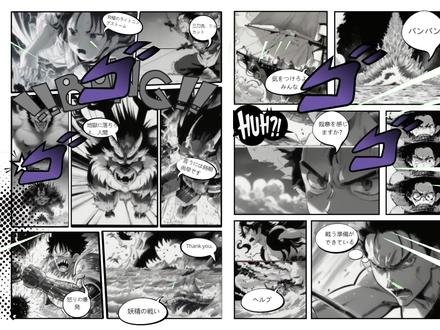 00:56查看AI文稿AI文稿
ai 绘画现在可以一键生成日漫了,效果真的有点震惊,像这种海贼王画风打斗风格的效果,只需要一个分镜脚本就可以一键生成。这次我们还是使用 sd, 与之前不同的是,这次我们将使用脚本插件来制作。首先我们讲一下比较重要的分镜脚本,这里如果自己编写 耗时耗力,而且对英语翻译也很重要。综上所述,果断选择叉 g、 p、 t, 输入你需求的分镜脚本格式,最后生成。其次,选择一个合适的日漫模型,找了很多站,发现力步力步上有很多二次元模型,挑选一个合适的自己喜欢的风格下载。 最后打开 sd, 点击脚本栏,选择 ai 动漫助手,选择作者画风预设,导入 gpt 编写分进脚本,点击开始生成。最后我们来看看 ai 生成的漫画吧,这种创作形式是不是给广大漫画爱好者的福音,以后再也不用怕某些老贼烂尾断更了。
612牛哥 11:34查看AI文稿AI文稿
大家好,今天给大家介绍一种使用 stable defusion 生成悲哀女友的方法。这是一道综合题,如果你已经掌握了 stable defusion 的基本操作和大部分插件的使用方法,那么你将可以轻松收获你的悲哀女友。 如果没有的话,这条视频也会详细介绍插件安装和基本的使用方法,只是你需要花一些时间去消化。在接下来的十分钟里, 你将学会如何使用 segment anything。 一键分离我们自己的图像,之后借助 control net 插件对分割后的图像进行重绘控制,同时借助 open pose editor 让女友摆出你想要的姿势。接着 通过使用图声图重绘上传蒙版对已有图片进行重绘。使用修脸必备插件 after detailer 来优化女友的脸部,让她变得更加 精致迷人。最后利用 multi diffusion app scale 放大图片并优化部分细节。话不多说,我们直接开始实际操作。首先打开 stable diffusion web ui, 先准备好今天需要用到的插件,如果你已经全部准备好,可以跳过这一部分。 这里我们以 control net 为例,来到扩展插件,选择从网址安装,输入 control net 的地址,点击安装之后,你会在 sd 扩展插件的文件夹目录中看到 control net 的插件文件夹,其他的插件可以按照同样的方法进行安装。 准备好了所有的插件之后,我们回到 web u i, 点击图声图往下滑动,来到 segment anything 这里我们选择 out to sam。 之前的视频介绍过 out to sam 中 control net 的使用方法,感兴趣的同学可以翻一翻。 今天我们要用的是 mask by category 按类别划分遮罩。这个功能允许我们使用预处理模型定义好的类别 id 进行语意分割,从而分离出我们想要的内容。这里可以看到该插件提供的两种模型, ade 二零 k 和 coco 对应的类别 id map 关系。 打开之后,我们可以看到这里将不同类别和 id 进行了关联。使用的时候只需要输入你分割的类别 id 即可。这里需要注意的是,如果预处理选择了 coco, 这里对应的 id 应该输入行数减二十一。 我们就以 coco 为例,勾选完美像素匹配,然后上传我本人的帅照。可以看到这张照片有人和手机。我们在 coco 的 map 关系中可以查到手机对应的行数是八十八,人物对应的行数是二十一。所以我们如果想要将手机和人物一起选择,就需要 输入零加六十七。之后点击预览。这里根据不同的显卡性能和不同的输入图片,预览图生成的时间会有所差异,但是相对于单张图片的处理, auto scm 的处理速度确实会慢一些。这期间我们可以先勾选上这个选项, 复制到图声图重绘,上传蒙版和 control net 重绘,等待分割完成。我们可以看到已经将人物和手机作为一个整体,从背景完全分离出来了。 之后点击切换到局部重会上传,然后来到 control net 勾选启用,勾选完美像素匹配,如果你的显存低的话,记得勾选低显存模式。 然后预处理器这里我们选择 in paint 下划线 global 下划线 harmonious 可以提高全图的融合效果和一致性。之后模型这里我们选择 s d 十五 in paint 其他的参数如果你不清楚作用,可以暂时不用调整。接下来是比较关键的地方了。我们需要安排女朋友的位置和姿势。这里我们需要启用第二个 control net 如果你的界面没有第二个 control net 就需要来到设置。将这里的最大模型数量调成二,然后重启,就可以看到两个 control net 了。我这里设置的四,但实际使用过程中几乎没有四个同时开过。每多启用一个 control net 就会多增加显存的消耗。 设置好了之后,同样的勾选启用和完美像素匹配。这里可以直接上传你提前做好的位置和姿势图片。如果你不知道怎么制作,可以在这里上传你的帅照, 然后控制类型,这里我们选择 open pose。 点击这个爆炸按钮,会自动生成一张预览图,提取你的人物姿势。我们点击编辑,会弹 出一个 openpose 的编辑界面。这里我们可以通过新建人物,调整你想象中女朋友的姿势位置和动作。具体的使用和操作方法可以看我的拒绝手崩视频中的详细介绍,里面也有准备好的一些人物姿势图片,可以直接使用,这里不再重复。 这里我已经将女友的位置和姿势安排好了,所以直接上传这张预处理过的姿势图片。预处理器这里就可以选择无模型保持不变。 之后,我们继续往上滑动,设置我们想要输出的图片尺寸。这里需要注意的是,如果直接输入宽和高,需要保持和原图相同的比例,否则图片可能生成不全。 如果你的显存足够大,这里尺寸可以进行适当的放大。后面再选择重绘区域,实惠介绍原因。当然小显存也不会影响我们最终的生成效果。 另外,如果选择了 resize by, 我们需要在这里上传我们的原始图片。这里我们直接输入宽和高,之后重绘强度这里我们要输入的大一些,给 ai 女友充足的发挥空间。这里我们可以暂时按照默认的零点七五不变 之后往上滑动蒙版模式。这里需要注意的是,蒙版是分割出来的人,我们想要重绘的是人物之外的内容,因此需要选择绘制非蒙版内容。 另外绘制区域这里可以选择全图,也可以选择景蒙版。区别在于,全图是在我们设置的图片尺寸的基础上绘制蒙版区域,这种方式下内容与原图融合会比较好, 但缺点是细节的处理会差一些。当然你也可以通过提高图片尺寸来增加细节,但是会消耗更多的险存。 景蒙版指的是在出图时将蒙版区域放大到指定的尺寸,画完后再缩小放到原图的相应的位置。优点就是细节更好,缺点也是细节太多,与原图融合的不够好。适用于重绘区域较小的图片,比如脸部、手部等。 这里我们除了自己之外,所有的内容都需要重会,所以选择全图。接下来我们终于滑动到最上面了。 这里需要在提示词中对你的女友进行描绘,你想象中的他是什么样子的。如果你不会描述,可以翻看我之前的作品 ai 绘画成长之路,模仿去找寻你的触图灵感,或者通过 wilcart 提示词目版里面搜寻,总能找到你想要的样子。 这里我从 wild card 提示词母版中组合了一些预设,就先选择一个 korean 运动风格的女孩作为演示, 导入之后点击生成,等待图片生成。打开之后,我们发现这张图片的脸部有些不理想,这里就是因为我们使用了全图进行绘制,但是图片尺寸设置的是五百一十二乘七百六十八,对脸部细节的描绘就没有那么完美。这里也不用着急,我们有两种解决方法, 一种就是通过提高出图尺寸,比如可以等比例放大到一千零二十四乘一千五百三十六,但是如果显存不够,就会报显存,导致出图失败。 第二种就要用到 after detailer 插件进行脸部修复。我们往下滑动,来到 after detailer 模型这里我们需要进行更换,我们可以参考这张模型与修复目标的参考表格进行选择。这里我们只修复脸部,就先选择这个 face o o v 八 n, 其他参数可以暂 保持默认即可。当然这里要说明一下,如果你有多个女朋友需要进行脸部修复,可能需要修改这个致信度预值,这个预值越高,检测到的脸部就越少。如果默认值无法检测到你的某几位女友,可能就需要下条这个值。 另外还有一点需要注意的是,因为我们选择重绘的是非蒙版内容,这里 in painting 中的 in paint only mast 需要取消勾选, 否则也会出现无法识别脸部的情况。如果你取消了勾选也识别不到,可以选择使用下方的 control net 模型进行重会,这里我们就可以选择 sd 十五 in paint 模型。接着回到最上方,点击生成。等待生成完毕之后,终于 你得到了第一章悲哀女友。接下来就非常简单了,可以调整重绘强度,让结果更加随机。同时在 生成次数中输入你想要的数量。比如我这里输入四就可以一次生成四张照片,这里生成时间可能会稍微长一些,我就直接快进了。生成完毕之后看起来都还不错的样子,但是你可能也发现了,这几张图片都不够高清,放大之后会发现有很明显的颗粒感。 这里就要用到最强放大插件 multi defuge next scare 了,这个插件允许我们用有限的显存生成高分便利图片。 这里我们选择重启 web u i, 来到图声图上传你要放大的女友图片。我们来到 tile diffusion 选项卡,这里会有非常多的参数, 感兴趣的同学可以去看一下林磊同学。关于这些参数的详细用法,这里我们直接勾选启用。接着来到 tiled v a e 勾选启用,然后高清算法,这里真实图像 可以选择四 x otra sharp。 八 x n n k d 或者 s 跟四 x 加二次元就直接 x 跟 n m a 六 b, 我这里选择四 x otra sharp 为例,这里只特殊说明一点,关于这个放大倍数, 如果勾选了保持输入图像大小,这里的宽高尺寸设置不会生效,在出图时会对原始图像的尺寸进行放大,放大倍数就是这里设置的数值。 如果不勾选保持输入图像大小,需要在宽高尺寸中输入你想要生成的尺寸,当然建议和原图保持一样的宽高比,比如这里我输入宽一千零二十四,高一千五百三十六。 接着选择了放大倍数二。之后出图会对你设置的这个尺寸进行两倍放大,也就是原图的四倍。你也可以直接设置最终想要的尺寸,放大倍数,选一 即可,接着其他参数都保持默认即可。之后关键的一点是,这里的重绘强度和其他图声图一样,零点五以上会和原图差距较大。 我们暂时先设置零点三,后面我会为大家对比同样的放大倍数下零点一到零点四的重绘强度,然后我们点击生成,这个过程会比较长,需要耐心等待,我直接快进了, 等待生成完毕,可以看到一共花费了一分五九 s 生成了一张接近四 k 分辨率的图片。 和原图进行对比,除了尺寸有所放大之外,可以看出整个画面的部分细节也发生了变化,我的胡子也被优化掉了不少,从中年大叔变成了青年俊杰。这就是 multi diffusion 的强大之处,它会自动地对画面进行细节的优化,不适合高清画 放大一样的声音的放大,而是将放大后图片与原图之间的像素差进行了重绘融合。当然,如果你觉得自己的颜值被改变了,可以将重绘强度调低或者直接设置为零。这里我们在其他参数都不变的情况下,在脚本这里选择 x、 y、 z 图表类型,选择重绘强度, 输入生成零杠。零点四的不同重绘强度的对比图片,可以看到,同样的放大倍数下,画面的细节逐渐发生改变,悄悄地就将男主替换了。可以想象零点五之后的重绘强度会发生什么样的改变。 以上就是今天的全部内容了,你学会了吗?我是纯粮思安,分享你不知道的 ai 技巧。
92纯良思安 00:46查看AI文稿AI文稿
你的 ybui 还是这样杂乱无章、千篇一律吗?再看看我的,不仅可以自定义 logo 和颜色主题特效,而且界面高端大气上档次,就像自己的私人定制产品。这个就叫专业 原版的顶部模型选择和 lower 选择,面板分别悬浮隐藏在左右两侧,还可以随意调整 lower 缩略图大小,各个工作区域也能自由调整比例。并且支持高亮提示词一键排版,中文逗号转英文逗号,即使页面尺寸变化也能保持统一布局,很好的适配。移动端 要配置这个插件,只需点击扩展就能找到网络不好的小伙伴,可以粉丝群给你安排上配置完成后,点击左上角的图标,可以快速切换明暗主题。点击设置可以自定义你的 logo 和标题,我一般开启双列模式,让生成图像始终置顶右侧。我是局大,分享更多 ai 干货!
1893橘大AI 00:33查看AI文稿AI文稿
这期视频给大家讲解一下 cable diffusion 中的迭代步数采样方法。引导指数 c、 f、 g 这些参数应该怎么设置才能有更好的效果。采样迭代步数决定细节质量, 步数越多越详细,但是步数过多图片会变得很奇怪。建议二十到三十之间,提示词相关性代表生成图像与你的提示词关联程度,默认数值是七,一般来说七九 十二比较常用。再来说一下采药方法,经过测试,大家选择图中标的这六种,就可以关注我,学习更多 ai 知识。
47爱云画AI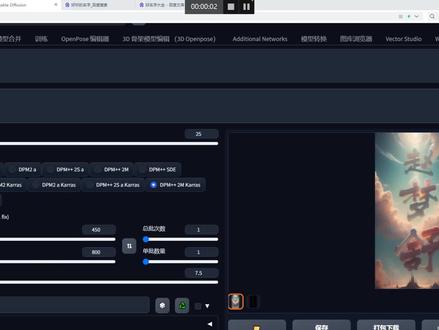 01:58查看AI文稿AI文稿
各位家人们,一分钟教大家制作这种文字海报,在西站上找一张自己喜欢的风格图片,就比如这张吧, 点开图片信息按钮,我们直接把作者使用的正面咒语粘贴到 sd。 这里要注意了啊,各位,作者使用了两个罗尔模型, 我们先把它删掉,然后再从自己的罗尔模型库里面重新添加。当然前提是你得有这两个模型。这一步主要是为了防止名字不一致,导致模型加的不成功。 好了,接下来就只欠东风了。这里面尺寸我设置的是一个九比十六的竖屏尺寸,然后咱们提前在 photoshop 里面准备一个白底黑字,也是九比十六的尺寸,然后就可以上传到 controlline 里面了。模型和预处理器都选择了 权重,我设置成了一点二,这个就具体情况具体分析了,大模型选择的是 readmate。 好了,咱们就点击生成看看效果吧。嘿,是不是感觉还不错呀?那我们可以直接生成四张看看,还不错吧, 这可还没完,我们还可以去西站找一找咒语就这个吧,粘贴到 sd, 其他设置都保持不变,我们再生成看看有什么变化。 细节少了点,再生成一张,这张还不耐用。同样的方法,我们可以尝试用不同的咒语来生成不同风格、不同背景的图片,这里我就不过多赘述了,直接看视 好了,咱们下期再见吧!
24王罗罗爱玩特效 00:25查看AI文稿AI文稿
一百张线稿半小时上册,小瞧我用 stable dp 水一分钟就可以做到将线稿裤衩一下扔进 comenite 里。选这三个点,这儿选这个, 爆炸一下。想要不同风格的画面就选不同的模型。这几个都是我常用的关键词,可以根据我总结的关键词公式进行填写。调整完参数之后呢,我们就可以出图啦!都工作三小时了,下班下班!
 01:00查看AI文稿AI文稿
三十秒就能做一张这样的创意海报。 打开 sd, 选择 ctrlnet 上传准备好的文字,点击这个小箭头,同步跨步尺寸。分享我们第一种海报的做法, 我们选择开领,再开启一个单元,选择带权重,可以适当下调进出时机保持默认。提示词可以写军列的岩石,阳光雄伟的山鸟汉图点击生成。我们可以根据自己的需要改变提示词来调整画面的内容。在平面上写字,我们选择线稿,这里要注意预处理器和模型要选择动漫, 权重和进出时机不变,这里提示词我写甜甜圈重复图案平面图,白色背景,点击生成这个用来做名片会员卡都是可以的,再加上一 深度模型控制权重,零点五就可以做个性化 logo。 还想学什么?评论区告诉我,点个关注,快人半步!
698AI大法师 01:06查看AI文稿AI文稿
在使用 sd 时,是不是经常遇到这样的情况,看到别人好看的图片,将参数复制下来,但是自己却生成不了相似的图片,很大一部分原因是没有选对大模型。 大模型的作用是定义图片的整体画风,通常是 c, k, p, t 和 safe tensor 文件。放在 model 文件家的 stable defusion 中, 大模型通常有几个 g b 的大小,可以在 web u i 界面左上角选择新加入的大模型,经过刷新就可以呈现出来。 c 站是一个丰富的模型库,喜欢的模型都可以在上面免费下载。目前用的最多的模型基本上可以分为三类,一种是二次元模型,比较偏向漫画插画风的。一种是写实风格的,偏真实系画风。 还有一种是二点五 d 模型,介于二次元和写实风格之间的模型,类似于三 d 动画常用的模型。我已经帮大家整理好了,需要的私信我领取哦!关注我,带你学习更多 stable diffusion 的用法。
49AI达人菲菲姐 01:20查看AI文稿AI文稿
如何用文声图加 absent utility 制作稳定又富有光学特效的视频?视频稳定更换衣服颜色,梦幻特效,视频清晰。 打开 m 三区特了题运行阶段一阶段了,进行视频分针,生成蒙版抽针抽针我这边选择的是舞曲。一、来到文生图,填写提示词、视频尺寸、种子等参数,填写提示词、视频尺寸、种子等参数,打开 controln, 分别选择 开你权重一,累你二、零点七,他有零点三, deps o e 零点三,拖入 videok 文件的第一张图片到 controlna 进行测试,记得勾选完美像素, 点击生成,生成完成后检查测试图有没有缺陷。打开文生图脚本 isn't bait, isn't bait 也是属于 isn't pro 插件的脚本,分别填写输入文件夹和输出文件夹,聚造强度零点八五,勾选单图模式,删除 ctrl 内中的测试图片,点击生成批量图片,这里我们查看批量生成 图片,很多新同学可能对 absentell t 不够了解,可以查看我往期的视频。回到 absentee tilte 运行阶段,生成 absent 软件处理文件。打开 absent 软件,依次对生成的 absent 文件进行处理。回到 absente tilte 运行阶段七、合成视频,看一下视频效果 视频最后我会将本次视频的题诗词记录了分享到工具世界评论或私信获取。
213工匠超人AiGC 01:59查看AI文稿AI文稿
我们选一个动漫风格的一个人物啊,就这个吧,把他拖进来,拖进来之后呢,我们还是尝试先用这个爱你妹去先去生成一下,看一下效果,那这个效果目前看还不错,是吧?我把这张图下下来,然后放大一下,啊,还是比较符合我们的预期的。 然后我们可以再去试一下其他的这个玉处理器,看一下他是什么效果的。我这里也是事先给大家去这个处理好了,我们第一个也是使用的 candy 这个玉处理器,发现这个效果呢,并不是很好,是吧?这个线条很粗, 第二个效果是还不错的。然后第三个效果呢,线条会更加粗一些啊,但是也还可以,也基本上可以用其他的几个呢,比如说这个 cars, 比如说这个呃,帽子的这个边缘啊,就会有一些损失。还有这个 realistic, 这个是一如既往的稳,他的线条始终还是不错的。然后最后 这个是 standard 的,然后这个处理的效果其实也并不是特别理想,它里面还是有一些,就是呃色彩填充的部分啊,并不是特别明确。这个线条, ok, 然后我们回到 sd 里边,还是选择这个 realistic 吧,然后再去把它去处理一下啊,我们用这张线框图,然后去生成一下这个图片, 关键词呢,我们可以保持不变啊,还是用这个关键词也 ok, 我们点击生成看一下, ok, 他会把这个二次元的风格转化成一个偏写实的三 d 的卡通形象的一个风格啊,因为我们选择这个模型啊,他就是一个偏啊三 d 或者是二点五 d 的一个风格的模型, 所以生成图片的风格他会基于我们选择这个大模型的风格。那同样我们选择其他的风格,比如说这个,呃,也是二次元的嘛,他可能就会生成 一个其他风格的二次元的图片。 ok, 生成了一个这样的一个风格,然后我们就可以在这里边去加入一些其他的关键词,然后对这个图片进行一些修正啊,比如说现在穿的是红衣服,我可以改成蓝衣服啊,或者改成绿衣服,然后头发的颜色都可以通过我们关键词啊去来控制,都是可以的。
60北京正兴互联 02:24查看AI文稿AI文稿
适合新手小白的批量调整视频大小尺寸的方法,还不知道的赶紧看过来,超级简单,记得点赞加收藏!安排,今天我们一起来学习一下怎么将这些视频的大小进行一个调整。先打开原视频来查看一下, 再来多看两个小。被周围的同学排斥的实验之后终于来到,接下来我们就一起学习怎么将这些视频的画面进行调整。 在处理的过程中,我们需要借助这款固桥剪辑助手,该软件支持多个批量处理视频的功能,有批量转换视频、批量合并视频以及批量 量剪辑视频。批量剪辑视频也是今天我们需要用到的一个功能,只需要将视频导入到软件内,并选择修改视频尺寸就完成了。 第一步,先将视频添加进去,选择一下三个视频,大家也可以根据自己的需要选择添加的数量。完成后我们找到修改视频尺寸,并勾选 视频的大小,根据自己的需求进行参数设置,这边就选择一千两百八十乘七百二十的尺寸。完成后我们就可以开始剪辑了,在右上角会有一个视频处理的进度,每一个视频的状态都会显示, 可以看到现在三个视频都已经处理完成了。我们直接在软件内打开文件查看一下,三个视频都 都已经保存下来了,我们点开查看一下,可以看到尺寸已经完全改变了,我们再来看一下下一个, 再看一款, 可以看到三个视频都已经调整完成了,大家可以根据自己的需要去调整视频画面的一个大小,如果你需要批量调整视频的大小,对视频进行批量处理,可以下载一下这款软件,叫做过桥剪辑助手, 该软件是可以免费下载试用的。那今天的分享就到这里了,我们下期再见吧,拜拜。
1369乔拓云.智能建站


