微星主板安装ax210
每天我们都是装海景房, rog 悬崖筒,踏虎悬崖筒之类的啊,今天装了一台不一样的 哎,这个是微星的全家桶,看一看,装完之后效果呢还是非常漂亮的。那微星的全家桶都用了什么东西呢?这套配置里面咱们现在看一下啊。 主板呢是这个卫星的 mpg z 七六零卡本 wifi 暗黑版三站呢是卫星的 k 三二零,海安双的一体水冷,那这个水冷上面呢,带有一个冷头,上面有屏幕, 他这个屏幕的话也可以自定义,可以上传一些图片信息,包括像显示 cpu 的温度啊之类的都可以在这上面显示,这个是他一个默认动画。 那电源呢,是微星的 m p g a 一千 p 七杠一五点零原声的 at 二三零,它可以和显卡呢进行直接供电,也就在电源端呢,他会直接提供这个四零系列 显卡专用的供电接口,以及这样的一根专用的供电线啊,去给显卡进行供电。显卡呢用的也是微型的啊,既然全家桶了微型的四零八零超龙,超龙呢旗舰级版本的显卡,整体的外观各方面看起来也是相当不错的,相当霸气。 机箱呢就是这款卫星的一百二,这个机箱呢自带有四把风扇,前面三把,后面一把,全都支持神光同步,我们默认呢,现在是个调成一个金黄色这样一个配色,嗯,奢华,对吧,所以说呢,先调成这种灯光,不过灯光呢都可以自定义啊,进行灯光调整, 整体的效果呢还是非常不错的。再来看一眼背线,背线的话呢也是非常整洁的,哎,那看到这个时候肯定有人会想啊,那既然是微型全圆筒主机,那 cbu 内存固态他总不是微型的吧,哎,你别说,你还真别说,来看这个东西 啊,你看这是内存的包装,咱们呢给老板 diy 自定义了一个之奇微星联名款的换风机。看固态,固态呢是三星啊,三星微星联名款的九九零 pro etb, 那 cpu 呢?因为他用的是散片哈,他没有盒子,所以说的话呢,咱们也是给老板自定义 diy 了一个因特微星联名款的爱奇幺三七零 k, 哎,看一下漂亮不漂亮,内存呢,用的是支持换风级的六千频率 c 三零六十四 g 套装两条三十二 g 固定硬盘呢,是九九零 pro e t b 幺三七零 k f 的 g b u, 嗯,奢华,来大家看一看,喜欢这样的一个微星全家桶主机吗?如果说想要搞这种微星或者说啊,这个联名款的全家桶主机啊,可以来找我哦。

粉丝3.9万获赞30.4万
相关视频
 03:14查看AI文稿AI文稿
这边拍个视频教一下怎么装这个无线网卡啊?首先像这个机箱他是 这边是有几个螺丝,然后这边是那个这个铁片啊,然后这边是那个你主板上的接口, 这边接口是他插槽是有长的有短的,像这种无线网卡他是要他这个边是短的,可以插在这边这个短插槽里,但是你插长的也是也是能用的,不影响 啊。首先你需要把这边对应插槽的这个这边这个铁片现在给大家拆下来,嗯,螺丝刀直接拧掉,拿起来就可以。 嗯,然后呢,这个无线网卡他是有送这个 一根蓝牙的线,还有一根那个还有一个螺丝,螺丝的话可以不用用,机箱上有啊,需要把这个蓝牙的线插上,那个他有一个蓝牙,这头是个小的,把这个小头插到这边的接口上,嗯, 注意这个他是有方向的,别插反了。好。然后这边网卡这里要对准下面那个插头,把它这样放进去, 对准直接按到底就行了,这边螺丝孔也可以对上,这样就是装对了,先把螺丝 啊螺丝拧好,固定好之后把蓝牙这根线插上,如果你不用蓝牙可以不插。 呃,蓝牙线的话,他是要插到你主板上的这个 usb 的针脚上,嗯,像这个机箱他是有上面有写的有 usb 一, usb 二,这边有个空的的,是这个这个位置啊,他这个针脚是有九根针, 然后这根线的接口也是有九个孔,有一个是实心的,实心的那个位置要对准这边九根针不是有一个是空的吗?就没针的那个位置要对准那个实心的,这个是有正法的,不然插不进去会被挡住, 对准把它按到底就可以了, 这样网卡就算是装好了啊。然后他还有他送的那个天线要拧到这两个接口上。 嗯,这样拧紧之后这个天线后面这边是可以转的,你说他能旋转这个,把它这样竖下来就可以了。好,这样就算是装完了。
5352小胡爱折腾 04:41查看AI文稿AI文稿
bxr 有礼,就是这个这两根天线这块,所以呢,先得把主板给主板上这个 m 二给弄下来, 这个就是 wifi 啊。 首先把这个 m 二螺丝给取下来,但是看这个螺丝好像在背面, 虽然我在十年后网卡都没有。 i want to make a supersonic good out of you now, i'm having such a good time bc, 三幺六八。然后现在先把这个拆开,这个壳应该怎么取? 发一次奇迹一块, boss 干杯了,继续拆, 谁知道他家设计的这么近都没有 右边的是右边,这个应该怎么斜? don't stop me don't stop me don't stop me don't stop me don't stop me don't stop me don't stop me。 疯了吗?酒,我就说一下,哭个尿裤好,继续啊。 最丑的这个白猫王卡扣诞生了, 嗯,这个你喜欢他的他负责,你也不让别人用他们家的这个网卡把你从路上交,哎,交通环境让别人没有办法利用他, 你借一万个赞, 这时候把这个盖子这块先封住,这样的话他就不容易扭动了。 哎,热的我满头大汗啊。给大家看看这个,之前的这个 m 二网卡 就是卫星主板,他自带的这个就是卫星,为了你换 m 二网卡, 就是他把这个触点了,触点的这块给弄的全是胶,所以你扣的时候你务必从这个没有胶的这一边扣那个盖子,把它翘起来之后 在这面,然后就撕下来,如果刚开始一就从这边往过翘的话,他就费到大劲了,他就打理出奇迹。
53无文案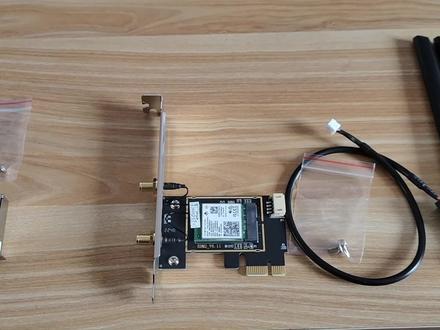 01:59查看AI文稿AI文稿
小伙伴们大家好,台日机加装无线和蓝牙,我们该怎么选择?这种是华硕的 wifi go 小体盒里面常用的网卡,型号, a 叉二零幺等, 比较适合安装在华硕的 h 六幺零 m 杠 a 或者 z 六九零杠 p 大师等这些自带 m 二 wifi 接口的主板上。这些主板的挡板上通常有两个天线的预留口,箭头所指的地方就是 m 二网卡的安装位置。 安装也非常简单,只需将网卡插到对应的接口上,翻过主板, 在背面拧上两颗固定的螺丝,这个就算安装完成了。连帽网卡的优点是没有多余的线材, 无线和蓝牙都可以正常使用。缺点是需要主板有对应的连帽网卡接口,并且支持 wifi 协议。 注意,拆出主板可能更方便于安装。如果你的主板没有 mr wifi 接口,或者你不想拆装主板,那么你可以选择成品 pcie 的网卡, 常用型号 ax 二零零。 ax 二幺零,他的蓝牙功能需要额外的线连接主板的 usb 二点零接口。如果你不需要蓝牙功能,或者主板只有一个 usb 二点零接口给机枪前置面板使用了,那么你可以不接这个线。 p c i e 网卡的安装也非常简单,找到主板 p c i e 接口,移除机箱尾部对应的挡板,插上网卡,固定一个螺丝到机箱上就可以了。特别强调 华硕的 h 六幺零 m 杠一的主板,他有 mwifi 接口,但是你选择安装 pci 网卡的话,蓝牙线要注意。华硕的这个板子虽然两个 usb 二点零接口,但是左边的可以使用,右边的这个是阉割板的,接上后无法正常使用。
1368清夕 01:13查看AI文稿AI文稿
上一期咱们讲了华硕这个神光同步怎么使用,怎么下载,那这一期咱们讲微星怎么下载,怎么使用才会实现灯光同步啊?微星主板,然后我们打开网页,也是跟他一样搜索一个 msi, 然后点击进去才会出现这个东西,输入咱的主板型号 会弹出来,我这个是 pro 杠 a ddr 四点开第一个,然后他会旁边有个工具软件,咱们打开工具软件 选择这些系统,然后下载这个 msi 森特啊就可以了,然后我们打开 m 在森特尔,然后我们打开可能就是当时你会让你下载一个东西,就是炫光灯效,咱们要下载这个炫光灯效啊,这个翻译过来应该是全部灯效的意思。咱们选择长链吧,选择这个蓝色,然后点击应用,这时候他就会得到你喜 两样的颜色。无形主板有个坏处,就是你点应用的时候他会反应有点慢,可能要等他反应个两三秒才能进行,就是进入到你设置的一个颜色之内啊。两 两者之间对比的话就是华硕安装慢,但是他的闪光同步速度会非常快。微信的主板是安装这个插件,他速度特别快,但是你点击闪光同步的时候就会反应有点慢。
328563284174037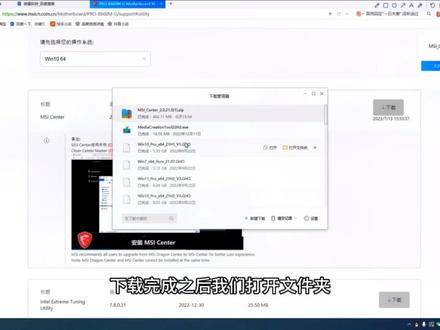 01:55查看AI文稿AI文稿
今天我们给大家分享微星主板神光同步的安装教程。首先我们打开浏览器,我们打开百度,搜索微星科技,找到微星的官网,微星科技,微星中国,我们 单机打开开之后,我们往下拉,找到技术与支持,找到下载中心,我们以微信的 b 六六零 m 杠 g 为例,我们搜索 b 六零 m 杠 g, 好,我们随便打开一个单击打开,打开之后我们点击第四项技术与技术支持,打开之后我们会看到一些往下拉,找到驱动与下载,第一项是 bells, 然后第二项驱动程序,我们点击工具软件, 如果说你是 win 十一的话,你就选择 win 十一,默认就可以了,如果说你那是 win 十,就选择 win 十,我们这里用的是 win 十系统,我们选择 win 十,然后下载 m msi, ctrl, 然后我们点击下载,下载完成之后,我们打开文件夹,我们选择解压到当前文件夹,我这里已经下载过了,之前也解压过了,就是这个 msicctrl 的。我们双击打开,我们选择简体中文,点击确定,点击安装,点击完成, 我们点击左下角的开始,这是我们安装的 mi 赛,我们双击打开,打开之后呢会有一个炫光灯效在这个地方,我这个是 h 五幺零的主板, 所以说它是不支持神光的同步,所以说是不显示这一个功能的,如果说你的主板是支持 a r g b 的话,它这里是显示的, 你直接去下载这个软件就可以了。安装,安装完成之后就可以设置你的即将风扇灯光,包括你的显卡灯光,还有散热器灯光,包括你内存,如果是 ar 机位的话,也是可以设置的。
 01:12查看AI文稿AI文稿
先准备一个系统 u 盘,插到 usb 口里,然后开机。 嗯,我的是微信主板,以微信主板按 f 十一一直按,然后选到这个 uef u 盘上,然后进 pe, 然后进到 pe 里面,选择一键装机,然后选到 c 盘,选到你想装的系统上, 然后点确定,然后还原就可以,然后等待进度条走完,进度条走完之后, 然后点回车确定,然后他就会重启,然后拔掉系统右盘,然后等待即可。 等待所有进度条走完,然后他会自动开机, 然后计算机点右键管理,然后设备管理器看所有的驱动装好没,如果没装好的话,可以从百度搜一下,载一个三六零驱动大师,然后装完即可。
284贺兰县小保电脑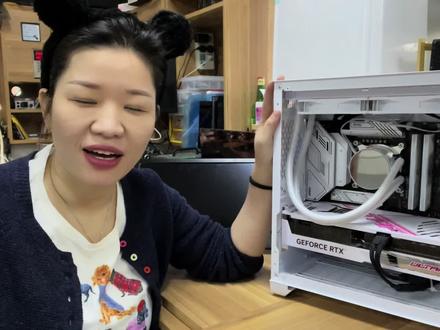 02:30查看AI文稿AI文稿
哈喽,大家好,今天接着给大家分享一个台式机的电脑装系统,这是小哥今天刚在店里组装好的这么一台台式机啊。配置的话呢是十三代 i 七的 cpu, 主板的话选用的是微信的排气泡第五,显卡的话呢是四零七零钛 内存,目前只是差了两根,三十二个 g, 但是频率非常的高,六四零零的频率电脑在这里,我们装系统之前先把 u 盘插上, u 盘已经插好了,小助理开机。好的,微信的,开机的话主板是 f 十一,选择的是启动键,这是显示器, 这样我们可以看到啊,我们要从这个 u e f i 起来, usb 敲回车,系统已经开始在引导了,已经进到这个引导安装的界面了,我们接着点下一步,现在安装,我没有产品秘药,给你们拉近看一下这个这个版本的选择,我们给他 装 windows pro, 下一步条款同意下一步 这个地方是升级安装,一个是自定义,我们选择下面一行的自定义。用户买的两个 t 的固态,两个 t 的固态,分盘吗?分区吗?分分分 cde 好, c 盘多少? c 盘五百, c 盘分五百,两个 t 我们是可以分一下盘的,点击分 c 盘的话,我们给他分五百个 g 点应用 分完区之后我们选择五百 g 的分区,选中蓝色的标签证明选中,接着点下一步,几分钟就完事。 已经进到这个设置的界面,点是 win 键盘是是否要第二个键盘,不要跳过 为你联网,这个地方我们选择不要联网,继续执行,不要联网来取个用户名 好用不明。下一步密码的话,我们先不要设置到本地链接,再设置密码,下一步接受接受可能还需要重启一两次就好了。 系统我们就装完了,浏览器稍后设置,这个电脑是所有的驱动都没有起来,像这种情况你可以在家里连一根有线进行上网, 进行去打驱动,也可以用这个无线网卡来打驱动。小哥说了这个电脑他要回家去自己安装驱动。那关于这个装系统你学会了吗?喜欢的关注起来吧,拜了个拜。
433大拿电脑维修店 01:05查看AI文稿AI文稿
上次我们学习了华硕主板如何设置神光同步,那微信主板如何设置呢?首先打开微信官网,找到自己主板型号,点下载,选择工具软件, 在这里选择自己主机的 windows 版本,下载微信 center, 把下载好的文件解压送到地盘,打开点,安装 完成后在开始页面打开,点我阅读并同意微信使用条款和隐私政策, 再点, ok, 安装好后点开始选择安装炫光灯效, 安装好后打开就可以随意调节灯光颜色了。 关注我,了解更多电脑知识!
 00:12查看AI文稿AI文稿
进去 pears, 进去设置,找到启动栏,看图片,把箭头那两个改为你的启动 pf 时保存退出即可。
294木木-电脑科技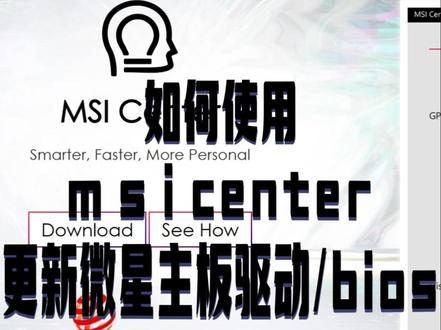 04:28查看AI文稿AI文稿
如何使用 msi center 更新微星主板驱动 bios 下载 msi center, 进入微星官网,任意选择一个主板型号, 选择技术支持, 然后选择工具软件,点击下载 msi center 下载完成。已默认安装路径安装, 安装完成,点开开始菜单,已管理原模式打开, 第一次打开需要等待一段时间。 驱动安装, 点击支持在线更新,点击扫描勾选驱动, 点击安装 灯光控制,点击安装首页炫光灯效, 进入炫光灯像, 选择所有设备,然后更改灯效。 bios 更新, 点击支持在线更新,点击高级扫描 有新版本 bio 会提示可更新, 勾选更新后会自动重启。进入 bios 更新界面, 期间不要操作,等待更新完毕自动重启即可。 期间不要操作等待更新完毕自动重启即可。
2694厚达HDA数码店 01:01查看AI文稿AI文稿
这电脑好久没用了,突然想改一下这个灯光,这个是 vc 怎么办?然后突然发现他自从更新了这个版本之后啊,呃,就控制不了了,就是一点零点四五的版本,这灯光的话他就控不了点,应用还是变不了,改成其他的模式吧, 也是一个样就够不了,在网上找了很多都搞不定,最后找的只要把安装了。我的电脑是安装那个一点零点二零的那个版本就可以了,就可以正常使用。 我也不知道为什么,反正就是他这个微信的软件更新完之后就是会控制不了一点零点二零版本就可以,我就立马就可以正常使用,然后看一下那个灯光的,看一下 应该是就可以正常使用,就是你可以根据你那个喜好来选择你那个灯光 模式。就是说他他这个微信这个控制的那个软件啊,就是个灯控的一个效果,就是可玩性没有那么多,有点少。好,就这样。
246@挽枫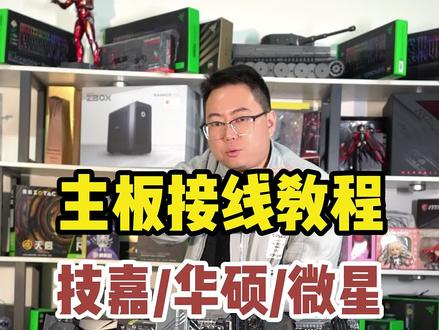 00:43查看AI文稿AI文稿
预算加接线教程,现在开始我还找了一个机箱的前面板,贴心吗?啊,我实在是太开心了!第一块记家主板英文字母槽,主板的下方这个是开关,开关的下面两根针是重启,重启的旁边两根是硬盘,硬盘的上面是电源灯。 华硕主板的接线教程现在开始开关,开关的上方重启,重启的旁边两根针,硬盘 开关的旁边两根针是电源的指针,注意正负极的接法。微信的主板现在开始开关,开关的上方接重器, 重启的边上两根针是硬盘的灯,开关边上的两根针是我们的电源指示灯,注意正负极废了吗?
 02:03查看AI文稿AI文稿
手把手教你神光同步同步风扇,灯光需要带五 v 三真的主板,如果不知道机子支不支持,可以问卖家。想玩灯优先选择华硕,其次微星。 首先是华硕主板,打开浏览器搜索华硕灯控 ssorecompans, 点进去第一排右边有个下载选择 oresync, 点击下载,下载完之后打开文件,这里直接点击运行,点击安装,等待安装, 我了解需要一点时间,安装完后会自动打开这里,直接同意下一步同意 略过。然后我们找到左边排列中的三角标志点进去,进去后会有同步设备,由于 我不是华硕主板,这里只有内存,华硕主板是有主板在这里的,记得勾选全选,然后点击 o 二灯效,然后里面就有很多灯效,自己可以去研究研究,都是非常方便的。 下面到微星主板,微星可以直接到系统自带的应用商城里下载,打开后搜索 msi, 找到 msi center 获取,这里让你登录账号,可以不用登录。然后这里就可以选择安装,这里直接插了已经在下载了,等待下载完后打开 这里直接拉到最下面,打勾 ok, 等待它自动安装好,这里直接选择游戏者下一步这里的安装看你自己,如果只是单纯玩个灯,只需要选 选择炫光灯效就可以,然后开始安装,等待下载。安装后打开,打开后就会看到主板灯效选择 sile, 这里我们只需要选择第一个即可,我的不是灯条,所以没有内寸条的选项,灯光样式就是调灯光的模式的,选择自己喜欢的就可以选择后用用即可。
6913长沙小琛装机 02:20查看AI文稿AI文稿
抖友们好,我是博士,有粉丝问啊,主板这么多针脚和插槽怎么插?这期博士呢,就给同学们介绍一下主板插槽,了解组装电脑的基础知识。这期我们就拿常见的微星 b 五零排气炮 wifi 来举例。 首先介绍三个我们最常用的插槽, cpu 插槽、内存条插槽和显卡的皮塞翼乘十六插槽。 cpu 插槽为了正确的将 cpu 放置在主板中, m 四 cpu 的表面呢,有一个黄色的三角指示,对应 cpu 插头上的标示。内存插槽每个主板置身内存频率啊都有所不同,同学们可以在品牌官网查询。假如呢,主板是 b 三六零,那么最高支持两千六百六十六赫兹的内存,当然你也可以安装更高频率内存, 只是他会以最高二六六六来运行。如果你的主板有四个内存插槽,你买了两个内存条,安装内存条时呢,务必先有 m 二插槽开始安装,再将第二条安装在弹幕 b 二上,组装双通道。关于双方的知识啊,博士之后会讲,皮带易插槽理赔。主板呢,能支持多张显卡做串联来提升性能,而这部分知识可以去官方规格表做查询。 像这张 b 五零排气炮呢,就支持 amd 的双卡 cos 发芽技术,不管是对性能的提升还是吹牛都有很大的帮助。双 pca 乘十六的插槽就顺便说一下 pca 乘一的插槽,这些插槽拿来装营盘、针列卡、无线网卡、声卡等给电脑做进一步的扩充。 同学们别看这么多扩展插槽,有的插槽啊插上呢是有冲突的,就拿我这个来说,当 m 点二接口接上呢,安装了 m 点二的固态硬盘时, p 三一四将无效。不同主板设计方案不同,我就给同学们看看我这张 主办的插槽组合表,详细呢还是要去官方查看主板供电插槽,供电插槽呢,有两个,分别是 cp 供电和主板二十四频供电。 cp 固定插槽目前普遍有八加四频,还有双八并插槽直接接口啊,只允许链接一个电源供应器,并且确认所有接口都以正确的连接到电源供应器上,以确保主板稳定运行。 下一期啊,咱们接着往下讲。好的,本期视频啊,到这里就结束了,下期讲我讲什么还是你们说的算。如果觉得视频对你有帮助,请点赞加关注,也可以分享给有需要的朋友,如果有疑问可以在评论区留言,不是看到后呢会第一时间回复咱们,下期视频再见!
1212微星卓嵩DIY电脑专卖店 07:07查看AI文稿AI文稿
电脑安装前需要准备长短螺丝刀各一把,若干,扎带和一把剪刀即可。长螺丝刀用来处理绝大部分的螺丝拆装,比如风扇、机箱、主板等等等。小螺丝刀只会在固态硬盘安装的时候用到, 扎带是用来固定线彩的位置的,剪刀则是用来拆包装和剪扎带用的。 不建议新手使用电动螺丝刀,因为无法精准的控制扭矩,容易造成滑丝和拧过头的情况。首先电脑配件的安装顺序没有一定之规,没有装机经验的拥护,其实很难做到心中有数, 过程中出现拆迁装装的情况也在所难免,不需要过多的纠结,怎么顺手就怎么来。 这次安装的顺序也是我个人的习惯,大家开心就好。这次我们作为饭店的配置如图。 首先来处理主板部分的内容,先把主板本体拿出来, 打开 cpu 底座上的开关,由于英特尔和 amd 的底座插槽不一样,这里紧展是英特尔的方法。然后拿出 cpu 的本体,可以看到 cpu 的边缘部位有缺口,这个缺口和主板 cpu 底座上的凸起是相对应的, 可以很顺利的放入插槽内部,这里需要特别小心,不要用手触摸底座上的针脚。然后我们来处理固态硬盘的部分,现在高速的固态硬盘都是 n vme 协议的,接口是 m 二硬盘本身也是有防弹设计,只要插槽互相匹配,安装起来难度并不大,通过螺丝固定即可, 这样我们主板 cpu 固态方面的安装就完成了。 接着我们可以安装散热器部分,这次我们以利民的 pa 一二零做为例子,用散热器专用背板固定底座, 通过螺丝固定散热器。每款散热器的安装方式都不一样,这里不用照抄,具体的可以按照说明书的步骤一步一步来。 值得注意的是,有部分散热器出厂时,为了保护底座,会有一张透明的贴纸贴在底座上,安装时请务必撕开,不然会严重影响散热性的。下一步, 我们在 cpu 顶盖上挤上散热规矩,数量不需要太多,因为在散热器按压之后会自动铺开。由于散热器风扇会占用一部分内部空间,我们先把内存安装到位,把内存插槽上的开关拨开, 以隔开一根长的方式安装在主板上。内存金手指上有一个缺口,这个缺口的位置和主板上的隔断正好是重合的,确认无误后就可以按压下去,开关已自动闭合, 表示安装到位。把散热器的风扇通过专用的扣据挂在散热器上,并且把风扇通过一根自带二合一的供电线接在主板的 cpu 反上, 然后把风扇的 rgb 灯光线也串联一下, 接在桌板的 argb 口上, 最后把现在理一下就完成了。 首先把机箱两侧的盖板都拆除,然后把线材稍微整理一下。一般来说,机箱的尺寸都是向下兼容主板尺寸的, 也就说标准 atx 尺寸的机箱安装 matx 或者 itx 主板是完全没有问题的。通过安装不同恐惧的同柱合住板固定 主板就顺利的安装完毕了。接下来我们来处理其余的部分。机箱内部的 usb 三点零是直接接在主板的 usb 三点零接口上的, 同样有房贷设计,看准凹槽尽量用垂直的方向按压下去即可。然后是前置音频接口,厂商为了安装不出错,同样也做了房贷处理, 只要在主板上找到相应的接口,无脑插入就可以了。最后是机箱开关重进键的跳线安装,参考这张图,把开机重启硬盘指示灯的线插到指定的位置上即可。每个主板接口的位置都会有一些细微的变化, 除非你的主板和视频中展示的一样,不然就不要照抄。如果找不到接口的位置,就去说明书上查一下,都会标注的很清楚。 把这些线安装完之后,我们就可以处理电源的部分了,电源有非模组、半模组和全模组的区别,模组线其实就是把原本的电 原线做成的,可以唱板的方式,用户可以根据自己的喜好选择安装哪些线。最后把电源固定在机箱上,通过四颗螺丝固定即可。 然后我们把 cp 供电安装上,这里的供电数量很多,主板都不同,大家根据自己的实际情况合理安装即可。 然后我们就可以把主板供电也接上,主板供电的电源接口外侧会有类似扣子一样的结构,和主板上的接口相对应, 方向统一后直接按压到底即可,一样有方单设计,如果方向不对是无法安装的。最后我们把机箱风扇都 安装在主板预有的风扇接口上,把所有的线按照机箱背部规划的走线区域固定住。 最后我们安装显卡,首先我们把显卡的供电线从机箱预留的走线孔中穿到前面来,然后把显卡取出后,把机箱的 p 三 a 挡板拿掉, 再把主板上的显卡插槽的开关拨开,然后把显卡的金手指放入主板的插槽内,要注意显卡的挡板需要在机箱内部, 以免造成损坏。如果在安装过程中比较别扭,也可以把视频接口的保护罩都去掉,然后通过螺丝把显卡固定在机箱上就行了。最后处理供电的部分, 显卡的供电接口根据不同的型号都有所不同,我们手上这张是三零八零万图诗,是双八拼的规格,同样有个房贷设计,把电源线的硬电线直接插入即可。 最后我们把电脑线彩做统一的调整,盖上盖板, 接上电源, 一台电脑的安装就完成了。
612MSI微星柯正专卖店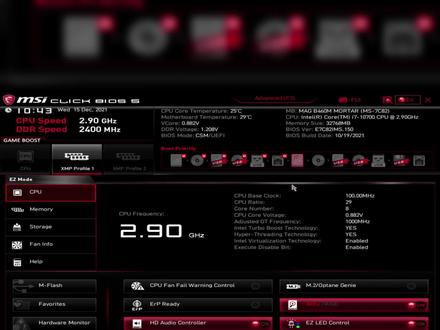 01:18查看AI文稿AI文稿
今天我们教大家如何在 mac 主板上调整内存频率。首先我们开机并按 date 进入主板的 bus, 再进入 bus 后,页面的右上角可以调整 bus 语言, 点击左上角的 smp 文件即可开启 smp。 若要手动调整内存频率,则先按下 fg 进入高级模式, 随后点击 oc 选项,并在第一栏打开专业模式。然后我们找到 d ram fantasy, 即可选择我们需要的内存频率。 最后在我们下方的 drm 电压处即可调整内存所需要的电压。一般内存 smp 电压为一点三五伏, 但在内存不稳的情况下,我们也可以手动拉高电压,不过在不了解内存的情况下,尽量不要超过一点四五伏。 在调整内存频率与电压后,我们按下 f 十并回撤即可保存我们的选项。好了,内存频率电压的调整到这里就结束了,我们下次再见。
7749长沙九州星惠电脑销售有限公司


