飞利浦猛腾显示器怎么设置

粉丝230获赞1517
相关视频
 00:30查看AI文稿AI文稿
买了新显示器回家需要关注的几个问题,按照我这条视频来设置,让你不花冤枉钱。第一,如果你买了一台高刷的电竞显示器,那么尽量使用原装的 hdmi 或 dp 卸载,否则有可能跑不满最高刷新率,你的高刷就白买了。第二,显示器连接完成之后,在装备右键选择 nv 调控制面板,在刷新率里选择最高的这一项,这样可以发挥显示器的全部性能。 第三,在下方选择使用 lv 点颜色设置,选择输出动态范围,如果是有线,那么需要修改成完全,然后点击应用,这样设置显示器就可以呈现完整的色彩和最强的性格。
1.9万弈威显示器 02:50查看AI文稿AI文稿
新显示器到手,千万不要插上去就用,否则大几千买的显示器就白白浪费了。大家好,我是王哥,我们今天就以这款四 k 多的二七九 m 幺 r 五一飞利浦的这款显示器为例,给大家讲解一下最佳设置。第一,先选择好的数据线, 我们强烈建议使用 dp 数据线,也就是这一款啊, hdmi 是次选择,除非你是 hdmi 三点零的啊,我们现在插上去的就是 dp 的数据线啊,插上去以后哈。 第二,我们就要进行分辨率的设置,二七九 m 幺 i v 这款采用的是四 k nana ips 面板啊,所以我们点右键选择更多设置选项,选择英伟达控制面板,我们选择三八四 零乘二幺六零,选择适合自己的显示器的最佳分辨率。如果是两 k 的话,那就选择二五六零乘幺四四零啊,如果是一 k 的就选择幺二九幺九二零乘幺零八零啊,我们这款就是三八四零乘二幺六零。第三步,选择合适的刷新率啊,我们这款是幺四四赫兹的,我们选择幺四四赫兹, 这样就可以让你的显示器在游戏当中获得更高的刷新率,不会产生脱影的现象。 第四步就是颜色设置,也是很重要的设置啊,默认他是使用默认颜色设置好,我们选择使用英伟达颜色 设置,颜色深度默认三十二位,这个颜色输出深度它默认是八 b d c, 我们选择十 b d c, 而 g b 输出色彩格式输出范围我们 con 是有限,我们选择完全。选择好以后哈,我们点 应用再点试啊,这样一通操作,最佳的显示设置就完成了啊,当然像我们这款显示器,它自带的一款 srs 环绕立体音箱,我们就可以把音箱设置一下哈,我们点最右下角的小喇叭, 然后在这个音音声音输出里面哈,如果你插了其他音箱,他会选择其他音箱啊,我们这款是直接选择二七九 mlrv, 这是声音输出的选择。再一个就是这款显示器他带氛围灯啊,我们可以可以设置一下氛围灯看一下啊,这是氛围灯, 氛围灯直接在显示器的菜单里面设置,菜单里面你可以选择适合自己喜欢的模式。我们公司作为飞利浦显示器江西首家形象展示店,就将飞利浦显示器 旗舰店,以后每个月都会为大家带来一些显示器方面的小知识啊,下一期我们将为大家讲解这款 oled 自发光显示器,它的一些卖点,可以看点。好,那我们下期再见。
 00:38查看AI文稿AI文稿
新显示器买回家其实也是需要设置才可以正常使用的,否则很多特性啊,压根体现不出来,按照我这条视频设置,让你不花冤枉钱。首先,如果你买的是一台高压显示器,那么尽量使用原装的 dp 或者 hmi 线材,否则你的线材再宽不够啊,可能跑不满显示器的刷新率,高刷就成了摆设。 第二,显人器连接完成之后,需要在桌面右键去找 nv, 在控制面板,在刷新率里啊选择最高的这一项,这样可以发挥显人器的 全部性能。第三,还是在 nvd 控制面板,在下方的 nvd 颜色设置里选择输出动态范围,如果显示是有限,那么需要手动选择完全。然后点击应用重点关注这三步,可以让你的显示器输出最强的性能和最完整的色彩。
9288弈威显示器 00:25查看AI文稿AI文稿
双十一买了新显示器,必须要做的几个设置让你不花冤枉钱。第一,如果你买了高刷电电显示器,那么一定要用原装的 hdmi 或提闭线材,否则线材贷款不够,不能跑满刷新率。第二,显示器连上电脑之后,打开 nv 调控制面板,在刷新率里直接拉满,跑出显示器的全部性能。第三, 下面的 nv 点颜色设置,找到输出动态范围,如果是有线要改成完全,这样能让你的显然器输出完整的色彩。现在显然器的基础必备设置就做完啦!
2508弈威显示器 00:27查看AI文稿AI文稿
新买显示器需要注意的几个问题,按照下面几部设置,让你不花冤枉钱。第一,如果你买的是一台高刷显示器,那么一定要使用原装的 hdmi 或 dp 线材,否则不能跑满刷新率,高刷就白买了。第二,连接电脑后则中没有剪进入 nv 的控制面板,在刷新率里选择最 高的一项,这样可以发挥显示器的全部性能。第三,在下方选择使用 nvda 颜色设置,确认输出的动态范围,如果是有线需要修改成完全,然后再点击应用,这样显示器的基础设置就做完啦。
6.0万弈威显示器 01:00查看AI文稿AI文稿
咱们演示完之后,这台显示器直接评论区给他抽走啊,赶紧把你的小心心点起来!装了 win 十一系统的游戏党注意了啊,关闭这个功能可以提升游戏性能,有很多人应该已经猜到了啊,没错,就是 vbs, 这个功能是一个基于虚拟化的安全性功能,只要你没有使用虚拟机啊,或者是没有安装一些安全性的功能软件,只 只是纯打游戏,那关闭这个 vbs 是没有影响的,包括我每次测试机器,根据场上的要求,这个功能都是必须要关闭的。那到底怎么关呢?很简单啊,我给大家演示一下。今天提供演示的显示器是来自飞利浦的猛腾五千系列二七 mac 五五零零二十七寸曲面显示器。咱们演示完之后,这台显示器直接评论区给他抽走啊, 赶紧把你的小心心点起来!首先打开运行,输入 msinfo, 三二点确定往下拉,找到这个基于虚拟化的安全性,看他是否启用,如果显示未启用,那就说明已经关闭了啊。如果 显示启用,那就右键点开始进入这个 windows 终端管理员啊,输入这条命令,哎,略略略,然后回车再重启电脑就可以了,你学会了吗?嘿嘿。
6592悦宇玩机 00:55查看AI文稿AI文稿
如果想用两台显示器组双屏,怎么样才能获得最好的游戏体验呢?第一,两台显示器尽量使用相同的分辨率,这样使用体验最好。 如果分辨率不一样,那么我们在拖动窗口的时候会有这样的抽搐式缩放,这种割裂感会非常难受。第二,如果其中有高刷显示器,那选择线材的时候就不能搞错 错了,高刷显示器需要用 dp 一点四或者 hdmi 二点一的线材连接到电脑,这样显示器的高刷才可以正常打开。第三,按住 win 加 p 进行显示模式设置,选择扩展, 然后在桌面右键进入显示设置,这里的方框就是适应你的显示器,根据实际的摆放位置来拖动他们的位置。 这样一套双屏显示系统就搭建好啦。我用了一台二七 m e f 和一台二七 b e u 来组合,四 k 幺四四负责游戏,另外一台专业显示器还可以处理日常工作,这样的搭配使用体验真的很爽。
2558弈威显示器 00:26查看AI文稿AI文稿
笔记本连上外界显示器之后有四种显示模式,你知道应该怎么设置吗?连接显示器之后,按 v 加 p 键会出现四种模式,推荐游戏玩家选择仅第二屏幕,系统会关闭笔记本的自带屏幕,把所有的性能都输入到外界显示器上,让显卡完全。 那么除了游戏之外的使用场景都可以选择扩展,然后再去显示设置里调整显示器的摆放位置,这样就可以得到多屏的操作体验。最后注意尽量不要合上笔记本盖子外界显示器,这样会对散热和性能产生影响。
2454弈威显示器 00:40查看AI文稿AI文稿
宝贝们,六二八买的显示器是不是都已经到了?在连上电脑嗨皮之前呢?有几个注意事项大家要关注一下。首先就是线材的选择,如果你买了一台高刷显示器,那就尽量去用盒子里自带的原装线,之前旧的线呢,有可能带宽不够,高刷就不能完全打开了。 接下来我们就要进入系统里做一些设置啦。桌面右键打开英伟达控制面板,找到更改分辨率,在刷新率这里 直接拉满。然后再去下面的英伟达颜色设置,把输出动态范围改成完全,颜色深度也选择最高的一项。经过这样的设置,我的艾文尼亚三四 m 二 c 才是在用最强的性能和最全的色彩进行工作。
1515弈威显示器 00:58查看AI文稿AI文稿
打算入手新显然器的朋友们注意了,到手之后有三件事是你必须要做的,否则你有可能会花冤枉钱。第一,如果买的是一台高刷显然器,那么在视频线的选择方面就要注意了,尽量去用原包里自带的 hdmi 或 dp 线材,不要觉得老的线还能将就用,如果线材带宽不够啊,显 人气就会跑不满刷新率。第二,显示器连上电脑之后啊,我们在桌面右键去到 nvd 控制面板,在刷新率这一项里直接拉满,这样可以跑出去显示器的全部性能,如果是 a 卡用户,除了步骤也是一样的。第三,还是在这控制面板里,我们选择下面这个使用 nvd 颜色设置,找到输 输出动态范围,默认有限的话需要修改成完全。如果你很有钱买了这颜色很好的设计来显示器,那上面的这个输出颜色深度应该还可以调节成十 bpc, 这样你的显示器才是在用最完整的色彩显 显示内容。像这台 fna 三四 mrc 就可以同时开启四 k 一百七十克的高刷和十色程 qdol 面板,带来这种非常夸张的显示性能,让他能够同时兼顾游戏和创作工作,带给你和传统显示器完全不同的使用体验。
313弈威显示器 00:31查看AI文稿AI文稿
国庆在家玩游戏,快去检查一下这个设置有没有打开,可以让你的帧数直接拉满,配合二七 mef 五八零零这一类四 k 幺四四显示器游戏体验直接起飞,按乌蝇加 i 打开设置,在左边找到游戏,点击游戏模式,打开这个开关,然后进入下面的显示卡,在列表里找到你的游戏, 点击选项,选择高性能模式,然后保存。最后啊,在桌面右键进入英伟达控制面板,找到图像设置,把显卡设置成性能优先模式,点击应用,快去看看帧率有什么变化吧!
270弈威显示器 00:10
 00:26查看AI文稿AI文稿
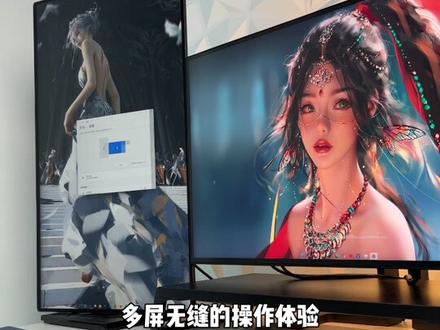
笔记本在连接外接显示器之后, windows 会提供四种显示模式,你知道这四种模式应该怎么选吗?连上显示器,按住 win 加 p 就可以看到推荐游戏,玩家选择紧第二屏幕,这时笔记本自带的屏幕会被关闭,不用再说出画面数据到笔记本就可以跑满显卡的全部性能。处理游戏的使用场景你都可以选择扩, 选择完成后要去显示设置中调整显示器的摆放位置,这样就可以获得多屏无缝的操作体验。最后说一句,在外机显示器的时候,主要合上笔记本,这样会对散热和性能造成影响。
1.0万弈威显示器 00:14查看AI文稿AI文稿
你们的飞利浦显示器有没有这样的情况?当显示器显示的内容变暗时,你会明显感觉到屏幕的亮度也在变暗。如果你不喜欢这种设定呢?你只需要在显示器的设置里把智能对比度关掉就可以了。
601长春万象城ROG|钢哥 01:09查看AI文稿AI文稿
呀,这不好,大姐吗?对呀,这我是前两天买这个,你说的多么多么好的电竞显示器啊,啊,我儿子说的回家使啊,还跟原先老显示器效果一样啊,是不是买上当了?那不能,大姐, 这个显示器他得需要设置电竞模式,需要设置幺四四或者幺六五赫兹刷新率, 你肯定是没设置啊,这么回事。对,然后今天我教你一下怎么设置。哈喽,大家好,咱们新买到家中那个电竞显示器是必须要设置一下的啊,要不然他跟普通的显示器显示的效果是一样的,今天我就教大家怎么设置这个显示器的刷新频率,让他发挥出更好的性能和效果。 我们在桌面的空白处点击鼠标右键找到显示设置,然后下拉找到高级显示设置,在这里我们找到显示 一显示器识别器属相,点开,然后我们找到监视器,这里边有一个屏幕刷音频率,我们点开找到幺四四或者幺六五,我们这里最大的支持到幺六五,我们选择幺六五,点击运动,点击确定,这样我们的显示器刷音频率就设置好了。
 02:20查看AI文稿AI文稿
小桌面要怎么样搭配显示器?那这款飞利浦新出的二四 m 一 n 三二零零 z 你可以了解一下, 这款应该算是飞利浦蒙城系列第一款二十四寸电竞显然器,一 k 二十四寸幺六五赫兹高刷,基本上就是电竞选手的高配。这个是一个显然性底座,可以看到显然性底座能给你的啊桌面提供更大的空间, 搭配的线有 hdmi 线,可以看到这边有个小细节啊,就是现在他不是用胶皮套,现在是用纸套,是蛮环保的。给你搭配了一个 dp 线电源线,还有一个电源式配器二级支架,我们打开看到这个是 一个显然器支架,这一款显然器他在这个价位呢,这个支架我觉得是匹配的还是蛮高的,然后他的后面也是带零线架的,越是这种小的细节,其实越能让消费者觉得不错,其实就像这种小的卡线细节, 让很多人的桌面可以更整洁。那我们接下来把显示器拿出来,就你们去开显示器的时候一定要注意,千万不要用手去捏液晶屏, 有的时候暴力开枪真的会把显示器弄坏,像我这样拿着他的边得把他拎起来。如果你是需要搭配 esa 去扣的话,那你后面的支架就不需要直接在这里不正常,一百乘一百的孔位直接在这里用就好,没有详细的小伙伴就直接把后期支架 卡上就好,我们这样卡住以后不用担心他会掉啊,如果要下的话是这边有个卡扣,往上一推,他自然就下来啊, 对,他卡死了以后是不会掉的,所以你不用担心他会不会卡的不老,那这个方面呢?一个 dp, 两个 sdm, 一个电源是配系的,还有一个音频接口,这个也是非常方便。那在一个千月及价位给你匹配到上下 十三厘米的一个调节高度,然后上倾二十度,下倾负啊,包括他的左右四十五度,那么还有的就是他这个 九十度旋转啊,正负都是九十度,关键是,哎,还给你配了一个这个小细节,当你的耳机夹板放上去的时候,你的耳机可以直接挂在显示器后面, 非常的方便。这一款是一个专为电竞而生的蒙藤系列飞利浦二十四寸幺六五赫兹 ek 的电竞屏,有喜欢的小伙伴喜欢的话记得告诉我,我是小猫,一个爱生活的神话博主。
1.1万猫的数码生活(DIY电脑)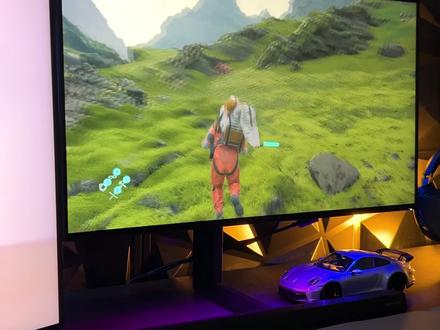 00:32查看AI文稿AI文稿
如果想搭建公屏显示器,这几点需要重点关注,否则你的使用体验会大打折扣。第一,两台显示器啊,最好是相同的分辨率,如果一台是四 k, 一台是二 k, 这种抽搐式的缩放真的让人很难受。 第二,如果两台显示器有一台或者全部都是高超显示器,那么你就需要 hdm 二点一或者 dp 一点四的线材,这样才可以跑满显示器的性能。第三,显示器连接完之后,按 v 加 p 键打开显示模式,选择扩展,接着在桌面右键选择显示 设置,根据摆放的位置拖动着两个方框。如果有一台是竖屏,就需要去下面把它调整成纵向,现在你的双屏显示系统就算设置完成了。
9932弈威显示器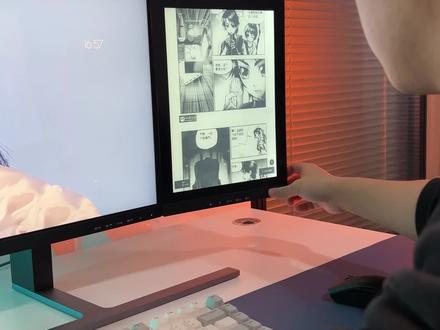 00:21查看AI文稿AI文稿
不用去买大几千的墨水屏显示器,你也可以体验到同样的显示效果,这就是飞利浦显示器内置的 ezra 的功能。我们进入显示器的 osd 菜单,选中 ezra 的模式,显示器会自动把彩色画面转 成黑白灰度显示,这样可以有效降低视觉疲劳。那现在不论是看文档还是小说漫画,你都可以拥有最接近墨水平的纸质体验。
211弈威显示器 00:39查看AI文稿AI文稿
很多 cs 国玩家都羡慕卓威显示器的画面效果,其实飞力不显示器只需要三步也可以达到类似的效果。下面我先说方法,设置好了一定要看我最后的注意事项。在桌面鼠标右键进入 nv 第二控制面板左侧任务栏里选择调整桌面颜色设置,在右边的应用增强功能中找到数字颜色格式选项,然后向右拖动到百分之一百,并且点 应用,这样游戏画面就会变得非常鲜艳,暗处的敌人也会看的很清楚。配合一台二十七寸二 k 一百七十克兹的飞利浦电竞巨炮玩 fbs 游戏,一切都是刚刚好,舒服。接下来是注意事项,这个设置看起来会很累眼,用久了可能会导致色弱,所以大家平时玩的时候得到五十到七十就可以了,不玩游戏一定要记得把它调回来哦!
2424弈威显示器 00:27查看AI文稿AI文稿
今天教你们优化守望先锋二的画质设置,让你的画面丝滑流畅,灯卡用户还能有一个 bug 级加成。首先要去画面设置里把渲染倍率开到百分之一百,刷新率直接拉满。如果你的显示器素质跟我的一样好,那 画面显示效果可以瞬间提升。接着关闭城市同步三级缓冲,并且开启减少缓冲,让你的游戏争略时刻在线。现在画面和争略都设置好了。最后 n 卡用户一定要打开 nvt reflex 增强功能,这个变态级的优化能够大幅度降低画面的反应延迟,让你的操作更加得心应手。
1.3万弈威显示器