英菲克鼠标怎么设置滚轮翻页
你真的会用鼠标吗?今天让我们重新了解一下这一款控制电脑的工具鼠标。 一般鼠标都有左键、右键滚轮,通常还配备有前侧键、后侧键。电脑屏幕上面的光标就是通过鼠标的移动来控制的。 左键在日常的使用中,通常有以下几个核心功能,左键点击选中文件夹,双击能直接打开文件夹,按下不动能移动文件夹,或者对文件夹进行框选操作。 右键主要是负责菜单功能,在文件或者空白处点击右键就能对当前的界面进行操作,比如复制、粘贴、新建文件夹等等。 中间的滚轮一般有三个用途,向上滚动翻页,向下滚动翻页。在网页或者部分窗口里向下按压滚轮则会触发中键,还能实现页面的快速平移。 当你拿到一只新鼠标的时候,侧键出场默认是前进和后退功能。打个比方说,在文件夹或者网页中 点击后侧键,可以返回到上一个游览的页面。同理,如果你想要回到刚刚的页面,就点击前侧键。鼠标的基础入门功能就先说到这里,下一期我们会给大家带来鼠标的进阶玩法,下期见。

粉丝879获赞1.8万
相关视频
 00:26查看AI文稿AI文稿
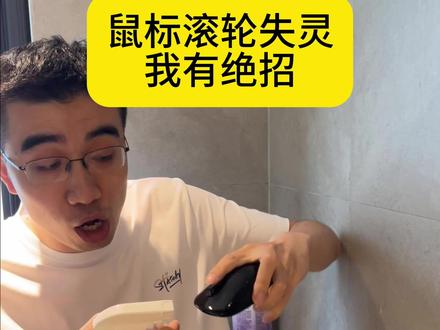
鼠标滚轮不管用了怎么办?非常简单,拿一瓶酒精,然后照着这么对里面这么呲就可以了,就这样要要呲完全了啊,一定要要呲完全了,而且要边滚边呲,不然这里面的酒精啊浸泡不进去,就这样 啊这样,像这样三百六十度都呲一遍,然后再甩一甩,然后我们等静置晾干了就可以了,洗一次能管一个月。你是怎么清理滚轮的?评论区留言,我是阿图,下个视频见。
790阿图同学 02:03查看AI文稿AI文稿
一天一个强大的软件,鼠标自动点击神器教程来了,专门适配各种需要重复连续点击的场景。解放双手一键全自动操作,可以自由式的鼠标的键位, 左键右键滚人全部都支持点击模式,也可以任意切换,是单机还是双机都能随便选,还能自定义延迟时间,也就是每一次剪辑的间隔时间,自带专属快捷键, 开始结束,添加我们的记录位置,操作也超级简单,我们如何获取等软件呢?在这里输入我地址, 在我这个地址下找到我们的特色软件,找到我们的连点器,点击进去最新的就是我们进介绍,这个点击立即下载即可, 不会下的可以看我下教程,非详细,我这里下的完了,并且放到网中面,找到我们作为燕人的资源包之后,直接双击即可解压,解压成功之后运行里面的程序即可使用,这点呢,其他设置里面 有我们的重复重复次数,如果没设置呢,是无限循环的位置呢?保持你最后的位置,比如说我们在这里执勤,我们的双击时间呢,我们设置短一点,我们按下 f 三,它就会在这里运行, 我们再按 f 三就会结束,也可以添加我们多个位置记录,我们按 f 四,比如说我们在这里点击下,按进 f 四,我们跑这里,再点击下,再跑这里,再点击下,我们拿点子我们的使用记录,再按我们的 f 三,它就会按你刚才设置的位置 去重复你刚才的操作,就非常的方便,可以看到全身都是傻瓜丝,柿子上手呢也是零难度,日常玩游戏,办公挂机都能用,超方便使用,如果有需要的伙伴们,赶紧下载一下吧!
21s7资料 01:13查看AI文稿AI文稿
这是一款超实用的鼠标自动点击教程,不管是玩游戏做重复操作,只要需要连续点鼠标的场景,用它都能解放双手。 首先第一步咱们先设定点击键位,不只是鼠标,左键哈右键滚轮都能支持,想点哪个设哪个,特别灵活。然后是点击方式,单次点击、双击都能选,按需设置就好。 重点说下延迟,就是每次重复点击的时间间隔,还能设置随机延迟范围,玩游戏的时候用这个再也不怕被检测了,特别方便。接下来设置快捷键,这个很关键, 用来记录操作。还有开始结束自动点击,设一个自己好记的键,后续操作更省心。再看其他设置,这里可以填重复次数,不填的话就会一直重复点击,直到你手动结束。 另外还能设置执行点击的时候要不要保持鼠标位置,或者随时调整,根据自己的需求来就好。更实用的是,它还能设定多个点击位置,让鼠标在不同区域之间自动移动,连续点击,不管是多复杂的重复操作都能轻松搞定,简直是效率神器!
 04:48查看AI文稿AI文稿
为什么别人的苹果鼠标那么好用,而你只会用苹果鼠标?点点点,今天呢一个视频教会你苹果鼠标的正确使用方法,记得先点赞收藏再观看哦。第一个视频呢分为两个部分,第一个部分呢就是妙控鼠标的手势,第二个部分呢就是鼠标的一些设置。一、 妙控鼠标手势教程,首先呢是单指的用法,我们上下滑动的时候,它其实就相当于正常鼠标的滚轮上下滑动,但是它跟 windows 呢有一些不一样。呃,我们正常使用这个鼠标,往上滑的时候,它页面是往下的,然后往下滑的时候,页面是往上的, 苹果呢,它就是完完全全一致的,你往上滑它页面就是往上,往下滑它就是往下。然后这个如果说你用不习惯的话呢,我们等会也可以在设置里面进行一个调节,等会教大家。第二个呢就是左右滑动,它可以进行一个页面的切换,像是平时我们看图片,这个左右滑动都是非常的方便的。 还有呢像是看 excel 表格,它如果说前后很长,我们就可以直接滑动来对它进行一个观看,以及呢在剪视频的时候,这样去调时间线,它会特别的方便。接下来呢就是单指轻点鼠标两下,它可以 放大页面或者是缩小页面,这个在网页以及 pdf 这上面可以使用,然后我们再双击两下,它就可以恢复到原来的页面。接下来呢就是鼠标的右键,这个叫做辅助点按,我们可以点一下,然后新建文件夹, 然后对它进行一些操作之类的,这个是需要进行设置的,等会教大家在第二个部分,然后呢教大家两根手指的用法,我们双指轻击鼠标两下,它可以换出台前调度,就是目前你所有使用的 app 打开的,你没有关闭缩小的页面, 它都会在这个页面给你显示出来,然后我们再点击两下,它就可以返回到原来的样子。接下来呢就是两根手指左右滑动,它可以在全屏 app 之间切换页面或者是桌面进行一个切换, 可以看到我刚刚这边打开的是相册,然后这个是备忘录,这个呢是爱奇艺,然后像这个就是我的桌面,它可以在全屏这个页面进行切换啊, 苹果鼠标设置,首先呢我们打开电脑,然后点击左上角这个苹果点击系统设置,然后我们在这边设置里面就是找到拉到最底下,找到鼠标,然后可以看到这边是有一个光标语点啊和更多手势的,这边我一个一个来讲啊, 这个呢是跟踪速度,就是你滑动鼠标,它跟着时针,跟着你手走的速度,你慢一点的话呢,它就走的慢一点,然后如果说你快一点, 你看这个时针我就看不清楚了,我一般就是根据自己喜欢来调吧,然后这个是自然滚动,这是啥意思呢?给大家看一下。我往上的时候页面它也是往上的, 我往下页面就往下,然后这个它跟那个 windows 的 鼠标使用的是不一样的,这个你可能是往上它页面往下 啊,然后屏幕鼠标它就是方向是一致的,如果说你觉得不太好用的话呢,那你就把这个自然滚动给它关掉,关掉之后就是你往上页面就是往下,你往下页面就是往上,这个辅助点按是什么意思呢?就是鼠标的右键,如果说你给它打开之后呢,我们 就可以比如说点击右键,然后你看可以换出来这个菜单栏,然后呢这个智能缩放就是我们单指轻轻两下放大或者是缩小网页 pdf 之类的,刚刚也给大家演示了。然后再来看到这个更多手势 清扫切换页面,就是单指左右滚动,刚才也给大家演示了,嗯,不记得的往回拉看一看, 然后这个清扫切换全屏应用显示就是双指往左或者是往右对它进行一个切换,这个调度中心就是调出来你最近打开了哪些应用,可以看到在这上面全部都有, 然后再看看这个高级,这高级就是指真加速。这个其实就是怎么说呢,我,我做这一期内容是因为我前几天不小心开了这个,我觉得鼠标真的好难用,最开始以为他是没电了,然后我给他充了一晚上电啊,结果呢是因为开了这个,但现在我觉得他好像还可以了,因为 啊起用了之后呢,他就是你需要他慢的时候,就是你移的很精细的时候,他就非非常慢,然后如果说你需要他快的话呢, 快速的移动它也会移的快,这个它就更适合那种啊,是那种比较精细的工作,你像是设计师啊啥的,你就可以打开它。那这一期的苹果鼠标教程就到这里了,如果说对你们的话,请一键三连,谢谢谢谢谢谢,拜拜啦。
3526科技女巫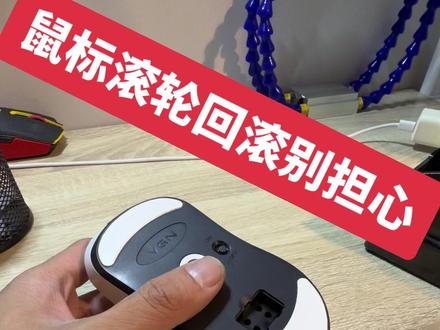 02:37查看AI文稿AI文稿
鼠标滚轮回滚,别担心,今天派大家沉寂式维修滚轮回滚问题。以蜻蜓 fe 为例,撕下底部的角片,我就放在笔筒上,一会还要用。清理一下残留的灰尘。 快速拧下四颗螺丝, 顶住尾部卡扣,轻轻撬开上盖。注意注意,一定要小心排线, 断开电池排线和侧键的排线。拧下固定主板的三颗螺丝, 轻轻取下主板开关帽,别丢了。放回底壳上。取下管卵, 用片口钳剪断固定编码器的两个粗引角, 电烙铁上吸加热。取下坏的编码器。 清理焊盘,我习惯用刻的方法来清理,或者吸吸器也可以的。 安装新的编码器,这里用的是 ttc 利轮十二号的, 还是有一些残留的焊锡,清理一下 焊锡固定,焊点要圆润饱满。 大功告成,装回滚轮安装起来就好了。
1342韩老板的赛博修理铺 03:46查看AI文稿AI文稿
电脑版剪映第三百三十期相片翻页效果 一分钟教会你这个效果! 首先点击导入,选中素材包里的所有素材,点击打开,把背景音乐拖入到音频轨道,拉长时间线,显示出每秒的单位。 添加一张图片,素材到主轨的上方,轨道长度对齐,音乐结尾缩放设置百分之六十五。点击特效搜索白色边框,将特效拖入到照片素材内。 复制照片素材往上粘贴在十秒位置。裁断复制素材,再复制三次往上粘贴。每张图片都比前一张图片时长少两秒, 然后使用新图片将重复图片一一替换。指真定位到十秒位置,选中主轨道照片旋转角度设置二十度, 位置大小打关键针。指真定位到十一秒位置旋转角度设置零度。指真定位到结尾缩放设置百分之百,指真定位到八秒。 选中第二轨道素材,旋转角度设置十度,位置大小打关键帧。指真定位到九秒, 旋转角度设置零度。指真定位到照片结尾缩放设置百分之百,指真定位到六秒。选中第三轨道素材,位置大小打关键帧, 指真定位到图片结尾缩放值百分之百,指真定位到四秒。选中第四轨道素材, 旋转角度设置负十度,位置大小打关键针,时针定位到五秒,旋转角度设置零度,时针定位到结尾缩放直设置百分之百,时针定位到两秒。选中最上方轨道素材,旋转角度设置负二十度, 位置大小打关键针,时针定位到三秒,旋转角度设置零度,时针定位到结尾缩放设置百分之百,把时间线缩短一点, 再次选中第一轨道素材,点击动画入场动画选择便利贴,动画时长设置两秒,再点击出场,出场动画时长设置两秒。右键点击素材,选择复制属性, 全选上方轨道素材,点击右键选择粘贴属性,取消画面选项,点击粘贴,添加一张新照片到主轨道长度拉动到结尾,点击特效搜索模糊, 将特效拖入到主轨道素材内,再搜索特效雨滴晕开,把雨滴晕开特效也拖入到主轨道素材内。 点击贴纸搜索英文排版,选择喜欢的一个,拖到最上方轨道长度拉动到结尾,缩小一点大小挪动到合适位置。 将指真定位到开始翻页的地方,点击音频音效库,搜索翻书声,将音效添加到指真后面,然后在后面每个翻页动作位置都添加翻书的音效,最后导出即可。看一下劳动成果吧!
466剪辑师袁大宝(剪辑收徒)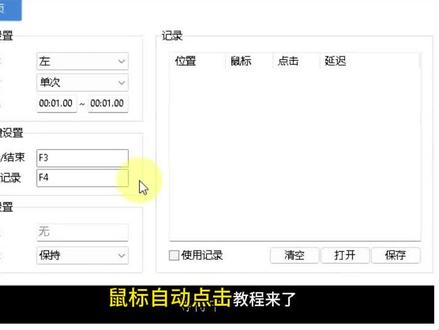 00:33查看AI文稿AI文稿
鼠标自动点击教程来了!针对各类重复鼠标点击场景,这款自动点击工具可以完美替代手动操作,全面支持鼠标左键、右键滚轮操作,可自由设置单机双击模式,自定义点击间隔延迟,搭配专属快捷键,可实现操作记录、启动终止、一键控制, 还能自主设定点击循环测速,无设置则无限循环,支持单点固定点击、多点位移动循环点击,操作过程中可随时微调点击位置,快捷键一键启停,轻松适配各类重复操作需求就非常方便,需要的朋友看看主页。
 01:02查看AI文稿AI文稿
你这鼠标的滚轮是不是真的很吵?大家听就这个声音 真的是吵死了,我就今天用我的这个这个鼠标,我办办公剪剪视频,我就发现这个滚轮真的好吵好吵,我就是戴着耳机,我都明显感觉到这个滚轮上下滚动这个声音, 大家看一看,罪魁祸首就他,他太什么了?怎么处理啊?给这边这边都抹上油, 然后你们如果是再习惯不了这个呢?就给他换掉这个,给他换掉,就他那一个,你们滚轮声大的问题就解决了。
42热晓外设工作室 01:14查看AI文稿AI文稿
大家好,本节视频给大家介绍一下动作鼠标按键大类中鼠标滚轮步骤的使用方法。 我们打开按键录制窗口,切换到手动添加模式,找到鼠标按键大类,展开上方的鼠标动作名称菜单,分别选择滚轮、向上、向下滚动,并点击插入动作按钮,步骤就添加完成了。 括号内的正负一百二十为默认滚动不长,可手动修改调整滚动距离。由于向上和向下滚动操作类似,这里我们演示向下滚动操作。比如在网页中,当默认设置为负一百二十时,每次按下热键,页面大概向下滚动约一点五行, 如果把数值改成负六百,回到页面首行,再按下热键,单次就能向下滚动约七行,相当于手动滚动五次的效果。又比如在文档表格中,我们点击首行后,按下热键,表格可直接跳转至第十六行, 可见同样负六百不长,不同软件行高滚动距离各不相同,使用时请根据具体场景进行设置。以上就是功能的使用方法,赶快来试试吧!
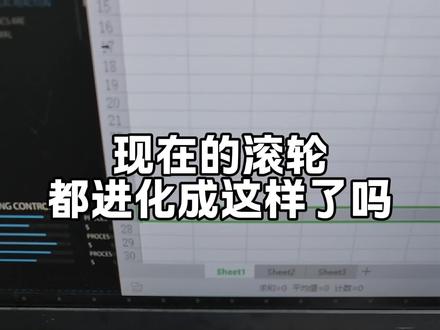 00:20查看AI文稿AI文稿
现在的滚动啊,都尽快成这样子了吗?慢的时候啊,可以按刻度滚动,要快的时候啊,你甚至不用按切块,按键用力一拨,它就滑着走了。
949in外设 00:38查看AI文稿AI文稿
鼠标滚轮不灵先别丢,修好仅需四元。一、取下电池盖,拆下电池,观察发现有三个卡扣固定。二、用螺丝刀撬开卡扣,拆下上盖,就是这个编码器坏了。三、取下固定主板的螺丝。四、拨开卡扣,取下电路板。 五、取下滚轮固定电路板。六、清理原焊锡。七、取下旧编码器。八、装上新编码器。 九、装回 维修完成。
24手搓改造工坊 01:19查看AI文稿AI文稿
每天认识一款软件,今天我们要认识的是鼠标自动点击工具,这款工具主要是解决各种需要,频繁重复手动点击麻烦的,一键自动连续点击, 省去反复手动操作,日常各种重复点击场景都能用得上。我们如何获取本工具呢?在我们浏览器中输入我们地址,在我们这个地址下找到我们的特色软件,找到我们的连点器, 快捷点击下载,如果不会下的话可以看我们下教程,我这里呢下载完了并且放到了我们桌面,找到我们资源之后直接双击解压,解压完成之后找到里面的程序即可运行。本款软件呢支持我们的左键、 右键和滚轮多种按键,还有我们的单机和双机模式都能自由切换,还能自定义点击延时速度,自带我们的启停功能,一键开启,一键暂停,操作特别简单,还可以自由设置点击循环次数,如果这里不设置就会无限循环。自动点击 添加记录呢,记录我们使用的位置,比如说我们在这里点击,我们再按我们的 f 四就会记录我们一个位置, 在这里再记录,可以设置多个位置使用我们记录,再执行我们的开始 f 三,它就会在这里来回的点击,再按 f 三就会结束日常办公,各类重复操作我们都能用,省心又省力,非常的方便便捷。如果说你有这类重复性的操作,那么你还不使用起来,还在等什么呢?
50s7资源 01:06查看AI文稿AI文稿
六十秒教你学会换滚轮编码器!首先需要先将两边铁片剪断, 来回拖动烙铁头,让尖角的锡全部软化,再把编码器拿下来, 加热焊盘,把剩下的铁片拿下来, 然后开始清理焊盘, 清理干净就可以安装编码器了。大家有需要鼠标维修的也可以找我,感谢观看!
19Fri_eren


