rdclient远程连接电脑教程

粉丝1459获赞4999
相关视频
 03:59查看AI文稿AI文稿
今天继续录远程桌面控制,打开智能插座,打开阿迪克林特,连上我们的电脑,用局域网连接 登录账户,可以看到已经进入桌面剪辑视频不是很容易,我先把局域网 平板上的和电脑上的让大家看一下,不然后边的方法大家很难看得明白。这里面用到了局域网控制电脑和远程用 手机控制电脑两种方法,当然更包括平板,这时候我们用土袋子看一下桌面, 桌面状态就是待机画面,这时候如果用阿迪克林的话,电脑端是看不到内容也无法操作的, 如果用图带这个登录到电脑,我们的阿迪克林达就会掉线。 现在的方法是用手机在外部连接控制我们的电脑,这个时候就要用到这一个蒲公英 软件作为一个外部的组网,这时候我们的 平板上就用手机的外网,然后登录我们在阿迪可店上建立的外网的这一个账户, 连上线之后就可以看到等待连接,连接完之后这就是阿迪克林的然后控制电脑了, 这时候的网络用的就不是局网的 ip 了,这时候要看一下 ip 是我们蒲公英烘焙的一个 ip。 接下来要说的就是用这个 easy 安沃斯,这是朋友让介绍一下这个软件在圆控使用是什么状态,我们要调回局域网或者我们家里宽带。这个软件主要是用来 代替树未树未平的,就是用来画画使用的,这里边有 ps 点的工具,刷 这个操作键可以放大缩小移动,然后工具呢还可以移动变成塑形的。 这个的主要作用用远程办公不是很好用,他是 屏的代替软件。最后解说一下阿迪克林达在使用中几种账户的设置。 如果用宽带本地账户的话,你要建两个账户,一个是管理员账户, 一个呢是付账户,这样我们登录哪一个就选择哪一个,在平板上只能选择使用一个账户,不能来回切换。 远程控制的弊端,你登录了一个账户,另一个会被挤下线。
275VR风山笑雨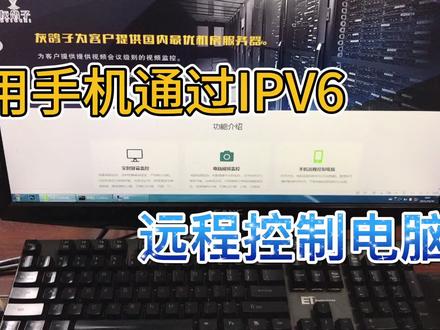 04:11查看AI文稿AI文稿
大家好,我是网管世界,分享工作中的小技巧,让你少走弯路。如果你在外面想远程控制家里的电脑,应该怎么办呢?一般人都会说用第三方软件,比如说 to disco, 向日葵等, 那么有些人他就不喜欢用第三方软件,他觉得不安全,那怎么办呢?可以用 ipv 是地址远程控制家里的电脑,还可以用 ipv 六远程控制家里的电脑,那么现在 ipv 是申请是比较困难的,所以说还是建议大家用 ipv 六去远程控制。 那么今天教大家如何去实现这个方法。我们首先要打开这台电脑的远程控制服务端,就是在计算机右机属性高级系统设置 一个远程选项,这边找到远程桌面,默认是不允许连接的,我们现在选第二个,允许运行远程桌面,这边选择用户默认,他有一个超级账户的一个权限啊,你也可以添加另外的账号,我们点确定,确定, 这样的话服务单就开好了。那么我们现在要查找一下 i p v 六地址是多少,通过导师命令 i p 康菲格 可以看到 ipv 六地址有两个,这两个都是可以用的,但是每次拨号或者路由器重启他这个 ipv 六地址会变的, 所以说我们需要通过一个域名进行绑定,那么就要用到每部动态域名了,我们打开以, 然后呢这边要申请一个二级域名,是免费的,然后呢下面有 ipv 的地址 啊,通过这个软件把这个域名和 ipv 六地址进行绑定,每当 ipv 六地址变了以后呢,这边也进行同步的更新,所以说我每次要进行远程访问,只需要输入这个域名就可以了, 那么我现在检测一下这个域名解析成功了没有,我们复制一下域名,通过拼命令 发现这个玉米和这个 ipv 六地址已经进行绑定了,说明这个玉米现在可以进行使用。好了,我们现在用手机进行远程控制。好了,我现在用手机进行演示,我当前已经开了流量模式了, 那么我们第一步就要检测这个手机有没有 ipv 六地址,我们通过 ipv 六测试检测一下,发现我这个手机已经有了 ipv 六地址,这个是必要条件, 有了这个 ipv 的地址的话,才可以进行远程控制。好,我们现在需要用到 rdcoient 这个客户端进行控制,电脑打开, 然后加号添加电脑电脑名称就是那个域名了,我们粘贴就是刚才这个绑定的这个域名。 好,我们返回存储好,这个时候我们点一下输入这个用户密码, 这样的话我的手机已经远程登到了我家里的电脑了,然后家里的电脑他已经是自动锁屏了,我手机上做的任何操作那边是看不到的,当然我这里就可以进行一些网页的浏览啊,还有一些比如说游戏的挂机啊,都可以做了, 这样的话就比较方便,只要知道这个电脑的 ipv 六地址,你就可以进行远程控制了,当然这个 ipv 六的这个动态页面是必不可少的, 有了它,你只要记住这个域名就可以进行远程访问了。如果本视频对你有帮助的话,希望长按点赞收藏,谢谢大家的支持,我们下期再见!
1516网管世界 00:22查看AI文稿AI文稿
今天给大家分享一个软件,这个软件可以用作云电脑或者远程桌面。软件是微软官方出的,叫奥迪 client, 点开软件 提前配置好的服务器,直接点开就可以连接进入,就是 windows 桌面一样,可以打开浏览器和手机无缝切换。
359概泽科技 03:13
03:13 04:04查看AI文稿AI文稿
欢迎收看本次更新之前的视频,给大家分享过如何使用端口映射或者内网穿透来实现不在同一个局域网,也就是供网下的远程桌面。但是如果没有供网 v 四 使用内网穿透来实现需要一定成本,同时也有技术门槛,随着 app 六的普及,又多了一种低门槛在外远程桌面的方式。 这一期视频我会和大家分享如何使用普通的家用路由器和普通的家庭宽带实现使用 ipv 六在外网下的远程桌面。给大家介绍一下演示的环境, 使用一条国内主流运营商的商用家庭宽带,用的是普通的带 ipv 六防火墙开关的家庭路由器,光猫使用调节模式使用路由器拨号系统 是 windows 十专业版。那么在教程开始之前,先要确定自己是不是有 ipv 六,可以在手机或者是电脑访问这个网站来检查一下,也可以访问路由器的管理页面来确认一下问口 ipv 六的状态。 点击左下角 windows 图标,打开开始菜单,点击设置这个齿轮图标,点击系统,在关于选项卡下可以再次确认当前的操作系统版本,然后点击远程桌面,打开开关,点击确认即可。 这个时候需要确认下当前网络的类型,如果连接的网络是专用网络,那么处于同一局网的机器就可以通过远程装备客户端连接这台电脑了。可以点击右下角网络的图标,点击网 网络和 internet 属性来确认当前网络的类型。可以看到目前这个电脑连接的网络所使用的网络配置文件为公用网络, 可以点击这个网络的四 k 器,将其设置为专用网络,顺便可以通过下方显示的信息得知这台电脑的 ipv 六地址。当然也可以通过设置 windows 防火墙放行远程桌面所使用的三三八九端口。 打开 windows 防火墙,点击下方的高级设置,点击左侧的入战规则,然后点击右侧的新建规则, 分别建立三三八九端口的 tcp udp。 入战规则建立完毕后,就可以先尝试使用在同一局域网内的其他机器对这台电脑进行 远程连接。这一步操作的主要目的是检测电脑的三三八九端口是否已经成功放行。 但是目前这台电脑还不能在互联网上被连接,只能在局域网内被访问,因为路由器的防火墙会阻止自外向内的 ipv 六连接,所以我们还需要关闭路由器的防火墙。 注意,请确保内网所有设备的防火墙状态后再进行此操作。关闭后,我们就可以在互联网上通过 itv 六地址远程访问这台计算机了。 可以看到目前手机 ylin 功能为关闭状态,正在使用四 g 移动数据上网。打开微软远程桌面客户端 rd client, 点击右上角加号,填写电脑的 ipv 六地址, 然后输入用户名和密码,可以看到已经成功连接,已经成功在官网下使用 ipv 六连接 windows 计算机了。 短片教程这次也就结束了,但是 ipv 六并不像 ipv 四只有数字, ipv 六地址非常长,同时包含数字和字母,输入起来并不是非常方便,而且家庭宽带可能会因为重新拨号导致 ipv 六地址变动, 那么对于这些问题都可以使用 ddns 动态域名解析服务来解决,感兴趣的小伙伴可以关注我,之后我会给大家带来视频教程,讲解 ipv 六下的 ddns 设置。感谢观看,我们下一期再见!
843tomhuang 00:53查看AI文稿AI文稿
最大的难题就是无法联网,这里的解决思路啊是通过下载一个 id clan 的一个软件就可以呢,通过 ipad 去连接电脑,这样操作起来相对比较方便,电脑上所需的一些软件呢都可以进行安装了,能够从根本上去解决这个问题。外网如何连接到家里的这种电脑, 这里采用的一个开源软件 iphone 七内外网穿透啊,就很轻松的实现了这种内外网的一个联通,所以整个方案用到的东西有 ipad 电脑服务器 iphone p 也就解决了,这种面向搜索编程和 ctrl c v 的这种模式非常好的一点也能体会到 ipad 操作,这种电脑不管是躺着还是坐着都可以进行哎,轻松的操作。再者呢就是完全触屏式的这种操作电脑都是可行的,用起来还是非常爽的。那在这里给大家分享这个技术,大家呢可以留意一下。
321架构师速成记 01:12查看AI文稿AI文稿
如何远程局域网中的一台电脑?首先我们需要在被连接的这台电脑上进行一些设置,计算机右键属性点远程设置, 选择允许远程,然后点确定。如果没有开机密码,需要设置一个开机密码,空密码是没有办法被远程的,我们按下 ctrl 加 lt 加第一键,点击更改密码,然后旧密码为空,就不用输新密码,输一二三一二三,这个密码随便设置,然后点箭头, 然后您的密码已更改成功,然后电脑的右下角点右键打开网络和共享中心,然后点击这个本地连接,再点详细信息, 这里就能看到 ip 地址,把这个 ip 地址记下来,然后在另外一台电脑上,在开始菜单上面点右键搜索,输入 mst sc, 然后这里出来远程桌面链接,我们直接点击他,然后输入刚刚的 ip 地址,就是这个一九二点幺六八点二点六, 然后点连接,这里输入用户名,用户名就是这个用户名,输入用户名,然后输入密码,然后点确定,这样就可以远程了。
2479彬哥😅 03:04查看AI文稿AI文稿
你知道如何能让你的电脑呢实现远程的开机吗?如果你有使用这种远程桌面的经历,那就应该知道了,那使用远程桌面时呢啊,关机是很轻松的啊,但是要远程无人之手进行开机的话呢,其实并没有那么简单,今天就来教你几个办法设置电脑的远程开机。 首先呢是最简单的办法,台式机呢,你可以网上买一个开机卡插在 pca 插槽上,或者更简单买一个可以这个远程网络控制开关的,这个插座为电脑的进行控控电,在电脑的 boss 中设置为来电啊,自动开机, 想远程开机,就手动控制插座,让它开启电脑得到供电,就会自动进行开机的。这个方法是很简单,而且那种插座也比较实用,比电脑开机棒这类的东西呢,应该会更好用一些。 如果你不想花钱,还有一个更复杂一些的方法,但是呢,确实会更实用一些,那就是网络远程唤醒来进行开机。这个操作的原理就是呢,现在很多电脑呢,都是网卡唤醒, wl 就是呢 walkamlay 的缩写,当下呢,大部分的网卡都已经支持了,通过这个功能,预算在调呢 boss 中以及路由器中呢,设定好相关的设置之后呢,使用网络向指定的电脑网卡发送了开机的指令,从而能实现远程启动电脑。 第一步呢,我们打开电脑的控制面板,网络与 internet 网络和共享中心,点击电脑当前的网络连接,然后点击属性配置,在新弹出窗口中呢,找到高级下拉,找到这个 wontonmejigpatic 选项啊,将它的值设置为启动或者按 abo 啊,如果电脑中没有这个选项,那就是你的网卡呢,不支持远程启动了。 第二步呢,就是进行 boss 的相关设置,因为这个远程启动呢,还需要电脑主板的支持啊,所以使用时我们还需要在电脑的主板的 boss 中开启 woke up online 这个选项啊,不同的主板知识情况呢是不一样的, boss 的设置界面也是完全不同的,大家可以自己上网搜一下啊,自己电脑的主板是否支持,应该如何设置,找 找到这个 wifi 这个选项,设置为 avo 啊,保存冲洗就可以了。第三步就是进行 ip 地址的相关设置,因为呢,远程启动的指令是通过网络来传输到路由器,然后再用路由器呢发送到电脑的,所以我们要啊对电脑的 ip 地址进行设置。 l 呢,设置路由器这个端口映射,首先呢,将电脑的内网 ip 呢设置为固定的地址,然后按照自己实际环境呢,设置好 ip 地址,自网严码,网关, dns 地址等等啊。 第四步,也是最后一步,就是启用 ddns 的功能,因为我们要发送启动指令到指定电脑,而现在呢,很多家用宽带都是动态 ip 地址,这会啊,对我们的发送指令造成很多的麻烦。那 dds 功能呢,就是动态域名的服务啊,可以呢,确保我们通过动态域名来访问到我们指定路由器 经过啊。第三步,一个端口映射啊,静态 ip 的地址设置,就能将启动指令呢准确无误的发送到我们电脑的网卡,切换到这个动态 dns, 然后注册一个花生壳 动态域名服务就可以了。当以上的步骤多完成之后呢,我们就可以在远程电脑上使用这个沃克奥莱 gui 这个软件来发送启动指令的。 人生中呢,需要填写一下第三部对应的信息,就是你的麦克地址,就是要唤醒的电脑网卡的麦克地址,还有网址 ip, 就是从花生壳获取的一个动态域名,还有子网岩瓦。如果是通过互联网来唤醒的话呢,填起二屋的二屋的二屋的二屋就可以了, 发送选项选择广誉网啊。远程的端口号呢,就是第三步路由器设置中的一个端口号啊,一般选为七十七就可以了。然后呢,点击唤醒就可以将家里的电脑的远程启动了。怎么样,那么这几种远程开机的方法你学会了吗?点击收藏,你一定用的上啊!
2.8万90后科技说 01:53查看AI文稿AI文稿
当由于某种原因,我们需要在家办公,或者我们在出差的情况下,我们又想要公司电脑文件的话,那么如何去得到呢?这个时候请同事帮忙的话可能太麻烦, 今天呢我就教大家一种方法,可以远程连接办公室电脑进行远程办公,并且我们这种方法呢不需要下载任何的软件,用我们电脑本身自带的程序就可以。 首先呢我们要对办公室电脑来开启远允许远程协助的一个功能,我们打开计算机,然后打开控制面板,找到呢系统和安全, 在系统安全里面呢,我们可以看到这个有系统打开允许远程访问,在这个 允许远程访问里面的,我们把这个远程协助呢,这个选项要勾上允许远程协助连接这台计算机,然后我们确定一下, 然后这样就可以了,当我们在加的时候,我们只要点击开始点击所有程序,然后点击附件,点击远程桌面连接, 然后他就会出来这个远程桌面连接的对话框,在这里呢,我们可以输入我们这台电脑的计算机名,或者是我们这个 ip 地址,那么如何去查询一下我们这个 ip 地址或者计算机名呢?我们在下一个视频里面介绍 我们在这个位置呢,输入 ip 地址 啊,输好 apd 之后呢,我们选择连接,这样的话就可以连接到我们办公室电脑了,跟我们在本机电脑上操作啊是一样的。
2161国国办公室技能 01:51查看AI文稿AI文稿
一款国产跨平台的免费远程管理软件,管理端支持安卓 ios、 windows 系统平台,支持多台电脑批量管理,操作速度、屏幕质量和同类型的差不多,最主要是还可以自建节点服务器。软件特点,一、管理端支持安卓 io os、 windows 系统平台原生态 app 开发,极致、快速稳定的体验效果。二、端道端的压缩加密 tcp 传输技术,在保证数据传输安全稳定的同时,又极少占用网络代宽。三、弹性云服务器集群四、 适应调度算法,保证上线二十四小时稳定可用服务器云采用调度服务器控制服务器数据服务器模式,根据算法调度选择合适的节点上线可根据用户负载量动态扩充匀理论支持千万以上用户同时在线。四、高清极速的屏幕控制 效率最好的远程软件, cpu 内存流量占用等远优于市面上同类型产品。平板电脑式的触屏点击体验。五、 人性化的远程文件管理功能和细节处理、网络状态检测、屏幕截图、表面等,带给你不一样的视觉和操作体验。六、方便实用的各种小功能,如窗体进程管理、运柄终端。七、 app 宝活机制五、 区繁琐的重复登录,让你随时随地随开随空。八、独家首创的 a i 语言控制功能,动动嘴巴就能实现各种操作,让你远程操作更加方便灵活。 九、移动端不需要的权限绝不开通为了保证用户手机隐私安全,我们使用的权限是最少的。十、支持多台电脑批量管理操作,让您批量管理更轻松。十一、收 创支持自建数据节点通道,让你屏幕控制文件传输,拥有自己独享专用线路,速度秒杀市面上所有多用户共享线路软件。
37RdViewer 01:53查看AI文稿AI文稿
如何远程控制其他电脑呢?大家好,我是直播,我们在工作中呢,经常会碰到需要使用多台电脑的情况,或者是帮助别人解决一些电脑上的事情,跑来跑去的呢,非常的麻烦,这时候我们就可以通过远程控制的方式呢,可以帮助对方解决一些问题, 就像大家目前所看到的这样,我在自己的电脑上就远程控制了另外一台电脑,从而远程帮助对方解决问题。 那么这种方式如何设置的呢?我给大家分享一下。首先按住键盘上温加啊,然后在里面输入 mstsc, 敲回车,然后在计算机的位置呢输入远程电脑的 ip 地址,然后点击链接, 再点击连接,然后在用户名和密码这里分别输入需要被远程控制电脑的用户名和密码, 然后点击确定,再点击四,这样呢我们就可以远程控制了这台电脑,从而可以帮助对方解决一些问题。但是实现这样的操作呢,他需要两个前提条件,需要你事先呢设置好。第一个呢是在这台电脑上面选择计算机,然后右键点击, 然后在这里选择远程设置,在这里需要选择允许运行任意版本远程桌面的计算机链接,然后点击确定。 另外一个就是需要知道他的 ip 地址, ip 地址的查案方式呢,有很多种,我给大家分享一个最简单的一种,就是选中这个网络,然后点击右键,再点击属性,点击更改社会记设置,然后双击无线网络链接,然后再点击详细 信息,这里呢就可以看到这台电脑的 ip 地址。设置好之后呢?以后有什么需求就可以通过这种方式来远程控制对方的电脑?好,今天就和大家分享到这里,喜欢的朋友点个关注,谢谢大家。
2.5万江南子木 04:41查看AI文稿AI文稿
今天有朋友在问, windows 的远程协助和远程桌面有什么区别,让我们先看一下,马上拜见客户了。万事俱备,只待春风。 糟糕,资料忘了带。没关系,你的电脑地址和账户密码呢?我们远程使用你的电脑。真的吗?那太好了,不过你的电脑暂时不能使用哦,没关系,我不在,没人会用我的电脑。 告诉大家,远程桌面就是使用被控电脑的特许账户,在远程主控电脑上登录,只可进行远程单项操作。 这个数据有快捷处理方法吗?等着要上报啊,老板,你可以发出协助申请,我可以在你电脑上操作, 操作真的很方便。是的,你有什么要求直接在数据处理时告诉我吧。好的,你今年得年终奖有保障了啊,谢谢老板。远程协助是在网络上有主控电脑远距离去控制被控电脑,同时实现两台电脑间的沟通。 看到这里,我想让大家已经对远程桌面和远程协助有了一定的了解。今天呢,我们主要是分享 windows 的远程协助,下面我们进行远程协助的设置,打开我的电脑属性高级系统设置远程, 在这里我们选择允许远程协助连接此计算机,那么在受控机上面,还要在高级里面选择允许计算机被远程控制,设计过程还是相当 非常的简单。下面我们进行两台电脑的一个连接,我们在开始菜单运行当中输入 msri, 这里需要补充一下,就是远程协助呢,没有一个快捷方式,这一点和远程桌面是有所不同的。 这时候我们可以看到远程协助的界面,这里有两个选项,色控机选择的是邀请信任的人帮助你,而主控机选择的是帮助邀请人作为色控机,在这里我们选择的是第一项, 接下来是选择以何种方式将邀请文件传送给主控器,我们可以选择用电子邮件发送,也可以将邀请文件存到共享文件里面,或者说移动硬盘, u 盘都可以。 随后我们可以看到邀请文件和密码,我们把密码和邀请文件传递到主控机,以后,我们进行主控机上的操作, 在除空机上我们打开原程协助,点击使用邀请文件,然后再选择我们导入的邀请文件, 在这里输入邀请密码, 这时候我们已经可以看到受控器的桌面了,然后我们调整屏幕尺寸,点击请求控制 在设控机上点击式,这样的话远程协助连接已经建立, 下面我们可以利用眼睛协助自带的聊天窗口,呃相互沟通一些信息,同时可以进行一些我们想要求的操作。
95维度 00:28查看AI文稿AI文稿
远程控制别人电脑,只需记住这两步,跟我学。首先按住键盘 win 加 i 键,打开 windows 设置,点击系统下滑,找到远程桌面,将它打开,第一步就做好了。 再按住键盘 win 加二键,打开运行框,输入 mstsc, 点击确定,在这里输入对方电脑的 ip 地址,点击连接,等待连接成功就可以了。
6242程序员拽拽 04:13
04:13 01:41查看AI文稿AI文稿
如何使用微软自带远程桌面连接公司电脑?通常情况下,微软自带桌面远程连接都是在内网中使用,那么怎么使用家里电脑微软远程桌面远程连接公司电脑呢?办法有很多,比如公司电脑有公网最好办了,直接输入 ip 账号密码就行。 今天要介绍的是公司电脑没有供网, ip 情况如何远程连接?在浏览器中打开蒲公英官网地址,下载个人版访问端, 选择对应系统版本下载, 下载完成后点击安装,安装过程很简单,就不多介绍了。 安装完成后打开第一次使用需要先注册账号,如果有向日葵账号,可以直接登录向日葵账号, 注册过程很简单,记得选个人用户注册, 注册完成后,登录家里电脑和公司电脑都需要登录同一账号。在电脑中打开微软自带远程连接桌面,输入蒲公英上面的公司电脑 ip, 选择是, 然后就可以愉快的工作。
289小鱼科技 04:21查看AI文稿AI文稿
多台设备包括手机可以同时远程这台电脑,而且是在这台电脑的后台运行,每一个远程的用户都可以独立使用,打开不同的东西,相互不影响, 分享一个远程桌面不一样的玩法。首先我们看一下这个电脑,我建立了三个账号,分别是一二三三个账号,我在这台笔记本上按微英加尔键,输入 mstsc, 打开远程桌面,然后输入这台电脑的 ip 地址, 然后输入这个账号一,密码也是一,输入账号一,密码也是一,确定点是 好,现在已经连接上这台电脑了,但是我们看这台电脑是没有任何变化的,可以继续使用。然后我们再用这台电脑登录二的账号,按微加而键输入 ms tsc, 按回车,打开远程桌面, 输入 id 地址,按回车,然后我们这里输入账号二,密码也输入二确定点。四,好,现在登录的账号是二,这个登录的账号是一,现在这个已经登录好了,两台电脑同时远程的是这台电脑,但是这台电脑没有任何变化。三台电脑可以做不同的事情, 比如说这个打开的是我的电脑,这个的话我们可以编辑表格,这一台的话我们可以做 ppt。 我们在这台电脑的右键任务管理器里面,再点击这个用户,我们就可以看到这里登录的两个用户,第一个用户是一,第二个用户是二, 接下来看一下如何设置。首先我们需要对着桌面上此电脑点右键点属性,然后点击这个远程桌面,我把这个远程桌面开起来。我们普通的 windows 系统,如果开启远程的话,只能一个用户同时 远程,所以我们还需要去下载一个工具,解除 windows 的远程数量限制,只需要去下载这两个东西,第一个是这个配置文件,第二个是这个解除限制的工具。 首先呢我们把这个文件呢复制一下,打开此电脑,打开 c 盘,再打开这个安装软件的文件夹,找到这个 rdp 开头的文件夹,把这个文件呢覆盖到这里替换一下, 替换完成之后,我们再打开这个程序,点击第一个,这样运行一下,他就可以解除这个远程桌面用户数量的限制,就是默认 windows 只能一个用户远程,如果这个运行一下的话呢,就可以多用户同时远程,再点击这第三个,然后这样算是解除成功了, 我们再去见用户,对着此电脑点右键管理,点击用户和组双击用户,我现在是三个账号,我还可以再 再建一个账号,用户名可以随意啊, binge 英哥,然后密码的话随便填,一二三好。创建好用户之后呢,我们还得给他一个权限点,右键属性点隶属于,然后把这个删掉,重点是要添加一个管理员账号,然后点确定好,这样就可以了, 这样一个账号就建好了。这个账号建好之后呢,我们也可以用手机平板安装这个远程桌面的软件,同时远程这台电脑怎么操作呢?安装好微软远程桌面这个软件之后,打开它,然后点击添加,然后同样这里 ip 地址,输入这台电脑的 ip 地址, 我们 ip 地址怎么看呢?点这个网络图标,点这个已连接,点这个网络连接,把这个 ip 地址记下来,幺六八点二点九三, 然后这里账号的话,我们用我们刚刚新建的那一个账号,英歌密码是一二三存储返回好,添加好之后呢,我们就可以看到这里 ip 地址还有用户名,我们只需要点击它就可以连接了, 手机已经连接成功,但是我们看这台电脑是没有任何变化的,只有这里显示后台已经登录了这个账号。然后远程电脑可以做什么用呢?我们可以打开网页,播放视频都是可以的, 关掉浏览器,同样我们也可以在桌面新建一个表格,可以做电脑上任何想做的事情, 这样的话就可以实现多台设备,包括手机可以同时远程这台电脑,而且是在这台 电脑的后台运行,每一个远程的用户都可以独立使用,打开不同的东西,相互不影响。最后问一下大家,你会用这个功能来做什么?
7920彬哥😅


猜你喜欢
最新视频
- 1242白水鱼