mygt游戏手柄怎么玩原神
重申细胞键位自动识别游戏实现全屏显示。按键可以自定义 我的世界十万之年做遥暗是走位,双击是快跑,月亮是视野,上剑可千万人称。 b 键是下蹲, a 键是跳跃, r、 t 是挖掘, lt 是放置。然后 y 键可以打开仓库,利用摇杆或者方向键进行选择。 b 键是退出。不同按键在不同界面有不同作用。按键也可以自定义。人选摇杆和四眼 硬度可调转。按键可自定义。 加油 抖音 哈哈哈哈。
粉丝2.7万获赞23.5万
相关视频
 08:02查看AI文稿AI文稿
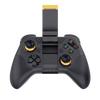
你听说了吗?本期视频视频哥给大家讲一下咱们如何用手柄来操作安卓的设备,玩元神。 安卓和苹果是不一样的,因为安卓上边咱们无法自连,苹果是四个系统以上,可以用手柄来直连游戏里边的手柄选项,安卓是没办法的,那咱们安卓只能通过映射的方法来实现。 现在我这里放这个手机呢是华为的手机,这个平板呢是华为的平板,我平板上没有下载游戏。呃,安卓手机上的下载的游戏手机和平板方法原理是一样的,所以我这里就用手机给大家进行演示。说一下,目前 可以用手柄的主要是华为处理器,还有就是高通骁龙处理器的联发科,要求在十一以上的系统可以通过免映射的方式来进行操作。那接下来咱们就下载好了东西,然后接下来咱们进入映射给大家看一下。 现在咱们把手柄和手机配对连接一下,连接以后直接在里边打开,原始 这里咱们有手柄啊,手柄这边呢有支架,如果你喜欢用支架夹起来玩也可以的啊,可以把支架配起来,这样子夹上玩 的角度是可以多种角度调节的啊,所以你可以根据自己的这个喜好来调节,不会影响到咱们后边的手指啥的。 视频哥在这里演示,为了让大家看的更清楚一些呢,我会把它投屏在咱们显示器上边,咱们通过显示器来给大家进行讲解。 如果你的手机支持投屏啊,比如你是华为的一些,或者黑沙虹膜这些手机呢,他可以通过拓展入的方式进行投屏,投屏是没有任何延迟的, 现在我用投屏的方式把它涂在这个显示器上面来,大家可以看到这个画质的话会更 开阔一些啊,这样让大家看起来会比较舒服一点。接下来咱们就用这种方式给大家进行一下讲解。首先就是咱们可以看到进入游戏 以后呢会看到上边呢有很多的按键,比如咱们左腰杆按下去,可以看到有很多的按键会显示出来,这些按键呢就是咱们设置好的可以控制游戏的一些按键。比如现在咱们可以看到 a 键呢是一个跳跃, rd 是一个攻击啊, rd 是一个技能,外界的话呢也是一个技能, 这些就是咱们设置过的夫妻默认的就是大家在拿到手柄以后他就会有的配置。那如果你不习惯,你想修改的话怎么修改呢?咱们可以摁一下手机上这个悬浮窗, 在点了以后呢会有一个调整配置,咱们可以看到这在这个页面咱们可以对你想要调节的按键进行修改,比如 啊,你就不习惯用 a 键来跳跃,我就习惯用 b 来跳跃,那怎么办呢?点住 a 删除,从这里呢找一个 b 键设置出来,如果原来已经有过 b 键的话呢,需要把原来的按键给他删掉, 现在保存好,咱们看一下 b 键, b 键就是跳跃了,这就是按键的一个自定义修改方法,这个呢目前安卓是可以实现的。 然后包括一些其他的啊,比如咱们可以看到有菜单选项啥的这种这种地方的话,咱们需要用手动来点击啊,比如你要点一些图片啊之类的啊,这个是需要用手来点击的, 然后关于人物切换,这里的话呢,后背手柄,后背可以看到有好几个按键, 这个手柄有二十几个按键,足够你使用啊,咱们可以看到上边有 lbrb, 这边这还有多余的两个按键,整个手柄是目前手游手柄中按键最多的啊,后边呢有四颗,顶部有六颗,还不算正面的,这些啊都可以设置, 所以按键绝对是够用的。那这里咱们讲一下,那这个手柄与一般的手柄有些有哪些不一样的?咱们可以看到啊,如果你玩弓箭手,弓箭手有个大问题就是瞄准,比如咱们瞄准以后,哎,你,你要,你要,你要这个 拨动右腰杆来选择他的释放的对象,这样的话有些时候可能会不好描,那这个说明有个什么功能?体感功能,你看 这是一个这个设置的一个体感,这个体感功能就是简单点说就是咱们调用了手 里边的陀螺仪,可以让他在操作的时候更好操作, 你如果觉得这个陀螺仪速度过快,咱们也可以调节啊,咱们在调整配置,这里可以看到咱们找这个 lt 按键啊,咱们设置的是 lt, 咱们可以看到 lt 点开属性,这里边呢有体感视角,然后呢有这个灵敏度,上下的灵敏度,你如果想要上下快,调上下快,如果想让上下或者左右慢一些,这个都可以进行自定义的调节啊,这个就是咱们目前这个体感比较好的一个地方, 那现在咱们把它调低一点啊,把它调低一点,如果你觉得哎视野过快,你可以把它调的低一些,调低一点以后,你可以看到明显感觉晃动就慢了, 这样的话你在刷图或者瞄准敌人的时候啊,那就爽歪歪了, 比如远距离瞄准, 在试用手柄以后呢,其实操作起来是非常爽的, 包括拾取掉落的物资这些啊,这些都是没问题的,你可以在上边想要设置的地方把按键设置上都可以,如果你想设置的某一个按键这里没有,咱们怎么设置?在调整配置这里咱们可以 假如我想设置一个按键用来剪这个物质,那咱们想设置这个 z 键或者 c 键,就把它压住,压住这个图标以后呢,就可以进行失去了, 这就是咱们这里关于按键设置的一个方法,调节不想要的就是我刚刚说到的,可以在这里把不想要的按键直接点住,把它删掉就 ok 了,想要哪个按键从这里拖拽出来就 ok。 然后还有一些其他的按键呢,也可以用来设置,你想设置哪些就把哪个按键设置出来,不想要的可以调节自定义删除。 此外设置好的按键咱们也可以把它保存在服务器,如果你换手机了或者啥的,也可以直接导入配置,你可以看到在这一块呢, 咱们可以看到有分享,还有调整配置,导入配置什么之类的,这个就是目前在安卓上非常好用的一个手柄, 这就是咱们本期关于手柄玩元神的一个操作演示方法,下期视频,视频哥给大家带来咱们如何用剑术来玩元神。
1586手柄哥子俊 03:55
 00:55查看AI文稿AI文稿
今天教大家用手柄玩元神,下载 shooting press visa, 点击设备未连接,打开蓝牙手柄 options at home 开机闪红灯,正确开机连接 direct control, 连上了手柄红灯就不闪了,会弹出。预设加载成功再打开原声,磨练手柄前不能开游戏,容易连接失败。 自己调整键位,根据自己喜好来,我先随便调的,大家不用跟我一样调整好点击保存 还是一样现思预设保存成功好了可以开始玩了,肉眼感受不到颜值不卡顿流程的很 放任。
1183Darkwalker 01:16查看AI文稿AI文稿
有小伙伴用手柄玩元神的时候说,在控制的控制设备选项里没有切换手柄的选项,这里要注意的是,一定要让手柄和手机或平板已经连接成功了,然后设置控制的控制设备选项里才会出现手柄的选项, 切换成手柄以后就可以用手柄玩元神了。对用手柄操作元神的小伙伴感兴趣的话,我把这款手柄的连接放在了左下角。小黄车,感兴趣的可以看一下。 上一期产量质便宜的视频发出来以后,有小伙伴想看一百五十个松茸会出什么,今天就来试一下。植物类的材料一般都是出天赋书和经验书,另外会有少量的膜了,植物的种类和添加的顺序会影响到 是经验数多还是填补数多,会有偏差和出入,但是不是很大。感兴趣的可以看我主页的其他的关于参量之便宜的视频,在主页的搜索里搜索参量之便宜就可以, 这个结果还不错,虚迷背上长松茸的猪很多,大家如果想用这个材料的可以抓紧行动了。
367小房子又菜又爱玩 01:40
 01:58查看AI文稿AI文稿
元神操作起来非常流畅, 各类操作都能在手臂上实现,视野走位,攻击,跳跃 一系列操作都能在手柄上实现。按键实线全自定义,灵敏度操作都可调节, 手柄识别之后会出现全部球,点击全部球可以进入改编界面,按键各种自定义,无论你有多少技能 操作都可以在手柄上实现,非常不错。视野的灵敏度可以设置各种灵敏度,有视角灵敏度还有圆形灵敏度两种模式, 摇杆也可以进行一个编辑,在这有圆形还有 qbg, 中心归位三种,还有灵敏度也有各种编辑方法,所以说是非常不错的一款手柄。按键点进去还有按键红 有连击,就是点一下他连连续重复循环的操作都有红循环的意思呢,就是说按住不放他会重复循环,动作非常不错。 如果大家喜欢这款手柄可以下单,可以实现你的这个元神实现按一键实现连招的操作,所以说是非常不错的一款手柄,包括其他有 游戏也可以通用,支持武汉游戏厅、葡萄游戏厅、小金王利器等一系列游戏厅,然后 单机或者网络游戏可以直接自定义键位设置,所以说这一款手柄到手是非常不错的,而且电视也可以用。
530手柄教官 01:09查看AI文稿AI文稿
分享一套元神手柄改建方法,对于 xbox、 ps 或者国产手柄,我整理了两类改建方式。先以国产手柄飞制为例,打开飞制空间站,点击左下角 pc 模式,选择菜单左侧底部的修改配置,点击左侧按键调节,就可以根据自己的操作习惯 实现精准的手柄键未修改,其他国产手柄比如北通等都有类似功能。 xbox 和 ps 手柄改建则需要通过 steam 实现。首先点击 steam 左下角添加 face team 游戏,选择元神, 然后在 steam 设置中选择控制器,常规控制器设置按照自己的手柄类型进行选择。设置成功后,我们进入大屏模式,点击选择元神,选择左侧管理快捷方式,点击控制器配置,然后就可以按照自己 习惯修改 xbox、 ps 手柄的键位。 steam 的另外一个优势就是可以参考别人的元神布局方案并一键应用,同时注意 steam 要通过管理员模式启动才可以。 ok! 以上就是两类手柄的改建方式,祝大家玩的开心,拜拜!
1164仁波多杰 01:06查看AI文稿AI文稿
没想到吧,苹果设备居然也可以用手柄玩人神蓝牙,配对好手柄,随意按手柄的一个键,游戏就开始启用手柄操作了。 首先我们要知道手柄两个摇杆是做什么的,左摇杆对应的是方向键,也就是触屏的走位,这个不难理解,右摇杆对应的是视角移动,新手可以先熟悉下摇杆, 毕竟触屏和手柄灵敏度还是有一定差距的。那么新手如何让自己苹果设备开启手柄操作啦?点击左上角这个图案,再选择设置图案的选项,只用帮控制设备触屏切换成手柄后,游戏就可以手柄操作了。 如果不知道手笔默认键位的选择,到案件页面会有键位说明,比如 a 是跳野, b 键是普通攻击, rt 键是元素战绩、 rv 键冲刺等。如果不习惯默认键位,也可以在这自行修改,别的不说,能改建这点确实不错。好了,有用别忘了点个收藏哦!
417手柄教官 03:55
 00:51查看AI文稿AI文稿
我们准备一台安卓手机和电脑,手机上下载北通游戏厅,电脑也下一个,准备一个澳门的手柄,拿出安卓机配对就成了一台游戏机。然后进入设置版本号,点击到八下,打开开发者选项, 进入更多设置,找到开发者选项。 nice, 打开 ufb 调试,加 usb 调试安全设置。 nice, 最后一定要注意横框文字,不然无法激活。然后开始你的操作,记得打开悬浮窗功能,哈哈哈哈哈哈哈哈哈。
 10:47查看AI文稿AI文稿
哈喽,大家好,今天咱们来一起折腾一下元神啊,元神这个游戏最近很火啊,而且我个人觉得这个画面是挺漂亮的, 而且游戏的整体风格啊,我认为比较偏向于主机的风格,所以呢,玩主机游戏我还是比较习惯用手柄,好在这个游戏他是支持手柄操作的啊,咱们在 游戏界面里面,然后按一下 esc 的话,在这个设置界面他可以调这个,在这个控制设备里面可以选择手柄操作。 然后呢,这个是我今天找到的四款手柄,我们就来测试一下这个游戏对这四款手柄的兼容性怎么样。首先呢,咱们来测试这个偏四的手柄,这个偏四四的手柄我用的是有线的连接,因为用蓝牙连接的话,我测试了一下旁边 边的干扰设备比较多,比如说有这个路由器啊,还有这个蓝牙耳机啊,其他的蓝牙设备对他的干扰比较大,所以说我采用的是这个有线连接。然后咱们进入这个原声游戏之前啊,一定要先把这个手柄和 pc 连接上,然后进入游戏之后他才会识别, 然后在这个手柄这个地方,我们选择他一下,点击他一下啊,然后现在呢就进入了这个手柄的控制界面了,我们看一下,我们往下拉啊,这个游戏他对 ps 四的手柄吃的还是很好的,咱们进来之后,他直接就会识别出这个 ps 四的手柄的样子, 然后在这个图上就会显现出这些啊,按键的对应啊,然后我们按这个插件啊,返回到游戏, ok, 现在就是用手柄操作了,因为是有线连接啊,所以说不用担心延迟啊,或者是 干扰之类的啊。这个这个按键呢,他的布局啊,我觉得如果是习惯玩主机游戏的玩家还是比较容易上手的啊,左摇杆就直接是跑动,跑跑跑动, 然后右摇杆就是控制视角,然后插键是跳,然后这个圈键是攻击,旁边上有个怪,咱们来试一下用一个这个安博, 他是一个远程的,呃,远程的这个角色啊,我们用这个扣住这个 l 二的话就会进入瞄准模式啊, r 二就会发射,这个是玩射击游戏的一个常用的常用的一个组合键啊,他是 潮湿啊,潮湿咱们就换一下这个男的啊,他会把它冰住, 然后按手柄的这个 spa 的键啊,现在已经 ps 不叫 spa 键了,叫 oppo 水啊,咱们垫一下这个 oppos 键,他就会把这个菜单给调出来啊,他这个整个的呃,按键布局设置还是挺全的,然后扣住 l 一的话会出现这种轮轮盘菜单,咱们用这个按键来选择就可以了。这个我觉得这个 元神对 ps 的手柄支持的还是很好的啊,插上直接就是可以用啊,因为现现阶段呢,这个元神的后端他是不支持呃,自己自定义按键位置的,所以说只能用他用他给咱们规定好的这个按键啊,但是我觉得他这个布局 还是相对来说啊,合理的。 ok, 我觉得 ps 四的手柄支持的还是很好的,咱们来换下一个手柄来测试。 ok, 第二个呢,咱们来测试一下一个爆三零的这个手柄啊,我这个游戏是大退啊,大退之后进入游戏,然后需要重新设置一下手柄啊, 咱们再次进入这个设置,然后这个里边啊选择手柄。 ok, 现在又是手柄操作了,咱们往下拉, 往下拉他这个地方就会直接识别为 xbox 三六零的这个手柄的样子了啊,他对这个 x box 手柄支持也是很好的啊,咱们退出, ok, 现在就是手柄操作了,因为这个 f 三零呢,他并不能拥有线连接,我用的是接收器啊,这种接收器在马云家大概是三十块钱吧,买就能买一个啊,很便宜。 然后上来之后我测试了一下,貌似是没有延迟的啊,这个他因为他不是蓝牙连接,他是采用的是二点四 g 啊还是什么啊,具体原理我就不知道了。然后旁边正好有一个怪,咱们再来再来打一下这个怪啊,用这个安博,他放出火的话会把他的盾牌给烧掉,然后咱们 就好就好弄他了啊,然后用咱们的主角来吧, ok, 一个连招基本上就就就死了啊,他这个布局呢,也是跟那个 ps 四的手柄差不多的啊,左摇杆右摇杆啊,然后如果是远程的话,扣住 l, 然后直接按二二就是发射啊,经典的呃射击游戏的布局。 我觉得原始人对这个手柄的布局,他的虽然说他现在不能直接咱们来自己设置自己喜欢的按键, 但是呢,他我觉得他他的这种布局啊,我觉得比较已经算是比较合理了。他后面我不知道他会不会更新,能让自己来啊,来设置布局啊,如果能自己设置的话就更好了啊。在这个 x box 三六零上面,我觉得他对这个支持还是很好的啊,我不知道 xbox one 的手柄啊行不行啊,但是推理一下,他三六零的手柄都能支持 xbox one 的话,应该也会支持,因为他毕竟是微软的嘛啊,在这个积分上面应该 很简单的就会支持了。我觉得 x 三六零的手柄测试也是成功的,咱们再换下一款手柄来试试啊。 ok, 咱们来进入第三款的手柄的测试环节啊,这个手柄呢,用的是一款叫做一壶的手柄啊,他是可以在 ns 上就是 swit 上使用的,当然了,他 用这种有线连接的方式在 pc 上也是可以使用的啊。我们继续来调整一下,进入设置界面,然后把它选择为手柄,然后现在又是手柄操作了,然后呢,咱们进入这个控制设备往下拉 啊,他同样是把这个一壶的手柄识别为了 x box 的这个布局啊,所以说这个一壶手柄他的这个里面的芯片啊,应该是模拟这个 x box 手柄的啊。然后我们来进入游戏 来看看啊,操作啊,这个这个手柄呢,用起来我觉得手感还可以啊,在国产手柄里面算是已经不错的了啊,而且它采用的这种类肤质的,拿在手里不会有汗也不会滑啊。 然后因为他毕竟是模拟了这个这个 xbox 的手柄啊,他的布局也是跟那个 xbox 的手柄是一样的,因为也是这个有线连接吗?也不会有 呃延迟或者是干扰的问题啊。同样是呃操作布局都是一样的啊。这个这个他为什么老是跳啊?你,你出来啊,你出来咱们打一架,我去,他出不来啊。这个如果是 在塞尔达里面是会用那种炸弹来伺候的,但是他好像不出来,我们换一个啊,我们换一怪换一怪来测试一下。这个这个他应该是会出来的吧,因为这个游戏玩的时间不长玩了。呃,这个这个这个新手村可能都没出, 因为我们从来没有看到别的角色,应该我现在是在保护一个状态吧。啊这个他就是能打了吧啊?他是能打的好吧。 呃,同样是扣住 a 二,然后二二哎这个哎哎,他直接哇塞一键直接射死了,他会直接连续的把它燃烧啊燃烧啊。这个不错, 因为他的呃模拟 x box 的手柄嘛,所以说他的按键也是对应这个 x box 的,他的提示啊,然后这个框应该是 可以踩的啊,不如用这个主角,主角的话啊啊,你看他的叉哎去哪了啊?在这他的这个 x 键他是实际上对应的是这个手柄上的外键,但是是 x box 手柄布局呢,这个地方是是 x 键啊,就是 这是不一样,不一样的啊。 ok, 这个手柄我觉得对,在这个元神里面啊,我觉得还是表现很成功的啊。 ok, 咱们继续换下一款手柄来测试。 好吧,咱们下面来测试第四款最后一款手柄啊,这款手柄呢,他是二点四 g 的,他需要一个接收器把它插在 在电脑上,然后插在电脑上。之后呢,咱们按一下中间的这个红色的这个键啊,然后然后他后面有这个四个灯会闪啊,当他不闪的时候说明已经连接上了。然后我们现在在游戏里面再来调整一下设置,然后在这个 地方选择手柄,但是呢非常遗憾,这个手柄在这个元神里面并不能被识别啊,在这个界面他就已经不能用了,不知道为什么,可能是因为 啊,这个手柄他很老了啊,这个手柄大概是已经有十年的时间了吧,非常非常老了啊,这个手柄的参考意义不大,我只是给大家做一个演示啊,这个手柄在元神里面不能用,当然他的新版的手柄肯定是可以使用的,可能是 是因为他的芯片比较老吧,这个手柄呢,他在 windows 里面是可以正常被识别的,在那个游戏控制器的界面里面啊,也已经啊能正常的看到他的左摇杆和右摇杆都正常工作,然后在其他的模拟器里面呢,也能用, 但是在这个原声里面不能用啊,可能是因为他的芯片比较老了。好吧,咱们来总结一下这四款手柄,我觉得三款都是可以用的,只有一款他是因为他的时间比较长了,才导致他在原 这里面不能直接使用啊,因为我没有这个 xbox youx 玩的手柄,也没有呃, ns 那个 pro 的那个手柄,所以说我没法测试,但是我觉得从这个推理上来说啊,推论一下,我觉得那两个手柄应该也是可以直接在这个原声里面直接 使用的。那么下面进入一个吐槽环节啊,如果是有这个 xbox 三零手柄的话,大家千万不要买这种啊,这个后面的这个电池啊,因为这个 xb 三零有这个手柄的,大家知道他是用电池的啊, 然后我为了觉得这个电池老是用那个充电电池很麻烦啊,自己要把电池拿拿过去充电,然后在这个马云家买了一个这个啊,他标的是是是一个四千四千八百毫安,非常吓人的这个容容量的一个倍加电池啊,这个就是直接可以用那种安卓的那个 数据线直接可以充电,我买来之后我就试了一下他这个基本上啊,基本上你把它充满了之后可以用十分钟, 太坑了,简直是太坑了,而且价格也不便宜,大概四十块钱左右吧,啊,直接我都想把它给扔了,但是很很很尴尬的是我现在找不到这个原装的这个后面的电池仓了啊,电池仓没有,所以说我现在只能用它来凑合着, 一定大家不要买这个倍加电池了啊。好吧,本期的对元神这个游戏的手柄接触性测试就到这了,我觉得总结一下的话,可以说元神这个游戏对手柄的支持还是 挺不错的啊,如果大家有其他的手柄,欢迎大家自己测试一下,然后给我一个反馈。 ok, 本期视频就到这了啊,感谢大家收看,咱们下期再见,拜拜。
87充满游戏君


