暗影精灵8永劫无间最佳设置

粉丝4003获赞7.0万
相关视频
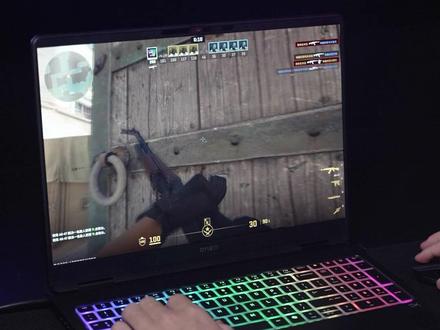 00:42查看AI文稿AI文稿
众所周知,屏幕刷新率对游戏体验的影响举足轻重,高刷新率意味着能有更高的画面流畅度和操作跟手性,有的小伙伴手持高刷游戏本,设置却没调对。今天一条视频教大家怎么设置 屏幕刷新率。我们用这台暗影精灵 max 来做演示,右键桌面点击显示设置,点击高级显示设置选择刷新率,这里下拉果然没有调到最高。暗影精灵 max 搭载的是一块二点五 k 两百四十赫兹高分高刷电竞屏, 所以这里直接拉满,完全释放屏幕性能。接下来你就会发现游戏流畅度提升的不是一星半点,操作也更加丝滑。跟手本期视频小伙伴们学会了吗?快去检查一下自己的屏幕刷新率设置吧!
134HyperX暗影精灵 02:04查看AI文稿AI文稿
暗影精灵 max 如何进行显卡超频呢?如何发挥显卡的最高性能呢?全网最全的优化教程,能帮助到所有游戏本的小白,同样呢,也适用于所有品牌的游戏本,操作有所差异,但都雷同,小白记得转发收藏, 先把显卡的性能发挥到最佳,只需要四步,仔细听。第一步,更新最新的英伟达四点五版本的显卡驱动, 这个显卡驱动呢,刚刚发布支持 d l s s 四点五的超分辨率模型,给超过四百款游戏加速,提高游戏的性能。 在桌面空白处点击任务栏的向上小箭头,打开 in vita 设置图标,左上角选择驱动程序,可以看到五九幺点七四这个版本,点击右侧的下载,根据提示完成更新。更新完成后呢,重启电脑。第二步, 按键盘上的欧盟按键,进入控制中心,选择欧盟 max 十六,选择性能控制,选择大师模式。 第三步,选择上面的显卡切换器,选择打开英伟达,这个选项选择仅限英伟达 gpu, 这是打开独显直连的功能。第四步,进行显卡超频,选择欧盟控制中心上面的高性能调整, 默认在 cpu 上,我们直接选择 gpu, 因为游戏的超频呢, cpu 超频意义不大,我们只超频显卡,这里的核心偏移,核心偏移呢,按照每次改变二十到五十赫兹 向右侧调整,而下面的内存偏移量呢,每次更改二十五到五十赫兹,通过左侧的观察窗口观察稳定性,如果稳定你去点击应用即可。但是这里的超频呢,每次关机和开机后都会恢复到默认,要记住你自己设置的参数, 建议这里超频完呢去运行一次浮云 mark, 或者是图八工具箱里的显卡考级工具,二十分钟左右观察稳定性,然后进行微调就可以了。赶紧去试试吧!把你试验的最佳超频数据可以打在评论区分享给需要的人,记得点赞关注。
137华少懂电脑 02:46查看AI文稿AI文稿
所有使用惠普暗影精灵兄弟们啊,在玩游戏之前一定要打开这两个功能,这两个功能如果你不会,这台笔记本你就白买了。来我们直接看屏幕,在进入游戏之前,首先我们要显示出来游戏的真数,怎么办呢?先按一下键盘上的欧美按键,按一下, 弹出来之后我们在这看到有一个叠加的一个功能,我们选择叠加,叠加之后呢屏幕变成一个黑色,我们点第一个选项,点这 ok, 上面就有我们的 cpu 的 一个使用率, cpu 的 温度, gpu 就是 显卡的使用率,显卡的温度,内存的一个使用率, fps 帧数,这是网络的上行和下载,这个框我们可以左右移,可以把它移到别的地方来,我们看一下啊,可以可以移到别的地方去 来,随便移。移完之后我们点一下这个按钮,这是一个固定的意思,把它填满之后就固定在这就可以了, 然后这个功能的话,它的快捷键是 shift 加 fr, 可以 随时调出来,比如说我在这儿 shift 加 fr 直接就可以调出一个功能,下面是它的一个正方形的显示,下面是我们的狂暴模式,达士模式的一个显示,这些我们游戏当中比较碍事,我们只需要用我们的第一个就可以了, ok, 第二个功能是我们打开右下角的一个会小微的功能,打开之后会小微,这里有一个开启游戏 ai 模式,我们一定要点一下这里, 点一下这里以后他有什么功能呢?来我们看一下,这就是你的游戏的智能伙伴,他能干嘛?支持这些游戏,比如说元神,他可以辅助游戏的功能,收集宝箱,角色的培养等等等等,这些功能都可以用,那么我们启动游戏来试一下,我们点击开始游戏, 识别到原神,自动识别到游戏了,他识别到游戏以后,会把他直接提升到他的大视模式,因为惠普里边有好模式,他有大视模式,狂暴模式等等,他可以实时听到我说的话,看到没有? 而且傲慢控中心在这里看到没有,起用,增强他主动释放我们的内存的一个使用率,这个真的是太智能了, 你去看其他品牌有这种功能吗?能够自动识别游戏,能够自动去释放内存,一般第三方软件都得付费来,上面显示出我们 cpu 的 温度,都在这显示我们点击进入游戏,我现在应该去哪里? 左前方沿壁有发光符文,那是封神童线索,别被海浪骗了,往高处跳能看见完整路径,记得带火星来看看破绽。回,小微啊,这是个什么东西啊? 这是封神铜机关,用火系角色点燃底部红点,它会发光指引七 o 不 ok? 兄弟们怎么样?兄弟们,大家赶紧去打开你的汇小微吧,有好多人的汇小微都没起用,澳门空中心都没用过,不要白白浪费你这台笔记本的性能了, ok?
 00:39查看AI文稿AI文稿
win 十一更新到了二十三 h 二版本以后,有很多小伙伴发现打游戏掉帧严重是因为二三 h 二默认开启了这两个功能。 首先按下 win 加 i, 打开系统设置,选择 windows 更新选项,打开高级选项,打开传递优化,选择关闭这个功能,不关闭直接损失电脑百分之三十性能。然后再搜索栏输入比特拉克,打开设备加密设置,关闭设备加密这个功能 相当于给电脑硬盘上了一百把锁来保护我们的硬盘,但是直接损失硬盘百分之四十以上的读写速度,并且无法恢复误删的资料。这两个功能不关闭直接损失电脑百分之五十的性能。快去看看你的电脑关闭了吗?
94惠普电脑旗舰店 01:38查看AI文稿AI文稿
玩三角洲时,你是否以为光线太亮,画面糊糊的一片,看不清敌人而头疼不已?看完这篇画面优化指南,让你的游戏体验直线提升。首先是视频设置显示模式,选择全屏分辨率,按自己的设备配置选择屏幕刷新率,同样直接选择自己设备的最高帧数。 这台暗影精灵 max 旗舰游戏本搭载了二点五 k 二百四十赫兹高分高刷电竞屏,在这里就选择分辨率二五六零乘幺六零零,其他参数根据我这里展示的设置做相应调整即可, 调整好了之后退出游戏。右键点击属性,点击兼容性,勾选禁用全屏优化打开英伟达控制面板,在三 d 设置管理三 d 设置中,点击程序设置,选择三角洲行动。按照我这样设置, 如果你觉得一个个设置太麻烦,也可以在我们给你哈布中使用一键开启我们 ai。 这是我手中的这台暗影精灵 max 旗舰游戏本的专属优化,它将自动识别三角洲行动,并加载画面优化配置,让你的画质与性能完美平衡,帧数从一百暴涨到二百三。 除此之外,你还可以与 hyperx 外设深度适配 hyperx 巨峰三加强版无线游戏耳机,五十三毫米超大驱动单元,听声变味更加轻松,不放过任何一丝脚步声,让你提前抢占先机,架枪反应快人一步。 不论你是搜刮物资的鼠鼠玩家,还是全装猛攻歌。暗影精灵 max 旗舰游戏本加上 hyperx 巨峰三加强版无线游戏耳机,都可以让你在三角洲战场上发挥出全部潜力。 那么你更喜欢当一名热爱和平的鼠鼠,还是弃权中猛攻青徒呢?在评论区留下你的答案吧!
280HyperX暗影精灵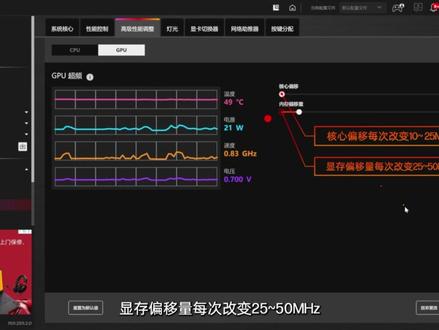 02:23查看AI文稿AI文稿
大家好,欢迎来到本期教程,今天我们要教大家在欧曼暗影精灵 max 游戏本上如何正确使用高级性能调整进行 gpu 超频。 注意,超频有风险,动手需谨慎。我们快速回顾一下高级性能调整的核心功能,它允许你对 cpu 和 gpu 进行超频,也就是让硬件以高于出厂设置的频率运行,从而获得更高性能。不过,高频运行也会带来温度升高、不稳定甚至崩溃等风险, 因此我们建议采用小幅度渐进式调教,再结合监控软件确认稳定性。此外,需要特别注意 gpu 超频的设置,在系统热启动重启后会自动恢复默认状态,因此请及时记录好调整后的数值。 接下来我们聚焦到 gpu 超频,在界面的左侧,你可以看到 gpu 的 实时运行状态,包括温度、电源、速度以及电压等数据。 右侧就是我们能调整的超频参数。核心偏移提升 gpu 核心时钟频率、内存偏移量提升显存时钟, 它们共同决定 gpu 的 整体性能提升幅度。通常 gpu 核心对性能的影响更直接,而提高显存偏移在高分辨率渲染中更能看到效果。两者提升范围都需要逐步验证,不一次改变太大。 实际操作如下,推荐采用渐进式小幅度调整的方式来改变核心偏移和内存偏移量。建议核心偏移每次改变十到二十五兆赫兹,选存偏移量每次改变二十五到五十兆赫兹,并且每次只改一个变量,便于发生问题后定位问题。然后点击应用, 系统会弹出提示窗口,提醒超频可能带来的风险。当你确认后,新设置会立即生效。如果你觉得系统不稳定或游戏中出现异常,只需要点击重置为默认值就能恢复原厂设置。 建议大家在 gpu 超频参数调整后运行一次二十分钟左右的 farmark gpu 压力测试,搭配哈威英分工具来监测 gpu 运行状态,观察超频后 gpu 核心频率、显存频率的变化,同时也能验证 gpu 超频后的稳定性。 如果 gpu 在 压力测试中出现以下情况,说明超频不稳定,此时需要降低核心或显存偏移数值再重新进行测试。好了,这就是本期关于欧盟暗影精灵 max gpu 超频的完整教学。
141HyperX暗影精灵 01:26查看AI文稿AI文稿
家人们新买的笔记本电脑千万别直接去使用,那这三个呢?开荒技巧,学校老师根本不会教,但您只要学会,电脑多用三年都不会卡,全是干货! 第一招,根治 c 盘爆满!新手 b 桌键盘按 win 加 i 跳出设置,依次点击系统存储 高级存储设置,把图片、视频、文档、应用这些新内容保存位置全部切换到地盘吸盘止流,系统永远不会红,电脑运行速度直接拉满! 第二招,一键关闭所有弹窗广告清静还是按 win 加 i 键打开隐私和安全性。点击常规选项,把这里的所有选项开关全部关掉,这些乱七八糟的广告弹窗直接消失,再也不打扰你! 第三招,防流氓软件偷袭最关键的一步,找到设置里的高级设置, 修改获取应用的位置权限,改完之后再也不会莫名其妙的这种下载垃圾软件, 老尴尬!新电脑开荒,就把这三步做完,一步到位!这都是咱们玩电脑的干货技巧,学会的家人朋友们电脑越用越丝滑!
1017惠普体验店山西晋城红星街 01:20查看AI文稿AI文稿
三角洲,你就像我这么设置,设置完之后嘎嘎牛逼,那么第一个正常选择我们的显示器,第二个的话选择我们的独立显卡啊,你是五零六零还是五零七零五零八零啊?选择我们的独立显卡显示选择我们的全屏 分辨率,自动刷新率的话能有一千,不选五百给他拉到最高。下面我们选择自动,局内局外的话全部是不受限,后台帧率给他设置一个六十就可以了啊,然后往下锐化的话选择六十五左右吧,六十五到七十不建议选择太高, 第三人称的话一百 fov 九十,你不要问为什么哈,你设置完之后看看你的帧率和画质有没有提升就可以了。我们继续往下,这边的话我们选择自定义,这里面能低的都低,能关的都关,留着这个纹理玻璃器质量 这个的话我们选择最高,场景细节我们选择极致,那高级画质里面着色气质量和纹理质量我们选择最高或者极致,其他的话能关的关,能低的低。超级分辨率方法选择我们的大力水手 ds, 超分辨率质量的话选择性能优先,选择完之后我们点击应用就完美下车了。
2.0万惠普体验店烟台莱山保利Mall店 01:01查看AI文稿AI文稿
买了暗影精灵的小伙伴们,这么炫酷的 rgb 背光灯你会调吗?今天就来给大家讲一下惠普暗影精灵 rgb 背光灯怎么调?首先我们找到欧盟 game, 打开之后选择欧盟 max 十六,然后向下滑找到灯光, 然后在这里的话可以进行四分区的 rgb 背光灯调整,可以选择一个区域调整到你喜欢的颜色, 然后选择应用,这里就已经更改了,如果想要动态的 rgb 背光灯,我们就把这个 like studio 下载好,下载完之后点击启动, 打开欧盟 light studio, 然后进入之后,我们可以在右边的效果这里选择你喜欢的 rgb 背光灯的效果,也可以进行自己自定义 diy。 是 不是很简单呢?赶紧操作起来吧!
109邓州惠普曼姐 00:57
00:57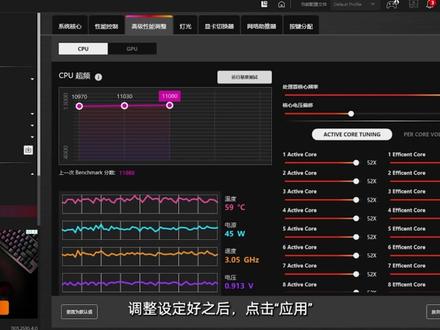 02:52查看AI文稿AI文稿
大家好,欢迎来到本期视频,今天我们要在欧盟暗影精灵 max 上演示如何利用高级性能调整中的 cpu 超频功能优化处理器性能。 高级性能调整是 o 接口内置的一整套进阶性能优化套件,包含 cpu 和 gpu 的 超频等功能。这里先介绍 cpu 超频,教大家通过调节核心电压偏移和背频提升性能。需要注意的是,超频可能带来处理器过热、系统崩溃甚至硬件损坏等风险, 推荐玩家采用渐进式调整的超频方式,辅以充分的处理器稳定性测试。首先打开欧基士里的高级性能调整功能, 在这个界面里,我们切换到 cpu 超频这个默认标签页,界面主要区域分为左上角性能精准测试模块。左下角 cpu 的 实时监控数据 包括核心温度、工号、时钟、频率、电压。右上角核心的超频调整区包括核心频率和核心电压偏移两大选项。右下角进阶超频调整区,玩家可以针对不同的处理器核心,在频率和电压偏移上进行更加细致化的调整。 接下来是基础的超频操作,用户可以直接拖动频率倍数和电压偏移滑块,推荐玩家采用渐进式调整的方式,频率以 e x, 电压以零点零一伏为单位,逐步试探 cpu 的 潜能,直至找到适合自己机器想要的频率及电压设定 调整。设定好之后,点击应用,系统会弹出一个警告窗口,提示你超频后系统可能产生的各种不利状况 以及恢复方法。按住电源按钮十五秒重新启动机器。对于进阶玩家,这里还能做更细化的调整。在进阶超频区,你可以分别对 i、 d、 o、 f 和 e、 p 审核, 设置不同的背频和电压偏移。这意味着你可以追求高性能、降低功耗的平衡,而不是单纯全合一刀切。但谨记,频率越高、电压越大, cpu 核心全速运行时功耗和温度也就越高,相应的对散热和供电要求也更苛刻。 为了方便衡量超频前后的性能提升和稳定性, cpu 超频界面内提供了一个精准测试工具。测试大约需要三分钟,结束后会显示分数,方便对比不同超频设定的效果。 推荐每次超频调整完毕后运行一次,测试下 cpu 的 稳定性。如果测试过程中发生死机、黑屏等情况,请使用上文中提到的方法来恢复你的机器。当然,有基础的玩家可以使用更专业的工具,例如哈威英、 four、 六四 prime、 九五、 cinibench 等工具 来验证 cpu 超频后的效果及稳定性。如果超频之后觉得效果不理想或者系统不稳定了,只需点击重置为默认值按钮,所有参数就会恢复初始状态,这是保守玩家的安全退路。好了,本期视频就到这里。
116HyperX暗影精灵 00:22查看AI文稿AI文稿
以基本电脑容易忽略的设置,鼠标右击桌面,选择显示设置,点击系统,点击屏幕,选择高级显示设置,打开选择刷新率, 就可以选择高的刷新率了。然后点击系统,选择电源和电池,在电源模式调节选项,打开最佳性能,让你的电脑帧数上升一大截。
10惠普电脑旗舰店 02:08查看AI文稿AI文稿
所有使用惠普暗影精灵的兄弟们啊,如果你还不知道如何在游戏当中显示出来他的 fps 帧率,显示出 cpu 的 一个温度,显卡的温度,内存的一个使用率,我来教你,一键就可以解决,非常简单。首先我们切回桌面,按一下键盘上的欧姆按键, 打开惠普的欧盟控中心来,打开之后在这里有一个叠加的功能,我们点开,这个时候我们的屏幕会变成一个灰色,这边是它的一个使用方法,我们点开第一个, ok, 这就显示出来了 cpu 的 使用率, cpu 的 温度,显卡的使用率,显卡的温度,内存的一个使用率, fps 就是 我们的帧率,这是网络的上行和下载。好,我们选择第二个, 第二个是一个长方形的一个显示,我们选择第三个。第三个呢显示我们的电脑的模式,有节能模式,有平衡模式,有狂暴模式和大师模式,当然如果你打开会小微之后,他会自动会切换到我们的这个大师的一个模式,默认就是一个大师模式,我们不用选择。再看下面这个, 这个是显示我们的系统风扇的转速, cpu 和显卡的一个温度,一般这些显示的太多了,我们在游戏当中把这几个关掉,我们只显示最上面这行就可以了,但是你显示出来之后,看一下这一个向下的一个小箭头,我们点一下这个箭头,让这个箭头变成一个填充的一个状态, 这个时候我们游戏当中就固定了,我们切回到游戏当中,我们看一下固定之后就是这样的一个状态,看到没有,但是这里面会有一个背景的颜色,背景颜是个黑色的,如果你觉得这样的一个背景颜色还会影响你的视线,怎么办?我们还是回到我们的控制中心当中,我们重新点一下叠加, 叠加这里边有一个设置,点一下设置,这有个背景的不透明度,我们把这个背景的不透明度向左拖 啊,拖到零之后,它的背景就是一个填充那个状态,我们看一下它的背景, ok, 它的背景那个黑色就没有了,直接就显示这几项 是不是很简单?赶紧去试一下吧,兄弟们。而且这个软件不占用你的 cpu, 不 占用你的内存的一个使用率,也不需要第三方软件就可以实现,千万不要忘记打开这个功能啊,赶紧试试。


猜你喜欢
- 1.1万无友
- 3078Shouldgo叔的狗