华为路由器ax6怎么关闭中继模式
路由器刚到手,该做些什么?第一步,插上路由器的电源,接着我们刷新 wifi 列表,此时会有个无密码的 wifi, 连接后会自动跳转, 设置好 wifi 的 名称和密码,接着我们连上 wifi, 再次打开路由器后台,点击 wifi 设置,按需求关闭五 g 优选,也就是双频合一,接着连接上网线就可以使用了,学会的话点个关注哦!

粉丝1227获赞2754
相关视频
 00:24查看AI文稿AI文稿
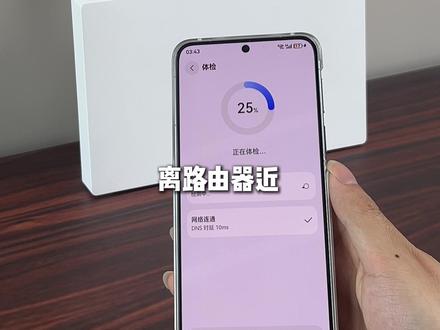
离路由器尽嫌它网速慢,离路由器远嫌它信号差。一个设置让你轻松解决,那就是双频合一。首先我们连接上家里的 wifi, 接着我们进入 wifi 的 后台管理地址,我们找到双频合一, 将其关闭。此时我们会发现 wifi 列表分成了两个,一个是二点四 g, 一个是五 g。 当我们离路由器近,就连五 g, 网速更快,更流畅。当我们离路由器远,就连二点四 g, 信号更强,覆盖更广。学会的话,你也去试试吧!关注我,了解更多路由器小知识!
 02:12查看AI文稿AI文稿
今天呢给大家介绍一款,嗯,华为的一款穿墙王路由器,呃,怎么设置呢?他的后面有四个孔,这个是恢复键,这个是电源键。如果路由器在别的手机上重新设置过,如果你想重新设置的话,你就用一个针 点这个 rest 的恢复键,长点五秒钟路由器就恢复出厂了。然后调试的时候,首先用你家的宽带分出来的那个网线,插在一二三四口任意一个口上就可以了。 如果你是华为手机,直接在华为手机的 app 智慧生活点开就可以,点开以后点添加设备,他自己就会出来华为路由 ax6 点连接, 他会自动生成你的配置链接,然后你 开始配置他。这有两种选项,一种是创建一个新的 wifi, 一种是扩展一个 wifi 网络,也就是中记功能。就是如果你家有一个路由器的话,你如果想拿这个路由器和他以前的路由器可以 对接的话,是让他重新放大信号,重新分出来一个网络的话,你就在这点一个创建一个 wifi 网络,如果你家没有路由器,你就重新创建一个 wifi 网络,他有两种选项,看你根据你家自己的情况来定。 现在咱们来定这个终极网络,他有一个是无线组网,一个是有线组网,如果是有线组网的话,就用网线连接他后面的一二三四口,另一个口上如果是无线组网的话,那很简单,你只需要点开他就行了。建议你直接用无线组网, 然后自己就会搜索你家现在用的一个无线网络,他自己就会出来这边点这个,然后输入你家的 wifi 密码, 点下一步就可以了,然后在这点一个将 wifi 密码作用的路由器动物里面打下一步,点穿墙模式,点下一步,这就保存,这就好了,特别简单。 完成以后,然后你连接这个路由器的名字和你之前那个路由器的名字是一模一样的。
453宜诺电子连锁 01:13查看AI文稿AI文稿
三十秒教会你如何用一台路由器改成一台交换机。先找到你家里面不用的那台路由器,按击这个恢复出厂设置键十秒钟, 等它上面的网口指示灯全部亮起, ok, 然后我们就松手,等个几秒钟,这台设备就恢复出厂设置了。然后路由器后台 有个网址啊,有个网址,这个时候我们拿出来手机,连接上咱们路由器自带的这个 wifi 信号,打开浏览器,输入网址,进入后台, 找到 dhc 的 功能,然后把它给关掉, 再找到网络参数,找到烂口设置,这里把 ip 地址改为和主路由器不一样的网段,比如说幺九二点,幺六八点啊,第二个点后面这个数字给它改掉,改成跟主路由器不一样的, 点击保存就可以了。以后这台路由器我们就只接烂口,不要接万口,这个动作又帮你省下一百块。
288华为坤灵小志 02:32查看AI文稿AI文稿
嗯,大家好,今天给大家介绍一下华为的路由器的一些管控的一些功能。关于网络上网呢,还是小孩子管控的一些功能 啊?比如说我们家里有华为的路由器,像比如说华为的 bg 啊、 a 叉三啊,或者这种子母路由啊的话,我们可以在我们的网络设置里面去管控小孩子使用网络,包括支付啊,包括浏览,浏览一些网页的一些权限啊,现在教大家来设置一下 啊。首先比如说啊,我们的那个设备联网以后,就是在我们这个智慧生活 app 里面,我们可以发到这个最底部,比如说啊,这个就是我家里的路由器,我们把路由器点进去,点这个查看更多, 查更多一下,这里有网络设备啊,在设备里面呢,我们可以去设定哪些设备可以接入啊?网络的话呢,就是你的网络状态,现在网络情况。然后在这个儿童里面,比如说我们小孩上网,我们要去控制他的上网时间,是吧? 我可以点这个可上网编辑规则,编辑规则,首先我们可以在这个添加上网时段里面,可以去设置他这个上网时间啊, 哪个时间段可以上网?第二个也每天可以控制他上网时间,比如说每天周一到周五,给多长时间的上网时间啊?然后我看啊,最主要是在下面 这里有一个应用管理,他应用管理设置了六个方面,比如说游戏啊、娱乐社交资讯啊,以及购物支付以及安装应用这些啊。然后我们如果说我们说,哎,我想小孩子每天玩游戏时间把它控制一下,我们把游戏打开,把游戏打开以后,我们点这个下面他已经禁止的,比如说啊, 每天,比如说,哎,我想允许他玩啊,王者荣耀我就给多长时间,然后在目前我在这个里面啊全部都是已经禁止了的,就是如果说后期 你可以在在路由器里面去看到,哎,他在玩什么游戏,玩了多长时间,然后你可以直接把他禁止,这样的话这个游戏他就是不能联网的,所以他就玩不了啊。第二个就是我们的影音娱乐这一块,你看这里就是我们的视频啊,抖音啊这些东西啊,都可以做上去啊,都可以进行控制,包括我们见的比较多的就是 小孩子玩游戏,是吧?支付,然后我们支付的无非就是支付宝啊,微信啊这些,然后我们可以通过支付宝把微信啊,钱包这些把它禁用,就是他不能够调用我们的微信和支付宝去支付,这样的话就可以避免我们一些小孩子误触啊,玩游戏啊,是吧?去购买一些虚拟产品产生的损失。 嗯,当然还有一些什么社交应用啊,包括安装应用啊这些他都可以点进去,然后进行设置啊。 所以后期的话我们在如果说想带小孩的这些,呃,平板的这些电子设备啊这些进行管控的话,我们可以使用华为的路由器打开这个 app 啊,华为的这个路由器这个 app 去进行管控,这样的话对于孩子的在上网的安全性啊和健康程度这方面的话会有很大的提升。
127全互通桂花广场华为 00:42查看AI文稿AI文稿
第一步,连接 wifi 路由器名字。第二步,点击连接的 wifi 名,查看路由器网段。 第三步,浏览器里面输入查看到的网段,点击同意。第四步,点击暂不连接网线。第五步,选择宽带上网方式,点击下一步。第六步,点击下一步。第七步,设置好 wifi 名及密码,点击将 wifi 密码作为路由器登录密码。 第八步,点击保存设置。第九步,配置完成,最后连接刚设置好的 wifi, 测出正常就可以使用了。
33装维小哥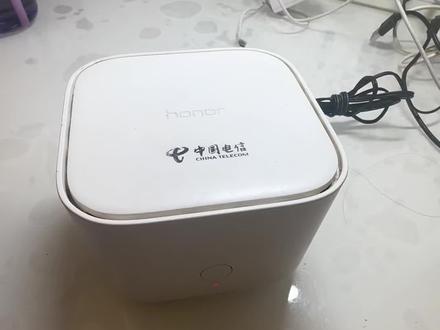 02:23查看AI文稿AI文稿
这款是华为荣耀的分布式路由器,它型号是 cd 幺六,华为产的,然后它的无线是一千二百兆,有线端口的话都是千兆的, 我们今天讲一下他如何和家里的其他路由器无线调接,共用一个网络, 他现在是不能上网的状态,不能上网的状态是红灯,一会能上网了的话,他指示灯会变成绿灯。现在拿出手机开始测试。第一步我们先关闭手机自带的数据, 然后找到这个对应的 wifi, 开始输入它背面的密码, 连接之后它会自动跳转到设置界面,在下面打上勾我已阅读,然后输入背面的登录密码, 这里选择 wifi 中记, 然后它会搜索家里面的 wifi 和附近的 wifi, 我们找到这个二四二零这一个, 输入我原本的密码一二三四五六七八,然后点下一步,这里直接选一样就可以了,然后继续点下一步, 现在就设置好了,我们再次点开设置,然后搜索一下 这个华为的本身的 wifi 已经没有了,已经和我家里的这个二四二零合二为一了, 现在只插了电源线,指示灯已经是绿色的,是可上网状态,对面也没有插任何网线,这表示已经无线调节成功,就可以正常上网了。
400宽带网络设备全屋覆盖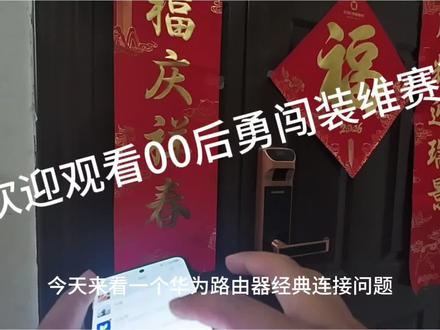 04:33查看AI文稿AI文稿
今天来看一个华为路由器经典连接问题,用户先穿鞋套, 用户使用的是华为字母路由器,前面欠费,运营商停网以后不能使用, 请复制一下宽带账号, 那就连一下 wifi, 进一下后台, wifi 连接以后不可上网。有一个小小的感叹号,华为的路由器和运营商的光猫断网以后,需要进后台重新检测一下上网的连接模式, 这个用户是使用的桥接模式,就需要拨号上网,以某信为例子,一般账号就是宽带号,密码就是后六位, 拨号成功,网络连接正常, 收工下一家。
37贵阳网络优化 01:16查看AI文稿AI文稿
还在乱买华为路由器吗?一张表格把全系列参数挖的明明白白,从配置、天花板到入门垫底全部排好,新手直接抄作业。顶配 b 七 pro, 全二点五 g 网口,五百一十二 m 大 内存,六颗功放,多设备 传大文件,一步到位,预算有限,想穿墙墙做蔑视,副路由闭眼充老款 x 六,八颗功放加双屏,四乘四,满配空间流,二手两百左右,性价比断层第一,闭坑。重点说两个减配款 x 六,那看着和老 x 六长得一样, 功放直接砍半,二点四 g 通道缩水,远距离信号差一大截。新款 x 三 pro 换成高通芯片,内存砍一半,不如老款凌霄四核稳。 wifi 七机型分三档, b 七 pro b 七, b 三 pro 有 内网存储需求,直接上 b 七系列,只想要 wifi 七,日常家用选 b 三 pro, 雷电版带二点五 g 口更划算。最后入门两款 s 三 s 二 pro 芯片 功放全是基础配置,只适合八十平方米以内小户型,隔墙多,千万别买,需要全屋大面积覆盖,就看 s 三 pro, 子母油 电力线组网,不用拉网线,适合大平层。复试总结,追求性价比,选老 x 六,老 x 三 pro 一 步到位,配 b 七 pro 日常可选 b 三 pro, 够用。
181东土唐长老 01:43查看AI文稿AI文稿
给大家测个速看一下啊,一会回来咱们看一下我现在这个网速,然后跟大家说一下我的网络。也是折腾了好几遍之后,终于我的网好了,之前的话,刚才那个书房那边跑的速度只有几十兆, 然后我用的是小米的 b e 三六零 pro 套装字幕路由它,因为它带中视网关,我就没有单独买这个呃中书。然后那个给大家看一下我的弱电箱, 弱电箱这边的一千兆的入户光猫这根线二点五 g 网口接到了主路由器的二点五 g 口,此时此刻不要动你的子路由,先把呃 这个主路由器添加到你的米家 app 里面去,然后打开上网模式,把那个上网模式改成有线中继,它需要五六分钟的时间,等它设置完成了之后,再把你的 在其他房间的流油网线的这个路由器跟路由器的网口连接到一起,不跟主路由连接到一起啊,因为你设置成有线中心的模式了,这样的网络是非常稳定的,我之前跑出来的宽带的话只有四十多兆,五十多兆 非常慢,而且 wifi 的 话在这个北边这个卧室经常掉线,现在设置成这个模式之后呢,就没问题了。然后给大家看一下接下来我跑出来的网速又稳定又快。
199李明升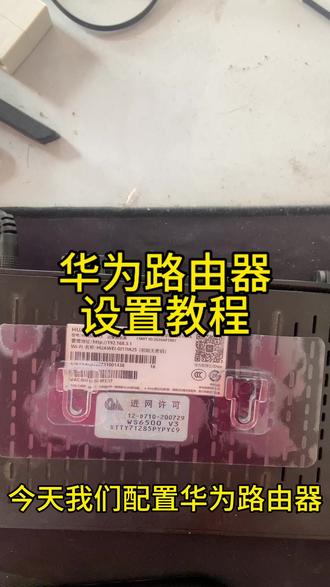 02:14查看AI文稿AI文稿
今天我们配置华为路由器,底部有一些信息管理地址,幺九二点幺六八点三点幺以及 wifi 名称 a 二五。首先我们把它重置 小孔,就是这恢复出厂设置,用牙签长按三十秒就可以了。然后用手机或者平板 进行连接 wifi, 尾数 a 二五的就对应上网信号,又是满格, 连接之后自动跳转管理页面, 然后要关闭手机流量, 可以手动打开浏览器输入管理网 址。由于我还没插着网线, 以 po p 拨号为例,网管会提供账号密码,随便输入一个账号密码, 关闭优选会更好用一点。这里是设置 wifi 名和 wifi 密码, 把那里打上勾, wifi 密码就是管理密码,现在就设置完成了。 然后我们搜索改过的名称, 输入新的 wifi 密码。
1启锐通信 06:31查看AI文稿AI文稿
今天来修一个网络,这网络呢他这个光膀上,他这个光膀上这路由器呢一直亮红灯,然后 现在我看了是属于连不航,连不航网页状态,然后呢这个位置,我看了这光膀上它这个配置, 他这个默认密码,这个账号呢是网络后台上用的,因为他这个密码呢,这配默认配置密码是登录后台,他这所以这个广播上没有那个无线密码功能, 这个广播上我看了他一般他这下边就会显示,广播上就会显示那个 无线密码功能啊,无线密码这功能,然后这上面不带那功能,然后我也我也研究了研究这个光猫,然后他这下边 我把这个一个是摄像头吭线,一个是网络吭线,这个摄像头线,我把换了别的位置了,然后我把这个 网络吭线换了这第一插口了,然后呢现在处于连不吭连不吭网的状态,注意这个比较连这个,这个路由器比较插这个单独一个插口,选择这一个 我看看现在接入这个插口,这有个接入的,这单独这个是接入,这些是往外出的。如果遇到这种上不去网的情况呢?如果遇到这会这上面还需要非要连,这因为他这木设置这个网络账号密码,所以呢 你装这时候要九二点幺六八点一点一,这样话设置进不去啊,所以我们就先连接这个维护情况的网络,然后我们回到连接界面, 像我们回到连接界面了,然后我们呢我们打开设置,然后呢点击这个 wifi, 然后这一个华为 wifi, 然后呢我们点击这个华为,然后这样一连下 wifi, 它这一个叹号需要 需认证登录,我们打开认证,然后会弹出这个欢欢迎使用华为路由器的窗口,然后我们点击这同意,然后我们点击这配置,如果遇到脸不红的情况, 然后这里慢设进,就会登进来,然后我们点击,然后在这里输入好这密码是先起个名字,华为 啊,先是个华为,然后有个叹号,叹号,然后先看这用个叫这叹号,这网络标志,叹号这个位置这个网络标志,这叹号,这个就说明不能正常使用,连不上网,我们随便起个名就叫华为,密码也随便设了一个, 然后密码随便设了一个,然后输入,输入这个创建管理密码,密码输入 随便输一个,然后全是密码, 然后我们点击这个作为路由器管理密码,然后设置好之后啊,然后 wifi 密码,就随便设了一个 wifi 密码,然后我们点击下一步,我们保不保存都行,然后选择穿墙模式,然后这里自定义选择一个这个位置, 选择这穿墙模式,我就选择这网络模式,也适用随便选,然后这个可能不太稳定, 我们就建议这样选择,然后这个恢复出厂设置这个保留关键,关键配置这功能,必须要开着这功能, 然后我们点击下一步,然后这里,然后这个位置呢,我们就不要管了,我们点下一步,然后现在配成功,然后重重启 wifi, 然后新的华为,然后呢我们先退出这界面, 我们先退,先退出界面,然后重新连接华为,好了, 现在这已经连连好华为了。然后呢看这个右上角这网络,这右上角网络,他这叹号这标志已经没了,然后返回这界面也已经没了这个网络,这个叹号,这界面。 现在我们是登录网络后台,然后看看是否能正常进入,如果能正常进入,就代表这网络已经正常使用,已经 已经完全恢复正常。然后我们再看看这个灯是否恢复正常。这个录像灯幺九二点幺六八点、 三点一发育路由后台,哦,看看看到吧,这样就能登进了,然后这样就能,然后随便手动输入, 然后进入,然后这样就显示连接成功就行了。我的路由器成功连接互联网, 然后我们再回到这个路由器这个位置,我们看看,现在看看这灯,看了吧?这灯现在已经不是红色了,是绿色的, 然后现在有点看不太出来绿色的,他这个位置有个绿色的啊,仔细仔细看就能看,就能看见,现在已经恢复正常,已经变成绿色了,已经能正常使用,正常上网了。好,今天视频就到这。
7有趣的七 02:23查看AI文稿AI文稿
兄弟们大家好啊,这会有时间了啊,之前我是在黄花那边拍个视频,说是这个锁屏怎么锁屏的,然后有些兄弟们在评论区来问,正好我做个视频吧,你们一一回答,做个视频之后看一下怎么操作的,其实很简单啊,看我这个设备,加个充电宝 就可以了。哎,我现在也是五 g 啊,有兄弟们不懂怎么锁屏啊,我们就在电脑上操作一下,进入路由器的后台,幺九二点幺六八点八点幺,进去之后输密码,然后选择高级设置, 高级设置里面有个系统,你看那有系统,点击系统,系统里面有有一个系统设置, 系统设置,再往下拉有一个开发选项,看见没?这个位置开发者选项,点击一下最下面一个锁屏的,看见没?这是四 g 锁屏的,锁的 b 三五 g 锁屏的,锁的是 n 二八 n 四幺,你可以选择不锁屏啊, 选择不锁屏都可以选择的,然后保存就好了,锁屏段的话就是他的系统,那个就不会来,不会来个跳屏,比较比较稳定一点。然后我们返回主页,返回主页看看小区信息,点击小区信息,五 g n 二八, 四 g b 四零,看嘛,都有吗?二二八,你可以锁锁,锁定二二八,也可以锁定 b 四零,也可以把五 g 关掉,也可以用实线,只用四 g 都可以。那摸索一下系统设置,开放选项, 锁屏断四 g, 锁屏断 b 三五 g, 锁屏断,你锁屏断 n 二八 n 四幺,保存继续成功,那么我们这就是锁屏了, 就锁锁了三个,一个 b 三四 g, b 三五 g, 二八跟四幺,返回主页小七七的看一下,现在是二二二八,跟着二二八, b 三也有,你把五机关掉的话只能选四 g, 自己的话就有 b 三了,现在应该应该是很清楚了。这操作 你们也去设置一下吧,你看一下锁好,有地区不锁好,你就看看,看看你自己的实验一下。
135海缘老王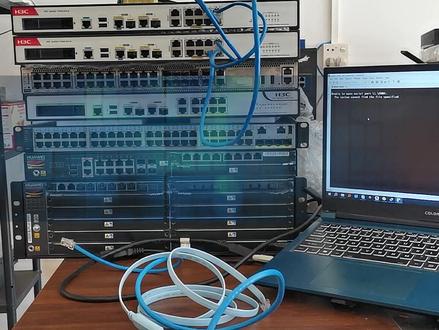 01:10查看AI文稿AI文稿
今天去了现场处理个问题,相信大家都可能会遇到,分享出来帮大家避坑。现场客户接入新业务办公需要拨号 pptp, 客户反馈拨不上 pptp, 但是换成热点却能拨号成功,并且只连宽带也能拨号成功,这就排除了运营商宽带问题。经过现场人员拍照,可以清晰地看到是一台华为的 ar 六一二一一的企业级路由器。 说到这里我已经大概知道什么原因了,毕竟我也在工地扛过几年木梯子,拉过几年网线。虽然这个问题远程就能解决,但是为了多赚十块钱上门费,还是说让上门解决,上门后也是正常,排查流程走一遍,也不能一下子把问题解决,不然客户说你这十块钱也太容易挣了。等气氛烘托的差不多了, 就一条命令,解决问题。这条命令就是 netl 几 pptp nabelle, 然后再退出保存配置就可以收工了。其实很多类似的多通道协议都会遇到这种问题,只需要在路由器或者防火墙上打开对应协议的 a l g 功能就能解决,大家知道其中的原理吗? 评论区,聊聊大家在搬砖过程中还遇到过什么奇葩问题,也可评论区分享出来。关注我,分享更多老六网工技术案例!
289摇滚网工老王 01:40查看AI文稿AI文稿
你好你好先生。你好,帅哥。哎,请问啊,我来咨询个问题,今天啊,你说就是我前两天我家那智慧屏我不会调,我打了你们那个客服电话,应该叫九五零八零零吧,他跟我说我的华为上有个视频服务, 直接就能打视频解决这个问题,你能帮我教我一下吗?因为这个我只会打开我的华为没找到视频服务,就连家里的那些设备感觉有一些操作上不使用不习惯,然后想咨询怎么用是吧?对,这我帮你看一下,这我手机解锁完了。 呃,我的华为,我的华为,我打开了,对,底下这不有很多吗?就是服务这块,这块有,这块里面会有显示这个视频服务啊,在这呢的话会有提示,你 就是看你是路由器啊,门锁电脑,打印机,智慧屏这些东西都可以上上面给你教到你就完事了 啊,这么简单,就是我啥问题都可以,就是直接给他打视频说是不对,因为你这种像是比如说你要是路由器什么的关你家里调试网络啊,这个东西得本人得,我们去到您的家里再给你找,但是我们店的话,你上班服务完是 这样就就节省时间,一下就整好了,是不?你可以直接在网在家里跟他视频就教你了,像那些什么智能门锁电脑,还有一些打印机这个基础项呢,可能是调试类的话, 直接远程帮您那个视频告诉把手教学就可以了啊,华为现在就整这么专业了?这个这个都是应该做的。先生,因为服务的话这个东西关关于就是你一些使用问题不懂的或者是有什么产品故障的话,你都可以找到我的。 行,好嘞,我了解了。行,先十分感谢啊。没事,先生。行,那我先撤退了啊,拜拜。再见。慢走,拜拜。
519脸大睡不着


