佳能mg2560打印机使用教程
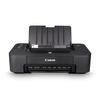
今天来教大家如何使用这台佳能 mg 二五六零,我们给他通上电源,连接好电脑,给打印机开机, 我们打开后拖纸板,放入 a 四纸张, 用可调节纸盘固定好纸张,我们打开浏览器, 找到佳能的官方网站,点击设置,找到 mg 系列, 然后找到佳能 mg 二五八零 s 驱动,直接点击下载就可以了,这个是我已经下载好的驱动。我们随便 先打开一个 word 文档,然后点击打印预览,然后点击直接打印,然后打印机就会正常工作,使用起来非常的方便。
粉丝1478获赞1.2万
相关视频
 00:46查看AI文稿AI文稿
佳能 mg 二五六零一键打印教程,首先连接电源 第二步,开机第三步,放入打印纸 第四步,放入被复印物体 第五步,点击彩印按钮,如果需要黑白复印的话,就点击旁边的黑白复印按钮, 等待复印完成就好了。最后看看复印效果吧。
25打印天下 01:21查看AI文稿AI文稿
今天我来教大家如何使用这台佳能 mg 二五六零的扫描功能, 首先我们把需要扫描的文件放进扫描区域,注意这个地方一定要顶角对齐。 我们放入 a 四纸张,打开电脑的控制面板,找到查看设备和打印机, 然后我们点右键开始扫描,然后我们点击扫描, 我们等待一会,然后我们点击导入,这个就是我们刚刚扫描的文件,这个时候呢我们可以直接点击右键将它打 打印出来,我们选择 a 四纸张,质量选择高,选择普通纸张, 点击打印就可以了,我们等待打印机打印完成, 使用起来呢非常的方便快捷。
112打印天下 02:47查看AI文稿AI文稿
啊,下面分享一下佳能 mgl 八零 s 安装打印的驱动在电脑上面,在安装打印驱动之前,打印机的数据线先不要插到插到电脑上面,等提示插数据线的时候再插。啊,我们进入到浏览器, 是不是加盟挂网, 选择服务与支持, 输入二五八零 s 选择驱动程序。 啊,我们要确认一下 我们的电脑是多少位的,系统在计算机里面或者五次电脑里面点属性,右键点属性,然后看一下你这个是多少位的,我们是温七六十四位的,在这里面选择温七六十四的。啊,我们选择第一个就行, 点开始下载 好,可以下载桌面啊,点下载 先打开 好,选下一步,选一下之后 点式 好,下面会提示插上 usb 数据线,我们现在是插二线,插到电脑上面 发电完成 好,然后呢,我们点一下左下角开始键,找到适合打印机。 啊,这个有个对勾的是二五零零,就是这个二五八来子驱动,我们打一个测试液,试一下 打印测试液 啊,测试也打出来了,单一的驱动仪安装完成。
1736打印机扫描仪驱动远程安装993 01:35查看AI文稿AI文稿
打印内容如图,有重影,打印头校准即可。放入平整纸张,右面对齐放入, 按住停止按钮,不要松手数三角灯闪烁四次,松手。 等待机器打印较准页,请耐心等待。打印较准页比较慢, 打开复印盖板 较准页有图案,一面朝下,较准页有三角符号角对准左上角, 盖上复印盖板, 按黑色按钮一次,此时机器会响,不会进行打印东西, 等待机器电源闪烁,变成长量即可。
716枕边诗与夜宵 00:59
 03:52
 01:01
 02:16
 06:34查看AI文稿AI文稿
我今天来给大家讲一下这个佳能的 m g 三零八零是怎么去连接手机的,这个问题也是许多朋友问的,就是问的最多的问题。我们 新出到打印机以后,我们打开这个舱门,把墨盒安装好,这一步呢我们有其他有拍过的这个视频,我们就不多讲啊,怎么安装墨盒这个视频, 我们把木火安装好了以后,把这个插门关上,好多朋友老是不爱关这个插门,然后导致打印机报错进入不了,下一步我们把这个插门关好以后,把电源插上开机, 开机以后打印机会进行自检,稍微等一下, 这个时候这个网络灯它是常亮的,我们也不用管它常亮还是不亮还是闪烁,我们就给它清除一下之前的网络信息,我们长按这个 wifi 键, 等到他闪烁的时候我们松手,然后再按两下彩色复印件,这个时候网络会重新匹配,然后打开我们的手机, 找到设置,设置里面去设置一下网络,然后它会出来一个开放式的佳能 c a n 开头的一个热点, 去连接他这个热点,他这个是不需要密码的,如果你是需要密码,那就是你没有重置,重置完了以后他就不需要 密码,连接好以后他是不能上网的。这个热点,呃,打印我们的手机,有的他会提示说让你切换网络,或者说是自动给你切换,这个一定要注意一下这个问题,把它关闭了,自动切换关闭了,还有就是他提示你切换网络就不要去切换, 我们首先通过它这个热点来找到我们家里面的 wifi, 然后打开我们的下载一个佳能 a p p, 它的图标是这个样子的,它有好几个啊,我们它都叫佳能打印下载这个,然后打开,然后同意,同意 啊,所有的同意允许就可以。 然后这个时候我们同意完以后,他会跳出来一个蓝机的 wifi 设置确定,这个时候他会找到打印,就是我们家里面的 wifi, 我们首先要选择一个我们常用的,而且是不带五 g 的,就选择自己家里面的啊,然后输入密码, 这个密码是我们自己家里面的 wifi 密码, 好,我们点确定,然后你发送设置再确定。 这个时候他正在与打印机进行通信,我们看一下这个灯,这个灯是闪烁的状态,表示他在匹配网络, 一会他会变成产量,变成产量的话他就使那个已经 现在已经变成常亮,这个时候他就是打印机已经连接到我们家里面的 wifi 了,然后这个时候我们就要等他这个地方跳过,如果他跳过说安装未成功,或者说是有其他的不能自动跳转的情况下,我们不用理会他,直接关闭, 直接关闭删除。然后我们点开这个加号啊,有个图标有个加号,这个时候我们会看到这里有一个 m g 三清的这个,呃,有一个还有带 ip 地址的, 然后这个时候他就会连接成功,连接成功呢,我们现在就相当于我们现在的手机就跟打印机就已经连接好了,来打一个东西就可以看一下。先把纸放进去, 这个打印纸是这样子放的啊,我们一定要放到位,放的时候两边不要留的太多,也不要留的太少,就这个卡子给他卡好就可以了,松紧要合适, 随便选一张图片打一下,然后这个时候他第一次的话默认的这个尺寸跟这个纸张类型都是不对的,我们需要自己去调整一下,我们点 four 打印机,打印机设置 戒指,那个纸张尺寸我们选 a 四啊,我们基本上都是 a 四的啊,呃,这个打印机只能打 a 四一下,然后这个纸张类型我们选普通纸,要不 不然的话机器会爆错,他打不了,然后这里定是我们设置完以后是 这一步,他跳转到什么玩意,我们直接返回,不用管他。然后点这个打印,然后说他这个地方跳灯的话也可以参考其他视频,这个是墨水链的提示,墨水链的提示呢?去恢复,他就是按住这个停止键五到十秒 啊,现在他这个三角灯只要不闪烁,我们就可以正常的工作。 然后我们打这个项 上面还有个拖子板,就是接子板,这个是接子的,我们需要把它拉出来,但是我们要打开舱门的时候就要把这个推进去,因为这个他会有点挡住那个开关,第一张的时候稍微慢一点,我们要稍微等一下 啊,这个连接手机的方法就是这样子的啊,然后打印的内容,这些属于打印机之外的事情,就需要自己去慢慢的摸索,去怎么调整这个格式啊?这些。
3432墨盒回收祥旭子商贸部


