佳能g3800打印机清洗打印头步骤
这是一台佳能 g 三八零零的喷墨彩色打印机,打印出来的内容完全失真,看不清了,我们看一下原片是这样的,像这种情况呢,大家不要急着送修,在家其实就可以把它修好。大家好,我是廖紫曦,欢迎收看我的第四百五十六期视频,如果这一期视频对你有所帮助啊,记得给我点赞加关注。 造成这个原因一般是打印机的那个颜色长时间没有使用,造成喷头堵住了,我们给他做一个清洗就可以了。清洗的方法分为手动按键清洗和使用电脑清洗,这个方法适用于家人的 g 三八零零系列, g 二八零零系列、 g 幺八零零系列都是可以的。我们现在说第一种手动按键清洗, 清洗之前要看一下你两边的墨水有足够的,我们这样操作,按住这个停止键,按住不动,直到这个警告灯闪烁两次,一次两次再松开,整个过程大概需要一分 中。这个电源直灯一直在闪烁,直到它常亮了,就是清洗好了,我们耐心等一下,清洗完成了,电源直灯常亮,我们就可以打印看一下效果,如果效果还不理想,那我们再使用第二种方法,用电脑上的深度清洗, 点击左下角开始菜单,找到设备和打印机,然后找到我们对应的打印机型号,点击鼠标右键,这里有一个打印机属性。 我们找到这里有一个维护,如果你这边没有这个维护出来,那就是你安装的对应驱动不对,把它卸载,安装一个官方的完整版驱动就行。 我们再点击这里的深度清洗,他的效果比之前的普通清洗啊更好,因为他消耗的墨水更多,我们执行一下就行了,因为最终效果以直径为准,我这个效果就可以了,我不给大家演示了。最终我们来打开效果来看一下。 再来打一张来看一下清洗之后的一个真实效果,已经可以看到这个改善的效果非常明显,这是之前的 清洗之后呢,就已经接近最真实的一个原图原色了。如果你的深度清洗之后效果还不怎么理想,那么我可以用一下这里面的系统清洗啊,这个会消化更多的墨水。好了,本期视频分享到,喜欢朋友们点个关注,我们下个视频再见!拜拜!

粉丝10.2万获赞75.4万
相关视频
 01:14
01:14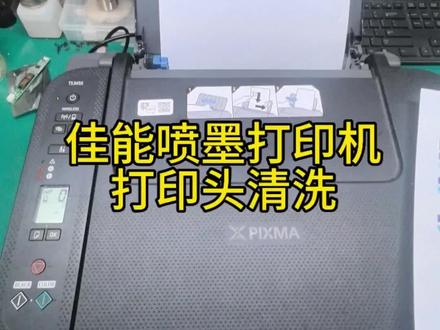 01:10查看AI文稿AI文稿
今天维修一台佳能的喷墨打印机哈,刚才客户来说是长时间不用打印,不清晰了,有断线,而且缺少颜色,那刚才打了一个测试页,就是这种效果, 像这种断线的或者是缺少颜色的,一般都是打印头堵了,都是长时间没用导致的。打开看了一下打印头,明显的黄色的墨管里面已经干了。那么咱来说一下怎么清洗。 首先按住设置键,这显示一就是打测试页,显示二的话是清洗,按到三是深度清洗,此时摁一下, 开始按键,他现在就开始自动清洗,像这种情况一般清洗几次就好了。再一种方法也可以在电脑上进行操作,打开电脑的设置, 找到设备,选择打印机和扫描仪,此时选中打印机点管理打印首选项,点维护,选择清洗,深度清洗或打印头对齐都可以,那选择深度清洗,选所有颜色,点击执行 确定。现在打印机就开始自动清洗了。今天就分享到这,有需要的点赞收藏。
655天津弱电-扬帆远航科技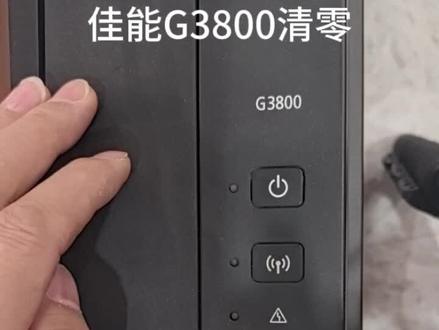 01:16查看AI文稿AI文稿
佳能 g 三八三零开机之后,电源灯和警告灯交替闪烁七次, 像这种情况是需要主板清零,这个时候我们先关机, 然后按住停止键不放,按住电源键不放,松开停止键,按五次停止键松开电源键, 在按停止键的过程中,警告灯和电源灯会交替闪烁,等电源灯常亮之后就进入了维修模式,然后按六次停止键, 三次电源键,这时候打印机会自动关机, 然后再重新手动启动打印机,等到电源灯闪亮清零完成。
1250佳能@得力客户服务中心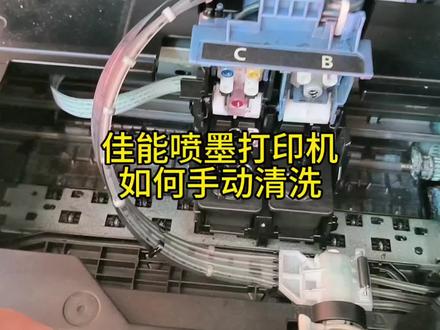 06:54查看AI文稿AI文稿
今天接修一台佳能的 g 二八二零打印机,借助这次维修呢,就是来回应一下这个粉丝们的一个经常问的一个问题啊, 呃,尽管这个主页里面有很多类似的这个打印头的这个呃怎么去怎么样去清理的这个视频,但是还是有很多人找不到,今天呢,借这次维修再发一遍。现在打开电脑, 首先我们来给这个打印机先安装一下驱动, 大家如果这个不会下载驱动的,或者说觉得这个驱动啊比较难安装的啊,可以用这个联想的这个驱动管理,不管你是电脑的驱动还是打印机的驱动, 他都能精准的给你识别出来啊,百分之八九十是没有问题的。 那么现在顺便演示一下如何找到打印机驱动在电脑中的位置, 首先点击开始菜单,点击设置,点击设备,然后点击打印机和扫描仪, 在这里我们就可以看到电脑上安装的这个打印机驱动,然后我们点击这个驱动,然后找到管理, 点击打印首选项,然后在这里我们就可以看到 有一个维护的选项,点击,然后再点击维护和制定格式,点击, 这个时候就可以看到打印机的一些清洗以及其他的这个便捷功能,在这里都可以看得到。 我们选择清洗选择,因为我们这里堵的是红色的这个感应头,所以说我们选择这个彩色, 然后点击执行,点击确定,等待它清洗完成,然后我们再点击这个打印检查图案,就可以看到打印机清洗的效果如何, 打印机上面的指示灯常亮就代表清洗完成,我们现在点击 打印检查图案, 经过多次的清洗,这个粉色的这个喷头还是不能正常的打印,可以看到这个 将近有一半的这个区域都没有打印出来,像这种情况 靠电脑清洗已经是清洗不出来了,我们现在就需要手动的对打印头进行清洗 啊,这个时候呢可以关机也可以不关机,我们把这个波钮推到维修这个指示图案这一边, 然后把打印头调出来,然后用手指捏住这里, 这样我们就可以取出要清洗的打印头了, 这就是一个彩色的一个打印头啊,我们现在 对这个打印机进行手动的清洗。首先我们先对这个打印头进行浸泡,像这样的盒子随便找一个都可以, 我们可以接一点温水,这样最简单的浸泡条件就准备好了,我们把这个打印头 放到这个温水里面,注意就是下面这个地方打印头可以接触水,这个地方触点的位置不能接触到水,我们把它放到水里面, 这样进行一个五分钟,五到二十分钟的一个浸泡, 现在浸泡完成,我们把这个打一头拿出来,然后用这个卫生纸给它擦干净,就可以装到打印机里面了。 现在放入打印头,盖好盖子,把这两个按钮按下去,再把这个拨钮拨到这个工工作状态。 现在打印头手动清洗完成之后啊,我们再用这个电脑的这个程序进行一次清洗, 经历过这样一个完整的清洗过程呢,打印机的这个 抖头的问题基本上都能够解决掉。关注我带你了解更多电子产品知识,轻松解决你的问题烦恼。下期视频再见!
32格林电脑张工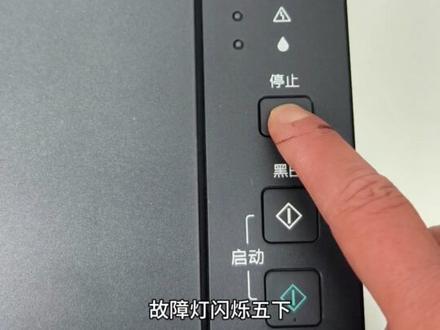 00:58查看AI文稿AI文稿
今天我们来录一期佳能 g 三百零零如何是自动冲破的?什么样的情况下自动冲破呢?如我们打了打印的测试,有没有发现都是一条一条的,这个很可能就是秋墨水打印出来的。我们再打开幕窗, 打开墨窗,有没有发现发现这里很多是没有墨水的,这是管子里面,这样的情况下是需要自动冲破的,又不想用这个针筒手手装,自动冲破是非常非常好的哈。接下来的教程来了, 正常开机的情况下,电源灯不闪烁,我们按一下停止键,故障灯闪烁,五下两下,三下,四下五下,松开手就可以了哈。现在正在冲沫, 就这样就冲好了,其实教程还是非常非常简单的。
79打印机🖨折上折 01:11查看AI文稿AI文稿
你的打印机开机以后也提示这种情况吗?千万不要花冤枉钱,因为这个是飞毛电满了的原因,今天教大家不花一分钱把它清零,完成。清零飞毛电。 按住停止键,按住点远键,点远的长亮是松开停止键, 快速按停止键五次,一二三四五,松开点远键, 从刚才进入维修模式,进入维修模式以后,按停止键,五四一二三四五。再按电源键, 它搜出一张纸,它打印出来。 d 等于零零零点零,说明清零完成,如果不出来这张纸,说明清零没完成。
260电脑,打印机,监控技术员 01:19查看AI文稿AI文稿
来看一下这台佳能 g 三八零零,顾客说打印不清楚,管里边空管了,就说这个墨就是用完了之后空管了打不出字来了才加,那他肯定会出现这种堵头的问题, 你看蓝的也有空气 好,这会把墨都充上了,咱再打一下试试。哎,彩色的颜色真的,黑色的还行, 打一头坏了就过来了,推到中间打开两个盖,防止回墨,这个盖底下连的那个压的那个压的那个管啊,然后防止回墨按这个捏,这个就抬起来了, 这是这黑白的,把黑白的拿出来 扣上,挨上这, 这是画完打印头的,这前后一对比。
32小慧同学 02:13查看AI文稿AI文稿
佳能 g 三八零零需要在电脑上装驱动,首先我们要打开浏览器, 输入佳能官网,三 w 点佳能点 com, 点 cn 佳能中国首页就是佳能官网,打开之后点最上面一行服务与支持,有个下载与支持, 然后输入输入我们的打印机型号, g 三八零零, 往下拉选择三八零零有个驱动程序,点开之后他根据系统会选择对应的程序,就在右边,然后点这个 mp 开头的就是驱动程序,点击开始下载, 下载好了就打开安装,安装之前先不要插入数据线,如果是无线的可以选择无线连接, 然后我们打开这个,那是现在老爷爷送的,等他安装, 然后选下一步,下一步是, 然后根据需求可以选择 usb 线或者无线连接,我们选择无线连接,点下一步就行,你是不是乖乖的 无线连接,它会自动搜同一个 wifi 底下的打印机,搜到之后就在上面显示,我这是没有搜到,就不用管。 安装好了之后就是这打点右键打开打印机属性,这上面一行有个维护,维护里面就有清洗。
75方新智能电子科技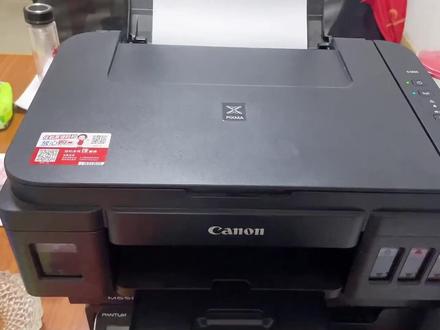 01:42查看AI文稿AI文稿
这种彩色的喷墨打印机,沙漠水的,如果你有一段时间没用的话,你再打印的话,比如说打这种照片,你可以看到完全颜色失真,黑色没有显示出来,我 打个测试页只显示了彩色的出来,这种情况就可能是你的那个黑色的喷头堵了,我们需要给他清洗其他品牌的一个打印机,只要是故障跟这个一样,那么可以参照这个方法来清洗。 操作之前啊先确保我们这个墨仓里面这个墨水啊,至少有预留一半以上的墨水,现在我们来电脑上操作,我们在电脑这边点击左下角开始菜单,找到设备和打印机,把设备和打印机点开之后,然后再点击我们这个打印机,双击打开,这边有一个显示打印机属性, 找到这边,然后有一个维护,接着我们再找到这个深度清洗, 这里给大家说明一下,就是说你打印出来如果是黑色不正常,那我们就选这个所有颜色,如果你是打印出来彩色不正常,那我们就单独选彩色,我这边的话是黑色不正常,那我们就用这个默认的所有颜色,我们再点击一下执行,点击开始确定, 这个就开始动了,大概要个十来分钟左右,等它自动运行,这边点击一下确定,这边打印机就开始在操作了,这边已经清洗完了,我们把它取消,然后找到常规里面,我们打印一个测试液,看一下效果, 看到没有,现在已经正常了,这是之前打的测试液,只有一个彩色的微标,然后我刚刚清洗完之后打的测试液,现在这黑色的内容出来, 再把刚刚那个失真的图片再打一张对比一下。好的,刚刚这个彩色照片打出来,我们跟之前的来对比一下。这是之前打的啊?这是刚刚打的,现在已经完全。
 03:24查看AI文稿AI文稿
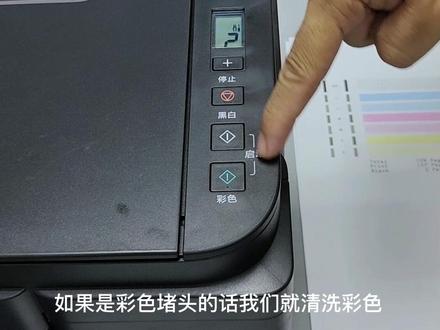
当家能的机器打印出来的效果有断线、缺色或者偏色的情况下, 我们可以通过打印一份喷嘴检查图案来判断一下喷嘴是否堵了。有两种方法可以做到,一种是通过打印机上面的按键操作,另一种是通过电脑的打印机驱动操作。今天给大家演示不用电脑的情况下打印喷嘴图案和清洗喷嘴的方法。 在打印机开机的状态下,我们按一下设置键,就是这个扳手图标,这个按键屏幕上显示数字一根这个扳手的图案, 然后我们按下黑白键或者彩色键,两个键随便一个都可以,这样打印机就会打印出来那个喷嘴图案。 现在我们这个打印出来正常是这种情况,没有断色,没有断线, 如果像这样出现有横线的话,这种现象就需要清洗喷头了。 那现在我们来介绍如何清洗喷头的方法,这种方法是通过打印机面板来操作清洗, 首先第一步是在开机器开机的状态下,先按这个设置按钮,然后屏幕上有个扳手的图案,我们按加号让它变成二, 然后我们按黑白或者是彩色对应不同颜色的清洗, 如果是彩色堵头的话,我们就清洗彩色,如果黑色堵头的话,我们清洗黑色。这里我们点一下黑白按键, 现在吸气就开始执行喷嘴清洗的工作了, 如果刚刚那个方法还解决不了问题的话,我们现在就进行深度清洗。 执行深度清洗喷头之前,一定要先观察墨仓里面的墨水量, 要保证有足够的墨水才能执行,因为执行深度清洗的话,他要消耗大量的墨水的, 现在给大家演示一下深度清洗的教程,还是先按一下设置键,然后我们这次要把数字按到三, 然后按黑白或者彩色按键开始清洗。这里我们按一下彩色键,可以依据喷嘴图案来判断,哪个堵了就按哪个按键。现在机器已经开始进行深度清洗了, 在清洗完成之前请勿进行任何的其他操作。这个清洗的过程大概需要三分钟。 a few moments later, 当电源指示灯闪烁后亮起,并且打印机没有任何动作和反应的时候,就说明清洁完成了, 这时候可以继续打印喷嘴,检查图案,判断清洗效果。如果经过上面两个步骤还没有解决问题的话,我们建议更换新的墨盒,适配的墨盒就在视频左下角,小黄车里,需要的家人们可以点击选购哦。
4322多好办公用品旗舰店


