拯救者刃7000k怎么设置风扇灯光
都知道联想这个品牌的笔记本是做的非常好,那么联想的台式兄弟们有见过吗?今天咱们就搞回来了一套联想拯救者的一个台式主机啊,任期千 k, 整机的一个质感是非常拉满的,而且这个机箱非常的重啊, 里面呢也是没有多余的灯光,也就是显卡上面有一点点灯光。来,那么咱们看一下配置啊,处理器用的是 i 七的幺三七百 k f, 然后呢内存是 ddr 的 五千六,频率双八的一个十六 g 的 内存, 这个内存的话啊,反正这个价位我觉得还是稍微有一点低的啊,如果说兄弟们看到这一套的,也可以给他升级个三四 g 的 显卡,用的是联想自己品牌的一个四零七零 t 的 显卡, 主板也是联想的三七六九的一个主板,这个主板的供电也是非常不错的,也是能够跑满这一整套的主板,用的是一个一体的固态硬盘,这一套整机在二三年兄弟是花了一万三,那么现在咱们还能回购个七千多,如果这一套有兄弟看得上的话,随便加点就能带走。

粉丝1322获赞9556
相关视频
 00:42查看AI文稿AI文稿
有粉丝问我担心台式机散热不好,但是又不知道该如何提升他的散热能力, 那么今天我就安排如何给台式机器加装风扇,提高他的散热能力。以任期间 k 二零二一款为例,首先拆除机箱侧面的导流,前置预留两个风扇。然后再拆前面板时,要观察凹槽里有没有固定螺丝,接着要从底部好用力的地方向两侧大力 出奇迹,还拆除前面版,注意可能有接线,这样基本就是完工了。然后我们再来拆,上至防针网,从机箱内部打开卡扣就可以轻松拆下,上至也是预留两个风扇位置。 最后整机加装了四把风扇,注意前置风扇一定要向内吹风,可以加大机箱内部冷空气的流通,赏制风扇就需要根据机箱摆放的位置决定风向,不过大多还是向内吹,全部完工。
286联想体验店(哈东万达店) 00:28查看AI文稿AI文稿
客户一八年购买的联想拯救者七千 k, 然后系统有问题,过来做一个清灰以及系统重装,我们一起来看下它的配置。然后像这台电脑的话, c 盘它现在已经爆红,然后存储不了,开机出现蓝屏现象。这一款主机的话配置是二五八四零零,然后幺零六零三 g 八 g 的 内存, 然后两块硬盘,幺二八固态和一 t 的 机械,因为这个主机的话出厂带的是温十的系统,客户后期自行升级到温十的操作系统,让我们一起来看一下具体操作,然后大家觉得这一套配置大概还能再用几年,可以打在评论区。
 09:48查看AI文稿AI文稿
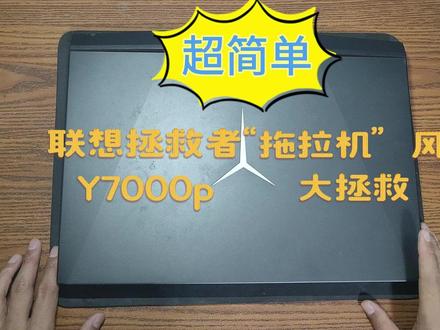
hello, 大家好,之前呢我出过一些给呃 y 七 y 七千 p 电脑二零一九款清灰的一个视频,但是现在呢,呃这个电脑呃风扇又出现异响, 然后和拖拉机一样给大家呢近距离听一下这个风扇的声音, 搞错了再来, 这种情况呢,还不是在满功率运行的情况下,所以这个风扇一定是呃有问题了。然后现在呢,我再呃出一期这个换风扇的视频,把这两个风扇给他换一下。今天我们用到的工具呢,比较简单, 一盒螺丝刀,然后翘片啊,小刷子,然后一个刀,然后还有网购的啊风扇啊,首先第一步还是要把这个后盖给他拆解下来,跟之前步骤是一样的 好,下后后面的螺丝都已经啊拆完了,接下来我们都打开盖板,再打开 盖板之前,可以啊,先摸一摸铁或者是啊用用那个水洗洗手,去除一下静电。 好,接下来我们开始开盖板。 好,现在我们盖板就已经打开了,然后把这个防尘盖可以先拿下来, 和之前清灰的步骤其实是呃差不多的, 然后 拔掉电源。 好,电源拔掉了,其实这个电源呢,第一一开始的时候会非常难拔,因为我这是呃第二次拔了,所以会好拔一些 啊。接下来就可以把这个呃,因为我们这个风扇是和铜条连在一起的,我们要把这个铜管和风扇一起拆下来,然后进行更换, 嗯,排线要给它拔掉, 现在这个螺丝都拆完了,然后把这个呃铜管连风扇可以一起拿下来。 好, 我们把它放到一边,先把这个呃上面的硅脂可以给它清一清, 把风扇上面的硅脂也清一下。 好,接下来就到我们的主要部分,然后这个风扇呢,嗯,我的是这种方孔的,然后还有一些呢是圆孔的,到时候可以问一下那个客服啊,然后看一下是那个方孔还是圆孔的,不要买错了。 然后我买的那个风扇呢,他一共送了这几样东西,两个风扇,然后硅纸,然后还有这个一些工具。 接下来就是呃拆风扇,这个风扇呢,呃,这里有那个卡扣,然后可以用刀给他削下来, 其实这个削下来呢, 一个在新的风扇上是有卡扣的,能够呃卡进去,所以不用担心, 然后卡扣呃弄完以后它会直接掉下来,风扇这边也是一样。 嗯,然后两个风扇就下来了,还是有很明显的晃动的。 之后我们对铜管进行简单的一个清理,由于我们上次清灰的时候呢,清理的也是比较干净的啊,还没有多少灰,现在我们就把两个风扇装进去 好,装进去非常简单,就是把它的卡扣方孔,然后对准,然后摁进去就好了, 这里有热风枪的,可以用热风枪吹一下,然后把热的卡扣吹了,吹化以后,然后按一下能够更好的那种贴合 卡的更死。这里呢我没有日控枪,所以就这样,一会用那个静电贴纸啊,可以给他贴一下,变得更加牢固。这面也是一样, 之后我们剪一段这个, 剪一段静电车贴纸来进行一个加固 好,那么我们的风扇啊就安装好了, 接下来呢就可以往呃笔记本上安装, 首先呢就是要呃给 cpu 和呃 gpu 涂上硅脂,这个硅脂呢,其实大家可以想要换风扇之前自己买一个 啊,这个是呃,买风扇送的硅纸,他的质量啊,我也不知道好坏,反正我我没有买新的硅纸,所以就用他送的这个硅纸, 然后把它刮开。 好,接下来呢涂完硅脂以后把风扇安回去就好了, 我把螺丝拧上, 然后把风扇的排线给安回去, 把电源排线也放回去,插回去 好,盖上防尘盖, 盖上后盖 好,我们先开机看一下, 可以正常开机,可以正常开机以后呢,我们再把后面的螺丝给拧上, 拧完螺丝翻过来看一下, 现在我们来看一下,我打开了一个游戏,然后在更新现在的风扇啊,也在全力运行,然后我们来听一下现在的这个声音 啊,风扇已经很安静了,我们换风扇成功。
647雨林SSD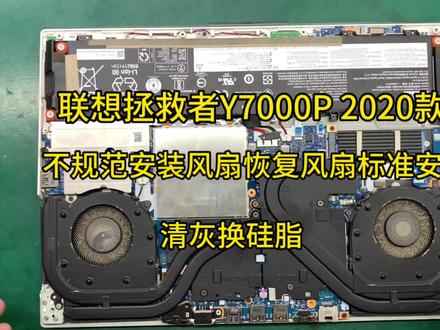 04:54查看AI文稿AI文稿
这台来修车那问题的这个 y 七千 p 啊,客户他因为他这个风扇都是装的驴头不对马嘴的,跟客户也讲过,客户要求在我们这一次把它弄好,他这个螺丝柱子连根断了,我拿胶水给他 粘了一下,还粘回来了。还可以哦,我现在就开始处理散热的问题,主要就是他这个换个风扇换的,完全看能拍出来。不能啊, 你看你这孔位不对,那你把这柱子剪了把它粘好嘛,不能搞这么大缝,这风都出来了,他风是有压力要从这两个方向出来。你现在就漏风嘛,帮他清灰换灰纸一起处理一下。 电池已经断开了,我们接着就开始拆,我收到这个机器的时候,它这个螺丝都没有拧紧, 还是第一次搞这个型号,白色的,真的第一次见,孤陋寡闻了。 大概就这个情况 啊,它柱子挡到了,那我们现在就把它装好,装的过程就不再拍了,就是把这柱子都剪掉,该对位的对位形状是一样的,它只是封装方式不一样,有的是螺丝拧的,有的是焊的。 还好这个 我们来处理一下,处理好了再拍, 因为这个风扇都是好的,它只是孔位不太对啊,这个我们没必要帮它换风扇的,但是固定方式一定要固定好,我们选择了周围打这种果冻胶, 果冻胶呢,这个胶水是到时候一会粘度上来之后,把它直接整个风扇密封在这上面的,但你后期如果想要拆,即使它坏了也不影响拆,这果冻胶是可以扯掉的,扯出来涂胶的过程还要清理,我们就没有再拍了啊,等我们这个散热固化完,我们再拿出来给大家看一下效果, 胶水已经固化完了,我们来看一下我们封装的这个效果,这风扇直接是粘在上面,它原来是直接,因为它这个卡扣都在这挡着,挡着它摁不下去,然后我们选择了涂胶水直接封边 严丝合缝的这边给大家看一下, 而且这个是不影响后期拆装的强度,强度也没有问题啊,整体的那不会有任何晃动。然后呢我们把它三十七打磨了一下,接触 c p u 的 地方打磨了,那这是可能边上没磨到的,它有一层就是这层颜色的氧化层一样的 核心,上面的硅脂我们已经盖好了,我们测温度再拍 啊,这个机器清灰,这个这个机器因为它原来不规范的这个换风扇,这个遗留的这些问题已经都给它解决掉了,灰清掉,然后风扇重组,它原来的风扇是直接裂个很大的缝子,直接在上面按着的, 然后我们把所有的卡扣剪掉啊,这个正常的话,这个是螺丝固定的,它这个螺丝孔就空起来了,我们把这个柱子都剪掉,固定孔都剪掉,然后胶水是直接打在上面的, 那么这一台外七千 p 这个维修就彻底结束了,本来是充电问题送修过来的,结果他这个散热都搞的不像样,客户说跟客户反馈了这个问题之后,客户让我们一起把它搞好, 把它清灰风扇拆掉,然后重新装风扇,风扇是拿密封胶一圈打好,打在这个散热器上面的,就搞完了,结束。
3大脸老王 01:30查看AI文稿AI文稿
新电脑到手,该怎么开荒?这是一台全新的拯救者外七千兄弟找到我,想要帮忙优化一下电脑,完事再美化一下电脑桌面, 有层连上来。首先就是打开拯救者的控制台,把显卡模式切换为独显,再把均衡模式给它调成超等模式,这个模式是官方事先已经帮你调好的游戏模式,可以保证电脑在安全且不超频的情况下发挥出电脑最强悍的性能。 只不过嘛,风扇声略微有点大,宿舍党慎用。再去帮他补齐一下系统必备的运行库,可以看到补齐了一百多个问题,关闭系统通知,减少广告寒窗电源模式全部改成最佳性能,再去上方搜索电源计划,发现只有平衡模式可以选。打开命令提示符, 输入这一串神奇小代码,激活电脑的高性能模式。这时候打开看就发现下面多了一个高性能电源模式了。再帮他调试一下显卡驱动,发现电脑还没有使用读写,打开读写和没打开读写的电脑完全就是两台电脑,在游戏体验上有个天差地别。 再给它关闭一下智能应用控制,提高电脑打开软件的速度,再去关闭传递优化和一些可能会泄露隐私安全的设置。打开联想电脑管家,把这些全部给它取消勾选,要不然它的弹窗可不比那些流氓软件 少。最后再把电脑自动更新给推迟,二十年后保持系统线路的流畅度。 ok, 那 么开放优化到此结束。接着就是帮它美化电脑桌面,将底部任务栏清理干净,再利用传输和 tb 将底部任务栏透明,再将自动隐藏任务栏给打开, 鼠标靠近时就会显示出来,再去给他换上一张帅气的壁纸,简单调试一下, nexus 将底部原先自带图标给全部删除,往下方拖入你想要加的软件,这个一键下滑关机非常的方便,单机下面这个小箭头就可以快速显示过隐藏桌面,再去给他添加一套雨滴插件点缀一下,那么最终你将会得到这样一个桌面,这一套开放面板你觉得怎么样?
3472星推官桌面美化 00:26查看AI文稿AI文稿
拯救者任七零零零配超能版乾坤散热架构,至高一百九十瓦 散热四热塔式风朗矩阵空散热权益覆盖二六 l 机箱,家族化设计幻夜魔光灯效,八家异乡供电至高两百五十三瓦,瞬时释放超强处理器及最新显卡,可选 i 九 g r t x 五零七零 t 显卡。
 01:03查看AI文稿AI文稿
今天来开箱一个二零二六款的一个 wifi 天线插,自带也是 a a, 原起是拯救者 wifi 天线插,充电器是酷睿七二四五 h 十六 g 的 运行内存五百一二 g 的 一款五零六零的独立显卡 oled 屏,这个颜色是白色, 同时二零二六款的它的一个空调变成了一个丝拉的, 这个双数是一个换旧款,还有一个 这是包装也有设计, 这次是一个白色的一个配色,然后 屏幕的话也是一个 oled 面板,二六款的旗舰叉,它的灯听说是一个彩色的键盘灯,到时候开机给你们看一下。
 00:38查看AI文稿AI文稿
大家好,我是张东,有很多粉丝找高配还省钱的游戏电脑最新到货,他就是拯救者任七千 k 比心机直接省下一张五零七零 k, 当年落地一万六,现在我们再看看这个配置 还能不能打。 i 七幺四七零零 k f 处理器二十八千元,海力士四零七零 k 超跑分十六 g 大 显存,鲁大师实测跑分两百四十五万, 兼顾大型游戏直播剪辑,整机已经深度清灰,新系统也装好了,欢迎各位过来试机。
14金硕电脑官方号 01:42查看AI文稿AI文稿
预算一万内想入手游戏本的兄弟们注意了,今天这款联想拯救者 y y 七千 p 二零二五凹叉版直接让你体验游戏和创作的双巅峰!最新的 ultra 七二五五 h x 处理器,三纳米工艺,二十和二十线长锐屏,一下就能干到 五点二千兆赫兹,性能绝对顶呱呱!再配上 rtx 五零六零八 gb 显卡,一百一十五瓦满功耗,还支持 dlss。 四,不管是三 a 大 座拉满特效,还是电竞游戏追求高帧率,都能轻松拿捏。十六英寸的二点五 k 两百四十赫兹电竞屏百分之一百 dcip 三广色域五百尼特,高亮度雕它一小于二。不管你是玩黑神话悟空开着光追,还是剪辑四 k 视频,色彩又准,画面又丝滑,一点都不会撕裂。 双刃 pro 四点零散热系统,双风扇五热管加上液态金属,就算高富再运行也不用担心撞墙降频。八十瓦是大电池,日常办公能用六小时以上, 还支持一百四十瓦 usb c 快 充,出门再也不用背着大块头电源了。十六 g b d d r 五六千四百兆赫兹双插槽,最高能扩展到六十四 g b e t b p c i e 四零 s s d 双 m 两位,甚至能扩到八 tb, 存储完全够用。接口也超全, usb c 乘二, usb a 乘三, hdmi 二一网口外接显示器、键鼠、硬盘什么的全都能搞定!现在国补后这个价格真的香!游戏、剪 辑、直播、 ai 它全都能干!拯救者一些 mvp 二零二五全能无短版,想入手的兄弟赶紧点头像私信闭眼入,绝对不亏!
17超凡电脑批发 00:38查看AI文稿AI文稿
让人停止原价入手笔记本电脑,因为只需跟着我这样操作二十秒,联想拯救着 y、 七千 p、 华硕天旋六 pro、 机器革命激光 x 等全部是开头带回家!六幺八好物节叠加多重优惠,抓紧时间学习操作步骤, 把所有优惠券领取之后再下单,就会自动叠加所有优惠。首先第一步,点击右下角的分享按钮,复制本视频链接,打开东哥他会弹出活动会场页面,点击立即查看。进入之后领取随机大额红包备用,领完之后别着急,还有补贴, 返回主页,输入领券特惠幺九八,点击电脑数码,找到相对产品补贴全部领取。最后返回主页搜索家具特惠幺九八,进去之后把能领的九折优惠券全部拿下。最后赶紧介绍身边还不会抄底的朋友们一起冲!
26阿同讲数码


