虚拟机安装usb驱动教程

粉丝66获赞648
相关视频
 21:30查看AI文稿AI文稿
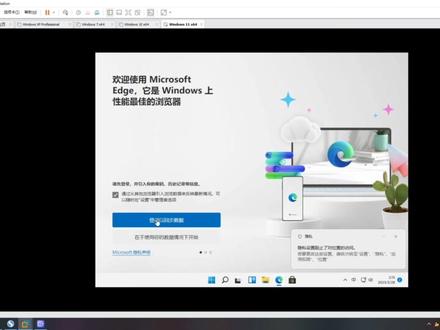
啊,同学们大家好,这是我们通过前四节视频。呃,学习了 windows、 hp 的安装、名企安装跟名师十一的安装,四个版本抖动安装的, 然后手动安装好了以后呢?其实系统还没有真正的结束,因为我们正常要使用电脑的情况下,呃,他还是需要一些硬件的,就比如说像显卡的驱动啊,呃,声音的驱动,网卡 这些必备的硬件,它的驱动,呃,我们一般情况下是需要自己去手动装的,所以我们先启动一下那个 v 十一的操作系统, 看一下这里需不需要去安装一下那个是那个驱动,看一下有哪些驱动是没有安装,没有安装的。 v 十一的交互呢?他现在就是说,嗯,像硬件这一块,因为是保护系统啊,可能藏的比较好。嗯,我们在直接找的时候会比较麻烦,然后我们在这里直接搜索控制面板, 如果我这里是显示了啊,如果没有的话,你可以自己打一下,那个中文字也好,英文字也好,打一下,控制面板打一下。 嗯,再点一下好了,我就慢慢就打开了。那这里面呢?其实印件这一块我们还是没看到,我们现在主要找的是一个叫设备管理器的一个东西,在这里面好像看不到。呃,我们看一下类别里面的一个小图标,点一下, 小图标里面呢,这里出来的信息就比那个更多一点,然后这里有一个设备管理器,点开一下看一下。 呃,基本上如果说你有硬件没装的话,一般情况下,呃,驱动美妆的情况下,他会显示一个感叹号或者是一个问候,说明他这个设备是不正常的,我们现在看一下这个云十一的这个操作系统,因为是水泥机的情况嘛。呃,他现在是全安装上去了, 那全安装上去不代表就是说你的嗯是正常人用的情况,有可能他是一个 windows 自带的一个那个驱动,那有可能就是说不是我们最好的一个匹配的一个驱动,所以我们可以在嗯,百度里面搜一下。 呃,现在呢,基本上像我用呃驱动搜索的话,基本上是用一个叫驱动总裁, 他这个呢,可能比较,嗯,现在来说还算是比较在安装驱动方面比较好的一个软件吧, 反正个人喜欢,我这里也不打广告。 呃。 win 十一,他现在是用的这一个,微软的这一个,嗯。操作系统,嗯,原先的操作系统。他那个浏览器,嗯,他原先我们俗称的那个 ie 就被这个已经替代掉了。但现在很多银行的啊,还有一些比较特殊的一些行业可能用这个浏览器会出问题。 那这个呢?嗯,你如果是 win 十一的操作系统的话,会比较麻烦一点,那是需要去把它仍然改成原先的那个阿姨的那个浏览器才可以正常的去使用那些东西,否则的话有可能会把你关掉。 那我们在这里呃,刷一下百度, 搜一下那个驱动总裁。 呃,一般情况下我们去搜软件的时候最好是搜他的官网,因为官网里面一般情况下不会打一些乱七八糟的广告啊什么的,如果是百度里面搜索的他进价排名的嘛, 所以有可能会搜索出来一些。嗯,会安装一些广告啊什么的,这个大家注意一下。呃。广告的这一块我们会放到后面,嗯,看有什么机会再去跟大家说一下,怎么去把那个讨厌的那个腾出的广告把它给清掉啊?我们现在先装一下 玉度总裁呢,他基本上就是说有这么几个版本,偶尔在线版,嗯,万能网卡版、网卡绿色。网卡绿色版呢?其实就 就是说我们比如说一台电脑不能上网的情况下,那我们可能也不能用这个网站去搜索他们,那我们就需要另外一台电脑去配合,那在另外一台电脑上等于说是装,呃。下载好,呃。网卡的绿色版或者万能网卡版也可以, 他会自带一些网卡的移动,然后在你那台没有安装成功网卡的那个电脑上,就是不能上网的那个电脑上就把它安装一下。然后我们现在基本上就是说如果能上网的情况下可以用这个在线 呃本地下载就可以,然后选择一个,它这里有三个下载的地址,我们选择一个 呃他这里就下载好了,然后我们去把它安装一下。呃 这个呢他也是微软的一个保护机制吧,那如果你不想他因为安装软件的时候都会弹出来,那你如果不想以后再弹出来的话,我们恐怕这个车辆不通知我再重新点一下, 那现在就不弹出了。安装软件的时候呢,我们一定要去看一下这个打勾的对我们是不是实际有用,如果没有用的就把它去掉,特别是有的软件他会自带一些。呃,就是不是你想用的 没有用到的功能,那我们可以把它拔掉,像这个什么用户体验改进计划这种,嗯,你想给他那个软件做做升级啊什么的,那你可以去选,那一般情况下我们不选也可以。 嗯,这个就安装成功了, 我们看看桌面上有没有啊?桌面上有了,我们上机一下,这里可以搜索一下,看看能不能找出他需要的驱动 啊。他有一个显卡驱动,可以下载更新的。那他基本上就是说打勾的,我们可以选择一下一键安装或者下载安装。这个呢,就是也现在是一个,那你用这个跟这个是一样的,那如果是多个的话,我们就选一键安装就好 啊。他这里需要一个宝马,那如果不扫的话,我们可能就安装不上去。那这个扫码应该是免费的,我们把它扫一下, 发号码了以后关注一下。基本上,呃,他就 开始运行 安装显卡驱动的时候,他有的时候会,嗯,就是说屏幕会闪一下或者是怎么样,这个都是属于一种比较正常的情况,因为他有的时候驱动会直接加载上去, 嗯,这个好像不正常,那就是说这个驱动他是不匹配的 啊,这个驱动装不了,这个驱动一装他就黑屏。 二十一的,我们 先挂掉吧, 我们来看看那个 win 十八。 win 十呢?我们可以在这里面打开。嗯,点一下此电脑,然后计算机里面在这里有一个设置,其实也就是控制面板。 嗯 嗯,他这里在系统属性下面,因为有的时候版本,嗯,他不一样,这个布局啊,也会不一样。 设备管理器啊,他这里就有一个感叹号,那其他的都没有。 嗯,这里的显卡驱动应该也是不正常的,因为像这个显卡驱动的话,就是为了他自己,自己给他那个使用的不是我们显卡所拥有的一个驱动。嗯,这个驱动可能也是不对的。 这个驱动有感叹号看到吗?感叹号这里有一个小的问号,说明这个驱动也是不对的。我们试试看这个,这个在学习机里面能不能他不黑屏。 那同样的,它 win 十现在也是这个浏览器。 我们点一下那个官网,这里他排第一的。不是他的官网,我们看看进去。官网应该是这里的,同样是三个版本一样的。 嗯,他这里显示了一个可能会损坏你的设备,是否要保留?呃,维尼斯的安全机制只能说是比较高的,他让。嗯,他不允许你安装驱动了呀,保留吧,不保留我们就白瞎了。 我用我的手机安装一下。 这里也是差不多,如果你不想要那个通知的话,我们把这个也改成不通知,拉到最低, 再重新双击。 嗯,同样去掉一些东西。 不去掉,反正官网上下的。那还好,如果你其他地方下的就不好说了,可能会带一些广告啊什么的。 这是我们的锦旗啊。 那桌面上也有 tnt, 它已经打开了,然后自动检测 啊,这里找出来了两个。那如果你一个一个点也可以,如果嫌烦的话请安装。这里还是要扫码,因为我们是虚拟机啊,那个等于说一台电脑可以装,随便多少台电脑都可以。那你实际应用当中只可能在一台电脑上去操作吗? 好了,可以了,下载。 嗯,他这个显卡驱动还是还是不对, 放出来又出错了,这个是虚拟机的问题啊,并不是说我们那个实际的电脑会碰到这样的问题, 可能又要忘掉了, 也挂起 啊。同样的,那这一个 v n t 的话呢?我们先看驱动就不装了,先我们试一下其他的 极大的安装,装线卡,装线卡两台已经崩掉了。 win t 的话,它这里计算机点一下,在这里直接就可以打开控制面板,所以说它那个布局是不一样的啊,这里好像也没有我们所要的也是一样小图标啊,它这里会出现一个设备管理器,看一下,这里,看一下,在这里, 这里也同样是一个基础,看一下显卡,显卡他就要显示试推器, 不是标准的 bga 啊。这个线杆驱动也是不对的。那我们先装这个吧,这个就不装了,先慢点装。 呃, win 七现在还是用的那个 r 一的浏览器,还没有更新, 按下 i do 这屏幕,他是现在因为显卡驱动没装,所以他这个屏幕相当小,我们要通过这个进度条去拉。先等一下啊,这个就是我们刚才的那个官网的一个网址,点一下 小媳妇, 这两个版本用浏览器把头条好像有点不一样啊, 这里没有显示这个可以,然后保存一下位置,看一下,他现在是保存在 这里,点一下,可以看到在 c 盘的这个下面, 嗯,自己打开,嗯,就在这个位置,忘记写。 他这个也有一个战术,这首歌跟我们刚才看到的有点不一样啊,这里通知啊,这里通知里面也可以关掉 啊,还是要重新点一下,他那个同志就不出来了。 监考驱动我们暂时不装。呃,你可以把这个勾去掉,或者说是安装这个。呃,勾去掉的话,我们可以安装一键安装 us, 这里有的勾,你看一下,特别是这种啊。嗯,什么游戏? 这没必要的,别去勾了。因为线卡没装了,所以他那个屏幕还是这样。按一下。 刚才装了一个好像是一个网卡的一个驱动,这个驱动好像还是没这么多。虚拟机里面有的设备会不一样, 我们再来把它那个装一下那个显卡驱动。嗯,这个装显卡驱动之前,我先把它做一下一个一个虚拟机的一个备份吧,那省的待会又蹦了一台,我们先关机。 实际的电脑上你也可以先做一个备放,然后再装驱动,因为在你首次拿到机器的时候,你还不知道某些硬件什么的可能会存在不兼容啊,或者是其他的问题, 所以系统装好了以后可以先做一个备份。嗯,做好备份了以后我们再可以打开来装。装好了,如果没问题了,那你原先的备份可以删掉,保存 新的辈分。如果说在安装的过程当中像刚才那样,呃,黑屏死机了,那我们可以把那个原先的辈分调出来,省的你再去改装一次系统。 虚拟机做备份呢,其实比较简单,他可以做一个快照,然后呢也可以把他那个呃做一个,嗯,那个算一个,叫什么?他有一个 管理可以克隆,克隆呢相当于就是说把变成这台电脑等于说一百二,那我们现在基本上没必要了,就要快速去看看, 后来我们现在再来试试看。嗯,把他那个显卡驱动装上去试试看, 刚才扫过了以后,嗯,第二次我就不需要死啊。这里他已经没有了,就剩这一个了,看一下这个会不会黑屏 啊?这个没有黑屏,可以再扫一下看看还有什么可以装的啊?没有了,他那个显卡也是正常的。 那显卡正常的情况下,一般情况下我们可以把那个分辨率给吸上去。 嗯,他这里显示的是这个显卡,这个显卡呢?是 这个,呃,就是他一个虚拟机的一个虚拟显卡。那我们实际显卡我现在用的这个显卡是幺六多少是吧?嗯,反正不是这个显卡,这个显卡是虚拟机虚拟图, 我们把那个分辨率给他提高一点看看啊,别打了 别打了。 实际在选择分辨率的时候,我们是根据你自己买的那个显示器或者笔记本的那个显示器去设定的。呃,设定的这个数值呢?一般情况下是他推荐的一个数字。嗯,就是说比如说像,嗯,以前老的显示器,一般情况 小朋友一零二四乘七六八,如果是呃,十九十九的吧,十九的话会用到这个一三六六七六八,然后还有一种是一零乘九百的,我们选一下, 反正就是这个显卡的分辨率的话,你就是看一下你的显示器他的推荐分辨率是多少,一般情况下他那个显示器盒子你如果没扔的话,他会在盒子上有标明的。 好了,今天就讲到这里吧,那个是一个呃驱动的安装,虽然就是 win 十跟 win 十一都失败了,但 win 七是成功了。 在成功的基础上,他这里好像还有一个驱动是没有找到的。对,他有一个一本的一个系统 设备没找到。那你在实际的那个电脑里面一般情况下都是能找到的,或者找不到的话,你可以在主板或者是显卡的官方网站上去下载他相应的驱动, 一般情况下都是拿短裙成功的。我们这个因为是虚拟机嘛,所以他有的硬件。呃,并不是我们实际的硬件,所以看到的也可能会有点不一样,但他这个显卡驱动他是装上去。 好了,本期视频就录取到这里了啊,我们下一期再见吧。
90装机猿秦嘉悦 09:25查看AI文稿AI文稿
mv 是一款非常好用的虚拟机,它可以在 windows linux max 中安装,也非常受专业技术人员的喜爱。它有非商业版和付费版,在上个视频中,海宝微不支持 windows 家庭版, 所以不想升级 windows 到专业版的用户可以选择使用 wem where 安装包,最好是从官方下载搜索 wem where, 找到带有官方标签的结果。若你知道网址,则可以不用看官网标签,直接选择符合的搜索结果。进入,在页面顶部找到产品。点击,进入后 找到桌面平台虚拟化管理程序,在这里分别下载非商业版和付费版, 下载时长可能受到网速影响,建议使用下载工具。 首次安装时可能会弹出提示。 点击四并重启电脑即可。电脑重启完成后,首先来安装非商业版本, 安装完成后不需要填入许可证密,要 点击完成并重启系统。重启系统完成,打开软件提示用途选择继续选择免费使用即可。非商业版本功能比较简单,一般使用没有问题。点击创建蓄力机, 如果你有系统镜像,可以直接选择镜像,虚拟机会自动检查匹配操作系统 也可以自行选择。 在选择位置时,一定要创建或使用一个空文件夹, 虚拟机文件会保存在这个文件夹下, 硬盘空间尽量大一些。 虚拟存储选择为单个文件,点击完成虚拟机就创建完成了。如果需要修改配置,点击编辑虚拟机。设置, windows 的内存设置为四 g 处理器,按虚设置 硬盘可以扩展大小、压缩空间等,但其实用的并不多。安装系统需要装载镜像文 键,记得勾选,启动时连接 网络适配器通常使用。 net 仅主机可以访问到虚拟机,选择调节模式可以被局域网内其他设备找到。 如果还需要增加设备,可以自行添加。非商业版的功能较少,没有克隆和快照等功能。 付费版安装过程和非商业版一样, 执行安装过程后重启系统,打开会提示需要许可证秘药,否则就只能试用三十天。这里我选择试用。 打开后进入 m y 的首选项,若你希望关闭虚拟机窗口后虚拟机系统仍旧运行,就选择关闭,保持虚拟机运行。 托盘图标建议为始终。 ctrl 加 alt 键是在进入虚拟机窗口后,鼠标跳出虚拟机窗口的按键。如果虚拟机是 windows 系统,可在系统中 安装 remover tooth, 之后就不再需要按 ctrl 加 alt 键,鼠标就能在虚拟机和主机键来回移动。 如果已经有 ymy 的虚拟机文件,那么只要扫描就可以将虚拟机添加到列表, 也可以自行创建。此处创建过程与非商业版略有不同,选择自定义。这里的硬件兼容性建议选择最新的选择,稍后安装此操作 系统。选择你要安装的系统类型, 在选择位置时要选择或创建一个空文件夹。 在选择固件类型中, windows 七及以前的系统选择 b i o s。 windows 十及以后的系统选择 u e f i c p u 和内存按需选择。 网络连接,同样是局域网访问选桥接金,主机访问选 选。 net 控制器使用默认磁盘类型选择默认 选择创建新虚拟磁盘,空间大小可以填大写,不要勾选立即分配所有磁盘空间,否则你填多大空间,主机硬盘就会立马被占用相应的容量。选择磁盘存储为单个文件,不要拆分成多个文件, 下一步直至完成进入编辑虚拟机设置,添加系统镜像, 完成后即可开机进入系统安装。安装过程可以参考以往 windows 安装。视频快照是一种轻备份还原方式,拍摄快照建议在 关机状态同 hyper v 一样,快照不宜过多, 还原则是选择恢复到指定快照。 克隆通常用来做完整备份, 选择虚拟机中的当前状态,创建完整克隆。同样在选择位置时要使用或创建一个空的文件夹。完成克隆的虚拟机也会出现在列表中。 列表中的虚拟机可以通过文件夹方式来管理。 当你对备份的虚拟机进行再克隆时,可以看作是一次虚拟机的还原。 若你不需要某个虚拟机,建议使用移除,他只会将虚拟机从列表中删除,所有的数据还在主机硬盘中,需要的时候还可以通过扫描导入。回来。 mvr 虚拟机的基本操作就介绍完了,如果想在虚拟机中运行和测试除 windows 以外的其他系统,那么 vmvr 则是最优的选择。如果视频对你有帮助,还请你点赞关注哦!
90帕克jun 06:22
06:22


