华南x99主板怎么升级主板bios
老机器,升完机之后玩吃鸡,玩联盟,玩火线,能不能行了?兄弟们,超哥告诉你们,完全可以,没有问题。 nice, 咱们首先看一下这套机器,这是今天同城的一个兄弟拿过来机器,然后原机升级的, 他这个处理器呢是一三一二三零 v 二,内存是六,是六 g 内存,一个两 g 一个四 g, 拼的 显卡呢是七五零两 g, 嗯,哎,主板硬盘就不用说了啊,这些都是其次的东西,因为这些不是主要升级的, 咱们主要升级什么呢?就这套机器来说,咱们升级的地方有两点内存,把这两条内存拿掉,然后升级成双八 gd, 二三幺六零零变成十六 g 内存,显卡 七五零,拿掉换成幺六六零 super 啊,当然换成五八八也可以啊,因为这个兄弟啊,他不喜欢矿卡,所以说他又选择了一个幺六六零 super 这种机器升完机之后呢,玩吃鸡玩联盟,完全没有问题,兄弟们,非常的好,非常流畅,不照你两三千的次,我每每次发这种视频,同行都会说,我,你就是同,你就是同行业里的害群之马。 为什么这么说?我发的这个东西,我我我教大家的东西你们学会一样,奸商就少,少卖一台机器,他赚不到钱,兄弟们, 这些奸商,哈哈,每卖一台机器含泪都赚几百,我发完了你们都会, 对了,他赚不到钱了,哼,这也是超哥最愿干的事。行了,话不多说,咱们看一看这这套机器升完机之后的游戏效果啊,吃鸡 火线效果行不行?兄弟们,你们喜不喜欢记得关注再走哦!

粉丝1286获赞9770
相关视频
 03:06
03:06 01:01查看AI文稿AI文稿
叉七九叉九九等 money bios 刷 bios 比较常见的两种,以用软件刷新,以 a few 影软件为例,首先先下载对应的主板 bios, 或者是准备不知道什么渠道找来的 bios 能用的那种哦。 双击打开 off 软件,点击 open, 选择对应的文件类型和 by open 键,再选择打开左侧的选项,都勾选,点击最下端中间的位置, 然后就会自动刷新完成,中间会出现无响应的情况下,不要理会就行,直到完成写入。第二种就是使用 u 盘的刷新方式,先制作一个 pe 启动工具,这里我常用的就是一件工作室, 将您的 u 盘插到电脑上面,然后打开一键工作时制作软件,点击一键制作完成,然后将您的把右存键解压出来,放到 u 盘的根目录,然后插入 usb 开机启动,使用快捷键到选择窗口, 选择对应的 u 盘,再选择对应的工具箱,进入到 dos 环境,然后输入 bios 的命令代码, c 冒号回车, x 回车,等待自动完成刷新。
324大黎装机避坑日常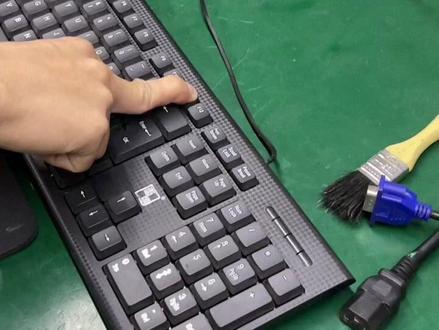 00:54查看AI文稿AI文稿
开始插入 u 盘,按开机键,按死 f 十一, 这个主板点亮没那么快 亮了,然后他就会出入出现这个启动箱,选择 u 盘 ufi 启动, aufi 启动那个选项,这个是八 s 选项,随便两个随便选一个,这不就可以进批了?
1126泰国铭速电脑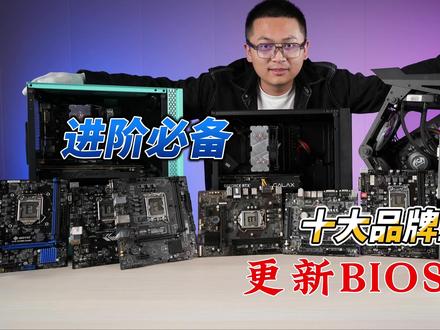 13:02查看AI文稿AI文稿
你是否偶尔会听到这么一句话,实在不行,咱们刷个 bios 试试看。那么你知道什么是 bios 吗? bios 是一套安装在主板内的基本输入输出系统。这几张图片都是常见的主板 bios 界面,它的主要功能是为计算机提供最底层的、最直接的硬件设置和控制。 更新主板的 box 有哪一些好处呢?第一可以提高电脑的性能,当然这个性能的提升并不会很大。第二可以修复已知的 bug 和漏洞。第三可以增强对新硬件和设备的支持,提高电脑硬件的兼容性。这个功能是最牛掰的, 比方说你买了一个二零一七年的 b 三五零主板,那个时候这个主板它只能支持第一代的锐龙 cpu, 那么现在你 你可以通过更新主板的拜奥斯让这个主板支持到第五代的锐龙 cpu。 俗话说 amd 在未来,这不仅仅说的是 amd 的显卡,他也有可能说的是 amd 的主板。为了能够照顾到百分之九十的小伙伴,所以今天我斥巨资准备了十个不同品牌的主板 来教大家如何更新拜奥斯。这些品牌有华硕、微星、纪嘉、华琴、七彩虹、明轩、影池、昂达、硬泰和美睫,相信大部分人使用的主板都是从这些品牌当中选的。 在开始教大家如何更新 box 之前,我们首先需要先准备一个优盘,把它插入一台可以正常上网的电脑当中,如果优盘里面有重要的文件,需要先提前做好备份,以免造成数据的丢失。然后打开此电脑,在此电脑当中找到你的优盘,然后点击鼠标的 右键,点击格式化,在这里把优盘的格式设置为 fat。 三二,点击确定,这样我们的优盘就准备好了。 接下来我们需要确认我们主板的品牌与型号,通常有三个办法来判断,第一,在主板的包装盒上找主板的型号与品牌。第二,拆开我们电脑的主机机箱, 在主板上直接找我们主板的品牌与型号。第三,通过软件来找,例如下载一个图吧工具箱, 在这个软件的硬件信息这里可以看到我们电脑所有硬件的具体型号。华硕主板怎么刷 bios 呢? 首先在百度中搜索华硕下载中心,找到这个链接,点击进入,在这里输入你的主板型号,然后点击驱动程序和工具软件,在新加载出来的界面当中点击 bells 和固件,然后在 下面这个搜索框的位置再次确认,点击你的主板型号,点击查看更多,可以看到过往的所有拜奥斯版本,这里需要特别注意一下,测试版本尽量不要用, 一般来说点击下载最新的正式版本 bios 文件就可以了,下载完成以后会得到一个压缩包,把你们的文件解压到你提前准备好的 u 盘当中,然后把 u 盘插入需要更新 bios 的主板的后置 usb 口中, 然后重启这一台需要更新 bios 的电脑,在重启的过程中不停的按主板的 delete 键,这样你的电脑就可以进入到 bios 界面,在 bios 界面按 f 七进入高级模式,然后点击顶部的工具栏,在这里有一个升级华硕 bios 应用程序, 点击进入,然后在这里点击选择刚刚下好的 bios 文件,然后点击 yes, 这样主板就可以自动完成 bios 更新了。微信主板怎么刷 bios 呢?首先在百度中搜索微信下, 在中心找到这个链接,点击进入或者直接输入这个网址,在这里输入你的主板型号,然后点击回车,在新加载出来的界面中再次确认你的型号,点击进入, 在这里点击技术支持,然后点击驱动和下载下面的 bios, 在这里有过往的所有版本 bios 文件,选择你所需要的文件进行下载,下载完成以后,把你所下载好的文件直接解压到你所准备好的优盘当中, 然后重启电脑,把 u 盘插入电脑的后置 usb 口中,重启的过程中不断地按电脑的 delete 键。 进入 bios 之后点击左下角的 m 杠 flash 按键,可以直接进入 刷 bios 的界面,在这个界面的左边选择你的优盘,然后双击你优盘里的 bios 文件,这样电脑就会自动更新 bios 了。首先在百度中搜索 g 加下载中心,搜索出来的第一个网址,就是 在这个搜索界面输入你的主板型号,点击搜索,在新加载出来的界面中往下翻,点击 bells 页面,刷新后往上翻,可以看到所有的 bios 版本,选择你需要的版本进行下载,下载完成之后,把 bios 文件解压到你准备好的 u 盘当中, 然后把 u 盘插入需要更新 bios 的主板的后置 usb 口中,重启电脑的过程中,不断地按键盘的 e、 n、 d 键,这样就可以直接的进入 主板的更新 belt 界面,在这个界面点击左边的 update belt, 然后在这里选择你的优盘,选择你刚刚下好的 belt 文件,然后根据提示点击下一步,下一步就可以了。首先在百度中搜索七彩虹下载中心,点击第一个链接,进入 七彩虹的 bells 下载,会比其他品牌稍微麻烦一点。进入这个界面之后,你需要根据网页上的提示依次选择你的产品类型,产品型号,产品系列以及你使用的操作系统。 这里的产品类型和产品系列是比较好区分的,唯一的是他这个产品型号,其实他这里的产品型号是指你主板的芯片组,我这边演示的主板是 h 六幺零芯片组的,所以我这张就选择了 h 六幺零。选择完成以后呢,点击 查询,在新加载出来的界面中点击 bells, 然后在下面的这些许许多多的型号当中去找与你的主板型号名字相一致的主板。点击下载, 下载完成之后,把 bios 文件解压到你准备好的 u 盘当中,然后把 u 盘插入后置 usb 口中,在重启的过程中不停的按主板的 delete 键,这样你的电脑就可以进入到 bios 界面。进入 bios 界面之后,点击最上方的 bios 功能, 在这里已经默认了从 usb 更新 bios 了。然后在我们的 u 盘当中选择到你的 bios 文件,点击应用, 然后点击右边的这个更新按键,然后点击接受,这样主板的 bios 更新就完成了。首先在百度中搜索华琴下载中心, 进入下载界面之后,在右上角点击输入你主板的型号,然后点击文件下载,在新下载出来的界面当中,点击 bells 下载, 然后选择下载你需要的 bios 版本,下载完成之后,把 bios 文件解压到你的 u 盘,然后把 u 盘插入后置 usb 口中,重启电脑的过程中,不断的按键盘的 f 六键,可以直接进入刷 bios 界面, 这里会直接识别到你优盘里的 bios 文件,然后依次点击更新 yes, 就可以完成 bios 的升级了。百度中搜索明轩下载中心,搜索出来的第一个网址就是明轩的官网, 进入官网以后点击下载中心,然后在搜索界面输入你的主板型号,在这里下载你所需要的 bios 版本,下载完成之后挤压到你 的 u 盘,然后把 u 盘插入需要更新 bios 的主板的后置 usb 口中,重启电脑的过程中,不断按键盘的 delete 键进入 bios。 进入 bios 之后呢,先把语言设置为简体中文,然后打开右上角的启动,在这里把主板的 bios 斜保护由开启改为关闭,然后退出并保存 bios 设置,然后在电脑重启的过程中不断的按 f 十一按键,在弹出来的选项框中 选择并进入你的优盘,接下来主板就会进行自动的 bios 更新。首先在百度中搜索影池下载中心,点击进入第一个链接, 在右上角的搜索框中输入你的主板型号,点击搜索,然后在搜索结果中找到你的主板型号,点击进入,然后在新加载出来的界面中点击 bells 更新,在这里可以找到以往的所有版本 bios, 选择你想要下载的 bios 版本,点击下载,下载完成之后解压到你的 u 盘,然后把 u 盘插入需要更新 bios 的主板的后置 usb 口中,重启电脑的过程中,不带按键盘的 delete 键进入 bios。 进入 bios 界面以后,首先进入安全设置,在这里把 bios 的鞋保护给关闭, 然后按 f 十键退出并保存,重启电脑的同时不断的按键盘的 f 十一按键,然后在弹出来的选项框中选择 u 盘进入,由于我测试的电脑没有装硬盘,所以就直接进入了 u 盘, 有些主板进入到这个界面以后会自动安装 bios, 如果没有自动安装,需要手动输入 f, 然后按一下回车来启动 bios 的安装。 首先在百度中搜索硬太下载中心,进入硬太官网以后,点击右上角的搜索界面,在这里输入你的主板型号 进入。在主板的详情界面,点击右下角的下载按键,然后在下载界面选择你所需要下载的 bios 版本,下载完成之后解压到你的优盘,然后把 u 盘插入需要更新 bios 的主板的后置 usb 口中,重启电脑的过程中不带按键盘的 delete 键进入 bios, 进入 bios 以后按一下键盘的 f 三按键,把 bios 恢复到出厂设置,这样做的目的是为了降低更新完 bios 以后电脑黑屏无法显示的概率。 然后按 f 十保存并退出,然后重启电脑的过程中,连续按 f 十二按键,直接进入主板的 bells 更新界面,在这个界面上左上角一般会有多个选择, 由于我这里只插了优盘,没有接硬盘,所以只有 fs 零,你们的电脑到了这个店面可能会有 fs 零一二三或者更多,这个根据硬盘的数量决定,一般选择 fs 零, 点击回车,下面就会出现一个后缀名为 bss 的 bios 文件,如果 f s 零里面没有 bios 文件,可以测试一下 fs 一或者 fs 二等等,然后再点击一下回车,此时右边会出现一个 y 或者 n 的选项,到了这一步,点击键盘上的 y 按键,主板就会开始自动更新 bios 了。 首先在百度中搜索梅杰下载中心,点击第一个链接进入,然后在这个界面的左侧选择你的主板系列, 如果你用的是英特尔 cpu, 你就选择英特尔系列。如果你选择的是 md cpu, 你就选择 md 系列。选择好系列之后,在这个搜索框里面输入你的主板型号,然后点击搜索, 搜索到你的主板型号之后点击进入,在这里下载你所需要的 bios 版本。 bios 下载完成以后解压到你的 u 盘,然后把 u 盘插入需要更新 bells 的主板的后置 usb 口中。重启电脑的过程中,不带按键盘的 delete 键进入 bells。 进入主板的 bells 界面之后,点击主板最上侧的启动选项,在这里 关闭 bios 的鞋保护,然后按 f 十按键退出并保存。 bios 重启的过程中不断的按 f 十一按键选择 u 盘的 uefi 选项进入,此时主板会进行 bios 的自动更新。最后是昂达的主板,我手上测试的这块昂达 h 幺幺零 c 主板更新 bios 的方式和之前不太一样, 需要把优盘改成 f r e e dos 的引导方式。昂达的 bios 下载包里会附带一个使用教程,这个是比较方便的。 我查了一下昂达最新的主板型号,对优盘除了要求 f a t 三二格式之外,没有别的特殊要求,大致的更新方法也和之前的主板是类似的。我现在就来演示一下昂达 h 幺幺零 的半小时更新方法,首先需要下载一个 r u f u s 工具,如果不知道怎么下载,可以跟我一样直接下载一个图吧工具箱,打开图吧工具箱里的 r u f u s 以后, 在设备这里确认并选择你的优盘,把引导类型改成 fr ee dos 模式,其他的设置和我这个一样就可以了。然后点击开始,在点击确定之前,请再次确认一下优盘里是否有重要资料, 之后等待进度条走完,优盘的制作就完成了。接下来在百度中搜索昂达下载中心,选择第二个链接进入, 在右上角的搜索框中输入主板的型号,在搜索结果中找到合适的 box 版本进行下载。下载完成以后,在优盘中提前新建一个文件夹,这个文件夹需要对它进行命名,不能使用中文,我这里给它命名为 h 幺幺零 c, 然后把刚刚下载好的文件解压到这个文件夹当中, 然后把 u 盘插入需要更新 bios 的主板的后置 usb 口中。重启电脑的过程中,不再按键盘的 delete 键进入 bios, 进入 bios 以后选择进入芯片组,然后再进入安全配置,在这里把 bios 锁定改为关闭, 然后按 f 十退出并保存。重启电脑后不断的按键盘的 f 十一按键选择优盘。进入之后会进入到这样一个界面,在这里输入 cd 加空格,加 h 幺幺零 c, 按一下回车,然后再输入 f, 再按一下回车。接下来主板就会开始自动更新 box 了。
1844玩机老男孩 02:05查看AI文稿AI文稿
x 七九啊,如何设置从优盘启动啊?我们开机的时候连续按着这个 esc 键啊,左上角第一个键 esc 键啊,连续按他会弹出来一个 boss 的窗口啊,这里我们看一下啊,我们右键啊,选择这个布特这一项啊, 右箭头啊,一二三啊,选择布特啊,然后我们用下箭头键,一直往下啊翻,翻到这个布特 up 啊,然后这这一项,这就是启动选项啊,在这里我们直接选回车啊, 回车以后我们直接啊选择我们这个下边啊,他原来默认的是这个啊,默认的是这个硬盘启动的啊,五百一十二 gb, 我们选择下面一个 uef 这一个 u 盘幺零八幺啊,直接回车, 回车以后我们按 f 十啊,按 f 十保存键盘上的 f 十啊,按 f 十保存以后,然后它弹出来一个窗口,也是我们回车啊,回车它会重启进入我们的优盘啊,这里我们就可以选择我们的优盘启动菜单了啊,这个是 pe 啊,这几个 pe。 然后我们还有一种方法,就是按 delete 键啊,键盘上的 delete 键是两种啊,然后我们重新启动一下,我们看一下啊, delete 键啊, 连续按这个键盘上的 delete 键啊,一样也能进入主板 box 设置。连续按啊,我们看一下啊,好,他也进入主板 box 设置了啊,啊,这里面是一样的啊,这下面是时间啊, 时间,这是这是主板 boss 信息啊,这是高级设置啊,这里有 usb 啊,萨塔 cpu 啊,这 都可以看到啊,这是主板的信息,然后我们还是选择这个布特啊这一项啊,布特阿普特,然后这里优盘啊,一样的啊,选择优盘啊,回车 f 十保存 好了啊,今天的节目就到这里,感谢大家收看啊,有什么不懂的啊,然后关注我留言啊,我都会私信给大家啊。
1887金瑞电脑维修部 03:17查看AI文稿AI文稿
有客户反映在刷积雪 boss 过程当中有报错的情况,我们先讲一下 h d 系列 报错的解决方法,就是报这种七五无法读取到文件,这种情况是路径不对导致的。首先参考教程上的解决方法,大家要注意这个地方是有 一个冒号, f s 零后面是有冒号的, c d 后面是有空格的,这个都注意一下,并且在做这个操作的时候,左边的屏幕都是会发生变化,留意一下就可以,如果用这种方法 还是解决不了,那就说明硬盘的分区也是 efr 模式,这个时候我们怎么去看呢? fs 零的时候,我们去查看一下 u 盘中的文件 ls 看一下, 我们看 fs 零的文件跟我们 u 盘的实际文件是不一样的, u 盘当中有这么多文件,说明路径就不对, 这个时候我们去把它切换到 f s e 的盘符冒号,我们再看一下文件,这样看跟我们优盘里面的文件就是一样的。 这个时候我们再按照教程的方法, c d 空格 e f i c d 空格 b o t, 然后我们去 去查看一下,我们已经可以看到这个文件跟我们 u 盘中拷贝的文件是一样的, 这个时候我们按 f 开始刷新就可以了,刷新完以后电脑会自动重启, 还有一个型号就是 plus 系列的主板,他会报找不到文件,这个处理方法就比较简单了,这是因为文件名过长导致的。 我们直接进系统找到我们刷 boss 用的 u 盘,打开 u 盘 找到我们的 boss 文件,把前面文件名的部分,后面的扩展名不用去管它,就是点 b i n 这个不用去管它,把它改成一,然后再去编辑一下 f 这个 p 处理文件,右键编辑 这个地方我们也只需要改前面文件名的部分,前面的参数不要动,把这个改成一扩展名,不动,关闭保存,这个时候再去刷新就可以了。
46智芯IT讲堂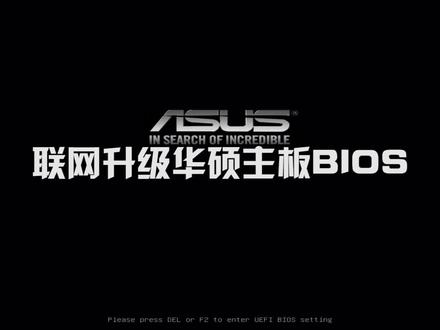 01:13查看AI文稿AI文稿
升级主板 bells, 传统的方法是从官网找到对应的型号,下载到 u 盘里进行升级,而华硕的主板可以在联网进行升级,下面我教大家如何操作。 我们开机一直按 delete 键进入 bios, 可以看到左上角的主板信息显示现在的 bios 版本是幺五零四, 然后我们按 f 七进入高级模式,找到 tool 这个选项,进入第二个华硕 ej flex 升级程序。下面有两个升级方式,第一个是从 u 盘下载的 bios 文件升级, 我们选择第二个,通过网络升级,再点击第一个 dhcp, 然后我们点击确定,再点击 yes, 接下来就会自动下载,等待几分钟,最后提示点 ok 重启电脑。再次进入 bios, 可以看到左上角的版本 已经升级到了幺八零幺,升级就完成了。我们可以从华硕官网看到 boss 的升级内容, 升级到幺八零幺版本是改善了内存的稳定性,修复了逻辑外设的部分问题。主本厂商升级 bios 的目的就是完善一些功能,还有对后期发布的硬件进行支持。
625Chisel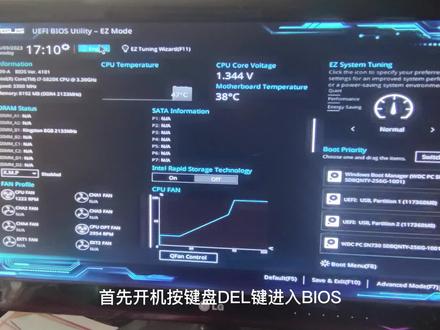 01:30查看AI文稿AI文稿
首先开机按键盘 dior 键进入 bios, 将语言改成简体中文。然后按键盘 f 七或右下角进入高级模式。进入高级模式后,我们首先确认下 bios 版本,我的 bios 版本号是四零幺零,确认无误。下一步操作, 我们先进入 exit 菜单下把 bios 重置,重置完 bios 后,进入第三个 ai tweaker 菜单,第一把 ai overclock tuner 改为 menu 下拉找到 tpu core ratio 改为 think of course, 把下边第一个核心背屏改为四十五,其他五个自动同步四十五。再向下拉 c p u core voltage 改成 manual mode, 将下边电 c p u 电压改成一点三五,如果不改压力测试,直 接蓝屏到这里超频设置完成,找到 exit 菜单,选择保存并退出。 接下来我们看一下 pass 下跑分多和三千七百分,单和五百分对比莫平下多和三千分,单和三百四十五分,性能提升百分之二十。 i 一到六四下 cpu 压力考级十分钟, cpu 频率稳定四点四九 g, 功耗在一百三十瓦左右,温度稳定在七十五度左右。最后结论,超频后的五千八百五十 k 和 a m b 的 r 七一千七百或时代 i 五性能相近。
171西虹柿首负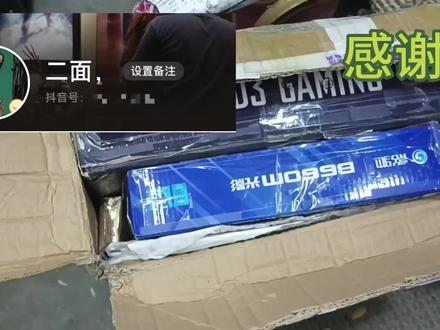 01:39查看AI文稿AI文稿
好,这陕西网友抖音 id 二面发过来的两个主板, 黄鹤楼的烟,感谢啊。这是服务器条八 g, 这应该是个处理器,这个是华硕的 b 八五主板,四个内存槽的,这坏的应该是这一张 x 七九的,这个还华南金牌的 x 七九 v 二点四七,这里面也是一张主板 ggx 七九, 他就是刷 bell, 中途突然刷成砖了。 bell 芯片在这好芯片取下了,二五 q 六四八兆的,这是 传过来的标志文件,看一下大小八照可以写入 好开机看一下啊, 点亮十六 g, 试一下这个红颜色的叉七九,看能不能点亮, 点不亮,屏幕没有图像,仔细观察了一下,发现这个 io 坏掉了,看一下新塘的五五三二 d io, 上面烧了窟窿,已经不行了啊。这张华硕的 b 八五,把 cpu 内存接上,这可以点亮,没问题。
292树叶科技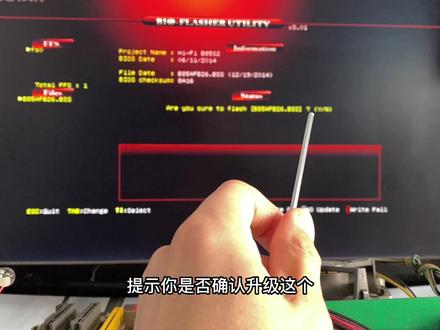 03:02
03:02 03:18查看AI文稿AI文稿
我们安装系统的话,就是在开机之前先把我们的系统 u 盘插到主机上面去,然后呢现在就开机充电, 开机充电之后呢连续按我们的键盘的这个 d l 键,这样一直连续按 他主板,主板的话会有跑马灯的,会有跑马灯, 这下开启了,一直连续按这个点,按完之后呢,来到我们的一个设置页面最后一个选项, 然后找到这个八点零七的,然后直接回车就可以了, 然后会来到我们的一个系 pe 工具页面,然后找到这个六十四位回车,然后等他这边加载完,加载完进入系统, 你跟他说把游戏全都移到地盘去, 然后现在就进到我们的那个 u 盘的 pe 工具页面,然后呢第一件事情先分区,找到这个快速分区,双击打开它, 然后如果有系统的,有系统分区的话,就直接点这个,然后把它给删除掉保存,然后他就会变成这个样子, 那我们现在这一个硬盘他是全新的,那么他没有分区的,那我们就点快速分区,然后点这个 nb 阿格式, 然后 c 盘的话给他选一百 g, 然后这里上区显四零九六,然后 保存就可以确定。然后呢我们现在的话 c 盘是一百 g 啊,他这个盘符的话不用去管他,后面他会自己跳回来,然后现在退出这个分区工具,找到这一个一键勾死的一个 安装系统工具,选择我们一百 g 的这个硬盘,然后选择我们这一个温石,如果装温石就温石,温漆就温漆,然后我们现在装饰温石打开,然后点击自行这一点关机 确定,然后他就会自己加载,加载完他会关机。关机完之后再把 u 盘拔掉,关机,他自动关机后把 u 盘拔掉,拔掉之后呢?然后把机器开起来,他就会自动开始安装系统。
954佳誉高电脑科技 00:19查看AI文稿AI文稿
现在远程给一个粉丝刷了个票来给一八五发售的, ok, 升级锁这个相关视频自己没有发过去,还不会刷 远程的梦,现在马上完事了。


