ppt Mac 图层全局预览 效果

粉丝803获赞2.0万
相关视频
 01:14查看AI文稿AI文稿
相信大家一眼就能看出前面这两个 ppt 文件的图标跟后面这两个 ppt 文件的图标是不一样的, 我们可以很容易的通过后面这两个 ppt 的图标知道这个 ppt 的风格等这些信息。那我们怎样把前面两个 ppt 文件的图标也变成后面这两个 ppt 的这种预览图的方式呢?点个赞,马上教会你! 首先打开这个 ppt 文件,单击文件信息 属性,选择高级属性,在高级属性里面的摘药标签,找到保存预览图片,打上勾,点击确定, 点击返回,再点击文件保存好,把它关闭好。我们回到这个文件夹,就看到这个 bbd 文件的图标已经变成了这个预览图。学会的请点个赞, 建议您收藏起来,避免用到的时候找不到。关注我做个见,更高效,记得点赞收藏!
119何老师教课件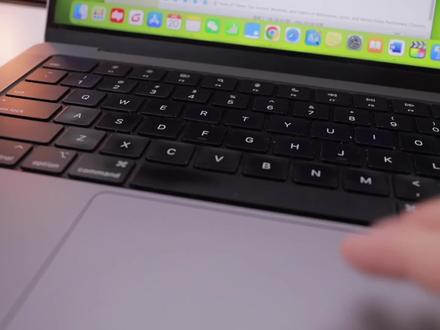 02:56查看AI文稿AI文稿
相信很多同学都知道,按一下 mac 上的空格键,可以预览各类文件,无论是图片、 pdf、 word、 excel、 ppt 都可以私滑查看,几乎没有他搞不定的格式。但你知道预览 preview 其实还是个被严重低估的单独的 app 吗? 集中了轻度修图、 pdf 编辑、视频剪辑等等功能。很多时候咱们不必打开专业软件,轻轻一点,效率翻倍。 记得应该是麦克问 two ra 发布之后,咱们可以通过在图片上拷贝对象来获得透明底的图像。但是有些情况下,算法并不了解我们真正想要的是哪一部分。 是这个时候,咱们点击右上角,用预览打开,然后再点击笔尖进入编辑页面,选择这里的计时阿尔法,点击想要去掉的背景,左右滑动调中阿尔法的值,删除后保存, 就会获得一张去掉背景的编辑格式的图片。 ios 十七的相册里把以前非常非常好用的放大镜去掉了,还好麦克上仍然保留了路径,是在刚刚的编辑界面,点击左上角的形状功能,放大镜被藏在了最下方,当我们需要放大某些细节的时候,用这个功能几秒搞定。 iphone 相册自带的调色是我用过最方便预值控制最自然的修图工具。图片比例调整我也用过不下一万次,但是用相机拍摄的照片通过 sd 卡导入麦克再导入 iphone 其实就大可不必了。仍然是在刚刚的编辑界面,点击调整颜色,就能对曝光呀、阴影啊、色温啊、饱和度啊进行调节,点击调整大小就能设定图片比例和尺寸。比起要打开 ps 之类的专业软件,平时处理个图片是非常方便的。面 面对 pdf 文件,按下空格预览后,点击笔头标志,进入标注页面。我发现有三种方式可以实现不同目的的标注,点击铅笔,用光标划过高亮标记,点击形状,选择形状,并双击文字标注,点击最右侧的按钮,与 ipad 连续互通,手写标注,这三种方式随你选择。 无论面对图片还是 pdf 文件,都可以添加签名,用触控板写不好,咱们可以启用摄像头扫描,启用 ipad, 输入下次签文件的时候不用再写一遍,也不用打印出来,也不用导入到 ipad, 一秒钟搞定 视频文件,按下预览,还能对视频进行简单剪辑,就像 iphone 的相册一样,用来处理一些发给朋友的简单视频片段,非常好用,随手操作一下,就把一些设计隐私啊或者不方便给朋友看的画面去掉了。最后面对一些 内容丰富的文件,其实可以按下 option 加 space, 启用全屏预览,用手势放大、缩小、上下滑动等等来快速浏览文件。 pdf 中的超链接也是可以直接点击的,搭配上面跟大家介绍过的这几个功能,说一句,预览 app 可以 代替图片编辑器、 pdf 阅读器,简单的视频剪辑软件不算过分吧,今天开始大家抓紧用起来,就能帮我们提高效率。那以上就是本期视频全部内容,我是潇潇,我们下个视频见,拜拜!
1425学姐潇潇 01:52
01:52 00:26查看AI文稿AI文稿
ppt 这么多,找起来很慢,但如果可以把封面变成这个样子的,效果一目了然,怎么实现的呢?首先呢,我们点击 ppt 左上角的文件信息属性,高级属性底部呢,有一个保存预览图的选项,勾选一下,确定 我们这时候呢,再关闭文件,这时候 ppt 就能显示文件的预览图啦,非常的方便。想学 ppt 记得点赞关注哦!
768PPT之光-冯注龙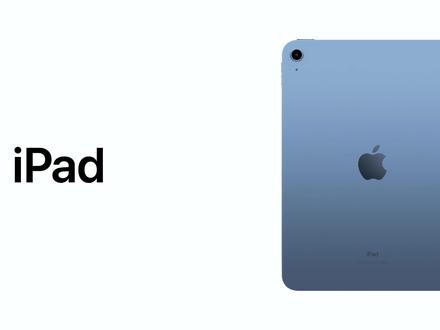 03:00查看AI文稿AI文稿
注意看这组幻灯片动画中右侧的部分是个难点,这里有四个不同颜色的 ipad, 在动画的作用下,呈现出有节奏的扇面展开。下面我以 kina 为例,教会你在幻灯片软件中实现这个效果。 放入四张图片,在相同位置重叠摆放。想要实现扇面展开,很多同学的第一反应是添加旋转,让后方的三张图片旋转不同的角度,比如粉色 ipad 旋转十度,黄色二十度,银色三十度,然后让他们同时开始如此处理。你看到的将是这样一番景象,很明显,这并不是我们想要的。 哪里出了问题。圆心不对默认情况下,在 kino 中给物体添加旋转动画的时候,旋转的圆心在 a e 中叫锚点,是在物体的中心点上的,也就是图中苹果 logo 附近的位置,所以他们是在原地进行的旋转。如果我们想要调整旋转的锚点到图片右下角的位置,可以沿着底部和 右侧的两条边拉两条参考线,参考线交汇的地方就是理想的锚点。此时我们可以插入一个大圆,让他的圆心和参考线的焦点对齐,让图片和大圆成组,并把大圆的不透明度改为零,让他不可见。再给这个组合添加旋转动画,就是我们想要的效果了。 使用这个方法对需要旋转的图片进行处理。从上到下三个旋转动画的持续时间分别设置为零点五秒、零点六秒和零点七秒, 让他们时间不等,并且让三个动画同时发声。这样一来,有节奏的扇面打开效果就做好了。至于左侧的文字效果,可以分成两个段落来实现,有基础的朋友很容易理解。 第一个段落需要四个不同颜色的文本对象,从下到上依次为黄色、粉色、蓝色和黑色。也就是在动画没有发生之前,我们看上去文本是黑色的,其实后面还藏了三个。把三个彩色文本的不透明度都改为 百分之九十。下面进行动画处理,给黑色文本添加数值为零的不透明度动画,让它消失。同时给蓝色文本一个向上的位移,给黄色文本一个向下的位移, 粉色文字此时不用做处理,做完之后这些文本就被展开了。接下来我们把它们合上,和上一步的操作相反,给去到上方的蓝色文本一个向下的移到动画,让它移到起点的位置,给去到下方的黄色文本一个向上的位移,动画同样是位移到起点, 在位移的同时,给两行文本都追加一个数值为零的不透明度动画,但是请注意,不透明度动画的时长可以适当短一点,可以快一点, 相比较位移给一点延迟,这样做的目的是让位移更加明显,而不至于直接消失掉。同时给一直没动的粉色文本一个数值为零的不透明度动画,让三个彩色文本一起消失。第一个段落就完成了, 第二个段落中出现了三行文字。实现了方法非常简单,给上方文本添加渐变和移动,出现动画方向向上形成百分之十,下方文本也是相同的处理,不同的是运动方向是向下的,中间这行文本的出现可以用渐线来完成。 这是第二个段落的实现方法,留一个思考题给你,第一个段落的结尾是否也可以参考这种方法来实现?最后在构建顺序中调整好他们的前后关系和实序,片头看到了完整效果,我们就做完了。感谢你看到这里,欢迎关注我的频道,下期再见。
6958JimChannel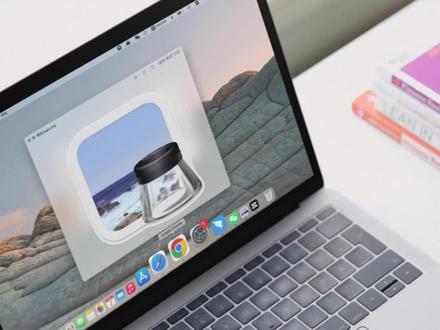 02:32查看AI文稿AI文稿
预览功能你真的会用吗?这期教你 mac 预览的十二个用法。一、查看文件在 mac 上无论是图片、视频、音频还是文稿,都可以通过空格键直接预览内容,不需要使用其他软件打开。二、调整大小有时候照片太大需要进行压缩, 可以直接在预览中打开,点击调整大小,输入合适的分辨率或者是百分比,下方会显示压缩后的大小,最后点击完成。 三、简单调色一些要求不高的图片,可以直接利用预览中的调整色彩功能,简单修改曝光色调、色温等等参数,如果不满意可以再次双击打开图片,文件中选择复原到历史版本,最后点击恢复。 四、抠图对一些背景简单的图片双击用玉兰打开,之后点击即时 l 发工具,可以将背景抠出来删掉, 转换为 png 格式,效果不好的话可以多扣几次。五、标记用预览打开图片后,可以选择形状或者画笔来做标记,又或者是放大镜来凸显图片重点,调整放大范围和放大倍数即可。 六、格式转换有时候可能会从网页保存到一些位置格式的照片,利用玉兰打开文件中找到导出选项,存储为常见的 jpg 格式即可。 七、剪贴版创建图片在复制内容后,打开玉兰 f 文件中找到从剪贴板创建选项,就可以将内容保存为图片。利用同样的方法还可以导出 app 的图标等等。 八、去除照片定位一张照片中可能包含着很多隐私信息,比如拍摄的参数以及拍摄设备,更危险的可能会泄露个人位置信息,因此最好将拍摄的定位删除掉。 有提取图片文字升级了 michael s manter 之后,用玉兰打开图片,可以直接选中图片中的文字内容并复制下来。在一些无法复制内容的网站,也可以先截图下来,再用玉兰功能把文字复制出来。 十、动图编辑空格预览可以查看动图内容,双击打开可以对某一阵进行编辑,也可以全选后调整分辨率,压缩动图大小。十一、裁剪视频空格预览视频后,点击右上角的裁剪,再选择想要的视频片段,最后点完成。 十二、 pdf 编辑 pdf 文件直接通过预览打开,点击左侧的显示缩略图就可以看到全部内容。 pdf 同样也支持编辑,用的最多的可能还是标记,针对整个文档,还能单独删除某一页或者移动顺序。如果需要的话,你还可以在 pdf 上添加签名等。
255Sweekli 02:32查看AI文稿AI文稿
哈喽,亲爱的小伙伴们,大家好,我是小面部加葱,我又来喽,那么今天呢, 要给大家分享一个非常神奇的这样一个效果啊,因为之前呢有伙伴问到我就是咱们左边这个仕途框啊,怎么调整到右边来,那我之前听到这个问题的时候呢,我觉得还是比较奇葩的,那 即使是这么奇葩的问题呢,我也能给大家解决到,我们从把我们的这个仕途调整到我们的右边来,那让他左右都可以切换, 那我们这样的一个切换是怎么样来做到的呢?接下来呢就给大家演示一下。首先呢我们同样的是打开我们的 ppt, 找到我们文件选项卡下面的一 个选项。好,这个时候呢,我们找到自定义功能区这里,好,我们找到我们的主选项卡这里,我们找到仕途,在这里呢,我们给他新建一个组,然后将他重命名为仕途方向,预览仕途方向。 好,我们点击确定,那这个时候呢,我们就已经添加好了我们的这个仕途方向,再在我们的左边这个自定义功能区这里啊,我们选择主选项卡下面的一个,同样的找到仕途选项卡。 好,我们找到一个方向,点开它,再点开我们的这个仕途方向,同样的我们把啊从左到右添加到我们的右边的功能区过来,再 把我们的从右到左也添加过来,那么把这两个都添加过来之后呢,我们点击确定,那这个时候我们再在我们 这个 ppt 的试图选项卡这里就找到从左到右,从右到左,我们的试图方向的预览试图的方向呢,都可以随着我们想要的那个方向进行一个调整。 好了,这就是今天要给大家分享的一个 ppt 制作的小技巧,也希望大家呢用在自己的 ppt 制作里面来。当然可能很多伙伴他觉得我们的预览试图放在左边也 ok, 那都 ok, 那么只是说让大家知道有这样一个功能,所以说我们的 ppt 啊,还是非常强大的。好了,那我们明天再见了,拜拜。
15小面不加葱 04:01查看AI文稿AI文稿
大家好,今天我要给大家展示苹果笔记本电脑投屏到前端电视上显示之后 ppt 的一个演示,以及 ppt 演讲者模式功能的具体应用展示。那首先呢,我们先将苹果笔记本的画面投屏到前端显示屏上显示, 这个是德克 type c 接口的投屏按键,我们看一下它是如何让苹果笔记本实现同屏显示的。按键插入 maple l type c 接口,我们看一下会有什么反应。按键的指示灯亮了,不断闪烁,稍等片刻, 大家可以看到这个是按键的指示灯不再闪出的常亮状态,轻按一键,苹果笔记本的画面就直接投到了前端显示屏上,显 是就这么简单方便,那我们再打开 ppt 看一下,换灯片播放。 大家看到我这个时候 ppt 是有声音的,声音也是直接投到了前方电视上显示 就正常会议苹果笔记本 ppt 的一个投屏展示效果, 现在是两边复制模式显示,笔记本跟显示屏的画面是一样的, 那很多用户呢,用到 ppt 的他也会要求吗? 会运用到演讲者模式,这个功能能否实现呢?首先实现这个功能,我们需要将苹果笔记本他的扩展屏打开,那我们现在没有打开扩展屏之前,我给大家展示一下,这里有一个 演讲者试图这样一个选项,我们看一下会有什么反应。大家可以看到我这没有打开苹果笔记本扩展屏之前,演讲者试图两边其实还是一样的,那我们先 回来,我们打开苹果笔记本的扩展,投 在显示器这个选项这里大家可以看到这个排列,这里,这里有一个镜像显示器,我们把它 不要勾选上,大家可以看到其实这个时候就是扩展屏显示,这边是主屏,这边是副屏,我拖拉一个窗口给大家看一下,我把这个 ppt 拖拉到这边,大家可以看到直接拖拉到这边了主副屏显示, 那扩展屏打开之后呢?我们再点演讲者试图看一下,大家可以看到这个时候 就是这边是演讲者试图这底下,这里是演讲者备注的一些信息,参会人员只会看到我 ppt 展示的一个内容, 这个是 ppt 演讲者模式的一个应用, 我们选择使用换文片播放,这个时候两边又可以复制模式显示, 这个就是苹果笔记本投屏 ppt 演示的一个效果展示,今天就为大家介绍到这里。
808德恪一键投屏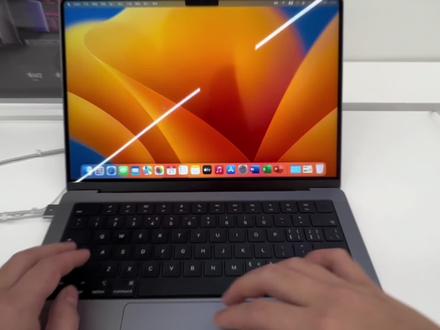 00:52查看AI文稿AI文稿
还有许多人喜欢使用 mix, 因为自带的独有的软件。比如 kindle 讲演,这是一款幻灯片制作的应用,有四十多种 apple 设计的精美主题。选择一个主题后,在这里可以添加不同的页面,在页面中添加文本、表格、照片或视频。 我们再打开另外一个文件,比如我们,比如我们可以在这个页面添加一个对象弹出的动画,你看这个页面每一个元素都有独立的、流畅的动画效果。 而且非常方便的一点是, kindle 可以直接打开 office 的 ppt 文件,修改之后还可以导出成 ppt, 在其他 windows 电脑上也可以打开。
1564Apple mycoach 00:45查看AI文稿AI文稿
标呢是办公中常用的工具,麦克、电脑上的听到的都非常的好用。在这里可以选取不同类别的主题,还可以创建和编辑换成片,我们还可以为他添加表格、图表、媒体照片等等, 过时在这段看到片里加入一段视频,只需要简单的拖动就可以了。 再为他选取一个包装效果, 我们还可以通过优建信息和沟通等方式把它快速发送出去,与其他人一起共同写作完成。
542果粉之家 01:40查看AI文稿AI文稿
有的时候为了操作方便,我们可能会想把预览区放在右侧,然后把工作区放在左侧,那这个是怎么做的呢?平时我们去改变这个布局呢,都是在这个视图里面 试图,菜单下呢就有很多种调整布局的方法,但是呢没有关于调整这个预览窗口 放到右侧的按钮,其实这个按钮以前是有的,只不过把它隐藏掉了,我们在空白处啊,视图的空白处,点右键选择自定义功能区,然后在这里呢就打开了这个视图的选项卡,然后在这边啊常用命令这个地方点开也选择主选项卡。 在这里呢,我们还是要找到,试图往下来,看到一个方向,方向里边有一个从左到右,一个从右到左,这是试图的方向, 这个就是没有,当初没有加到试图里,所以我们在试图里呢可以新建一个组啊,新建组名称呢,我们就可以这个新建组的名称我们就叫呃,试图方向 跟这边起一个名就可以,然后在这里我们将这个从左到右添加过来,从右到左也添加过来,把这两个都添加过来以后,这个时候我们点确定, 大家看这是多了一个视图方向的组,然后我们现在点从右到左,大家看预览图就过来了,再点一下就回来了,这个就是利用自定义 功能区的方法来增加功能啊,其实这里面我们没事可以打开看一看,还有很多功能没有用上,我们都可以通过这种方式添加到功能区中学更多屏蔽题技巧,欢迎收看掌控维克。
78张昆微课 00:50查看AI文稿AI文稿
嗨,我是麦小仙,苹果自带的预览这么强大,你真的会用吗?一、查看图片,不需要双击打开,只需要按下空格键就可以直接预览,而且各类文档、视频、音频等等都可以通过按下空格键进行预览,是不是很方便呢?二、 图片批量预览只要全选想要预览的照片,按下碰个键,吼吼,左右光标切换,水到渠成。三、旋转图片,看到一张照片,想要调整方向,只要双击打开,在触控板上双指旋转图片,关闭窗口后就是你旋转之后的样子。 四、图片裁剪双击打开图片,用鼠标框选想要裁剪的部分,然后打开工具箱图标,点击裁剪按钮,轻轻松松搞定。五、放大镜双击照片,打开工具箱,找到放大镜,随心所欲放大你想要放大的地方。我是麦小仙妹子,有问题到我这里找答案。
3145他们叫我小仙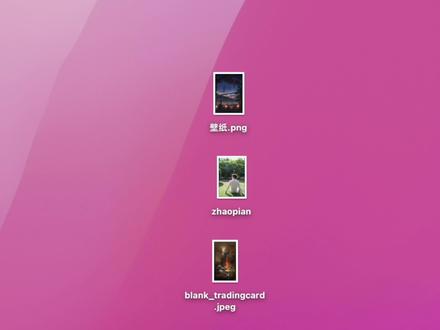 00:35查看AI文稿AI文稿
麦克胜的图片预览,我们都知道图片预览是空格,但是如何进行全屏预览,我们只需要选出图片,按住 oppos 三空格,这时候进行全屏预览,我们还可以选出很多照片,然后按住 oppo 声控格,我们这时候可以对图片进行翻页, 问的是循环的方式。另外下方有一个锁引,我们点击锁引,我们选中图片,就会用以锁引表的形式给我们展现出来,我们可以用上下左右来进行移动,当我图片很多的时候,这样做就非常方便,你学会了吗?学会的朋友们双击关注一下吧!
372Mac科技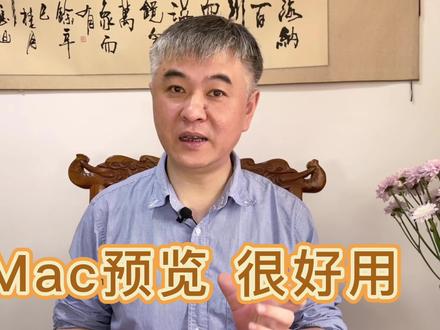 02:52查看AI文稿AI文稿
大家好,今天接着说苹果电脑的使用,如果你经常使用苹果系统,那么有一个名词叫做玉兰,你应该要知道的,因为它很重要,实际上体验也非常好,很多人都忽略了这一个系统自带的功能。什么是玉兰? 他就像一个检查器,当你按下空格的那一刻,他就会显示这个东西的属性和内容给你。所以呢,预览的操作就是空格键。接下来我们实际看一下。 桌面上我给大家准备了一堆常用的电脑文件图标,我们来模拟一下,我就用空格键预览来试验一下,看看选择词盘敲空格出现了容量显示,文件夹也是 一样。下边的视频 mov 格式敲空格,视频开始播放,最上边有一排操作的小图标,我们来看一下。第一个是视频剪辑的长度,点击就可以左右脱移,决定视频的长短, 换一个 mp 四的视频敲空格,效果也是一样。这下我们来快进播放视频,右下角有一个慢放快进的按钮, 回到上边,有时我们的视频横向纵向进行调整,现在也可以直接进行。我们再来看看 pdf 敲下空格,可以直接看到他的内容,非常方便,并不需要借助其他软件。点击这个像笔头一样的按钮, 我们甚至可以简单的编辑图案,当然不是对 pdf 的内容进行编辑,那个还是需要借助专业的软件。 最后是照片,我一次选中三张敲下空格,可以同时观看大图, 点击笔头按钮,一样可以简单编辑图案,这个呢是放大镜的效果, 这里是签名非常有趣的一项功能,为照片、图片搭上标记都可以用它,方法非常简单,你找一张白纸,画上你的签名,在这里选择创建,用电脑前置摄像头对着扫描一下,轻松搞定。 最后是色彩调整,所以苹果系统自带的空格键预览功能就是这么方便易用。 那么本期视频我就跟大家分享到这,我是北麦大叔,我们下期见。
181北麦科技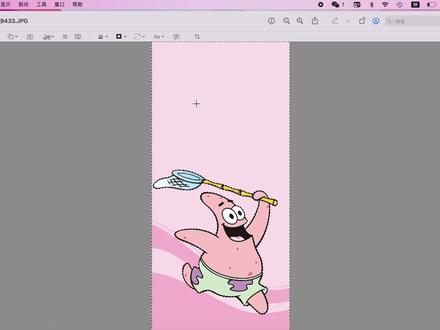 00:42查看AI文稿AI文稿
原来用预览功能就可以对图片进行抠图!你知道吗?麦克上强大而又不起眼的软件 雨伞应用,除了有电子签名功能、更改图片格式功能,还有着强大的抠图功能。老规矩,一张图片用默认的方式打开,点击这个笔一样的东西,再点击抠图工具,对准你想要抠掉的色域,系统就会自动识别与相同的颜色, 选中后点击删除,系统就会自动将图片转化为 png 格式,点击确定你的抠图就完成了。学会了抠图,你就可以对你的麦克进行图片 dr 来啦!教程在这里,可以自行搜索, ok, 这里是一生,点个关注,为你分享更多小技巧!
 26:14
26:14


