老虎控制台如何进入编程模式
大家好,我是空台完工这个视频和大家分享一下多布里面添加我们的内置效果是怎么添加的, 现在操作如下,三百很多种,看个人喜欢,现在我的操作如下,我们先选灯 打量,假如第一步是这样上,我们按多步保存这个多步按钮,按一下这个多步按钮,然后选择一个推杆进行选放,我们选择这个推杆,好。第一步清除,选择另外一排灯, 你要选这排灯,我们打亮做内向,我们就按这里按第一选项,选择内置 效果这个低,然后选择创建,然后假如要选择一个亮度的一个效果, 现在调好参数以后,我们假如要这样的效果,就再按一下我们的多部推张这个按钮,按一下好。第二步呢,有内置的效果已经保存到我们的多部小区里面了,我们清除掉,然后的话 会在座位前或者在选择其他灯,我们选择这排灯打亮,我们假如这样子,就第三步,我们按一下我们的这个程序按钮,按一下 第三步,保存,做完以后就按退出,退出清除这程序就做好了,上火就做好了,而且我修改了 时间,修改了第二步的时间,第二步的时间是五秒钟的,我们看一下情绪,第一步,第二步, 第三步了,好,第三步,内置效果就可以保存到多布里面,操作就这样子, 视频就到这里,如果大家对空台方面需要了解或者想咨询的,可以留言或者发私信给我,谢谢大家。
粉丝1.4万获赞6.4万
相关视频
 01:46查看AI文稿AI文稿
新手灯光师晚点,简单的,今天我们来讲一下怎么在老虎控台上打开三 d 模拟器进行灯光练习编程啊,话不多说,直接开展,首先第一步我们点一下磁盘键, 清空一下空台,新建演出文件,清空之后呢我们点一下配接,配接灯具, 我们直接在这个小键盘这里输入一下 ttd 明道的灯,不然的话他是识别不出来的,我们确定配这个三三零闭幕随便配一个十五台吧, 点一下确定配好了之后,我们退出,退出,然后点一下这个 vis 这个可视化窗口,打开它,这里可以放大缩小。好,我们选上灯,先第一件事情,我们要把这个速度啊,这里 可以,也可以直接按这里调一下,我们把这个速度打到零啊,这里因为这个灯会有一点小毛病,然后我们保存,调好了之后我们保存一下,双击保存,然后双击,这时候我们清除 选灯,看一下,打亮它,然后我们就可以去调它的一些参数了, 挑他的参数,对吧?颜色还可以,挑他的颜色, 这个时候就已经可以直接练习了,是不是很简单,学会了记得点赞哦。
554愤怒的小沙沙😡 01:45查看AI文稿AI文稿
大家好,我是空调完工这个视频,和大家分享一下保存程序里面的通道模式和灯具模式的区别。现在演示,先选灯打亮, 现在记录了是灯具模式的按达目保存,保存到十号才刚,这是用我们的灯具模式保存的,清除退出,同样方法 选灯,按同住按钮打亮,保存为通道模式,第九号推杆轻柔退出,看效果。我们先看第一个灯具模式的,推上去灯亮 亮了,再看第九个推杆,用通道模式的根据没有反应,用通道模式保存的,没有反应 就是没有调节过任何通道属性,所以他就没有任何记录,然后登记模式的话,他记录了灯具的状态,根据整个灯具的状态都会记录,所以他会有出关的表现。 怎么进行,灯具模式和通道模式怎么切换?按保存单步会保存多步按钮的时候, 然后 a 选项 a 选项这里,然后 a 选项就通道模式, b 选项为灯具模式,按一下他就会切换到这个视频,就到这里,谢谢大家。
366控台王工 02:12查看AI文稿AI文稿
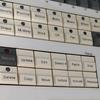
开始我们进入老虎控台的一个视频教程的一个学习阶段,首先我们拿到这个老虎控台之后呢,可以将这个控台分为三部分,那这一块呢是一个区域,这一块呢是一个区域,再加上这一块是我们主要的一个区域 啊。先从这一块,这一块是我们的一个编程区,我们所有的一个灯具的一个编辑,灯具的一个属性调节,包括我们那个素材的制作,编组的制作这一些的东西,都在这一块编程区域。 那么这一块左下角这一块呢十个推杆,这里一二三四五六七八九十十个推杆呢是我们的一个重演重放区域,也就是说我们可以将程序存放在我们这十个推杆上面进行重演。 最左边这个推杆呢 mast 主控,比如说我们所有的程序存在这上面,主控拉下来,这控台整个灯具属性 都存在这个 qq 里面,但是呢没有亮度出去,我们在舞台上面或者是在软件上面是看不到灯具的亮度输出的,这个是我们的主控推按。那么这两个呢,普雷百科配置 重演的一个页面加一减一,也就说我们这里十个页面十个推杆可以翻页进行翻页。那么右上角呢,这里又有十个推杆,这十个推杆呢也是我们的一个重放区域, 跟这里是一样的,可以放十个程序,同样的支持翻页。那么十个推杆下面呢,这里有十个蓝 色的按键,这十个蓝色的按键呢是我们的红的按键,可以存放我们的红,也可以存放我们的程序, 这里是十元,那么这里呢 abcde、 f g 这几个按键呢是我们对应着我们的屏幕这一块,到时候我们点击这相应的按键之后,屏幕上会相应的提示我们, 我们选择这几个按键,相当于我们点击屏幕是一样的。好,接下来呢我们详细介绍。
2611捷创灯光 02:50查看AI文稿AI文稿
一起来学习一下用老虎控台做灯光工程系统调试。首先插上 u 盘, u 盘里有光速灯的灯库,单击屏幕左上角的图标,单击文件夹,在单击计算机,找到我们的 u 盘,双击打开 u 盘,有我存放的灯库。接下来要配接的是 ld 三七零三合一的灯库。 选中这个文件,复制一下,再选择计算机,进入 d 盘,打开这个 p 开头的文件夹,把灯库粘贴到这个文件夹里,这个文件夹就是老虎控台添加灯库的地方。关闭窗口。再单击左上角的图标, 选择重新启动一下系统,更新灯库文件。系统正在重新加载,我们稍等一下,显示这个界面就加载完了。按下控台的蓝色配置配接键,选择灯具,这一排显示的都是厂家灯库名称,这里是搜索厂家 名称。选择这个小键盘,输入灯的厂家名称缩写,这里就搜索出来了。单击这显示的是灯具型号,再按一下是通道模式,显示二十二通道。再按一下,这里是要配接的灯具数量,下面是线路和灯具的起始地址码,灯具编号。我们要配接的数量是八台。 在小键盘这里输入八,下面都不需要修改,按下配接键,现在配接好了八台灯。然后按小键盘上的轻度退出,直到这个蓝色配接键灯灭了为止。因为这个小键盘这里是刚配接的八台 ld 三合一。这里是灯具的地址码显示和隐藏, 这里就会显示一点一,就是这台灯一号线路一九码一。按照灯库的通道一四排列框,选刚配接的吧台灯,按下空台的红色按键,灯就会定位点亮。这一 还是调节灯具的功能属性。第一个是亮度频闪水平垂直颜色 smy。 图案一图案二放大缩小调焦效果。冷静。按一下亮度的属性,用转轮调节一下亮度数值。 这个转轮是调节灯具的频闪快慢。再按一下颜色属性,转轮调节一下颜色。也就是按哪个属性转轮就可以调节哪个属性的数值。按一下图案属性,再调节一下灯具的图案。 图案需要用到调焦,把图案调清晰,按一下放大调焦属性,用转轮调节清晰度。这个是一个花纹的图案,我们可以把图案放大。在调焦放大属性里,两个转轮分别是调焦放大,调节清晰以后我们再更改一下颜色。按一下这个蓝色保存按键, 按下以后,这边是保存程序的推杆和按键区域,这边也有十个程序。推杆在闪烁的代表都是空的。我们保存到第六个推杆,按一下就保存好了。在小键盘上清除退出编程器,推上刚保存好的推杆,这个灯光系统就做好了。
 01:46查看AI文稿AI文稿
大家好,上一个视频就讲到了空台接收到外部信号来运行,我们的前驱运行我们预编的效果, 现在具体操作分享给大家。首先要编好我们要运行的场景,假如我们这些场景是预先编好的,先进入系统档, h 键 再加磁盘,接着进入系统档,然后通过翻页找到触发这功能,要点他触发, 然后点加号,新建也行,点这里新建,按 a 新建也可以,然后输入触发的名称,假如我们输入一按,确定做好了,然后 增加触发点,这里增加也行,点这加号都可以,然后点增加触发,我们假如要触发,触发第四个程序吧,第四个推上去, 推上去以后这里会显示 play 变四,第四个程序我们确定,如果比选这样我们选择地面四,然后的话端口我们选择第三个端口 c 确定, 然后地址,假如我们这第四个,我们假如要用四的地址来触发,他就摁上四摁增加,这样子就增加进去了,我们就退出, 现在还是用这个傻盒子。第四个推杆推上去啊,前置就运行了,拉下来 灭掉,这一二三是没有的,因为我们没有做,这是四。好,这视频就到这里,谢谢大家。
205控台王工 02:25查看AI文稿AI文稿
编程区域的这些个按钮,那么从最右最右侧的一排灰色的按钮开始,我们灯具的所有的属性,也就是说我们灯具所有的功能都在最右侧这一栏灰色的按键。 第一个滴膜,滴膜简称 i 滴膜亮度,第一个是控制我们所有的灯具的亮度属性, 那么第二个是虾头平闪,同样的也是在我们的 i 选项 i 的属性里面平闪,那么第三个是 p 判和跳,也就是我们常用常说的那个 x 轴跟 y 轴,控制灯具的这个左右啊,上下移动,那么他简称在这个空台简称 p 位置,简称 p 属性。再接下来第四个是 c 卡罗,卡罗颜色,比如说控制我们所有灯具的颜色,简称 c 的属性, 那 c 里面又有一个混色系统,比如说我们趴灯上面的 rgb 啊,红绿蓝白混色啊,或者是我们电脑灯的 cmy 属性的 cmy 的混色系统啊,简称简称 c, 都是我们一个颜色的控制,那么在接下来呢,是我们的一个勾宝,勾宝也是说我们的图案图案在这空台简称鸡,大写的鸡代替的一个属性, 也就是我们看到鸡一定要想到是图案,这里图案一,图案二,个不,一个不二,图案一,图案二,同样的我们什么图案 的旋转呢?图案的抖动呢?都是放在机里面胳膊的属性里面,再接下来是一个 b 大写的字母 b, b 里面呢,我们一般都是控制我们的灯具的放大缩小字母,放大缩小那个霍克斯,霍克斯也就是调焦,我们说这些 光束灯呢,图案灯的一个聚焦,我当我们打出一个图案片的时候,我们要通过聚焦把它调清晰一点,聚焦下面呢是一个艾瑞斯,艾瑞 这个光圈我们基本上一些光束灯啊,图案灯基本上是没有这个功能的,只有一些大的切割灯啊,图案灯,大的图案灯才会有,这艾瑞斯都是放在我们这个 b。
1374捷创灯光 06:09查看AI文稿AI文稿
哈喽,大家好。呃,今天呢给大家分享一下,这是让我困难的一个使用小技巧啊。好,我这里做了一个程序,我们来看一下 它是一个动作加一个低膜,好的那个效果啊,那从第一台到最后一台是一直这样收光收过来这个动作对不对?我们怎样去制作这种效果呢?那以这两台灯就为例子, 然后我们来注意注意一点的话,我们这个针对顺序,你看一下针对顺序,你看我这里也是,我这个布局和我这个第二里面的布局是相反的哈,好,你看我这里是从一到十四的,从第一排的第十四, 十四排的女人是从前面第一排的人到后面的第十四排的这个人,这是我的一个布局,我给他退出,我们给他做 好位置,好的,调好一个位置,然后调上位置之后呢效果,微笑器能创建一个动作歪轴踢轴的一个效果啊,这种效果对不对?这个幅度太大的话我会给他修改一下, 把它整成十五。 好, 十六 摇完之后呢,我们给他 那个粗条也是十四号,因为我这里刚好是十四排,根据吗?你看这是外出的一个动作效果,像波浪的一个动作效果是不是出来了?那这时候的话我们还给他添添添,加一个低抹的一个保证效果,创建低抹, 点开一个脉冲的一个三比一点开之后呢,我们这里同样的来给他十四的一个香味,速度的话,我们要跟那个动作速度是一样的,百分之二十 二十度,这样吗?然后调完之后呢给你看给他编辑选择内效,选择这两个内效给他重置一下,重置完之后呢,他是这种张开的一个效果哈, 没关系,我们给他编辑选择夜宵,取消我们这个外走的一个微笑,选择我们那个好东西的微笑,然后呢给他的一个香味给他调一下,首先给他一个酒,每个香味 你看他是那种收光的一个状态,这效果是马上出来了,或者你给他呃一百八,看一下一百八是不行,还是给他解释好。我们站起来边挤水,我的脚正好是两个对象洗, 我们揭下之后呢,这个效果已经完成了,可以增加一些颜色啊,或者是老年镜啊啊,想把东西都给卸掉啊,比如说我们这里给他添加个红色,对不对?好,我们直接保存,把一号配给他。 好,你看这个效果是蛮可爱的,或者的话我们还可以用这个呃光线针去做哈, 这样去做呢,我们给他打量,打量之后呢,我们这里呃做了两个位置素材啊,一个张开,一个闭合的一个状态啊, 好,我们点击那效果,点击关键针,点击第一个,点击完之后呢,我们运行一下第一个位置素材,然后把它的亮度给它激活一下哈,变成这个蓝色的哈,然后添加一针,然后运行第二个素材, 把亮度关闭掉,这样一个,这是我们运行这个关键。是好,用完之后呢,我们把线 线条调成第三种线条哈,是有点波浪的,然后速度的话一个二十五,我同样的出条,你给他一个试试, 看看效果说不出来了,说完之后你发现他收光的一个时间要比我们正常的一个内向细做的要慢一点,你看我们正常的话,他最后一台灯放在这个位置的话,他马上就收光了,他让他张开之后他会收光的, 没关系,这时候我们调一下收光这里第二第二个光线这里,我们把这个时间拨过去, 一一这里你看下,哎,他是不是出光在这里收光,出光在这里收光,对不对?这是我们正常 第三个呢?从房中五十左右,好好,请你看看,是个更多活力的,这时候我们也可以工资不用这种效果哈,是一样的,把它保存要换个颜色哈, 那是我的手,我们来保存一下,好清楚结束。明,明天第一个神器,对,对不对? 进行第二个程序,对,他也是一样的,我们第二个程序,第一个程序是因为他那个,呃,那个, 呃,歪轴的一个香味,没,呃那个那个什么弧度没调好,我们看以这个程度的形态,我看是不是这种缩光,那缩光对不对?然后居然还真到位。 看一下我们光线工作的人物,高位瘦吧?高位速度有点快哈,我们速度可以再自己再去调一下。好,今天的话就是给大家分享一个这样的一个小技巧,你学会了吗?谢谢大家。
 05:27查看AI文稿AI文稿
哈喽,大家好,我是红河灯光小梦。今天我们继续来了解边城区这些按键的功能。然后我们先看上面这一排这个四个白色的按键,它是我们对窗口的一个控制。好,我们看一下第一个, 第一个的话是一个三 d 的可视化的模拟窗口,我们点击一下他就被掉露出来了。然后第二个的话是对窗口进行放大缩小的一个按键,然后第三个的话他可以改变窗口的大小,改变大小的同时他也可以移动他的位置, 就比如说我们想要把几个素材按键让他同时显示在显示屏上面的时候,我们就要用到这个按键,我们先把这个窗口关闭,这最后一个就是关闭窗口的按键, 然后把这个灯煮给他打开,都可以去 然后这样一个位置,然后现在这四个窗口他就同时都显示在我们这个显示屏上面了, 然后下面这一排灰色的按键,这个第一个的话他是他是灯具,但是他跟我们这个窗口素材这个按键的功能他是不一样的,他这个是快速快速设置选灯,或者是当我们要选择亮度大于零的灯具的时候,我们可以点击他快速的选择。 然后第二个是素材按键,就是我们要就是我们做好一个素材的时候,可以先点击保存,然后再点击这个素材去保存我们做好的这个素材,也可以点击这个 保存素材按键直接保存他。然后第三个的话是掉入,就是当我们做好一个程序之后,我们想要快速调出这批 灯具,我们就可以点击这个掉入按键,我们先把这个灯组的窗灯具的窗口先给他放到最大,然后我们来试一下掉入,嗯,选这个,然后就这个程序的这批灯就快速的把它就选择出来了。 然后这个掉入的话,他还可以去改变我们这个我们的一些素材,改变我这我们这里面的素材改变他的颜色呀,然后 x、 y 轴都是可以都是可以改动的。 然后下面这一个是编组,就是当我们要保存编组的时候,我们就要通过点击保存键,然后点击保存键,然后再点击这个按键,然后他我们这个编组他就被记录 下来了。然后再接下来是我们的数字键盘,就是这些数字键盘,就是我们要进行选灯的时候,或者我们要设置一个程序,但录键路键出的时候,我们就可以通过这个数字键盘来设置他的设置他的数值, 然后旁边这个是 shift 的按键,一般在控制器上面都会有这个按键。一现在我们这个空台上面他是有这个系统切换切换档的这个按键,然后如果像一些空台,如果他没有这个按键的话,他就要按住这个 shift 加这个磁盘按键 同时按,然后他就可以进入一个就是网络模式系统模式。 然后下面这个是查看按键,就是当我们要查看 下面这个是查看按键,就是当我们要查看控台的一些配灯,查看素材的时候,查看窗口的时候,或者是删除窗口的时候,都会用到这个按键。在下面这个是清除键,就是当我们 进行编程操作完毕,然后结束的时候想要退出编程模式,我们点击这个清除键就可以退出,然后下面这个小数点的话,他是搭配这些数字按键来使用的,这个是确定键,然后这个是退出按键,就是当我们进入这些功能按键的时候,我们想要退出,点击这个退出键就可以, 然后下面这四个灰色的按键是后退撤销按键,或者是 我们要恢复到一些设置的默认状态,然后这个第一个的话就是我们的后退撤销键,然后我们来看一下,我们先选择这个灯 给他定位,我们先给给他一个位置,然后我们按住这个 shift 键加这个后退撤销键,他就可以撤回到我们上一步的操作。 然后第二个按键的话就是倒,比如说我们现在我们先把这个清楚,我们选择一到十这十台灯,然后点击一下定位,现在我们就选择了一到十这十台灯,然后这个是和,这是几和几的意思,我们来试一下,我们选择一和十, 然后确定,按一下确定,然后定位,现在我们就只选择了一和十这两台灯,然后最最后这一个符号按, 就是我们快快捷开光的按键,然后我们来试一下一到十,我们选择这十台灯,然后确定,然后双击这个双击两下就行, 然后这样的话就能将灯具就将我们选择的灯具让他达到快速的达到百分之百的亮度。好了,关于这排按键我们就先了解到这里,谢谢大家。
 00:28
 01:45查看AI文稿AI文稿
大家好,我是控台完工这个视频和大家分享一下,控台出现故障的时候如何解除 在我面前这张空台,他是程序区的线路板无法正常工作,导致编程区也无法正常的,这边 只有这个线路板能正常工作的,这种情况的话就是由于前置区的线路板出了故障导致的,现场如何解决,现在把我的个人方法分享给大家。 打开模拟器进行一个档位的切换就可以解除,点左上角点到这里,然后点到这个选项,第三个会弹出一个模拟器, 模拟器我打开给我拉出来,现在通过这里,通过中间黑色按钮可以进行一个切换档位的情况点这里点这个按钮,现在再点一下,再点 默认是这样子的,只要通过这个黑色按钮就可以切换,现在已经切换到编程档,现在的话这边操作就是正常的了,然后底下这边推杆的话,因为这个线路板是有故障的,所以他这功能是没有的, 要推推干的话,只能在就虚拟的进行一个推推拉推干啊,可以,这样就相当麻烦一点,但是功能是一样的, 这操作是正常的了,就是这个线路板这个比较正常可以变成的这个视频就到这里,谢谢大家。
519控台王工 01:17查看AI文稿AI文稿
好,今天给大家讲一个小技巧啊,就是我们老虎控台的一个台位灯啊,就是我们平时的一个台位灯,我们打上去之后拉下来,这灯具自动归位啊, 要怎么做呢?还有如果没有这个功能的话,我们这个台位灯做,如果拉掉的话,他是颜色没复位,位置也没有复位。首先怎么做呢?我们就是把一个定点光给做好,做好我们就编编辑时间, 编辑时间选中这个台位灯选中,然后我们找到这边,这边有一个摸抖零,我们点一下摸抖一摸抖二就是 模式二,模式二就是四分之三,这里这个转向这里模式二。好了,我们把这个设为模式二之后的话,像我们如果打着现场的时候给给了这个台位灯, 给了这个台位灯,但是我们关掉这个台位灯的时候,他就颜色,位置这些全部都复位了。好,这个小技巧就先讲到这里。
697灯光师阿风 01:51查看AI文稿AI文稿
这里的第四个放的,比如说打开我的电脑,就类似于打开我的电脑,然后回到计算机,这是我的电脑,对吧?其实这就是一个 windows 的操作系统,差不多了,打开哪个盘,复制什么东西粘贴,对吧?关闭, 这时候这个 sorry, 这个是一个切换窗口,比如说我们打开了一个地盘的一个文件,然后我点击了, 缩小了,或者是他不见了,我想要快速找到他的时候,我们点击这个窗口切换,然后再点他一下,这个就切换出来了,这个窗口切换, 那么在下一个呢?这个这里面呢就多了,第一个太慢的,一个 cmd 的,一个 cmd 的一个操作用不着。那么第二个 什么他的 logo 的介绍啊什么的,我们不要去乱点这些东西。 然后第三个是一个什么 logo 查看,也是我们用 上的这个空台系统的一些东西,我们关闭它,这些用不着的东西千万不要乱点,有可能会造成你的空台文件丢失啊,到时候就不好了。那么第四个是我们一个黑上 beauti 写灯库的一个软件, 在这里面呢,我们可以添加自己的一个灯库,再下一个呢,这个 tmui 是一个厂商,控台 厂商内置的一个远程工具软件,那你连上网之后,控台厂商也在网上,然后通过这个远程软件控制你这个空台内部有一些问题远程帮你解决。
340捷创灯光 04:51查看AI文稿AI文稿
开始了啊,今天我们来说一下这个单步程序的编辑时间啊, 首先我们选中一组灯具,然后先复位点亮,让我们先看一下,找一个做好的位置素材, 然后人家说这个程序位置是给的,我们再给一个颜色啊,给个黄色、浅蓝色,然后我们就保存起来啊, 当你保存的时候,这个程序正常一推他就全部亮,拉下来就全部灭啊,那么可以通过通过编辑时间来修改他的属性。 首先我们点编辑时间,然后再点刚才编的这个程序蓝色按钮,然后他会 出来一个目录,第一个就是延时路,有些延时路就是输入时间之后,他就按照你这个时间,比方说输入个两秒,那么这个程序他就是两秒钟之后运行啊,我们输入完我们退出来试一下。首先这个程序推上去 他是两秒钟之后呈现在舞台上啊,然后我们先把这个延迟路关闭,然后再调这个键入,键入我们也给他个两秒, 然后我们这个拉下来,要推上去的时候,他是两秒钟慢慢的亮啊, 然后还有一个键出,键出,我们也给他个五秒吧,明显一点,然后我们拉下来的时候他是五秒钟 慢慢的面 啊,然后我们在变时间,再看往下看,还有登记胶碟,登记胶碟就是你没修改他,他是一百满值的状态,他是所有灯一起渐变, 当你把这个胶碟如果关闭的情况下,他是单独的灯啊,首先我们现在打到零,他就关闭了,一百他就打开。 首先我们推上去,拉下来的时候,他是按照你设定, 推上去的时候是按你渐变时间啊,然后再拉下来,他是按照我们设的这个键出灯,结交叠之后关了,他就是一 就一个灯了啊, 然后我们还可以编辑单独的手机,你比方说现在我们只想编辑一个开关的 或者颜色的都可以。首先先把这个属性时间啊调过的全部关了啊,我们进属性时间, 然后这属性时间上面你可以通通过屏幕上面点他以下的通告数值,比方说我们要点这个一抹的进入,单独点他也可以啊,或者你点这个潘轴或者踢轴都可以,你也可以通过属性栏单独点这个属性, 然后你也可以在这上面属性时间找翻页可以找到你想调的属性 时间。然后说我们现在就要一个一抹,一抹是个两秒。 好,现在我们推上去,他只有开关是两秒啊,然后我们编辑时间属性时间当中属性现在找一下颜色,那我们开关是两秒,那么我们颜色再设一个三秒。 好,我们现在先把这两组灯复位一下,再运行这个程序啊。 首先我们推上去的时候,你会发现他一抹白光,他是按着两秒的时间亮,然后颜色的话我们设了个三秒,意思就是开光之后他才开始变颜色,就比他晚一秒, 同时这个梯轴宽轴也是可以对应的设置时间的啊,比方说这个 踢走,我们都给他个五秒。 好,我们再试一下这个程序,首先你要把灯位 登机复位一下再推,这样看得出来啊,推上去的时候看到灯已经亮完了,但是他 sy 走还是没有到位,所以他只按我们设定的时间来。好,这个就是编辑时间。
1335骁龙灯光创意舞台灯光设备源头厂家 01:02查看AI文稿AI文稿
素材按照自己的标识 素材,那么我们要切换的时候来回切换就好了,那这样之后呢?我们就做完了这些个素材,每一种灯我们素材一定要做完,做的详细一点, 为什么这么说呢?我们选中这些灯具,当我们一个蓝光,要蓝光的时候点击素材,那么要随机闪的时候点击素材,要不闪的时候点击素材, 要开冷静的时候点击素材,要冷静,快转的时候点开素材, 这样我们就可以变成的速速度大大的节省了时间。 好,那么这节课我们就讲到这里。
224捷创灯光 03:55查看AI文稿AI文稿
大家好,我是控台完工这个视频和大家分享一下 老虎控台或者胎盘系统控台进行一个连接或者热备份的一个详细的教程。首先要准备两张控台,版本要一致的,然后第二步就连接网线,控台后面 对一条网线接口,然后连到,通过网线连到这台,然后连接上以后通过网络设置,把这个按钮按到系统档,或者按着 shift 键 要再加那个磁盘键,然后屏幕会出现系统设置,选到网络设置,然后 进行一个 ip 的一个修改以及指源码的修改,修改好就可以了,两张设备都要重新修改。再按一下磁盘键, 通过翻页按钮按 f 或者按 g 进行翻页,找到进程 b 选项,按一下它,然后弹出选项,我们就选择查看进程,按一下 这里会识别到一台机器,这里写着名称,还有底下那个 ip 地址以及版本信息,要看我们另外一台, 这个 ip 地址是没错的,然后的话名称在这里看,这是名称控盘的名称, 然后点底下这里连接,点一下他,然后弹出三个选项,连接为 备份或者多用户,我们点多用户连接好以后,我们读取备份我们的载载入演出, 假如演出的时候,这里和平常假如是不一样的, a 选项是本机的意思,要 b 选项就是这边这台空台的,假如这边空台的程序,我们假如假如本机的,我们选择一个假如一样,假如我们的程序 好,这样就加载成功了,加载成功了他们两个商户编程是不影响的。假如我们翻到,呃,第七页看到吧,我们把 存一个前驱,我们随便选个灯,保存个前驱,调到像素吧,要保存前驱带第七页保存的,看到吧,然后这边的第七页也会有跟着保存的, 这两个就是在这边的还保存过来的,或者我们保存在呃,另外一个推杆,这两个推杆我们也一样,同样随便选个灯吧。 按保存保存到第一号推杆,按一下,然后这边的话也会跟着保存,看到没有这一号推杆他们相互不影响的,然后保存这个保存演出文件时候可以摁磁盘, 然后另权为或者保存哦,假如另权为就可以选择保存到浙江 空台,另外一张空台会保存到这张空台,现在 c 选项为默认是本机的空台,然后选择 c, 选择下一个选项, d 选项就保存到另外一张空台了,我们就直接摁保存就好了,摁覆盖改下名字,这样就可以摁保存 他的演出文件就保存到这边这张空台来了。我们打开文件夹,我们可以加入 这个,就是刚才保存的远处文件。好,这个视频就到这里,谢谢大家。
679控台王工 01:16查看AI文稿AI文稿
有初学者的朋友问,最左边的 master 推杆有什么用呢?这个是控台输出的总控,平时呢一般设置的是禁用的状态,不禁用是什么效果呢?我们先推起一个程序,程序正常输出,再把总控推杆拉下来, 会发现程序的输出有总控来控制了,而我们平时禁用状态呢?推起程序,程序正常输出,拉下总控推杆, 程序不会受影响,防止在演出中误拉下总控,是现场出现黑场。那如何去禁用或开启总控呢?先清除退出,我们先运行一个程序,推起总控, 点击 shift 键,这里有用户设置,或者加 打磁盘键进入系统档,这里也有用户设置,点进去第一个就是总控设置,点击成第二个 nade, 就是主控激活状态, 我们运行主控看看效果,现在就受主控影响,我们推起来,设置第一个禁用状态,就不受主控影响,有兴趣的朋友可以试试。
478山西杰威灯光音响 01:59查看AI文稿AI文稿
这是老五空台的三 d 灯光舞台,一起来学习一下老五空台自带的三 d 舞台灯光模拟,平时在家可以练习一些编程技巧,也可以做灯光秀预言。首先选择打开工作区,打开三 d 舞台,按空台上的配接,选择灯具,开启小键盘, 搜索 clay 百奇的灯,翻页找到闭幕三百单机配接二十台,在小键盘上输入二十, 按下配接灯具,关闭小键盘,这里配接了二十台灯,再把三 d 舞台的窗口放大一点,方便观看光。选刚配接的二十台灯,按下红色按键并被开光, 灯亮了以后看的更加直观。选中第一排的十台灯,移动一下,这次灯与另外十台灯对齐,再选择发散,用转轮调节一下 这个位置就可以了。再选择第二排灯同样发散的形式,这两组灯就对齐了。再把这组灯放到地上,选择移动,用转轮调到下面,转轮可以调节上下左右的位置,再点一下位置就变成了调节角度,用转轮旋转一百八十度, 让上面一排灯,下面一排的灯具位置就摆放好了。选中这两组灯,整体往中间移动一点,为了演示我们就摆放这两排灯,灯具呢就摆放完了窗口,这里呢是舞台仕途。角度切换,现在是四个视角,再点一下就切换回来了, 这个是舞台环境参数,可以设置烟雾亮度、光斑的调节,这里是舞台的 sv 轴平移,下面这三个比较常用,分别是移动、发散和旋转。点一下,这里切换回灯具属性,选择 sy 轴,调节一下灯具位置,选择效果,内置图形创建再创建。选择画圆的图形,调节一下向位和方向,再选择颜色,用转折调成蓝色,按保存键保存到推杆上,这样就可以用劳务工台自带的三 d 舞台练习编程技巧了。
1721星芒灯光 00:55
 03:06查看AI文稿AI文稿
这个视频和大家分享一下用空台自带的播放器的一些功能,我们点左上角,打开播放器,打到这里要点到播放器,空台自带的播放器 要打开播放器,然后一打开播放器,呃,有些朋友就是,呃,一打开他就最少化了,点到点到这里一条,这样子 就不好操作嘛,直接有些可能会说的更少,就只有一点点,就左边这一点点,如果这样子的话就是没有最大化嘛,最大化以后他还是这样子的话,就是一个问题,就是没有打开橱窗口,点这里,点左上角, 然后这个主窗口这个选项一定要勾选项,如果这个没勾选的话,他会缩小,缩的很小的,要选到主窗口他就恢复到这个界面了。一些大 大小,直接双击横条头顶,这里变小,变大就在这里,或者要再来还要大一点的话就会点这里,这有个低的,看到吧,看到这里有一排字母,这里有一排闭母,可能比较难看的了,但是有一排字母, 直接点到第一这个选项这里,他就会变成懒背大,我们可以看一下,我们可以点一下,点到这里,点到选项这里,那再过来选择,呃,懒背大这里,点到这个选项 满背大,好,这边最大,然后刚才也是了,就是说你点到外面的时候,他这个, 他这个窗口会烧死掉这个窗口,这个这个播放器烧死掉以后,我们可以点点左上角, 然后再选到选项这里,然后的话还要一个选项总在最上,点这里总在最上,和就刚才一样子,点到外面,点到外面那些操作,他这个窗口是永远不会消失,就放在最上面,好调大一些。 播放嘛?播放的时间现在是正时的,我们要还有多少时间?播放完我们就点一下他,点下时间,这里非常富了,是吧?就代表还有四分多钟正正按正, 然后还有一个憨化的问题,点这里,然后这里,然后再点过来,然后选到。对,选到这个这个选项,点到这里,点到这个选项这里,然后这里只有一个英文,看到吧?这里有个英文的选项,他只有英文的,就没有中文的。呃,要填 添加一个汉化的,就添加个语言进去就可以了,看到吧,我们这里还有录录的吸盘。呃,文件夹,播放器的一个文件,只要添加进去就好了, 像这边这样,看到吧有很多,呃语言的,我选看上来,拉上来看最后面那个选项,一个中国 cn 吗?看了吗?然后按这边, 好 and ok, 好,现在现在已设为呃中文的,看到吧,这些已经显示中文。
547控台王工
