飞行堡垒5如何设置bios中文
粉丝244获赞3292
相关视频
 00:37查看AI文稿AI文稿
飞行堡垒优化更新备钥匙,提升性能。首先我们问加 r 键,输入 dxd i ag, 可以查看到我们电脑的型号和 bs 版本,然后进入华硕官网,点击驱动下载,搜索我们之前查到的型号,选择驱动程序和下载工具,再选择备钥匙, 然后下载最新的贝尔,保存到桌面。下载完成后,我们再选到下载中心,找到 vx 六零 vb 这款机型,点击 机驱动下载,然后选择我们的操作系统往下拉,找到 wifi 下载并安装,然后在最近添加当中找到我们的 wifiice, 打开之后选择从本机取得 bios, 选到我们之前下载并解压好的文件更新。
9344AMD智能设备旗舰店 00:08
00:08 01:20
01:20 03:35查看AI文稿AI文稿
哈喽,大家好,欢迎来到阿伟说电脑,最近有朋友向我反映说他的飞行堡垒期被锁屏了,很卡,这是由于我们的电脑自动更新了八 s 引起的,那么遇到这种情况我们该怎么办呢?废话少说,可以喽。 我们先点击此电脑,进入 c 盘,进入 windows 文件夹,找到飞入木耳文件夹, 把里面的文件删除掉。接下来我们插入优盘,把我们 里面已经下载的白色文件,把它解压以后放到优盘里面去, 然后我们关闭电脑。接下来我 我们要做的就是更新八 s, 在更新八 s 以前,我们先要查看一下电源是否已经连接上,然后按开机键开机,不停的按 f 啊, 进入八 s 以后按 f 七,进入高级模式, 选第二项下拉看到 i s, u, s, e, c, 按回车键进入, 这时候我们可以看到我们整个优盘里面所有的内容。找到我们要刷新的白色文件,点击进入,选择进入,然后选 yes, 再选 yes, 这时候 s 刷新开始, 这时候电脑会重启, 我们拔掉优盘,等待他重启。 这时候 我们的八 s 更新已经完成了,大家如果有需要可以把机器背面的具体型号发给我, 留下你的邮箱,我会把白石刷新的文件发给你们。好了,今天的白石刷新教程到这里结束了,拜拜。
 03:09查看AI文稿AI文稿
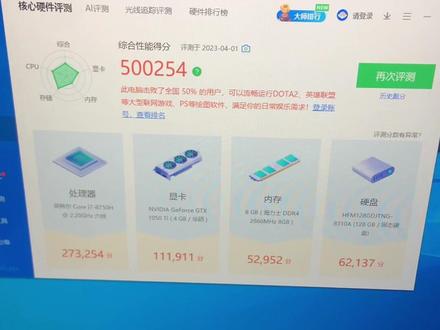
黄色飞行包围啊,刚收回来,还没捂热呢,就有个桂林的朋友啊,买了,而且是个女孩子。这个配置呢是二七八代, 显卡是 g t x 幺零五零肽,它呢做日常的办公和一些 p s 图片,还是简单的三 d 画个图。嗯,这个配置还是可以的啊, 幺七八的七五零 h 高电压八 g gts 幺零五零到四 g 华硕 fx 五零四, 屏幕是京东方的,电池健康度有百分之七十六。还行,我们来跑个风。 嗯,我先插个电,笔记本玩游戏一定要插电,不插的话性能会降下降,然后我一定要控制面板呢,设置一下那个显示处理器,显卡就是要调整一下,所以高性能, 然后下滑电源电源管理模式,功率最佳,改成性能最佳。嗯,这样呢,就会出用最佳的性能来跑,跑,风会高一点。 我的妈呀,知道我要卖电脑给我们放鞭炮庆祝了啊。 呃,这些其他都不用管了,设置好之后呢? 应用 啊,那我们来跑个分, 要重启下啊,设置好之后一定要重启, 听到这鞭炮声加上我们电脑麦条啊,跟我的气氛非常的契合,此处有掌声,呱唧呱唧呱唧。 好,我们来调个灯, 原来是三十五万六千七七七,再来测试一下,看看有没有变化。呃,等跑完了我再拍。 哎呀,效果非常明显啊,原来击败百分之三十四,现在击败百分之五十,分数提高了十五万分,到了五十多万,经过简单的设置,性能更强了,玩的更爽了。
344笔记本维修TOP哥 03:39
03:39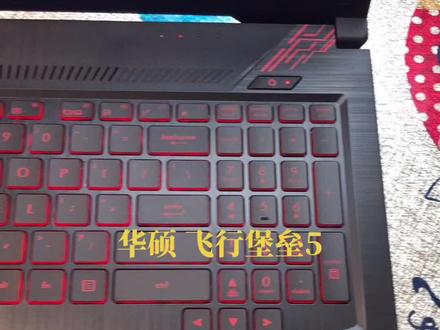 00:48查看AI文稿AI文稿
款华硕游戏本啊,成色不错啊。 i 五八代四盒啊,八加二百四固态幺零五零四 g 都显啊。华硕 fx 八零, 他说这个螺丝全都卸下来以后顺着这个位置一撬后盖就撬开了啊,风扇已清灰。 cpu 显卡没有动过啊,主板没有修过桥没有动过 固态啊, m 点啊,完美啊。
41北方臻选 01:18查看AI文稿AI文稿
呃,大家好,最近的话发现很多飞行堡垒出现卡顿现象,然后的话今天我们来教大家如何解决这个问题。首先大家看到这个键盘,按这个键,按这个键键按键, 然后在我们的键盘里面输入 f n g 是这个词,然后回车,回车的话在这里 找到一个服务,这里 因为我现在我已经把它给这个不要勾他,之前就勾了这个不要勾他,然后过去你确定,然后重启,重启下就得了。这个卡顿现象的话是因为 这个驱动更新之后他把那个频率锁住了,所以要把这个去掉才能解决这个频率问题,谢谢大家。
910电脑维修狮 01:04查看AI文稿AI文稿
你的天选二或者飞行宝里九有没有遇到过这种问题呢?好好的,突然发现独立显卡不正常了,设备管理器里面也识别不到,打开英伟达控制面板也提示图形卡不可用,用华硕自带的 mai aus 四软件也装不进去,重装系统也解决不了。这个时候还以为电脑坏了或者显卡坏了,不可能, 绝对不可能。其实不是的,很大的可能就是因为电脑开启了纯极显模式,把这个独立显卡给屏蔽掉了。我现在给大家演示一下怎么去解除啊。 开始菜单,打开这个华硕的奥创管理中心, 找到这个系统设置,如果现在看到的是一个节能模式,表明就是开启了极显。有的奥创中心版本比较老的话,会显示 igpu 模式是开启状态,表明也是纯极显模式,这个时候独立显卡就是屏蔽的。现在呢,只需要把它改 成标准模式或者是 igpu 模式,关闭状态,按步骤操作过以后,打开设备管理器,刷新一下显卡就可以正常识别到。好了,就这么简单,你学会了吗?关注鸡哥不迷路,再见!
2399临颍县电脑手机城-丽丽 00:38查看AI文稿AI文稿
飞行堡里期待自带的这一个软件比较好用, 打开之后里面的话可以调节风扇的一个转速、静音效能和增压模式,然后这边 彩色循环,这里也可以调整你的键盘的一个颜色。然后还有其他的一些 cpu 啊,包括内存之类的一些参数,包括温度之类的,超级方便。
653小冉 03:46查看AI文稿AI文稿
好,我是深圳金瑞和科技的王海鸥,今天来给大家聊一下华硕的十五寸笔记本 zx 五零结这款机子的键盘灯如何安装驱动。好,首先我们来看一下他的键盘, 我们细心看一下键盘上面的 f 三和 f 四,就能看到他键盘上面画了一个灯泡,这个就代表是有键盘灯的,那么如何打开呢?默认的情况下他是按 fn 加 f 三或者 f 四,但是这样子按没有任何反应,那么如何解决呢? 他是需要安装键盘的驱动。好,现在我们来安装一下键盘的驱动啊。首先联网,在百度里面 输入滑硕驱动, 然后按回车,这里就能看得到华硕官方驱动下载。 同意,这里输入电脑的型号, zxzx 五零 啊,多熟的 啊,这里就能 zx 五零 gx, 然后右手边就可以看到驱动程序, 接下来操作系统的话,我们是选温室六十四位,然后在这个驱动列表里面找, 看到了没?快捷键驱动程序,日键工具程序啊,我们点下载,可以看到左下角已经下载完了,然后现在我们来打开进行安装, 拖到屏幕正中间 点运行,现在我们可以把浏览器关掉,点运行点。 nice, 这里肯定是毫无疑问,点 nix 的就是下一步的意思,然后再点下一步。好,现在已经安装完成了,他说要重启电脑生效,我们点 yes, 好,现在电脑在重启了, ok, 电脑已经进入系统了,现在驱动已经安装好了,我们来试一下, 现在我们按键盘上面的 fn 加 f 三加 f 四,先把打开, 可以看到屏幕上面已经有显示了,可以从侧面的缝隙里面就能看到了。灯已经亮了,键盘的背光灯已经 亮了,那么如何让他变暗呢?是按 fnfn 加 f 三, 这现在就关掉了,然后再打开,再提升一下亮度,再提升一下亮度。一共有三档可调的。 好,现在键盘的背光已经安装好了,今天就为大家讲解到这里,谢谢观看,再见!
238深圳金瑞合科技有限公司 04:01查看AI文稿AI文稿
大家好,欢迎收看本期视频,今天我们又见老朋友了,飞行堡垒又名坠级堡垒,这个是粉丝寄修的机器,他惜字如金啊,写了个纸条,我们看一下 电脑无法开机,就六个大字,还留了个电话,我贴住了,从这一张纸上我发现了一个信息, 这位粉丝的名字啊,肯定叫秀秀,我修你的电脑了,我们先通电看一下什么故障,开机 开机,这个电流表有跳动的,屏幕没反应,大小写键也没有亮,我们直接拆开看看里面什么故障。主板我已经拆出来了, 我们可以看到这个飞行堡垒的主板和以往的主板有点不同啊,他们的设计师听到了三哥的呼唤,把这个开关啊已经移到上面来了,这个小按钮已经就可以为大家省了不少钱啊, 因为之前那个键盘老是坏, 我们先通电看一下楼板上电 开机, 电流跳遍了很多次, 感觉是响亮,但是这个种机器啊,电流是要跑的比较高的,就证明他有跳变,一般是过了内存的,这种就非常 的不好了,很有可能是 cpu 挂了,我们可以看到这个键盘大小写这个数字键的,我按了灯是不会亮的,不亮就是说这个主板是没有完成启动的,这个机器是被别人修过的, 我们可以看一下这个八二四被刷过散热器这边的厂家贴的这个贴纸已经被拧开过了。 那我们就先把贝尔斯刷一下,虽然我也知道这个可能性非常低,但是我们也要刷一下,万一他刷的不对呢, 三哥就有肉吃了呀。我们先刷个贝尔斯,贝尔斯我已经刷好了,我们现在接上平线看一下,看看有没有好。 插上电。自动上电了啊, 跟原来一模一样,不过我发现了一个细节,这个屏幕有一点反应,就是有一点抖的那个样子,再来一次, 大家刚才应该不太明显,仔细看的话,有的像这种故障上家刷过不二次,我们判断故障的话,我们可以把这个主险的这三个电杆的电断了, 然后如果他会来,那就是毒险有问题,如果还是不会来,那看刚才屏幕有一点抖动的样子的 话,很有可能是 cpu 疾险的那部分坏掉了,那我们现在用烙铁把这三个电杆给他分开。显卡的供电我已经断开了,我们再开机看一下,开机 我刚才看见屏幕还是跳动了一下,抖了一下,颤抖了一下, 还是一样,那他这个机子就肯定是 cpu 挂了,我们跟客户联系一下,如果他要换 cpu 的话,我们下期视频补上这一个,那本期视频就到这里了,喜欢的朋友们点波关注,谢谢大家,我们下期视频再见。
101三哥笔记本维修历险记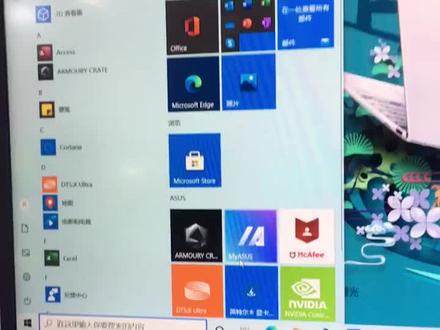 05:00查看AI文稿AI文稿
买 a s u s 啊,如果说这里没有的话,可以在这里搜索 m y a s u s 这个就是华硕的应用眼镜,然后点打开, 打开以后在左边框的话有四个选,呃,有四到六个选项,咱点这个第四个选项程序更新啊,软件更新, 然后找到这个驱动程序和工具啊,咱们从这里面需要下载两个软件啊,首先的话,呃,在右边框把这个 呃边框往下拉,呃,找到这个华硕 cctme 这个选项,后面带 v 二的,然后 点击下载保存到桌面保存,呃,这个软件就下载完了,然后下载第二个。 呃,第二个软件呢?就是华硕的奥创中心啊,这个软件就是 ar m oury 这个软件奥创中心啊,然后点右边下载,保存到桌面 保存。这两个文件下载完以后呢,咱桌面上都是会有显示的啊,首先的话咱先装那个华硕的那个 cctm 这个软件,然后右键与管理员声控运行 下一步,然后我同意下一步,下一步一直点完就可以了啊,选择我不需要重新启动。呃, 然后的话第二步的话打开这个奥创软件啊。呃,首先的话这个软件是需要解压的啊, 如果说电脑里面没有那个压缩软件的话,咱可以下一个 啊, 安装软件的时候这里有广告啊,广告要去除, 把这个勾去除就可以了。呃,然后呢话把这个奥创中心的话先解压一下,解压到 f 好了,这是这就是现在解压过以 后的文件哈,它里面有两个 p 处理文件,然后咱只需要点第一个就可以了。第一个 p 处理文件,然后选择右键与管理员声控运行 啊,他自动自动的就安装这个奥创中心这个软件了啊,安装完以后呢,咱需要把电脑重新启动一下, 启动完以后再开始这个地方啊,他会有一个这个奥创中心这个软件啊,咱只需要把这个软件打开,大概等,呃,一到两分钟吧,等这个软件自动更新完以后啊,这个时候咱都可以试一下咱这个风扇 啊, iphone 加 f 五包括这个灯控软件都可以试一下,应该都可以亮。好了,这个方法大家去尝试一下吧啊。
3632鑫阳电脑商行 01:50查看AI文稿AI文稿
哈喽,大家好,本期视频讲解的是装系统,我们插入了装系统的,嗯, u 盘,但电脑会会, 但是你进入装系统的 u 盘之后啊,他会出现红色的这个框,这个框是什么意思呢?可以大家可以去网上查一下。嗯,在这我就不讲解这个意思了,但是有这个红色的就是说明不能进入 u 盘装系统,那么这个问题怎么解决?首先我们进入 boss 里面去设置 不吃选择 pot 过了这项啊,就这项 选择这个最后一项,然后把这一项改成 dc 宝,就是 dc 宝意思,就是关闭的意思, dc 宝是开的意思, 这一项他本来就是开的,你开了他之后就是没法进入 u 盘去装系统,我们就把它给关了,按 f 十,然后回车键保存,再进入装系统。 啊现在,嗯,可能有点反光调的啊,再进,你看现在就可以进去了,你原本是不可以进的, 现在我们就可以解决进这个。嗯,装系统里面去。 ok, 感谢大家观看。
322@大海 01:33查看AI文稿AI文稿
呃,华硕的飞行堡垒九还原出厂设置二点开始 设置更新和安全里面的这个恢复右边的高级启动 找到一旦解答中间就选 没开过这个, 然后直接点视就可以了, 完成了会自动重启的。
 01:25查看AI文稿AI文稿
哈喽,大家好,干货时间又到了,很多小伙伴可能知道英特尔的处理器带 k 可以超平,但是不知道怎么手动超平,接下来我来教大家操作前我先介绍一下我的测试平台, cpu i 九九九零零 k 基础频率三点六, 主板,华硕 m 十一 h 散热堡垒三六零等牌。首先我们进入 boss, 首先我们打开 boss, 点击高级 cpu 设置,我们找到 cpu 温度,把最大上限调整为一百一十度,再打开超频设置,然后找到 avx, 频率偏移,我们把数字改为一或者二, 这颗九九零零 k 基础频率为三点六,我们把它超评为五点零。再次找到 cpu 核心频率倍速设置,把它改为同步所有核心。 接下来我们把一核心倍率改为五十,也就是五点零赫兹,然后把最大 cpu 缓存比例调整为四十五,这样可以提高内存缓存频率, 最后 f 十保存,这样就超平完成了。可能有人会问超平前和超平后有什么效果?下面是一张娱乐大师 cpu 超平前和超平后的对比图, 今天的视频就到这里,我下期将为大家带来内存超频设置,我们下期节目再见。
2267重庆瑞哥电脑小学堂 01:57查看AI文稿AI文稿
怎么样子看电脑的配置,最近有几个小伙伴问我说电脑配置不知道怎么看,今天我们以我们手头这台平行堡垒为例,来出一期看配置的视频, 看硬盘不懂看,最简单打开此电脑,把里面几个磁盘大概的加一下就能得出来了。 然后呢我们在此电脑这里点右键属性,这里可以看得到我们的处理器型号, 还有我们的机器运行内存,像这台机处理器就 i 五幺零三零零 h, 内存是八 g。 然后再到右手边这里,或者在下面有个设备管理器,双击打开之后,这个处理器这里可以看得到。还有呢磁盘驱动器,看到硬盘再往下拉,在这个显示适配器这里可以看得到。 显卡,上面这一个是集成显卡,下面这个是独立显卡。再接下来我们看一下我们的屏幕, 回到桌面空白处,点击右键显示设置,拉下来这里就可以看得到屏幕分辨率,正常的话驱动安装好这个屏幕分辨率呢就是推荐的这个就是最佳分辨率的。 再接下来下面的高级显示这里点一下,然后呢显示器属性监视器,这里就可以看得到刷新率是多少了。 最后我们再来看一下怎么看显卡的显存。 v 加二,打开输入 dxd i ag, 按按下回车,然后选择确定弹出的这个页面框框,这里 上面有个显示一,还有显示二,显示一这个是极限显卡的,然后显示二就是独立显卡的,这里面我们可以看得到他的显全是多大的。然后呢我们的显卡还有处理器,怎么样看我置顶视频。
9883中山宇超电脑阿亮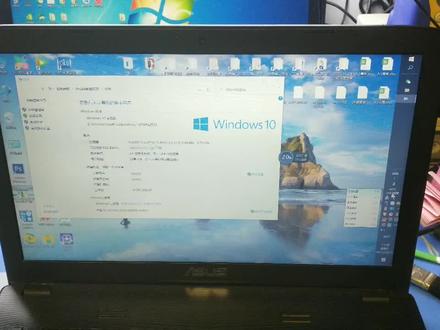 06:05查看AI文稿AI文稿
大家好,我是小波,今天我们来看这个华硕的最差五菱沟这一款机器啊, 这款机器是发过来升级 cpu 的,我们可以看一下的,原机的 cpu 是爱五四二零零 h, 主屏二点八,他想换一个 i 七的处理器 啊,我们还是。呃,首先看一下他这个跑分啊,通过鲁大师简单跑一下分,看看 cpu 跑分呢,就是从两个角度吧,一个是 性能提升多少,第二个看看温度能不能压得住,从这两个方面来看一下这个升级啊。 呃,现在没有做 保温,也没有压力,测试 cbu 的这个温度大概在六十五左右。 i 五四二零零 h 双盒,然后我们用新能测试,然后跑一下 cpu, 哎,我们看一下这个 cpu 跑分是两万九,然后显卡是四万三左右啊,然后我们现在来直接给他升级 i 七的四七二零 hq, 看看升级完的结果。 哎,我们现在来拆机 啊,顺便给大家提 一下这个机器的拆机方法,这个机器是拆这个 c 壳啊,不是拆 d 壳,要把 d 壳所有螺丝去掉之后把 c 壳打开, 这样掀开啊,这个有这个键盘排线,背光排线,充满排线,然后把这三个排线去掉,嗯,是这样拆的啊,因为每一款机器都有区别,有的是取下 d 块,有的是拆这个 c 壳,有的是先拆键盘再拆 c 壳, 现在我们就可以把主板取下来了啊。嗯,我看了一下这个机器应该还是特别特别 太脏了啊,应该是很久很久没有清理过了, 而且他这个 cpu 下面这个拧螺丝这个柱子啊,他改过, 因为这款机器有一个问题,就是他这个这焊焊的这个柱子特别容易掉啊,然后他现在是把他所有的都改到反面去了, 加了他把这种柱子全都拧到反面去了,他这样就 很不好领,因为他这个这个下面这个柱子是没有固定的,就只是这样斜悬着的,一拧的时候他下面柱子跟着掉,所以跟着转。 我觉得正常还是应该是还原啊,是什么样子的还原是什么样子?还可以,不是特别脏,排风口也还算畅通的,风扇上会比较多,到时候可以清理一下。 这一看就是这个硅脂啊,还是挺次的,一般来说应该上一点好的硅脂啊,这个机器发热量还是比较大的 啊,正常来讲这个螺丝珠是这样, 这样在这上面放着,然后再把螺丝拧在这个上面,但是这个每一个这个柱子焊在这上面呢,需要焊啊,因为他是没有焊的工具,他就把它搁到这个反面啊, 这只是这没有办法的一个办法,实际来说还是应该把它含在前面。哎, 那我们现在上 dj 把这个 cpu 取下来,然后换上 i 七, 现在这个温度已经到了啊,我们把这个 cpu 摘下来, 新的 cb 我们已经焊上去了啊,我们来装机测试啊, 哎,我们现在这个 i 七的处理器已经装上了 i 七四七二零 hq 啊,主屏二点四和的,我们现在来那个跑一下性能啊,前面是 cpu 是二九八二三两万九千八百二十三, 显卡是四万三,现在来跑一下。 哎,大家可以看一下啊,现在这个 cp 跑分是六万七千九啊,现在是六万八,所以这个性能提升还是非常明显的啊,超过了一倍 啊,别看他是四代的啊,四代的爱奇艺这个性能还是很强悍的。我们再看一下温度啊,温度也是非常好啊,就是最高六十七 七度,呃,这个温度是完全可以的,如果只要不超过八十度,在这个性能测试不超过八十度啊,都是非常正常的。好了,我们今天这个视频就分享到这里,谢谢大家。
133小波维修 04:16查看AI文稿AI文稿
啊,感谢大家观看此视频。嗯,这是接着上一期的视频,就是我上一期讲解了, 嗯,装系统 u 盘进不了。那这一期视频呢?讲解的是我们进了装系统的 u 盘之后啊,本地磁盘找不见,那本地磁盘是什么意思?找不见呢?我们先 啊,首先打开此电脑右键管理磁盘管理,你可以看到我们有本地磁盘是 五百呃,五百 g 的,但是,呃,这个是我进 boss 设置过的,所以他显示出来的啊, 如果你没有设置过,这个是完全嗯,没有的状态,只有这个三十区的。你的 u 盘为什么他没有呢?是因为厂家还有 所有电脑是统一这样子设置的,因为防止那些,防止一些别人那个吗?懂啊,他是没有的, 找不到你,找不到你就没有,没有办法分期装系统。那这个是怎么去通过设置出来的呢?我们还是一样进到 boss 里面去设置重启。 嗯,这个我按的有点慢,他没进系统里面,没进 boss 里面,我重启一下 们也是一样在这里。这一项。 呃,这些我也不记得我当时设置了哪个,反正我这些都 呃把它开了一下,这些按这个开的这个关,嗯,还有这些 就是能设置的,我都把它设置了一下,就是从不是从第一项,嗯,然后就是这一项,不,不用设置上面这一项,可以把它能以 c bo。 对, 嗯,这个不用,这个也可以改成上面这一个,一个改成上面这一个,他本来默认就是这一个, 然后你可以改成第二个啊,上面这项啊,这项也可以改成以 c 宝。我现在改成可以改成以 c 宝啊。嗯,还有这项 也可以改,哎,这项就不用设置了, 大家如果实在对这些 boss 里面这些设置不懂,可以去呃, 查一下这,查一下这个 boss 面的中文,去看一下这些是什么意思。实在是不懂的话,千万不要来这里设置,因为你当设置错误了,你的电脑很可能就出现问题了。 这些都设置好了之后,我们一样按 f 十去保存,然后再重新进入我们的, 重新进入我们的 u 盘装系统里面, 嗯,基本上就能够见了。好大就讲到这里。
41@大海
