mumu模拟器内存占用太多怎么办
模拟器用久了之后,子弹空间占用越来越大怎么办?今天木匠就来教你几招,帮大灯们示范子弹空间,让模拟器保持流畅运行。 第一招,清理多余的安卓设备分身,每多一个安卓设备,就相当于多克隆了一套完整的虚拟手机系统, 如果在他们模拟器内有长期不使用的设备,完全可以考虑先进行删除。操作方法也超简单,打开木模印器,选择需要删除的设备,点击右边的选项选择删除即可。后续有多开需求时,再选择新建设备或对已有设备进行复制即可,有效减少硬盘空间占用。 第二招则是进行模拟器设备清理,主要分为硬盘清理、缓存清理和荣誉文件清理三部分。有些大大经常问木匠, 明明在木木安卓设备里卸载了某款应用,但它空间并没有全部返还,依旧存在部分空间被占用的情况。这其实是因为应用卸载后,还需要通过它清理功能清理应用卸载后的残留文件,才能恢复原本的它空间。操作起来同样很简单, 先启动需要它清理的设备,开机完成后,在设备列表中选中它,点击右边更多选项它清理,选择继续即可开始它清理。 同样需要清理的还有设备内的 app 缓存,平时在更新游戏时下载的资源包、短视频缓存、社交软件的视频图片等等,今年累月下来对硬盘空间的占用也是非常可观的, 可以前往安卓设备设置应用,选中占用较大的 app, 进入应用信息详情,点击储存和缓存, 按需清理这些缓存哦!最后就是荣誉文件清理,在使用模拟器的过程中,各种截图、录屏文件等都会存放在电脑的本地目录内,时间一长也会悄悄占用不少空间,可以跟着木匠操作。 打开木木安卓设备,在顶部菜单栏目里选择更多工具。共享文件夹,打开电脑共享文件夹,按需清理本地的荣誉文件。需要注意的是,文件一经删除无法复原,大神们请留意数据保存哦! 以上就是木匠为大家带来的瓷砖清理方法,各位反馈瓷砖占用问题的大家们,你们学会了吗?清理完成后,记得回来评论区报个数哦,我们下期再见!

粉丝1.0万获赞28.7万
相关视频
 04:18查看AI文稿AI文稿
hello, 大家好,今天给大家分享一下木木模拟器,就是要是运行的时候把 c 盘给挤爆了怎么办?就是木木模拟器的话呢,现在可以看我的这个盘啊,看我的 d 盘,因为我是有给它迁移过来了, 呃,地盘的话现在是四十五个 g, 然后的话呢我先开两个,开三个吧,开三个这个,呃,某某模拟器,大家看一下宝宝让他们运行一下, 稍等一下啊,就是你在用某某模拟器的时候它有时候就是运行的时候它因为要用到虚拟内存嘛, 所以的话呢他就会他就会把你如果你的 c 盘像我一样不是很多的话,他就会把你的 c 盘给直接挤爆,然后导致的话你的如果你的虚拟内存设置在 c 盘的话他就是呃,就是你不能,你如果都用完了那你就是开不了新的了啊。现在我们已经把这三个打开了, 然后话再打开看一下此电脑,哎,你就会发现哦,是的,他已经直接减少了这个用量啊,更别说如果你这时候再开启官欲的话,你这个就会又开始他又会开始哐哐哐的这个把你的这个地盘的那个,呃,就是把这个虚拟内存给给塞满,知道吧? 我们再看一下,现在我已经开启了三个关羽,你看直接变成二十五点五了,他已经吃掉了将近可能有二十个 g, 二十二十个 g 吧,就是说如果你要是像我一样虚拟内存是放在 c 盘的话,这时候你开完三个你就开不了了,知道吧? 这个是非常不好的一个问题啊,那为了避免这种问题的我那要怎么解决这个问题呢?非常的简单啊,你直接把这三个给关掉啊。不不不,不,这个没什么关系,我们先把这个这三个给关掉,知道吧?我们先把这三个给关掉,他是要改一个设置, 点完这个设置之后的话呢,你就你就可以把你的这个你的虚拟内存放到别的盘去知道。比如像 g 盘或 e 盘这些,还有这个 i 盘,它这个都是比较大一些的啊,就没什么问题。那我们首先干嘛呢?首先先按 win 加 r, win 加 r 之后的话你输入这个知道吧?输入这个 输入这个把它打开,打开的话呢,我们点高级, 高级这边有个性能设置,你看他这边是可以去设置虚拟内存了,这边的话呢我们再再高级啊,性能选项里面的高级,然后选更改,看到吗?这时候就可以去更改你这个, 更改你这个系统啊,然后话一般来说的话,你都是这边都是会锁着,知道吧?我们把这个取消掉, 然后把这个 c 盘, c 盘这边原本他是系统管理大小,给他点到无分页文件,然后到第一盘就是你想要托管的盘,这边的话呢去给他去点一下系统管理的这个大小啊,之后的话他就会自动往里面,这往往你设置这里面去塞了。 就是说这时候如果你想要,你想要,比如说我们换到 ipad 去嘛,那这个的话就给它改成无分页系统,然后的话,哎, ok, 要设置一下,然后这边的话呢,我们把它放到 ipad 去,然后设置一下, ok, ok, 它就可以了。但是你这个设置完之后呢,它不会立刻生效,你要重启一下才会生效,知道吧?好吧,你现在已经设置到 ipad ok 啊,我们直接给它点个确定需要重启计算机。 好,那我们我们先保存一下视频,我们稍后再重新启动。啊,就差不多是这么情况,你知道吧? ok 啊,现在我们也是重启完了,然后你看一下就会发现 ipad 直接被扣掉了。三十 g 吧,还是四十 g, 现在只有一百一十三 g 了, 我们重启一下它就直接扣完了,可能是它这个内存比较大,反正大家也就知道这个要怎么更改。好吧,本期视频就到这里,拜拜。
183缘故 01:51查看AI文稿AI文稿
明明都没用几个 app, 手机内存就频繁见红,五百一十二 g 才用半年就提示内存不足了,那些只有一百二十八 g 的 手机都是怎么做到用四五年不卡?话说你们的手机中最占用内存的 app 是 哪一个?今天呢,就告诉你们一个 数码博主的必备经,让你在不删照片、游戏啊,学习资料的情况下,至少榨出你手机三十个 g 的 内存。操作一,微信深度清缓存 打开微信,我设置通用微信存储空间,可以删除一些没用的聊天记录,再点击缓存一键清理。这里记住啊,重点清理朋友圈缓存、视频号缓存和小程序残留,尤其是那些经常刷视频号的兄弟啊,这一步至少能清出你手机几个 g 的 内存,亲测有效!操作二, 相册批量清理平常啊,在我们相册里面,那些个相似照片重复的截图以及过期的视频啊,全部都是内存杀手。 打开相册,找到相似照片,截图分类,批量删除重复出现的,只留一张清晰的就可以了,记得把过期的短视频临时拍的废片呢,一次清空。另外啊,记得关闭这个相册的自动缓存功能,避免 app 自动保存一些没用的图片。 这一步下来啊,你手机至少又能获得几个 g 的 空间。操作三, app 缓存加溶于清理你日常高频使用的 app, 像抖音啦,手机浏览器啦,缓存堆多了,那比你的游戏都要占内存。只要你打开手机,设置 应用管理,找到这些个 app, 选择清理缓存。这里要记住啊,千万别清理数据啊,是清理缓存。另外啊,顺便把这个 app 自动下载安装包呢也都删掉,这一步瞬间又能给你释放六到十个 g 的 流量。操作四,系统隐藏垃圾清理这一步是有很多人都忽略的,如果是安卓手机,你就打开文件管理,找到安卓 date 文件夹,删除里面没有用的 app 残留。 如果是苹果手机的话,打开设置通用 iphone 存储空间,开启卸载未使用的 app, 选择保留数据,然后再清理这个浏览器缓存邮件、附件,这些隐藏垃圾就能一次性解决干净了。
2.1万小新超会玩 02:20查看AI文稿AI文稿
今天说一下这个木木模拟器,这个怎么去,怎么去解决它这个模拟器里面的内存不足,因为它这个是安卓设备,它就只有一百二十八 g 的 内存, 但是我们想要下更多游戏的话,它就会内存不足。像我现在这样子,他就会他的这个内存, 大家看一下他这个内存他就没剩多少了。如果是说你还想再下多几个游戏,他就下不了了,他就相当于手手机的一百二十八 g 的 内存, 所以你就想想下游戏你就下不了,这时候你就要多开一个,再去多开一个,就下面这里他这也可以有一个新建设备,新建设备,然后我们现在新建一个, ok, 稍等一下它,然后它现在它就它这个设备,它新建出来的这一个,它就是相当于呃是空的一个新手机那样子的,它的内存它是它是新的。像我们把它挪下来,先先把它挪下来, 这个就是新建设备,上面上面这一个是老设备,因为你看,你们看我已经是下的有游戏的, 然后下面这一个,下面这一个他就是新建设备,让我们看一下他的这个设置,看一下他的存储,你们看他的存储就只使用了百分之七,还有一百二十七 g, 所以 你就可以再下多一点游戏,你就想玩什么你就下什么。 像我下一个巅峰极速,刚刚我用,刚刚我用我那那个老设备下,下了半天,然后它它显示内存不足,我以为是硬盘内存不足, 然后,然后结果他现在下,然后结果是他这个模拟器的内存不足,所以现在他就能下。
25不搞鸡 01:03查看AI文稿AI文稿
开模拟器,你一定有遇到这种情况吧,明明才开了几个模拟器,硬盘空间就很快占满了。如果你也遇到这种问题,不用额外加装硬盘, 今天教大家一个实用方法,一分钟就能解决。打开雷电多开器,点击下方的多开设置,开启小磁盘模式,能有效缩减模拟器勇于占用空间。 接着点击右下角蓝色菜单,再次确认,勾选小磁盘模式,然后找到零号模拟器,点击后方的齿轮图标进入设置,开启手动管理磁盘大小功能,手动扩充磁盘容量。日常搬砖手游占用空间普遍不高,初次设置五 g 左右就完全够用,点击扩充即可保存。 后续遇到游戏更新空间不足,随时可以手动上调容量。设置好这台基础模拟器后,后续所有模拟器都 直接复制这个模板新建不用重复调试,统一磁盘配置,能大幅节省硬盘空间,多开运行也更稳定。另外呢,我的老方五百款游戏搬砖攻略又更新了很多,到首页进我粉丝群来。
 00:54查看AI文稿AI文稿
我的妈呀我的妈呀!大姐,现在电脑版的抖音都这么牛逼了吗?我十二的 i 五三十二 g 的 内存直接给我占了百分之九十二和四十一, 这还不算,右上角还给我挂了两个机器人和两只猫。这时候你需要点击右下角的小齿轮,选择通用设置基本设置,把开机启动先掐掉,取消它,捆绑你的右键菜单,把这个缓存也清理一下,勾选进入 gpu 加速 选择,稍后再试。关闭这个选项会减少你的界面模糊性能,加速也不需要常驻后台,我们也把它取消掉,点击人要关闭, 回到通知设置,一直往下滑,挂件入口我们不需要,这个时候这个讨厌的机器人也就消失啦。还没完,再次点击这个设置,找到这个游戏助手,关闭这个烦人的游戏助手,为了防止他死灰复燃, 我们回到桌面,右键抖音,打开文件所在位置,进入八点二这个版本,进入他的游戏目录,全选这个游戏助手,彻底删除。再看一下 cpu 和内存都降下来了,桌面干净了,怎么样,大家学会了吗?
94电脑服务找小七 04:04查看AI文稿AI文稿
衡量安卓模拟器好坏的标准是什么?有人说,不服跑个分吗?这并不是没有道理的,在同等的配置下,跑分高至少可以确定这款模拟器可以将电脑的性能发挥到极致。当然,评价一款安卓模拟器的好坏并不能为分数论,比如某个模拟器上的一个功能,可以让内存的占用降低百分之五十,你会说它不好用吗? 本期我们选择五款安卓模拟器来进行测试,从玩家角度出发,看一下哪一款更加实用。第一项,跑分测试,在统一的超高帧率下,木模拟器由于不支持微型小飞机的帧率计算,所以没有办法给出精确的平均帧率,但是全程的帧率可以维持在二百三十九帧, 雷电一开始也是稳定在二百四十帧,在后半段的跑分中,帧率下降的很快,小飞机给出的最高帧率为二百四十五点七,平均帧率为一百七十四点五。来电模拟器在整个跑分的过程中,小飞机给到的 最高帧率为三百六十四点七,平均帧率为一百九十一点三。像模拟器中,小飞机给出的最高帧率为二百四十五点五,平均帧率为一百六十八点六。夜视模拟器中,小飞机给出的最高帧率为一百三十三点八,最低为七十七点七。 我们统一减去无效分数之后,得出的最后成绩分别如下,在这五款安卓模拟器的跑分过程中,我们可以发现 夜视模拟器的卡顿现象十分严重,结果不出意外的是最后一名,而且我也发现了一个有趣的现象,在整个跑分的过程中,我大致计算了一下跑分所需要的时间,在这张图中, 尽管需要模拟器跑分的时长更短一些,但木模拟器还是凭借着超高的分数排在了第一名的位置。第二项,都开测试在传统的都开测试中,我们以蛋蛋派对九开 为例,同时对比这五款模拟器的游戏多开情况。在木模拟器中, cpu 的占用在八十到九十五之间,波动,内存为二十六点六 g, 显卡占用为百分之三十九左右。 在锂电模拟器中, cpu 的占用为百分之八十到九十五,波动,内存为二十二点九 g, 显卡占用为百分之二十六。蓝碟试了很多次,发现总会提示内存不足,打开日用管理器发现的确是包内存的, 像模拟器的 cpu 占用为百分百,内存占用为二十五点一 g, 显卡占用为百分之二十。 夜市模拟器在多开的时候卡顿感很严重,而且提示应用中指,折腾了很久,总算是搞定了。 cu 占用为百分之四十八,内存为二十二点二 g, 显卡占用为百分之二十四左右。但是在木模拟器中,我发现了可以在同一个模拟器中多开游戏的功能。 点击这里可以创建应用的分身,和现在安卓文器手机克隆是一个道理,每个 app 都是独立的,然后在设置中打开后台,挂机时保护运行这个功能,勾选这个之后再进行多开,即使有些窗口并不在前端显示,也不会出现被杀后台的情况。 而且木木还具备独有的拖动标签页分屏的功能,标签页可以独立,也可以合并在一起,在一个模拟器中开同样数量的蛋蛋派对,发现 cpu 占用大约在百分之五十,内存占用在十点九 g, 显卡占用为百分之二十三,相比于普通的多开,内存占用直接低了一半,这种方式真的可以节省好多的资源。第三项,跟目录的最高权限测试这个功能我只在木木模拟器上找到了,在文件管理中的右手边可以看到这三个点,点击之后就可以看到这个显示隐藏文件, 他可以查看隐藏的文件夹内容,可以对一些 app 的底层文本进行拷贝或者改动,当然也可以修改游戏的参数,突破游戏本身的针率限制等等。通过以上的测试,我们不难看出,跑分上木木木木有气和雷电木木有气比较相近,跑分的时间上木木木木有气还略逊于需要木木有气。 但是木模拟器在多开的内存占用方面的确是有优势的,独特的边缘页分屏应用、分身后台保护功能都是其他安卓模拟器所不具备的,当然每个小伙伴对于安卓模拟器的使用方法都不尽相同。本期视频只是测评结果,仅供你的参考。 好了,以上就是本期视频的全部内容,如果对你有帮助的话,就关注下周并素质三连吧,我们下期视频再见!拜拜!
472我是阿朱吖 00:31查看AI文稿AI文稿
如果你的电脑刚开机什么都没干,内存就占用一半,那你一定要进行这样设置,下面一分钟教会你。首先我们在电脑的下方搜索框输入控制面板,我们点进去, 我们选择这个大图标,我们在这个电源选项点进去,点击左边的选择电源按钮的功能,点击更改当前不可用设置,然后将这个快速启动,把它去掉,然后保存修改,这样你的电脑下次启动的时候就会释放大量的内存。
129大闹的AI口袋 00:29查看AI文稿AI文稿
开机啥也没干,内存先没了一半,多少人第一反应中病毒了?真相说出来你可能不信,凶手是 windows 四姐。它有个服务叫 sis 妹,天天往你内存里塞预加载缓存。机械硬盘时代确实能提速,但现在都用固态了,提速零占用。内存倒是实打实的。内存小于三十二 g 的 电脑留着它等于主动降级 关掉方法比卸载软件还简单, win 加 r 搜索禁用重启内存回来了电脑还更快了。你说这波操作是不是被微软白嫖了好几年?
1.2万科技碎碎念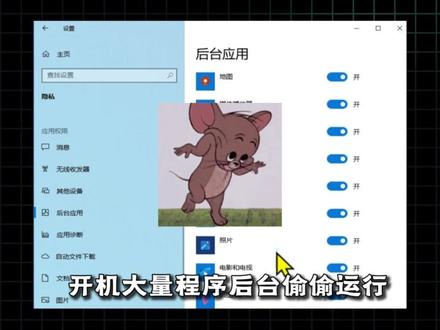 00:20查看AI文稿AI文稿
电脑两大隐藏害虫持续开启半年卡顿报废害虫一,问加 i, 打开系统设置下滑,点击隐私左侧选择后台应用,直接关闭,持续开启开机大量程序,后台偷偷运行电脑,越用越卡。害虫二, 返回主页下滑,进入更新和安全,打开传递优化,关闭跨电脑下载权限,长期开启,持续占用内存,拖慢网速,限制电脑性能。
2.1万斑鹿(主页等你)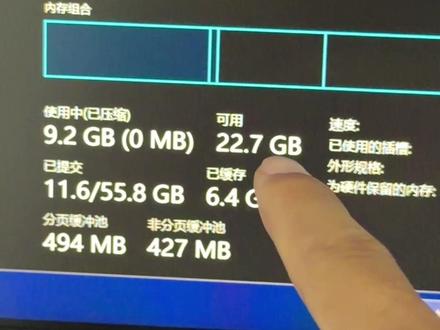 00:45查看AI文稿AI文稿
我去,现在三十二 g 的 内存都带不动这个 win 十一了吗?我后台就挂了这三个程序,三十二 g 的 内存直接给我占用了十六 g, 微软刚刚才承认三十二 g 才能流畅运行游戏, 我这开机还没玩游戏呢,直接给我占了十六 g 的 内存。接下来我教大家不用升级内存,也不用关闭后台,就能把这个内存占用降下来。首先点击开始菜单上方输入控制面板,然后进入这个控制面板,然后找到这个右上角的查看方式,默认是类别,我们切换成大图标。接着找到这个电源选项,笔记本和台式机都可以的,我们选择电源按钮功能, 然后找到这个更改当前不可用的设置,关闭这个快速启动,关闭之后开机会慢个三五秒,但是你的内存可以节约百分之三十到五十左右。最后我们点击这个保存修改,然后重启一下电脑,重启之后你会发现打开同样的应用,内存节约了一半以上。
2527宇浩玩数码 01:09查看AI文稿AI文稿
电脑一开机,明明什么都没干,内存占用就超过了百分之五十,好多人第一反应就是内存容量不够。加内存条其实 不是,问题出在系统自带的一个服务叫 six man, 老电脑上叫 super fetch, 它是电脑的预加载服务,会把你常用的程序预先加载到内存里,用的时候打开快。这个设计对传统的机械硬盘确实有提速效果,但是现在大家用的基本都是固态硬盘了, 固态硬盘的读写速度本身就快,这个预加载服务对它基本没什么用,反而白占你的内存。所以如果你的系统装在固态硬盘里,这个服务一定要关掉。怎么关?在此电脑上右击选管理,找到服务和应用程序,点服务往下拉,找到 sisman, 双击打开,先点停止,然后把启动类型改成禁用,再点恢复,把三次失败后的操作都改成无操作,时间改长一点点应用和确定关完之后,再看一下内存占用是不是从原来的百分之五十以上降到了百分之十几二十。 另外我整理了一份包含各个设计领域,从两千到一万五的电脑配置推荐级,想要的可以去我主页或粉丝群拿。
108痣哥聊设计电脑 00:37查看AI文稿AI文稿
如果你的电脑用的是这个 windows 专业版,那么这个设置一定要打开,因为根据微软的介绍,它可以限制 windows 捆绑的三十多种软件在后台持续占用你的性能。这是没打开的 cpu 和内存占用率,这是打开后的内存和 cpu 占用率。直接点击开始菜单搜索栏,输入组策略, 点击主策略面板左侧点击管理模板,点击 windows 组件,然后一直往下拉,双击这个应用隐私选择允许 windows 应用在后台运行,他默认是为配置,我们点已启用,由用户控制,我们选择强制拒绝点击确定,这样你的电脑就正常了。
1.0万宇浩玩数码 02:28查看AI文稿AI文稿
最近有粉丝问我们新买的电脑或者刚做系统没多久的电脑,怎么 c 盘占用就上百个 g, 我 来解释一下。首先打开此电脑查看选项,查看把隐藏的文件显示出来, 因为它本身这两个都是隐藏文件,这个和这两个曾经都和内存相关,也就是说我们在右键点此电脑,选择属性看一下,我的配置是八 g 内存,这个是休眠文件,大概会占一半, 现在是三 g, 这个是虚拟内存文件,现在是两个 g, 但这个不一定是这么大,如果应用比较大型的软件,这两个可能都会增大,尤其是这个文件,如果你不具有一定的知识储备, 我不建议删除这个,而这个文件对于我们来说是完全没有用的,因为我们固态硬盘是有写入寿命的休眠文件频繁休眠就频繁会对我们的硬盘进行写入操作,所以说 我们把它删除是最适合的。但是删除不是右键删除,我们要怎么做呢?首先我们右键点空白的地方, 选择在终端中打开,在弹出的目录里边输入, p o w e r c f g 空格减号 h 空格 o f f 回车, 只要没弹出错误就可以了。我们重启电脑,好,重启完毕,我们看那个占用三点 g, 三点多 g 的 文件消失了,我们 释放出来大概四个 g 的 空间,那么有人会好奇这个文件是什么文件,有的电脑甚至会占用几十个 g, 然后在网上想方设法要把它减小或者是删除,其实完全没有必要, 因为这个的大小取决于你运行软件的多少,如果这个改的太小了,可能会引起你的系统频繁的蓝屏或者软件崩溃,让他自己管理就好了。 如果你的系统或者是硬盘空间过小,他会自动减小空间占用,尽量不要手动去更改他的大小。
85哈尔滨蓝天电脑 00:54查看AI文稿AI文稿
占用 win 十一系统的兄弟们注意了,就在八月三号,微软新增的后台服务 windows 还有谁?中文名叫这个,被网友爆出它除了占用性能外没有任何作用。通过持续监控 cpu 的 使用率、温度和电池情况,每隔十五分钟向微软回传数据。该消息也得到了微软副总裁的回应。 可是只要你的电脑卡一次,它就会记录一次。于是我赶紧查了下我的电脑,发现它占用了大量的 c 盘空间。而想关掉它,我们只需要按下键盘 win 加二 执行 service, 点 m s c 指令,打开服务,找到 windows 健康状况和优化体验。右键打开属性,把启动类型修改为禁用, 并立即停止该服务。为了防止它再次启动,咱们还需要把第一次失败修改成无操作,失败结束修改成九千九百九十九天,然后点击确定,再来到前面提供的目录,打开 c 盘 windows 弹幕这个,还有这个,把它删掉,回头再看这盘已经正常了。
202胡森儿桌面美化 01:04查看AI文稿AI文稿
我去,电脑版的抖音都这么牛逼了吗?我六合的 i 五三十二 g 的内存直接给我占用了百分之九十一跟九十三, 而关键关键是六扇台挂两个机器人在跳舞是什么意思?还有这两只猫,今天我们就彻底解决它。左下角选择设置,进入通用设置,基本设置,开机启动,赶紧给它关掉,然后通知声音也不需要,然后取消它,捆绑你的右键菜单壁纸,这个缓存也记得清理一下, 还有取消这个占用你性能的加速器霸占后台的功能,我们也取消,选择人要关闭,然后再往下滑,界面有挂件入口,点击取消,这样你桌面就干净了。还没完,我们再解决这个游戏助手,不要以为你的桌面没有这个图标就万事大吉了,你看一下,在你的 c 盘里还捆绑着, 然后右键这个抖音,打开文件所在位置,进入第一个文件夹,找到这个游戏助手,全选这个游戏助手, 彻底删除。为了防止他死灰复燃,我们返回选中这个游戏助手文件夹,点属性,选择安全,点击编辑权限,禁止他所有权限点击确定,这时候 cpu 跟内存都正常了,桌面也干净了。
5952宇浩玩数码


